
🎉 Gratulujeme! 🎉
Uspořádali jste svou první skvělou prezentaci na AhaSlides. Odtud je to dál a dál !
Pokud hledáte nějaký návod, co dělat dál, už nehledejte. Níže jsme pro vás uvádíme 5 nejlepších rychlých tipů , jak získat velké množství bodů zapojení do vaší příští prezentace na AhaSlides!
- Tip č. 1 💡 Změňte typy snímků
- Tip č. 2 💡 Alternativní obsah a interaktivní snímky
- Tip č. 3 💡 Zkrásněte pozadí
- Tip č. 4 💡 Hrajte hry!
- Tip č. 5 💡 Převezměte kontrolu nad svými odpověďmi
Tip č. 1 💡 Změňte typy snímků
Mnoho lidí samozřejmě rádi hrají na první zkušenost s AhaSlides. Anketa zde, Q&A snímek a doufejme, že odchod za nadšeným potleskem.
Na AhaSlides existuje mnohem více způsobů, jak zaujmout své publikum. Zde je několik méně prozkoumaných typů snímků pro začátečníky…
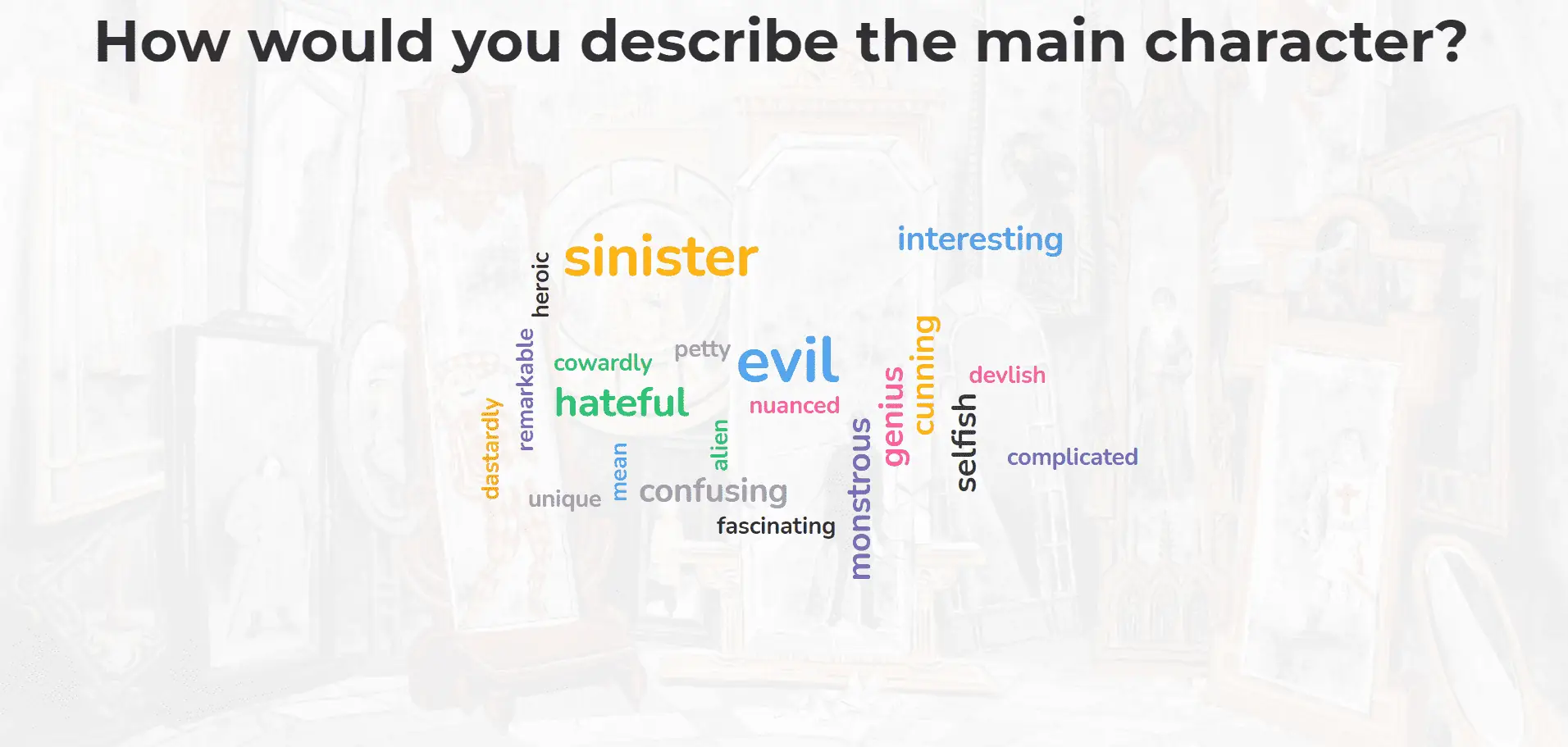
1. Slovo mrak
Získejte jednoslovné názory od celé skupiny . Čím populárnější jsou mezi vaším publikem, tím větší se zdají být odpovědi, přičemž ty nejoblíbenější se zdají být největší a uprostřed.
2. Váhy
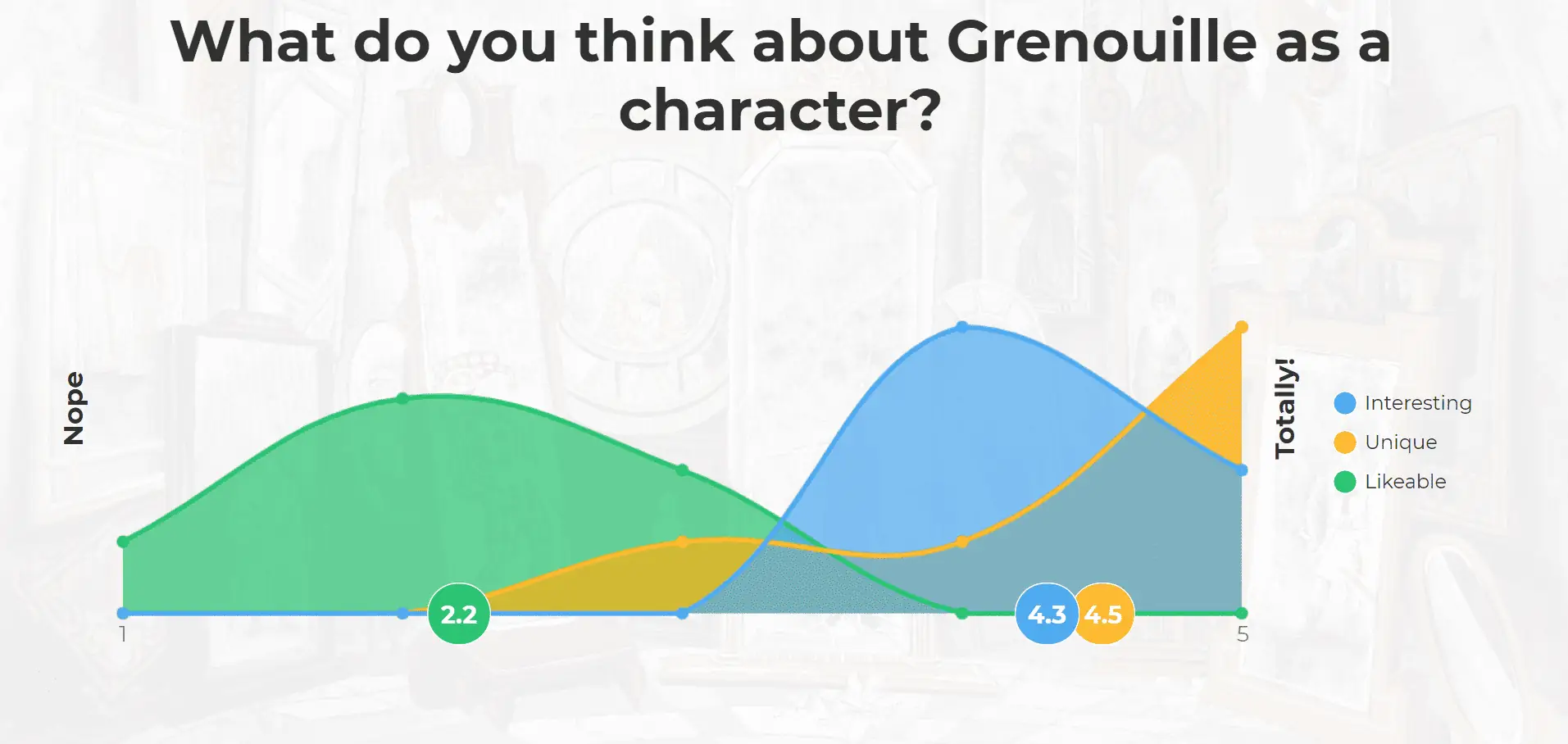
Prohlédněte si názory na posuvné stupnici . Položte otázku, napište tvrzení a požádejte publikum, aby každé tvrzení ohodnotilo od 1 do X. Výsledky se zobrazí v barevném interaktivním grafu.
3. Rozmetací kolo
Jedno kolečko je skvělé náhodný výběr čehokoliv. Jednoduše zapište položky přímo na snímek a poté stisknutím velkého tlačítka uprostřed otočíte kolo.
S tímto mohou účastníci dokonce vyplňte jejich vlastní jména žít, což je obrovská úspora času. Skvělé pro drobnosti, herní show nebo volání účastníků.
Toto video bylo zrychleno pro demonstrační účely.

Tip č. 2 💡 Alternativní obsah a interaktivní snímky
Jak víte, v AhaSlides zakládáme na interaktivitě. Obecný nedostatek interaktivity v prezentacích byl hlavním důvodem, proč jsme AhaSlides vůbec vytvořili.
Na druhou stranu může příliš mnoho účastníků vyčerpat publikum a může pohřbít zprávu, kterou se snažíte předat.
Skvělá prezentace je rovnováha mezi obsahovými snímky a interaktivními snímky :
- Prezentace obsahu jsou snímky jako záhlaví, seznamy, obrázky, vložení YouTube atd. Poskytují informace a nevyžadují žádnou interakci účastníků.
- Interaktivní snímky jsou všechny anketní a otevřené snímky, Q&A a kvízové snímky. K práci potřebují vstup publika.

⭐️ Podívejte se na tento příklad
V této prezentaci jsou interaktivní snímky pěkně rozmístěny mezi snímky obsahu.
Použití snímků obsahu tímto způsobem znamená, že si diváci oddechnou mezi sekcemi, kde se účastní. To z dlouhodobého hlediska udržuje vysokou pozornost.
Tip pro prezentaci 👊 Snažte se nepoužívat jeden slajd s obsahem pro všechno , co chcete ve své prezentaci říct. Čtení přímo z obrazovky znamená, že prezentující nenavazuje oční kontakt ani nemluví o řeči těla, což vede k tomu, že se publikum rychle začne nudit.
Tip č. 3 💡 Zkrásněte pozadí
Je snadné soustředit veškerou vaši pozornost na interaktivní snímky na vaší první prezentaci a možná přehlédnout celkový vizuální dopad.
Vlastně i estetika je zapojení.
Skvělé pozadí se správnou barvou a viditelností může překvapivě výrazně zvýšit zaujetí vaší prezentací. Doplnění interaktivního snímku nádherným pozadím vede k ucelenější a profesionálnější prezentaci.
Můžete začít buď nahráním pozadí ze svých souborů nebo výběrem z integrovaných knihoven obrázků a GIF AhaSlides. Nejprve vyberte obrázek a ořízněte jej podle svých představ.

Dále vyberte barvu a viditelnost. Výběr barvy je na vás, ale měli byste se ujistit, že viditelnost pozadí je vždy nízká. Krásná pozadí jsou skvělá, ale pokud nemůžete číst slova před nimi, způsobí to vaší angažovanosti více škody než užitku.
Podívejte se na tyto příklady 👇 Tato prezentace používá stejné pozadí v celém rozsahu, ale barvy se mezi snímky střídají v závislosti na kategorii daného snímku. Snímky s obsahem mají modré překrytí s bílým textem, zatímco interaktivní snímky mají bílé překrytí s černým textem.


Než se rozhodnete pro finální pozadí, měli byste zkontrolovat, jak bude vypadat na mobilních zařízeních účastníků. Klikněte na tlačítko s označením „zobrazení pro účastníky“ a podívejte se, jak bude vypadat na užší obrazovce.

Tip č. 4 💡 Hrajte hry!
Ne každou prezentaci, jistě, ale většinu prezentací rozhodně lze oživit jednou nebo dvěma hrami.
- Jsou památný - Téma prezentace představené hrou bude účastníkům v mysli přetrvávat déle.
- Jsou poutavý - S hrou můžete obvykle očekávat stoprocentní zaměření na publikum.
- Jsou zábava - Hry jednoduše nechají vaše publikum odpočinout si a budou mít větší motivaci se poté soustředit.
Kromě kolečka a kvízových snímků je tu spousta her, které můžete hrát pomocí různých funkcí AhaSlides.

Tady je jeden: Nesmyslný 💯
Pointless je britská herní show, kde hráči musí získat nejasné správné odpovědi možné k získání bodů.
Můžete to znovu vytvořit tak, že vytvoříte mrak slov a požádáte o jednoslovné odpovědi na otázku. Nejoblíbenější odpověď se objeví uprostřed, takže když jsou odpovědi, klikejte na toto centrální slovo, dokud vám na konci nezbude nejméně odeslaných odpovědí.
Chcete další hry? 💡 Podívejte se na 10 dalších her, které si můžete zahrát na AhaSlides , ať už jde o týmovou schůzku, lekci, workshop nebo obecnou prezentaci.
Tip č. 5 💡 Převezměte kontrolu nad svými odpověďmi
Stát před obrazovkou a přijímat bezcitné reakce davu může být nervy drásající.
Co když někdo řekne něco, co se vám nelíbí? Co když existuje otázka, na kterou nemůžete odpovědět? Co když se některý účastník rebelů nadává s vulgárními zbraněmi?
Na AhaSlides jsou 2 funkce, které vám pomohou filtrovat a moderovat to, co publikum odesílá.
1. Filtr vulgarismů 🗯️

Filtr vulgárních výrazů pro celou prezentaci můžete přepínat kliknutím na snímek, přesunutím na kartu „obsah“ a zaškrtnutím políčka v části „další nastavení“.
Dělat to bude automaticky blokovat vulgarismy v anglickém jazyce když jsou předloženy.
Díky vulgárním výrazům blokovaným hvězdičkami můžete poté ze svého snímku odebrat celý příspěvek.
2. Moderování otázek a odpovědí ✅

Režim moderování otázek a odpovědí umožňuje schválit nebo odmítnout příspěvky publika do vašeho snímku s otázkami a odpověďmi ještě předtím, než se zobrazí na obrazovce. V tomto režimu můžete každou odeslanou otázku vidět pouze vy nebo schválený moderátor.
Stačí stisknout tlačítko pro „schválení“ nebo „odmítnutí“ jakékoli otázky. Schválené otázky se zobrazí všem , zatímco odmítnuté otázky budou smazány.
Chcete se dozvědět více? 💡 Podívejte se na články v našem centru podpory o filtru vulgarismů a moderování otázek a odpovědí.
Takže ... co teď?
Nyní, když máte ve svém arzenálu AhaSlides dalších 5 zbraní, je čas začít tvořit své další mistrovské dílo! Neváhejte si vybrat jednu ze tří níže uvedených možností nebo se podívejte na stránku s funkcemi , kde najdete vše, co s tímto softwarem můžete dělat.
Vraťte se na svůj řídicí panel a vytvořte něco, na co budete hrdí.
Vezměte si šablonu knižního klubu použitou v tomto článku a upravte ji dle libosti.
Podívejte se na knihovnu šablon AhaSlides a vezměte si něco pro začátek