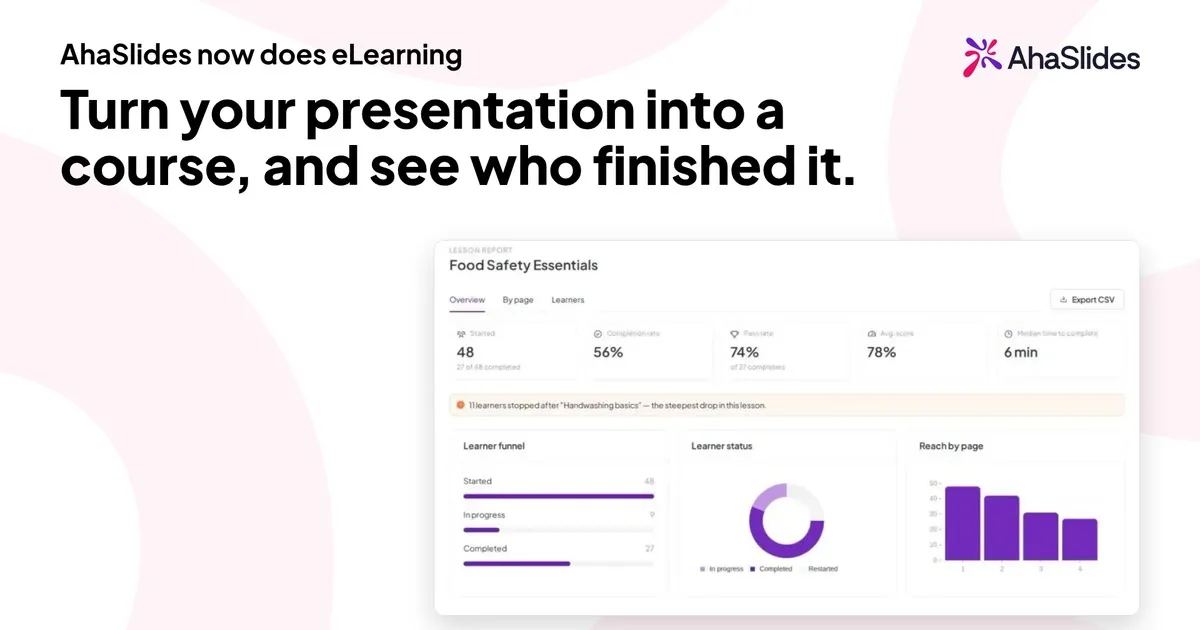
Tienes un tema que tu equipo necesita aprender, una presentación que ya has mostrado dos veces y no tienes forma de asegurarte de que todos la vean. Una sesión presencial llega a quienes podrían asistir ese día. Un curso de formación a tu propio ritmo llega a todos, en el momento que mejor les convenga, y te muestra quién lo ha completado.
Esta guía explica cómo crear un curso de formación online en AhaSlides , ya sea desde una página en blanco o a partir de diapositivas que ya tengas. Está dirigida a formadores, equipos de L&D y RRHH que deseen crear un curso por sí mismos, sin necesidad de una herramienta de autoría ni un desarrollador.
¿Qué es un curso de formación online?
Un curso de formación en línea es un conjunto de lecciones que las personas realizan por su cuenta, a su propio ritmo, generalmente para aprender una habilidad laboral o un área de conocimiento específica. Cada lección explica un concepto y luego verifica que se haya comprendido. Esa es la diferencia entre un curso y una presentación grabada: el alumno realiza las actividades y se puede observar su progreso.
En AhaSlides, un curso se estructura a partir de lecciones . Cada lección se compone de páginas , y cada página se compone de bloques : texto, imágenes, vídeos, listas, tarjetas didácticas, comprobaciones de conocimientos y actividades de clasificación. Los alumnos abren un enlace, inician sesión o crean una cuenta y completan el curso. Posteriormente, usted podrá ver su progreso y resultados.
Antes de construir: tres decisiones que evitan tener que rehacer el trabajo.
Dedica diez minutos a esto antes de abrir el editor.
- Indica el resultado. Completa la frase “Después de este curso, el alumno podrá…”. Un curso llamado “Seguridad alimentaria” es un tema. “Almacenar, etiquetar y fechar correctamente los ingredientes crudos” es un resultado que puedes utilizar para diseñar lecciones y preguntas.
- Decidan quién lo toma y cómo accede. Un curso para cada nuevo empleado podría consistir simplemente en un enlace en un correo electrónico de bienvenida. Un curso de cumplimiento normativo para un departamento específico requiere una lista de personas con sus nombres.
- Decide qué se considera terminado. Abrir cada lección es lo mínimo. También puedes establecer un porcentaje mínimo de respuestas correctas o un tiempo mínimo dedicado. Esto se configura en el paso 4.
Cómo crear un curso de formación online
1. Empieza por lo que ya tienes.
Puedes empezar de cinco maneras.
- A partir de una plantilla de curso. When you have no courses yet, Courses opens on a library of 600+ ready-made course templates by AhaSlides Official, covering compliance, workplace safety, soft skills and AI training. Filter by category, region, audience or length, then claim one and edit it like any course you built (Cómo empezar con una plantilla de curso).
- Desde cero. Abra Mis archivos, haga clic Crear nuevo y elija CursoSustituye “Curso sin título” por tu propio título y añade una breve descripción, que los alumnos verán en la página del curso.
- Desde una solicitud o un archivo. Haga clic en AI En el editor del curso, describe lo que deseas o sube un archivo. El asistente de IA añade y edita lecciones en el curso que tienes abierto.
- Desde un archivo importado. Iniciar un nuevo curso desde un archivoSube un archivo PDF, PowerPoint, Word, texto, Markdown o imagen, y deja que el coordinador del curso elabore las lecciones a partir de él. Aún no disponible para cuentas de la UE.
- De una presentación. Abra una presentación existente, use el menú que aparece junto a su nombre y elija Conviértelo en un cursoAhaSlides crea un nuevo curso borrador y el asistente de IA convierte tus diapositivas en él. Revisa el resultado antes de publicarlo: es un punto de partida, no un curso terminado.
Si no sabes por dónde empezar, la opción de la presentación es la más rápida, ya que la estructura y la mayor parte del texto ya existen.
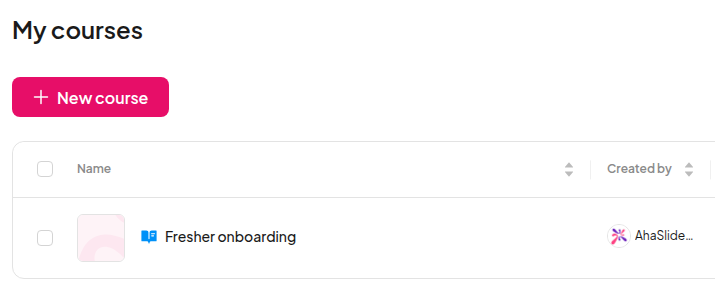
2. Divide el contenido en lecciones y páginas.
Tu nuevo curso comienza con una primera lección . Haz clic en "Añadir lección" para cada tema adicional y arrastra las lecciones al orden en que los alumnos deben cursarlas.
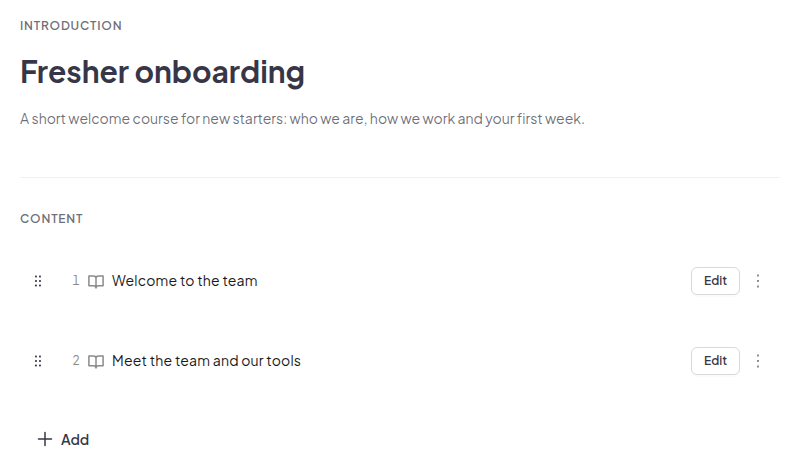
Dentro de una lección, trabaja por páginas. Cada página debe enseñar una sola idea. Si una página requiere mucho desplazamiento, divídela. Las páginas cortas permiten que el alumno vea su progreso y facilitan la visualización de los abandonos en tu informe, ya que puedes ver exactamente dónde se detuvieron.
Un formato práctico para la mayoría de los cursos de formación:
- Una lección por resultado, no por tema.
- De tres a seis páginas por lección.
- Una breve revisión al final de cada lección, para que los alumnos detecten las lagunas antes que tú.
3. Crea páginas a partir de bloques y añade comprobaciones.
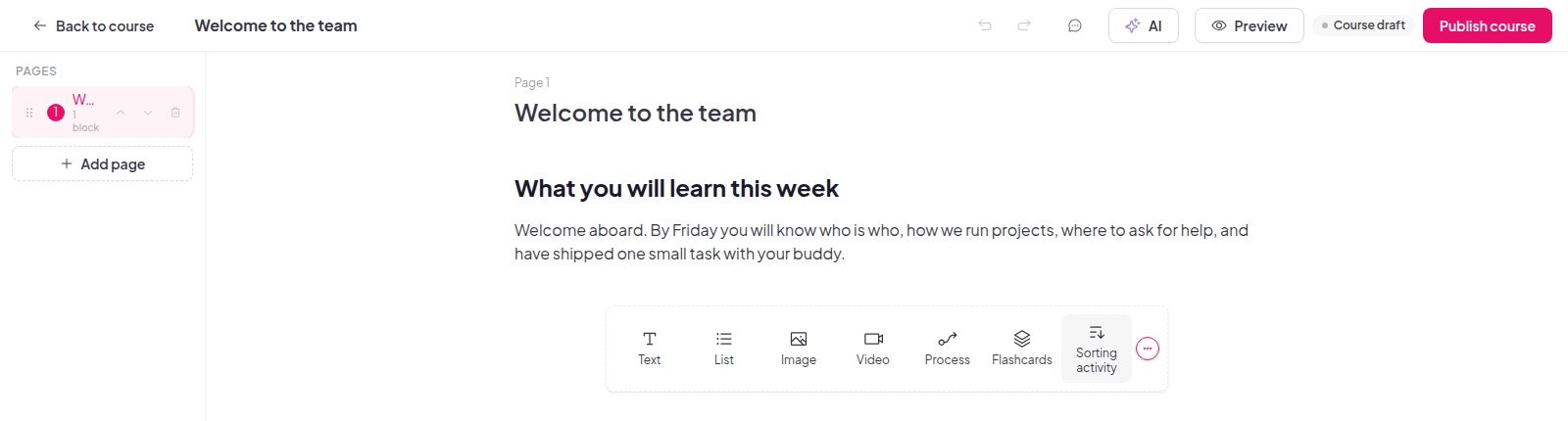
Cada página contiene bloques. Seleccione un tipo de bloque en la barra que aparece debajo de su contenido o haga clic en Agregar bloque y busque. Las familias de bloques incluyen:
| Familia Block | Lo que puedes añadir |
|---|---|
| Texto y lista | Párrafos, encabezados, listas con viñetas, numeradas o con casillas de verificación. |
| Imagen, galería y multimedia | Imágenes, vídeos, audio, archivos adjuntos y contenido incrustado. |
| Interactivo | Tarjetas didácticas, actividades de clasificación, escenarios, listas para revelar y gráficos etiquetados. |
| Verificación de conocimientos | Opción múltiple, respuesta múltiple, completar espacios en blanco y relacionar. |
| Tabla | Gráficos de barras, de líneas o circulares |
Combina bloques pasivos y activos. Una página de texto seguida de una comprobación de conocimientos funciona mejor que tres páginas de texto seguidas de un cuestionario extenso. Las tarjetas didácticas son ideales para vocabulario y definiciones, una actividad de clasificación es adecuada para tomar decisiones sobre «cuál de estas prácticas es segura» y un escenario es ideal para tomar decisiones basadas en el juicio. Añade texto alternativo a cada imagen para que los alumnos que no puedan verla comprendan el mensaje.
¿Ya tienes la formación en vídeo? Añade un Vídeo bloquear, haga clic en Cargar desde el dispositivo y elige un archivo MP4 o WebM de hasta 100 MB, para que los alumnos lo vean en la página justo antes de la prueba. Los enlaces de YouTube y Vimeo siguen funcionando, y puedes reemplazar o eliminar el vídeo en cualquier momento. Exporta primero los archivos MOV, como las grabaciones de iPhone, a MP4. Las cuentas de la región de la UE reciben las subidas más tarde. Abre tus cursos para añadir uno a una lección.
Los cambios se guardan a medida que trabajas, y el editor muestra "Guardado" cuando todo está actualizado.
4. Establece qué se considera terminado.
Abra la configuración del curso . En la pestaña Finalización , la opción "Todas las lecciones finalizadas" siempre está activada. Puede agregar dos requisitos más:
- Número mínimo de respuestas correctas: el porcentaje de respuestas correctas que un alumno debe obtener, de 0 a 100.
- Tiempo mínimo de aprendizaje: Los minutos que un alumno debe dedicar al curso. El tiempo se acumula con cada visita, y el tiempo de inactividad o el tiempo con la pestaña oculta no se contabiliza.
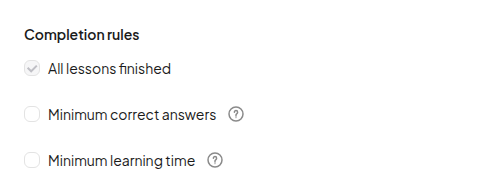
Los estudiantes ven cada requisito y su progreso en relación con él mientras estudian, por lo que no hay sorpresas al final. General En esta pestaña también puedes agregar una miniatura, una imagen 16:9 de al menos 1280 x 720 px, que se mostrará en las tarjetas de tu curso. Cuando los alumnos cumplan con esos requisitos, puedes recompensarlos con un certificado: elige uno en Certificado en el mismo General pestaña, y cualquiera que complete el curso puede descargarlo como PDF, copiar su enlace o agrégalo a LinkedIn.
5. Previsualiza, publica y comparte un enlace.
Haz clic en Vista previa para ver el curso tal como lo verán los alumnos y alterna entre las vistas de escritorio, tableta y teléfono. Cuando estés conforme, haz clic en Publicar , selecciona Obtener enlace para el alumno y publica. Copia el enlace y envíalo.
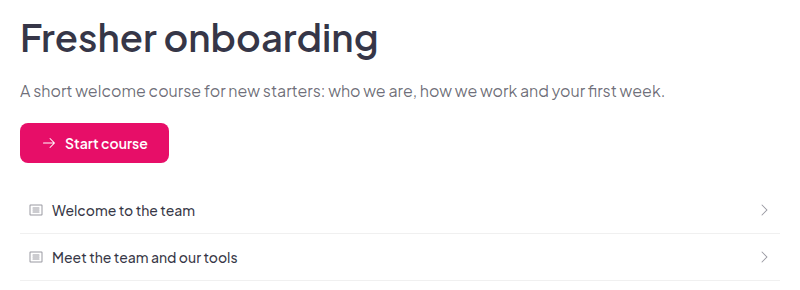
Tú eliges quién puede abrirlo:
- ¿Alguien tiene el enlace? Los alumnos deben iniciar sesión o crear una cuenta primero para que su progreso se guarde en su cuenta.
- Solo alumnos asignados. Solo las personas que usted designe podrán tomarlo.
Una vez que el curso esté publicado, puedes seguir editándolo y los alumnos verán los cambios sin necesidad de volver a publicarlo. Los alumnos encontrarán todos los cursos en los que están inscritos en el portal del alumno en learn.ahaslides.com, con una barra de progreso y el estado de No iniciado , En curso o Completado en cada uno.
6. Gestionar quién toma el curso.
Para un curso dirigido a personas específicas, abra la opción "Administrar" desde la ventana de compartir. Puede:
- Añadir participantes uno por uno o importarlos desde un archivo CSVy exportar la lista más tarde.
- Abrir un perfil de estudiante para ver sus detalles, los cursos asignados y el progreso en cada uno.
- Agregar campos personalizados, como departamento o puesto, para usar en importaciones.
Cuando haga clic en Asignar seleccionado, AhaSlides emails each newly assigned learner for you. The email names the course and you as the trainer, shows the due date if the course has one, and has a Comience el curso botón. Para establecer una fecha de vencimiento, haga clic en el icono de engranaje (Configuración del curso), abre el Progreso pestaña y elija una opción debajo Fecha de vencimientoLos correos electrónicos del curso vienen con planes pagados y aún no tienen cuentas de la UE. Sin ellas, la tarea se guarda igualmente, así que envía tú mismo el enlace e indica qué esperas que hagan los alumnos. Abre tus cursos asignar uno.
7. Lee el informe y mejora el curso.
Haz clic en Informe en un curso publicado. Tiene tres pestañas:
- Resumen: Participantes, tasa de finalización, horas de aprendizaje y tiempo medio para completarlo.
- Por lección: Finalización y abandono de cada lección y página, además de cuántos alumnos respondieron correctamente a cada pregunta.
- Aprendices: Todos los que realizan el curso, su estado y puntuación. Cuando se muestra un certificado, esta pestaña también tiene una Certificado columna, donde puede abrir, retirar o restaurar el certificado de un alumno, o volver a enviar el correo electrónico del certificado.
La vista por lección es donde se mejora un curso. Si un tercio de tus alumnos se quedan en la misma página, reescribe esa página antes de culparlos. Puedes exportar los datos como un archivo CSV.
También puedes invitar a colegas a crear o revisar el curso contigo. Agrégalos como colaboradores con permisos de edición o visualización.
Cómo convertir una presentación de PowerPoint en un curso de formación
La mayoría de los entrenamientos comienzan como una baraja. Si la tuya es así, no necesitas reconstruirla.
- Importa la presentación a AhaSlides. Importa tu
.pptxexpediente. Ver el Guía para importar un archivo PowerPoint o PDF. - Conviértelo en un curso. Una vez que la presentación esté en AhaSlides, abra el menú junto a su nombre y elija Conviértelo en un cursoEl asistente de IA convierte tus diapositivas en lecciones.
- Edita el borrador. Las diapositivas diseñadas para ser comentadas suelen incluir un título y una imagen, y la explicación se presenta con tu voz. Añade la explicación que falte a cada página y, a continuación, incluye una comprobación de conocimientos después de cada sección.
- Publica y comparte. Siga los pasos 4 a 6 anteriores.
Si quieres que los alumnos vean la presentación exactamente como la diseñaste, Importa el archivo .pptx a un curso. y elija Agregar archivo como contenido del cursoSe convierte en una lección interactiva con diapositivas que van avanzando, y su progreso se refleja en el informe del curso.
Convierte tu presentación en un curso y descubre quién lo ha terminado.
Formación a ritmo propio: cuándo funciona y cuándo no.
La formación a ritmo propio es ideal para contenidos que son comunes a todos y que requieren repaso: conceptos básicos de incorporación, conocimiento del producto, políticas, procedimientos de seguridad y demostraciones de herramientas. Permite ahorrar tiempo en persona para lo que un curso no puede abarcar.
Resulta menos adecuado cuando el objetivo es el debate, la práctica con retroalimentación o el cambio de actitudes. Para esos casos, conviene mantener una sesión en directo y usar el curso como preparación previa o como refuerzo posterior. Nuestra guía de formación virtual abarca la parte en directo.
Errores comunes al diseñar un curso de formación
- Empezando por las diapositivas, no por los resultados. Un curso que convierte cada diapositiva en una página tiende a copiar los espacios en blanco de la presentación. Escribe primero los objetivos de aprendizaje.
- Las pruebas se realizarán únicamente al final. Un solo cuestionario después de una hora de contenido revela el problema demasiado tarde. Compruébelo después de cada lección.
- Establecer estándares sin probarlos. Revisa el curso por tu cuenta y responde a las preguntas de control; luego, establece el porcentaje mínimo de respuestas correctas.
- Dejando a los alumnos con la duda. Establece una fecha límite antes de asignar la tarea, para que el correo electrónico del curso les indique a los alumnos cuándo deben terminar. Si no se envía ningún correo electrónico (la confirmación lo indica), envía tú mismo el enlace.
- Nunca abrir el informe. Mira la lección "Por lección" después de los primeros diez alumnos, y de nuevo después de editar.
Preguntas que la gente hace
¿Los alumnos necesitan una cuenta? Sí. Al abrir el enlace del curso, se les pide a los alumnos que inicien sesión o creen una cuenta primero para que se guarde su progreso.
¿Puedo limitar un curso a ciertas personas? Sí. Seleccione "Solo alumnos asignados" y, a continuación, asigne el curso a los participantes.
¿Pueden mis compañeros ayudarme a crearlo? Sí. Invítalos como colaboradores con permisos de edición o visualización . Solo el propietario del curso puede publicar o despublicar.
¿Qué ocurre con el progreso si despublico un curso? Se conserva. Los alumnos continúan desde donde lo dejaron una vez que lo vuelvas a publicar.
¿Dónde encuentran los estudiantes sus cursos? En el portal del estudiante en learn.ahaslides.com, en Mis cursos.
¿Puedo crear un curso a partir de un documento PDF o Word?Sí. Importar un archivo Con un tamaño máximo de 50 MB y 100 diapositivas, el profesor elabora las lecciones siguiendo su estructura. Aún no está disponible para cuentas de la UE.
Crea tu primer curso
Elige un resultado y una presentación que ya uses, y conviértelos en un curso de tres lecciones esta semana. Obtén más información en la página del creador de cursos de AhaSlides , lee el artículo de ayuda paso a paso o inicia sesión o crea una cuenta en AhaSlides para empezar a crear.