



Canva facilita la creación de diapositivas atractivas. Sin embargo, lograr que el público participe es más difícil. Muchos presentadores diseñan la presentación en Canva, pero a mitad de la charla la abandonan para abrir una herramienta de encuestas en otra pestaña, y la energía decae mientras todos esperan.
Durante mucho tiempo, Canva fue la aplicación más solicitada en nuestro mercado de integraciones, con una amplia ventaja. Ustedes lo pidieron una y otra vez. Por eso, AhaSlides ahora se integra directamente en tus presentaciones de Canva y está disponible para todos. No necesitas instalar ninguna aplicación ni cambiar de pestaña. Esta guía te muestra cómo hacer que una presentación de Canva sea interactiva con AhaSlides y qué puedes mostrar en cada diapositiva.
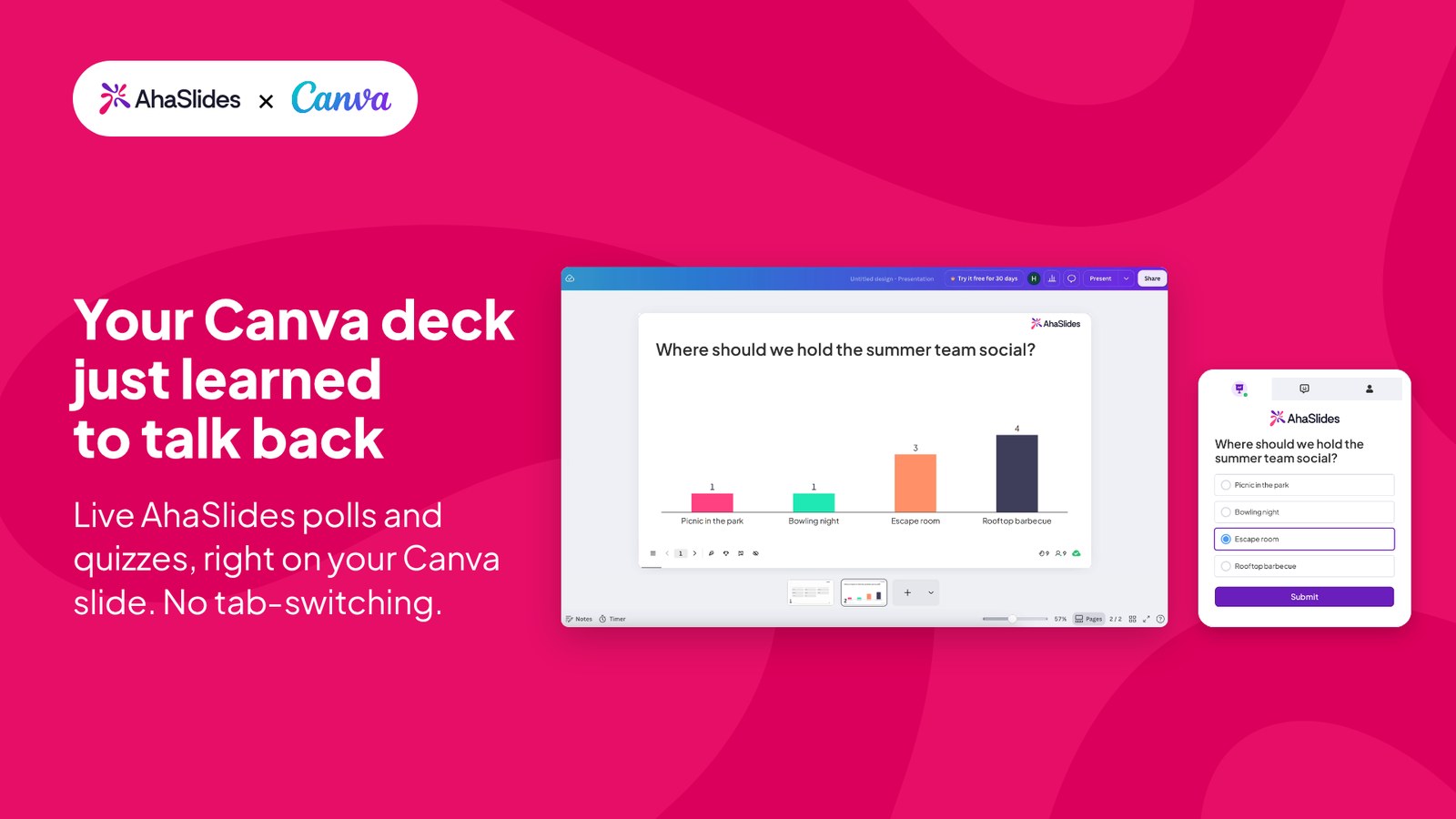
¿Qué hace que una presentación de Canva sea interactiva?
En una presentación de Canva, “interactivo” puede significar dos cosas diferentes:
- Navegación interactiva. Enlaces y botones para navegar entre diapositivas. Esto resulta útil cuando alguien navega por la presentación por su cuenta, como en una lección a su propio ritmo.
- Participación de la audiencia. Mientras presentas, la gente responde, vota y hace preguntas. Esto es lo que mantiene la atención del público en directo.
Canva cuenta con funciones interactivas propias, como Canva Live para preguntas del público. Esta guía aborda la segunda opción con AhaSlides: ejecutar las encuestas, cuestionarios y nubes de palabras que crees en AhaSlides directamente en tu diapositiva de Canva, para que tu diseño se mantenga intacto.
Lo que puedes mostrar en una diapositiva de Canva
Una vez que tu presentación de AhaSlides se encuentra dentro de una diapositiva de Canva, la presentas como lo harías normalmente. Esto incluye:
- Encuestas en vivo para consultar opiniones o dejar que la sala decida qué sigue.
- Cuestionarios con tabla de clasificaciónAsí, un resumen de la capacitación o una actividad social del equipo se convierte en un juego que puedes jugar directamente en la diapositiva de Canva.
- Nubes de palabras que crecen a medida que la gente envía respuestas.
- Q&Apara que la gente pueda enviar preguntas sin levantar la mano.
Tu audiencia se conecta desde sus teléfonos con el código o código QR que aparece en pantalla, del mismo modo que se conectan a cualquier sesión de AhaSlides. No necesitan una cuenta de Canva. Los resultados se actualizan en tiempo real en tu diapositiva de Canva.
Cómo agregar AhaSlides a tu presentación de Canva
Antes de comenzar , necesitas una cuenta de AhaSlides que te permita presentar la presentación (debes ser el propietario o un colaborador autorizado para presentarla), y la presentación no debe estar en modo privado. Una presentación privada se muestra en Canva como una tarjeta de enlace en lugar de la presentación en vivo.
1. Crea tus actividades en AhaSlides.
Crea tus encuestas, preguntas de cuestionario o nubes de palabras en AhaSlides. ¿No sabes por dónde empezar? Nuestras ideas para presentaciones interactivas ofrecen muchísimas opciones.
2. Copia el enlace para presentar desde otra aplicación.
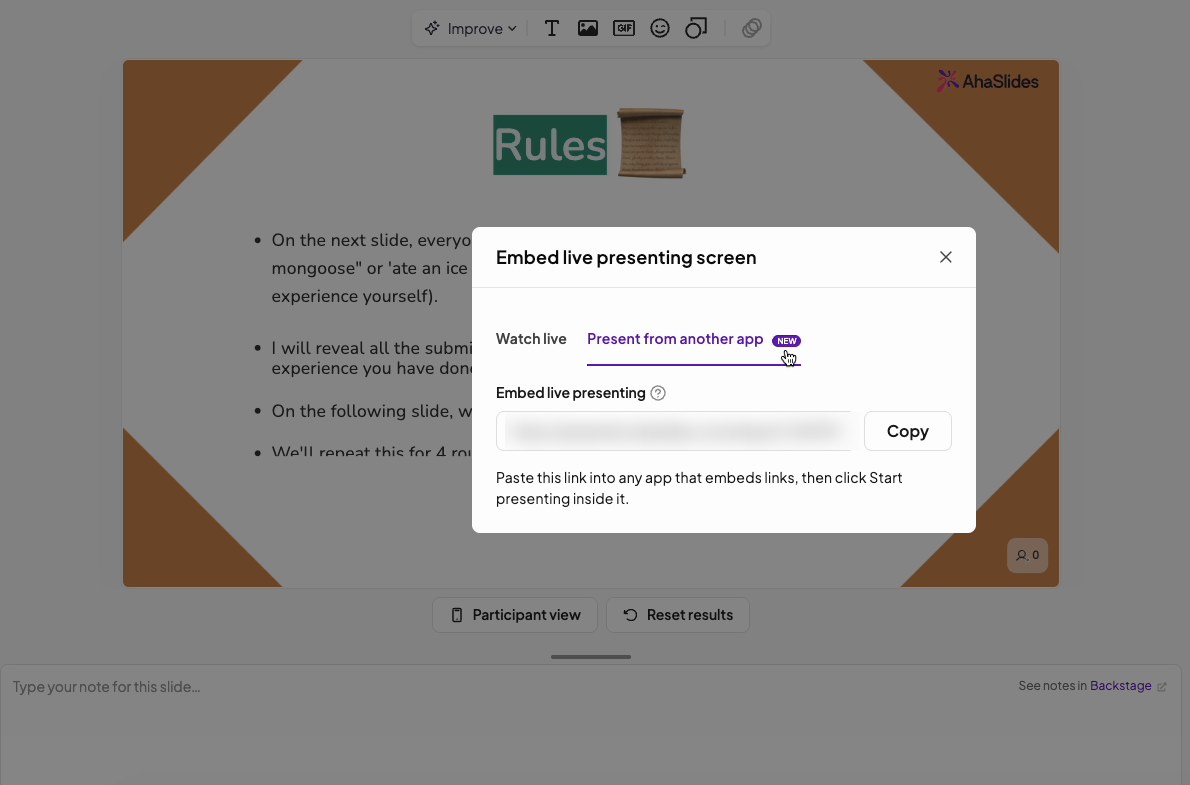
Abre la presentación, ve a Compartir , luego a Insertar y elige Presentar desde otra aplicación . Copia el enlace que te aparece.
3. Pégalo en la aplicación de inserción de Canva.
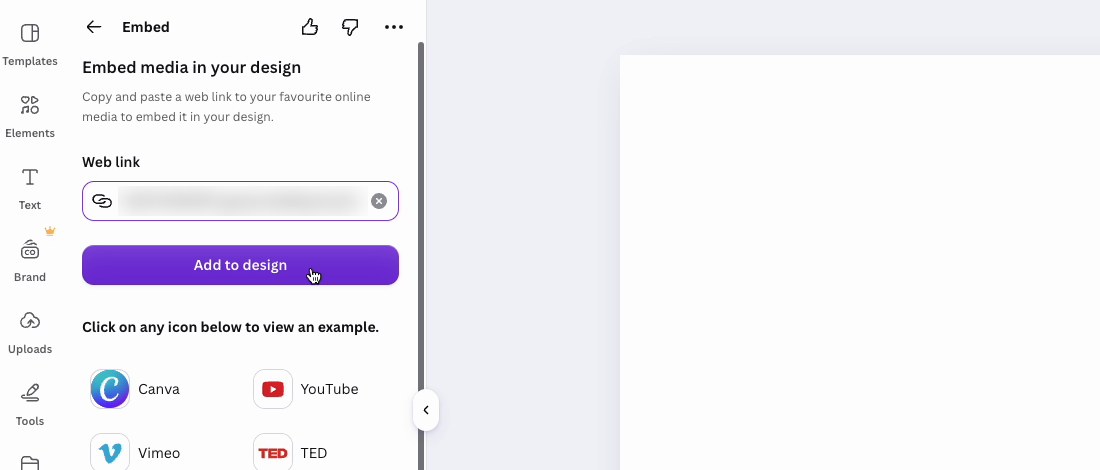
En Canva, abre tu diseño y ve a la diapositiva donde quieras insertar la actividad. Abre Aplicaciones en el panel lateral, busca la aplicación Embed de Canva y ábrela. Pega tu enlace y agrégalo al diseño. Ajusta el tamaño del elemento incrustado para que ocupe toda la diapositiva.
4. Regalo de Canva
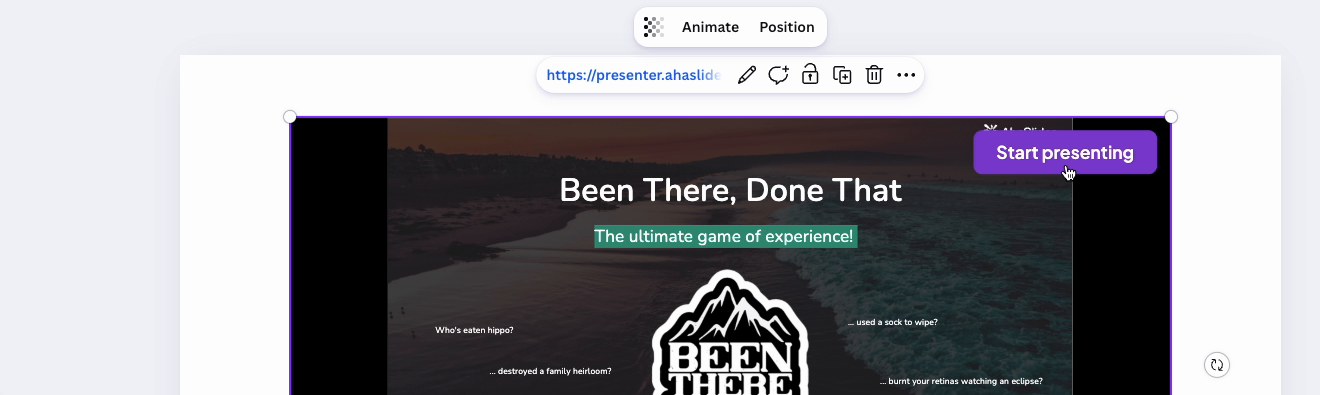
Presenta tu diseño de Canva como de costumbre. Al llegar a la diapositiva, haz clic en « Comenzar presentación» en el elemento incrustado. La primera vez, se te pedirá que inicies sesión en AhaSlides. A partir de ahí, podrás avanzar por tus diapositivas de AhaSlides con normalidad mientras los participantes responden desde sus teléfonos.
Estamos mejorando esta función constantemente, por lo que algunos pasos podrían cambiar. Nuestra guía de ayuda siempre incluye la versión más reciente.
¿Solo quieres mostrar tus diapositivas?
Si solo quieres que la gente vea tu contenido de AhaSlides sin hacer una sesión en directo, pega el enlace para compartir en la aplicación de inserción de Canva. Esto mostrará una versión en directo de tu presentación, solo para visualización, en la diapositiva.
Bueno saber
- Nada se publica por casualidad. Abrir o editar el diseño de Canva nunca inicia tu sesión de AhaSlides. Solo comienza cuando haces clic en "Comenzar presentación".
- Solo los presentadores ven el botón. Las personas que pueden presentar la presentación ven "Comenzar presentación". Cualquier otra persona que vea el diseño solo verá tus diapositivas.
- Recargar reinicia la corredera. Si recargas la diapositiva de Canva, la inserción vuelve a la pantalla de "Comenzar presentación".
Consejos para una presentación interactiva en Canva
- Comencemos con una breve encuesta. Una breve pregunta introductoria en los dos primeros minutos deja claro que esta charla no es una conferencia.
- Distribuye las actividades. Una interacción cada 10 o 15 minutos mantiene la atención sin ralentizarte.
- Combina con el estilo. Elige un tema de AhaSlides similar a los colores de tu Canva, para que la diapositiva integrada parezca parte de la presentación.
- Inicia sesión antes de la sesión. Realiza el inicio de sesión único durante tu ensayo general, no delante de todos los demás.
- Finaliza con una nube de palabras. Pregunta "¿Qué es lo que más te llevarás de este curso?" y deja que las respuestas se conviertan en tu diapositiva de resumen.
Preguntas frecuentes
¿Es posible crear una presentación interactiva en Canva?
Sí. Puedes añadir enlaces clicables entre diapositivas en Canva, usar las funciones interactivas de Canva o insertar AhaSlides en una diapositiva para realizar encuestas, cuestionarios y nubes de palabras en directo que tu público podrá responder desde sus teléfonos.
¿Necesito instalar una aplicación para usar AhaSlides en Canva?
No. Simplemente pegas un enlace de AhaSlides en la aplicación de inserción integrada de Canva. No hay que instalar nada.
¿Mi público necesita cuentas de Canva o AhaSlides?
No. Se conectan mediante el código o el código QR que aparece en la pantalla y responden a través del navegador de su teléfono.
¿Se puede crear un cuestionario interactivo en Canva?
Sí. Crea un cuestionario al estilo Kahoot en AhaSlides, insértalo en una diapositiva de Canva y preséntalo. Los participantes responden desde sus teléfonos y la tabla de clasificación muestra quién va ganando después de cada pregunta.
¿Por qué mi mazo aparece como una tarjeta de enlace en Canva?
Es probable que la presentación esté en modo privado, o que el enlace no provenga de la opción "Presentar desde otra aplicación". Desactiva el modo privado y copia el enlace de nuevo.
Pruébalo en tu próxima presentación de Canva. Crea una encuesta en AhaSlides y preséntala desde Canva.







