


.webp)
Google Slides es sencillo, familiar y gratuito. Millones de personas lo usan a diario para todo tipo de presentaciones, desde presentaciones corporativas hasta clases. Sin embargo, por defecto, Google Slides es estático. Simplemente creas una serie de imágenes con texto, y tu audiencia observa pasivamente.
Esta limitación frustra a los presentadores modernos. Sabemos que la observación pasiva no funciona. Investigación sobre aprendizaje activo Demuestra consistentemente que las audiencias retienen más cuando las presentaciones implican interacción bidireccional en lugar de una conferencia unidireccional [1]. Agregar elementos interactivos Las encuestas y los cuestionarios son una forma práctica de incorporar esa interacción en Google Slides. Sin embargo, Google Slides no ofrece ninguna manera nativa de recopilar la opinión de la audiencia en tiempo real.
La solución consiste en ampliar Google Slides con una herramienta específica para la interacción con la audiencia. AhaSlides es un complemento de Google Workspace que permite integrar encuestas, cuestionarios, nubes de palabras y sesiones de preguntas y respuestas directamente en la presentación. Los participantes se unen mediante un código sencillo y responden desde sus dispositivos. Los resultados aparecen al instante y se puede ajustar la presentación en función de las respuestas de la audiencia.
Esta guía explica cómo transformar tus presentaciones estáticas de Google Slides en una experiencia interactiva que atraiga a tu audiencia y genere datos útiles sobre su comprensión y preferencias.
Cómo configurar presentaciones interactivas de Google Slides con AhaSlides
Paso 1: Instalar el complemento AhaSlides
Abre tu presentación de Google Slides. Haz clic en el Extensions menú, luego seleccione Add-ons, luego Get Add-onsBusca AhaSlides y haz clic para instalarlo. Le otorgarás al complemento permiso para acceder a tus Presentaciones de Google. Una vez instalado, AhaSlides aparecerá como una opción en el menú de Extensiones, junto con tus otros complementos.
La instalación es sencilla y solo lleva unos dos minutos. Solo tienes que hacerlo una vez por cuenta de Google.
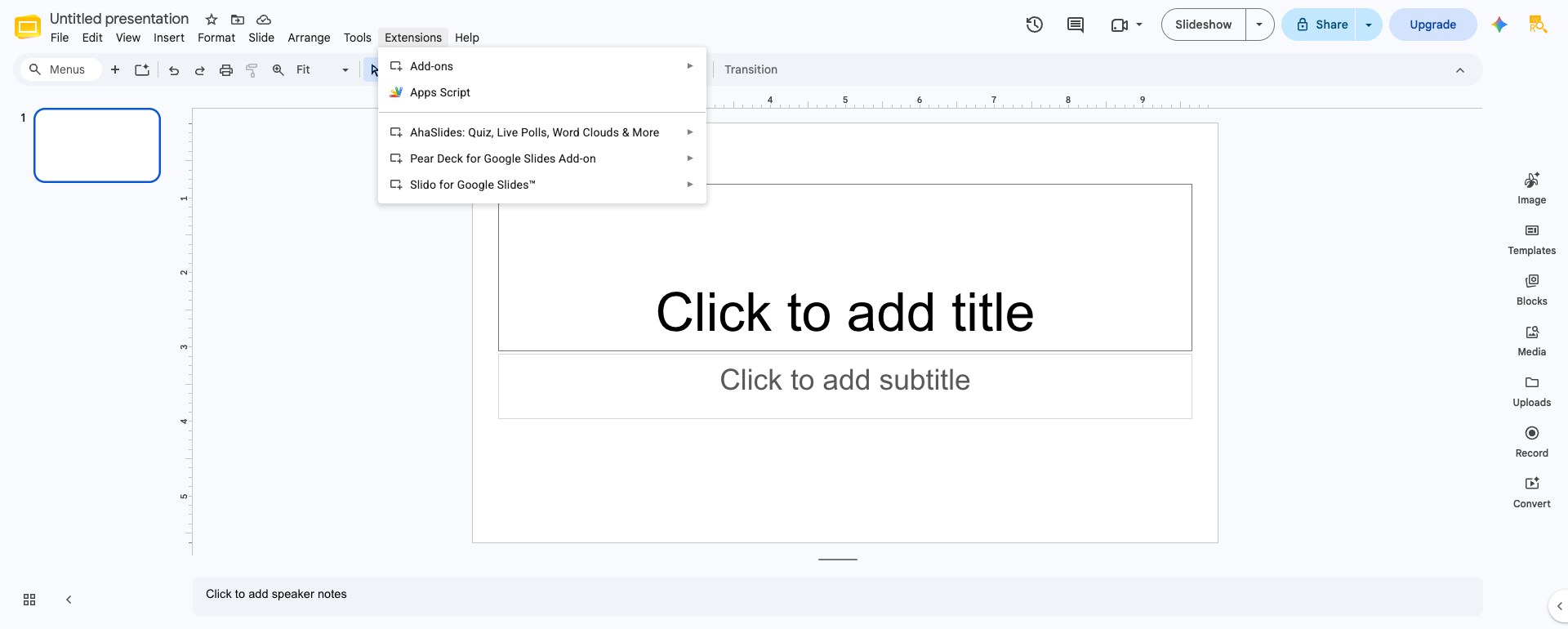
Es bueno saber que el complemento no funciona si tu navegador tiene iniciada sesión en más de una cuenta de Google a la vez, una limitación conocida que AhaSlides indica en su centro de ayuda . Si la barra lateral muestra "No se puede acceder al complemento AhaSlides", abre Google Slides en una ventana de incógnito o cierra sesión en las cuentas adicionales.
Paso 2: Añade elementos interactivos a tus diapositivas
Una vez instalado AhaSlides, abre el menú Extensiones, selecciona AhaSlides y luego Abrir barra lateral. Inicia sesión (o crea una cuenta gratuita) y podrás añadir diapositivas interactivas directamente desde la barra lateral. Las opciones principales son:
Encuestas. Recopile opiniones o preferencias sin respuestas correctas o incorrectas. Muestre los resultados en gráficos de barras, circulares o de anillos. Utilice encuestas para comprender la perspectiva de la audiencia: "¿Cómo suele impartir las sesiones de capacitación?" o "¿Qué función le resulta más importante?". Los resultados aparecen al instante y pueden cambiar el rumbo de la conversación.
Preguntas de selección de respuestas (cuestionarios). Crea preguntas que evalúen el conocimiento de la audiencia, con una opción marcada como correcta. Establece un límite de tiempo y configura la puntuación de las respuestas. AhaSlides muestra los resultados en tiempo real como un gráfico de barras, para que puedas ver de un vistazo qué respuesta eligió la sala y si acertaron.
Nubes de palabras. Recopile respuestas de texto breves que se mostrarán como una nube de palabras ponderada en tiempo real, útil para ejercicios de calentamiento, para estimular la reflexión o para evaluar el sentimiento expresado en una sola palabra.
También puedes añadir una diapositiva de preguntas y respuestas para que tu audiencia pueda enviar y votar preguntas en tiempo real, ya sea desde el selector de diapositivas de la barra lateral o desde el editor de AhaSlides. Cada elemento interactivo se puede personalizar para que coincida con el diseño y la imagen de tu diapositiva, incluyendo colores, fuentes y la duración de las preguntas.

Es importante saber que la sincronización solo funciona en una dirección. Al crear o editar una diapositiva a través de la barra lateral de AhaSlides, se actualiza tu presentación de Google Slides, pero si posteriormente editas esa diapositiva directamente en AhaSlides (por ejemplo, en el editor web de AhaSlides), esos cambios no se sincronizarán con Google Slides. Mantén tus ediciones dentro de la barra lateral si quieres que tu archivo de Google Slides siga siendo la fuente principal de información.
Paso 3: Presenta y comparte el código de acceso.
Cuando estés listo para presentar, abre la barra lateral de AhaSlides y selecciona "Presentar con AhaSlides" y luego "Presentar ahora" o "Presentar desde el principio". Esto importará tu presentación al presentador de AhaSlides en una nueva pestaña y generará un código de acceso (como "ABCD123") que tu audiencia utilizará para participar, ya sea ingresando el código en la URL de acceso o escaneando un código QR que muestres.
Los participantes no necesitan descargar nada. Se conectan desde sus navegadores web o teléfonos y responden a los elementos interactivos durante la presentación. Para presentaciones virtuales , puedes compartir el código en el chat de la reunión o en pantalla. Para eventos presenciales, proyéctalo.
Una limitación que conviene tener en cuenta: dado que al presentar la presentación se le transfiere el control al presentador de AhaSlides, tus diapositivas habituales de Google Slides se convierten en imágenes estáticas para esa sesión. Las animaciones, el audio y el vídeo integrados, así como los enlaces clicables de diapositivas que no sean de AhaSlides, no funcionarán mientras estés presentando a través de AhaSlides.
Buenas prácticas para presentaciones interactivas en Google Slides
Formula preguntas claras y concisas. La gente responde desde sus teléfonos o en sesiones rápidas de navegación. Una pregunta confusa se ignora. Una pregunta clara se responde. En los cuestionarios, proporciona opciones correctas e incorrectas claramente definidas. En las encuestas, evita un lenguaje tendencioso que influya en las respuestas.
Establezca límites de tiempo adecuados. Una encuesta sencilla podría requerir 30 segundos. Una pregunta que invite a la reflexión podría requerir dos minutos. Los participantes necesitan tiempo suficiente para pensar, pero no tanto como para que pierdan la atención. Comience con 60 segundos y ajústelo según la tasa de respuesta. Si el 90 % de las personas responde de inmediato, puede acortar el tiempo. Si es evidente que aún están pensando, déles más tiempo.
Responda a los resultados. No se limite a mostrar las respuestas y seguir adelante. Diga algo como: «Interesante. La mayoría votó por la C, pero permítanme explicarles por qué la B es correcta» o «Observen la división. Tenemos opiniones divididas. ¿Qué motiva estas respuestas diferentes?». Al interactuar con los resultados, demuestra que presta atención y que la opinión del público influye en la conversación.
Distribuye los elementos interactivos con criterio. Un cuestionario cada cinco minutos da la sensación de ser una prueba constante. Un cuestionario cada 15 minutos invita a la reflexión. Intenta incluir entre tres y cinco momentos interactivos en una presentación de 30 minutos. Esto proporciona ritmo sin sobrecargar la presentación.
Haz una prueba previa. Antes de tu presentación, ensáyala una vez como presentador y otra como participante (pídele a un compañero que se una con el código). Asegúrate de que las preguntas sean claras, que el tiempo sea el adecuado y que la tecnología funcione correctamente. Nada frena la participación más rápido que las dificultades técnicas.
Presentaciones interactivas de Google Slides para diferentes contextos
Presentaciones en el aula. Los profesores utilizan presentaciones interactivas de Google Slides para comprobar la comprensión de los alumnos sin ponerlos en aprietos. Un breve cuestionario a mitad de la clase permite identificar qué conceptos se están asimilando y cuáles necesitan refuerzo. Las nubes de palabras permiten a los alumnos reflexionar sobre su aprendizaje: "¿Qué palabra describe lo que aprendiste hoy?". El anonimato (si está activado) permite que los alumnos con dificultades participen con seguridad.
Capacitación corporativa. Los instructores utilizan cuestionarios y encuestas para asegurarse de que los participantes presten atención y asimilen el material. Los resultados proporcionan datos sobre la efectividad de la capacitación. Si un concepto en particular obtiene puntuaciones bajas de forma constante en los cuestionarios, es una señal de que el módulo de capacitación necesita ajustes. Las encuestas también ayudan a los instructores a comprender las preferencias de los participantes: qué temas son más relevantes, qué modalidades de capacitación funcionan mejor y qué horarios son ideales para futuras sesiones.
Presentaciones de ventas e inversores. Las encuestas revelan las prioridades de los clientes potenciales: "¿Cuál es su principal prioridad al evaluar soluciones como la nuestra?". Las sesiones de preguntas y respuestas permiten que los clientes potenciales dirijan la conversación hacia sus inquietudes. Los cuestionarios sobre las capacidades de su empresa les ayudan a comprender su propuesta de valor. La interactividad transmite confianza y lo posiciona como alguien que fomenta el diálogo en lugar de una presentación unidireccional.
Presentaciones virtuales. Para Zoom , Teams o plataformas similares, las presentaciones interactivas de Google Slides son fundamentales. La pasividad en línea es aún más problemática que en persona; las personas ya compiten por la atención con el correo electrónico, el chat y otras distracciones. Un cuestionario o encuesta bien ubicado ayuda a centrar la atención en la presentación y hace que la experiencia se sienta colaborativa en lugar de como ver una grabación.
Lo que se aprende con las presentaciones interactivas de Google Slides

Más allá del beneficio inmediato de la participación, las presentaciones interactivas generan información valiosa. Permiten observar con qué preguntas tienen dificultades los participantes, qué temas les interesan más y dónde coincide su comprensión con las expectativas del usuario, así como dónde difiere.
Un formador que imparte la misma presentación a varios grupos podría observar que el Grupo A suele obtener puntuaciones más bajas en las preguntas sobre un tema en particular. Esto invita a un análisis más profundo: ¿por qué este concepto resulta más difícil para este grupo? La respuesta podría llevar a ajustar la forma de explicarlo, o podría revelar que este grupo tiene menos conocimientos previos en esa área y necesita más contexto.
De igual forma, los resultados de las encuestas pueden sorprenderte. Quizás habías supuesto que la sostenibilidad ocuparía un lugar secundario en la lista de prioridades, pero los datos demuestran que es muy importante para tu público. Esto cambia la forma en que hablas de tu empresa en futuras presentaciones.
Empezando hoy
Si ya usas Google Slides, estás a solo 10 minutos de crear presentaciones interactivas. Instala el complemento AhaSlides, añade un elemento interactivo a tu próxima presentación y observa la reacción de tu audiencia. Empieza con algo sencillo, como una encuesta o una nube de palabras . A medida que te familiarices con el proceso, añade cuestionarios y sesiones de preguntas y respuestas.
La diferencia entre las presentaciones estáticas e interactivas de Google Slides radica en la diferencia entre dar una clase magistral y conversar. Tu audiencia responderá a la invitación a participar. Las preguntas que formules revelarán ideas inesperadas. Y la presentación en sí será más atractiva y memorable.
Para añadir encuestas en directo, cuestionarios, nubes de palabras y preguntas y respuestas a tu próxima sesión, AhaSlides lo gestiona todo desde una cuenta gratuita, compatible con PowerPoint, Google Slides o su propio editor. Para consultar la guía completa con técnicas, herramientas e ideas para cada contexto, visita: Cómo hacer una presentación interactiva: la guía completa.
Fuentes
[1] Freeman, S., et al. (2014). "El aprendizaje activo aumenta el rendimiento estudiantil en ciencias, ingeniería y matemáticas." Proceedings of the National Academy of Sciences , 111(23), 8410-8415. Un metaanálisis de 225 estudios encontró que los formatos de aprendizaje activo e interactivo superan significativamente a las clases magistrales pasivas en cuanto a retención y tasas de aprobación.







