


.webp)
Desde que Zoom se apoderó del mundo virtual del trabajo y la escuela, han surgido algunas realidades. Aquí hay dos: no puedes confiar en un participante aburrido de una reunión de Zoom con un fondo de pantalla hecho por él mismo, y un poco de interactividad marca una gran diferencia.
La nube de palabras de Zoom es una de las herramientas bidireccionales más eficaces para lograr que tu audiencia preste verdadera atención a lo que tienes que decir. Consigue que se involucren y diferencia tu evento virtual de esos monólogos interminables de Zoom que todos hemos llegado a detestar.
Aquí hay 4 pasos para configurar tu propia nube de palabras en Zoom en menos de 5 minutos.
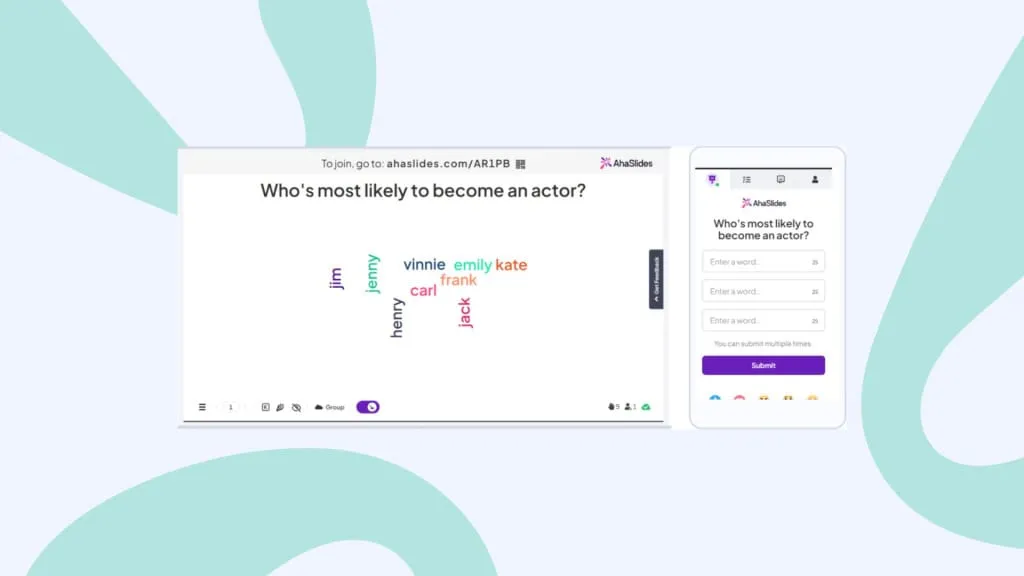
Una nube de palabras en vivo. Imagen cortesía de AhaSlides.
¿Qué es una nube de palabras de Zoom?
En pocas palabras, una nube de palabras de Zoom es una nube de palabras interactiva que se comparte a través de Zoom (o cualquier otro software de videollamadas), generalmente durante una reunión virtual, un seminario web o una clase en línea.
Hemos especificado que es interactiva porque es importante destacar que no se trata de una nube de palabras estática con palabras predefinidas. Es una nube de palabras dinámica y colaborativa en la que todos tus compañeros de Zoom pueden enviar sus respuestas y verlas moverse por la pantalla. Cuantas más respuestas envíen los participantes, más grande y destacada aparecerá en la nube de palabras.
Algo un poco como esto 👇
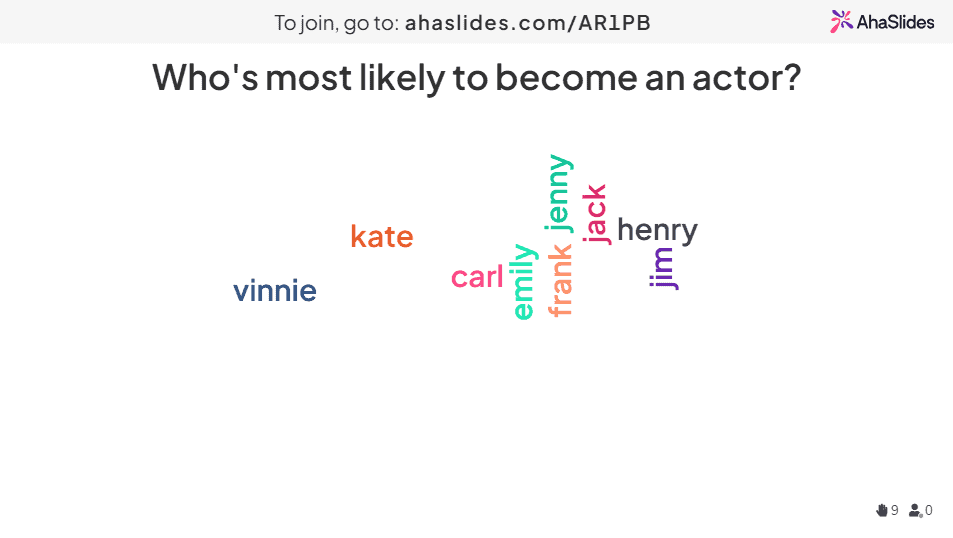
Por lo general, una nube de palabras de Zoom no necesita más que una computadora portátil para el presentador (¡ese eres tú!) y una cuenta gratuita en un software de nube de palabras como AhaSlides. Sus participantes no necesitarán nada más que sus dispositivos, como computadoras portátiles o teléfonos, para participar.
Aquí se explica cómo configurar uno en 5 minutos...
Cómo ejecutar una nube de palabras de Zoom gratis
Sus asistentes de Zoom merecen una patada de diversión interactiva. ¡Dáselo en 4 pasos rápidos!
Paso 1: Crea una nube de palabras
Regístrate gratis en AhaSlides y crea una nueva presentación. En el editor de presentaciones, puedes seleccionar "nube de palabras" como tipo de diapositiva.
Una vez que haya hecho esto, todo lo que tiene que hacer para crear su nube de palabras de Zoom es ingresar la pregunta que desea hacerle a su audiencia. Aquí tienes un ejemplo 👇
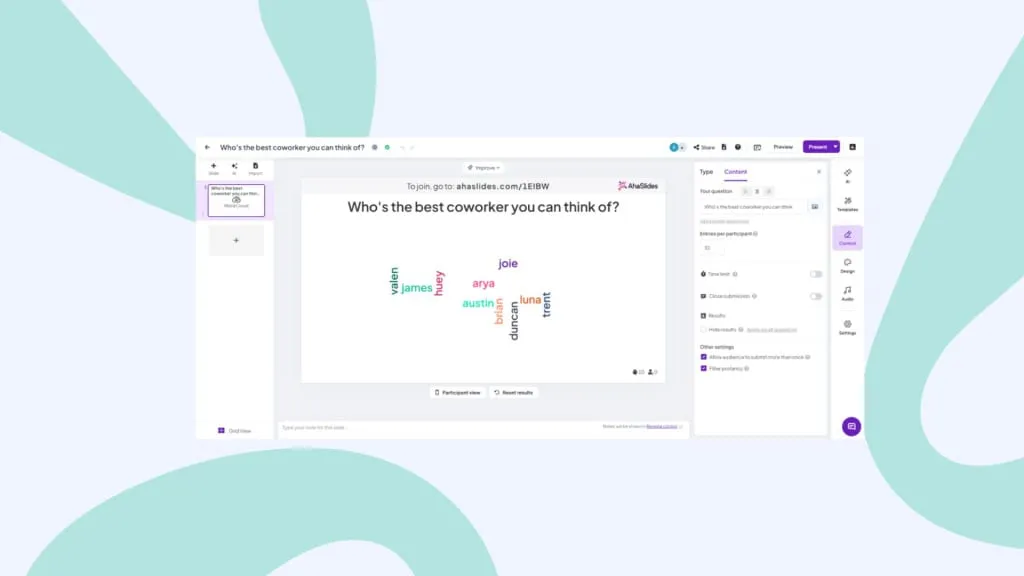
Después de eso, puedes cambiar la configuración de la nube a tu gusto. Algunas cosas que puedes cambiar son:
- Elija cuántas veces puede responder un participante.
- Revele las entradas de palabras una vez que todos hayan respondido.
- Bloquee las blasfemias enviadas por su audiencia.
- Aplicar un límite de tiempo para contestar.
👊 Consejo adicional: Puedes personalizar completamente el aspecto de tu nube de palabras al presentarla en Zoom. En la pestaña "Diseño", puedes cambiar el tema, los colores y la imagen de fondo.
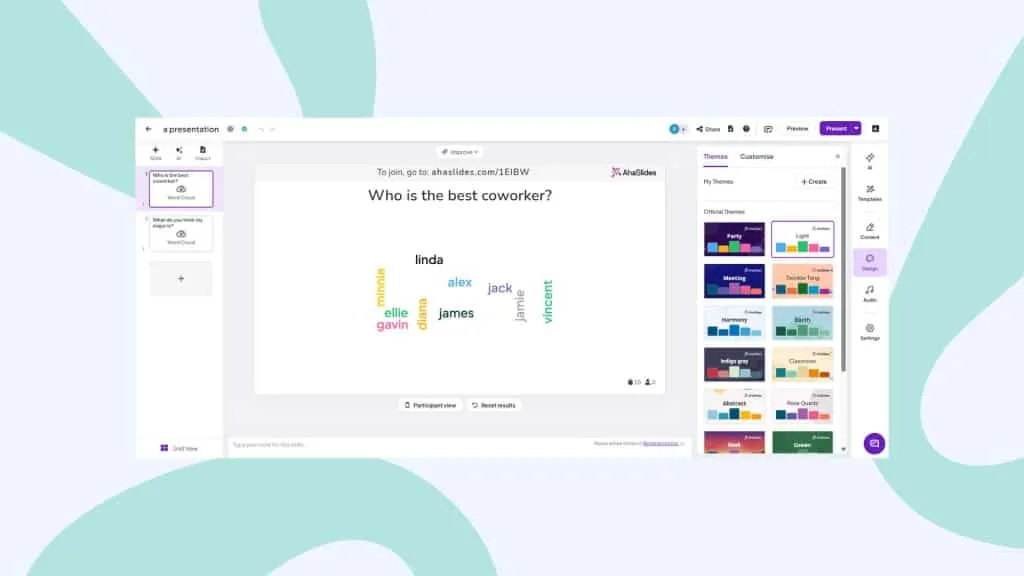
Paso #2: Pruébalo
Así de fácil, tu nube de palabras de Zoom está completamente configurada. Para ver cómo funcionará en tu evento virtual, puedes enviar una respuesta de prueba usando la vista de participante.
Haga clic en el botón "Vista de participante" debajo de su diapositiva. Cuando aparezca el teléfono en pantalla, escriba su respuesta y presione "enviar". Ahí está la primera entrada en su nube de palabras. (¡No te preocupes, es mucho menos decepcionante cuando obtienes más respuestas!)
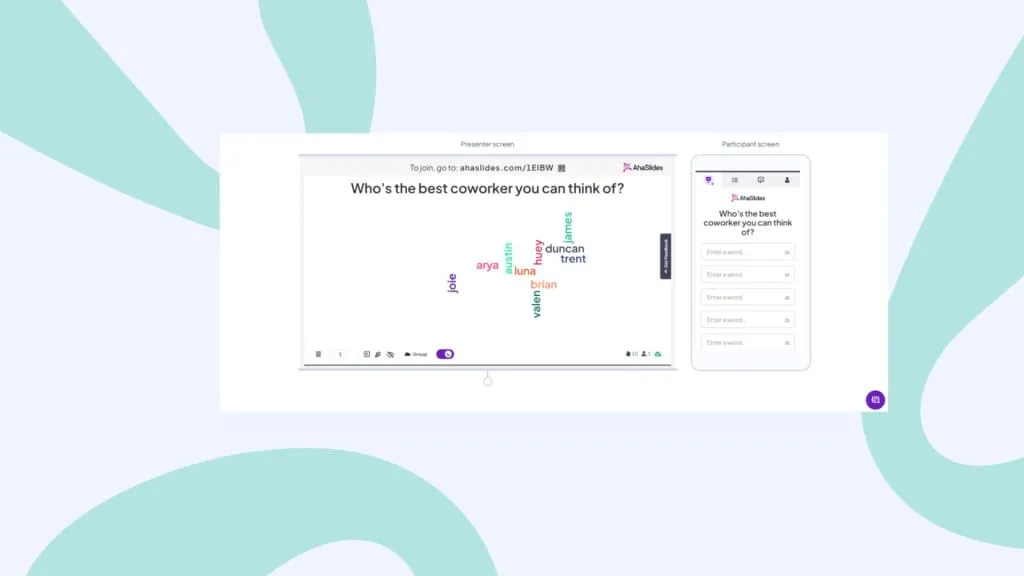
💡 Recuerda: tendrás que borrar esta respuesta de tu nube de palabras antes de usarla en Zoom. Para ello, simplemente haz clic en «Resultados» en la barra de navegación y selecciona «Borrar respuestas de la audiencia».
Paso 3: utilice la integración de AhaSlides Zoom en su reunión de Zoom
Entonces su nube de palabras está completa y está esperando respuestas de su audiencia. ¡Es hora de ir a buscarlos!
Inicie su reunión de Zoom y:
- Obten el Integración de AhaSlides en el mercado de aplicaciones de Zoom.
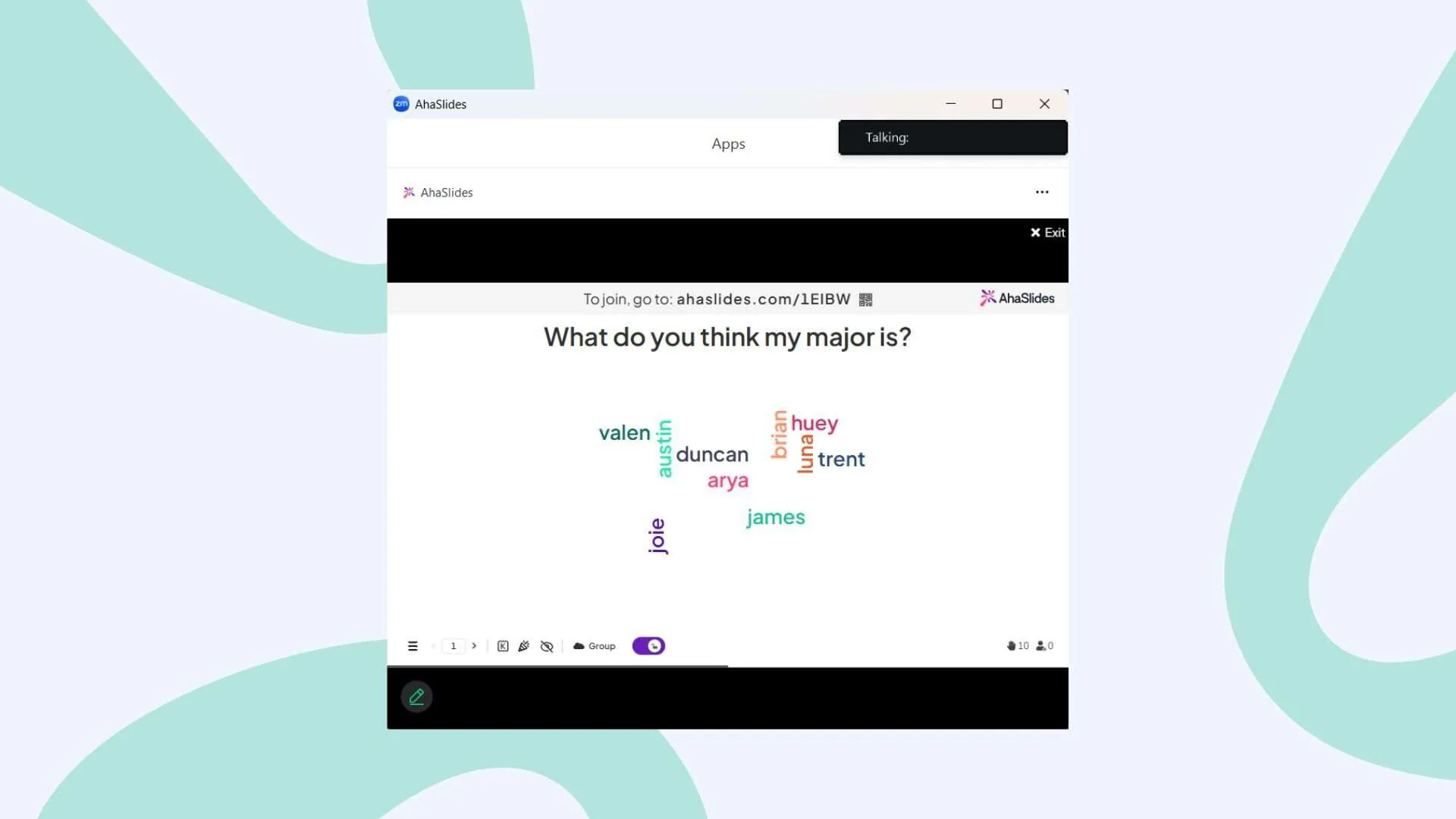
- Inicie la aplicación Zoom durante su reunión e inicie sesión en su cuenta AhaSlides.
- Haga clic en la presentación de nube de palabras que desee y comience a presentarla.
- Los participantes de su reunión de Zoom serán invitados automáticamente.
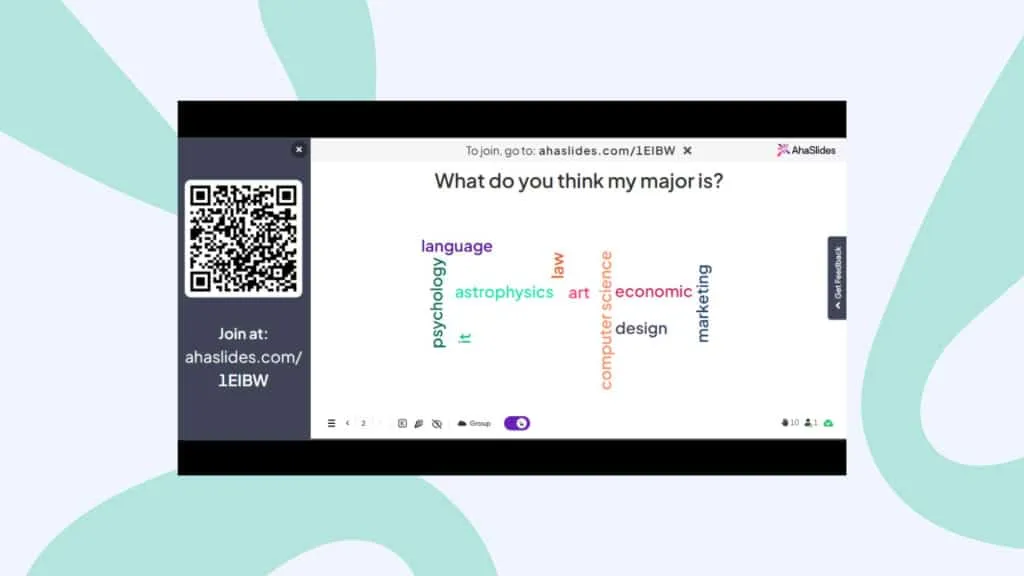
👊 Bonus: Puedes hacer clic en la parte superior de tu nube de palabras para revelar un código QR. Los participantes pueden verlo mediante la función de compartir pantalla, así que solo tienen que escanearlo con sus teléfonos para unirse de inmediato.
Paso #4: Aloje su Zoom Word Cloud
A estas alturas, todos deberían haberse unido a su nube de palabras y deberían estar listos para ingresar sus respuestas a su pregunta. Todo lo que tienen que hacer es escribir su respuesta usando su teléfono y presionar "enviar".
Una vez que un participante envíe su respuesta, esta aparecerá en la nube de palabras. Si hay demasiadas palabras, puede usar la función de agrupación inteligente de AhaSlides para agrupar automáticamente las respuestas similares. Esto generará un collage de palabras ordenado y visualmente atractivo.
¡Y listo! Puedes crear tu nube de palabras de forma rápida y sencilla, totalmente gratis. ¡ Regístrate en AhaSlides para empezar!
Funciones adicionales en AhaSlides Zoom Word Cloud
- Integrar con PowerPoint - ¿Usas PowerPoint para presentaciones? Hazlo interactivo en segundos con AhaSlides Complemento de PowerPointNo necesitas estar inquieto ni cambiando entre pestañas para que todos estén al tanto y colaboren en una nube de palabras en vivo 🔥
- Añadir una indicación de imagen - Hacer una pregunta basada en una imagen. Puede agregar un mensaje de imagen a su nube de palabras, que se muestra en su dispositivo y en los teléfonos de su audiencia mientras responden. Pruebe una pregunta como 'Describe esta imagen en una palabra'.
- Eliminar envíos - Como mencionamos, puedes bloquear malas palabras en la configuración, pero si hay otras palabras que prefieres que no se muestren, puedes eliminarlas simplemente haciendo clic en ellas una vez que aparezcan.
- Agregar audio - Esta es una característica que simplemente no encontrarás en otros nubes de palabras colaborativas. Puedes agregar una pista de audio que se reproduzca tanto desde tu dispositivo como desde los teléfonos de tu audiencia mientras presentas tu nube de palabras.
- Exporta tus respuestas - Retire los resultados de su nube de palabras de Zoom en una hoja de Excel que contenga todas las respuestas o en un conjunto de imágenes JPG para que pueda consultarlas más adelante.
- Agregar más diapositivas - AhaSlides tiene way más que ofrecer que una simple nube de palabras en vivo. Al igual que la nube, hay diapositivas que le ayudarán a crear encuestas interactivas, sesiones de lluvia de ideas, preguntas y respuestas, cuestionarios en vivo y funciones de encuestas.
Preguntas frecuentes
¿Qué es una nube de palabras de Zoom?
En pocas palabras, una nube de palabras de Zoom es una nube de palabras interactiva que se comparte a través de Zoom (o cualquier otro software de videollamadas) generalmente durante una reunión virtual, un seminario web o una lección en línea.
¿Por qué debería utilizar una nube de palabras de Zoom?
La nube de palabras de Zoom es una de las herramientas bidireccionales más eficientes para que su audiencia realmente escuche lo que tiene que decir. Los involucra y distingue su evento virtual de esos monólogos arrastrados de Zoom que todos detestamos.







