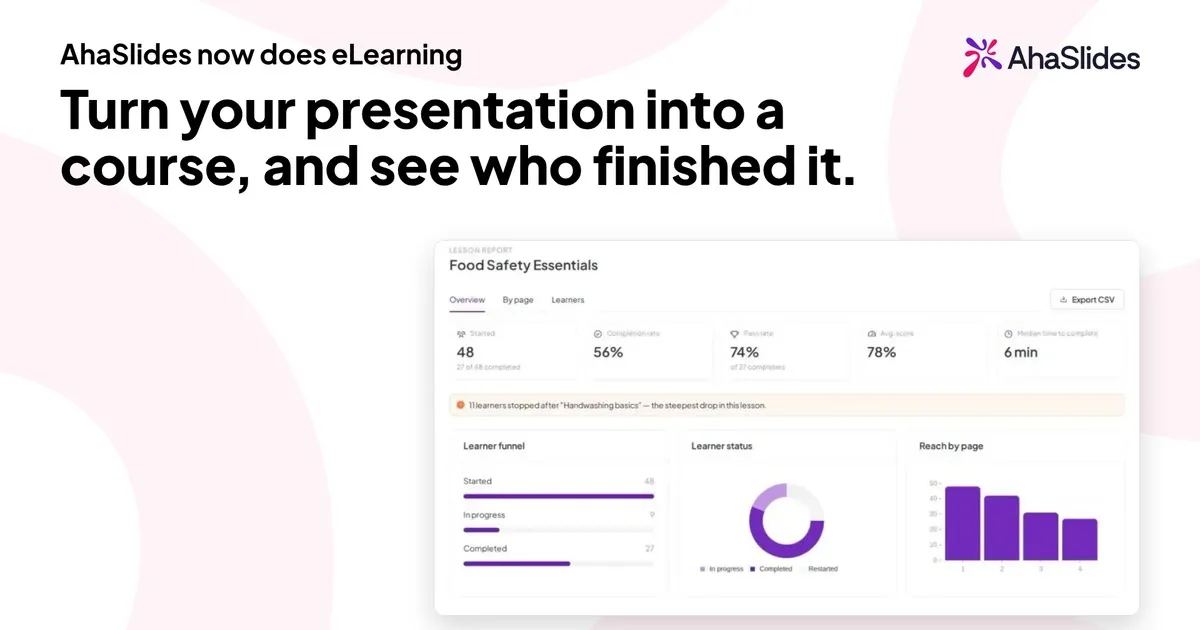
Sul on teema, mida su meeskond peab õppima, kaardipakk, mida oled juba kaks korda esitlenud, ja puudub võimalus tagada, et kõik seda näeksid. Otseülekanne jõuab inimesteni, kes saaksid sel päeval osaleda. Omas tempos läbitav koolituskursus jõuab kõigini, neile sobival ajal, ja näitab, kes lõpetasid.
See juhend annab ülevaate sellest, kuidas luua AhaSlidesis veebikoolituskursus tühjalt lehelt või olemasolevatelt slaididelt. See on kirjutatud koolitajatele, õppe- ja arendusmeeskondadele ning personaliosakondadele, kes soovivad kursuse ise luua ilma autoritööriista projekti või arendajata.
Mis on veebipõhine koolituskursus?
Veebipõhine koolituskursus on õppetundide kogum, mille inimesed läbivad iseseisvalt ja omas tempos, tavaliselt ühe tööoskuse või ühe teadmiste kogumi omandamiseks. Iga tund selgitab midagi ja seejärel kontrollitakse, kas see tabas kohale. See ongi kursuse ja salvestatud esitluse erinevus: õppija teeb asju ja sina näed, mida ta tegi.
AhaSlidesis on kursus üles ehitatud tundidest . Iga tund koosneb lehekülgedest ja iga lehekülg plokkidest : tekst, pildid, video, nimekirjad, õppekaardid, teadmiste kontrollid ja sorteerimistegevused. Õppijad avavad ühe lingi, logivad sisse või loovad konto ja töötavad selle kallal. Seejärel näete nende edusamme ja tulemusi.
Enne ehitamist: kolm otsust, mis säästavad ümbertöötamist
Enne redaktori avamist kuluta neile kümme minutit.
- Nimeta tulemus. Lõpeta lause „Pärast seda kursust oskab õppija…“. Kursus nimega „Toiduohutus“ on teema. „Toorainete õige säilitamine, märgistamine ja dateerimine“ on tulemus, mille ümber saad õppetunnid ja küsimused üles ehitada.
- Otsustage, kes selle võtab ja kuidas nad sisse saavad. Iga uue töötaja kursus võib olla lihtsalt tervitusmeilis olev link. Ühe osakonna vastavuskursus vajab nimelist inimeste nimekirja.
- Otsusta, mis loetakse lõpetatuks. Iga õppetunni avamine on miinimum. Samuti võite soovida minimaalset õigete vastuste osakaalu või minimaalset õppetunnile kuluvat aega. Selle määrate 4. sammus.
Kuidas luua veebipõhist koolituskursust
1. Alusta sellest, mis sul juba on
Alustada saab viiel viisil.
- Kursuse mallist. When you have no courses yet, Courses opens on a library of 600+ ready-made course templates by AhaSlides Official, covering compliance, workplace safety, soft skills and AI training. Filter by category, region, audience or length, then claim one and edit it like any course you built (kuidas alustada kursuse mallist).
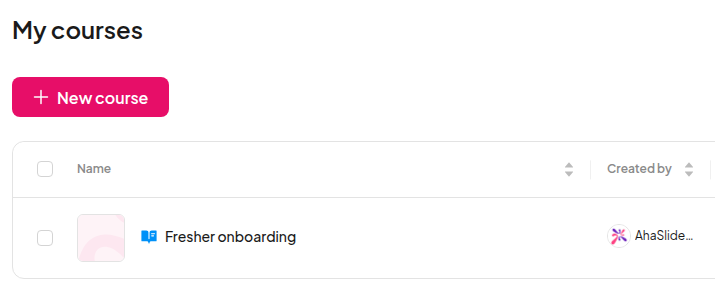
- Tühjalt kursuselt. avatud Minu failidklõps Loo uus Ja vali KursusAsenda „Pealkirjata kursus” oma pealkirjaga ja lisa lühike kirjeldus, mida õppijad kursuse lehel näevad.
- Viibalt või failist. Click AI kursuse redaktoris ja kirjelda, mida sa soovid, või laadi üles fail. Tehisintellekti assistent lisab ja redigeerib avatud kursuse õppetunde.
- Imporditud failist. Alusta uut kursust failistLaadi üles PDF-, PowerPointi-, Wordi-, teksti-, Markdown- või pildifail ja lase kursuse agendil selle põhjal õppetunnid koostada. EU-kontodel veel mitte.
- Esitlusest. Ava olemasolev esitlus, kasuta selle nime kõrval olevat menüüd ja vali Muutke kursuseksAhaSlides loob uue kursuse mustandi ja tehisintellekti assistent teisendab teie slaidid selleks. Lugege tulemust enne avaldamist: see on edumaa, mitte lõpetatud kursus.
Kui te pole kindel, kust alustada, on esitlusviis kiireim, sest struktuur ja suurem osa sõnastusest on juba olemas.
2. Jaota sisu tundideks ja lehtedeks
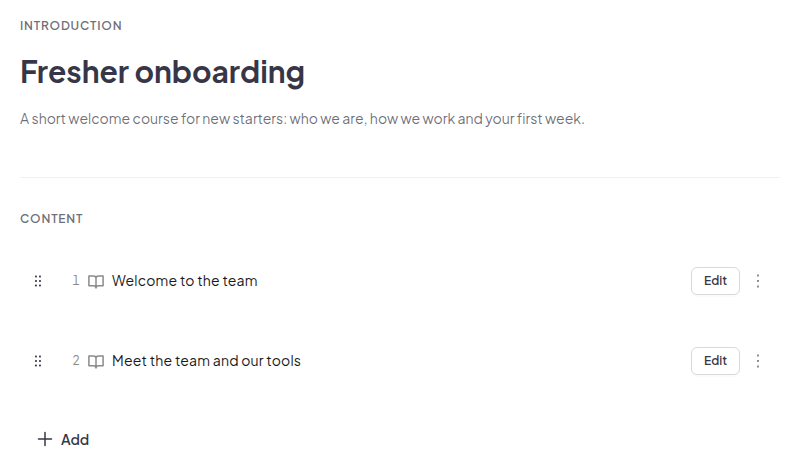
Sinu uus kursus algab esimese õppetunniga . Iga järgmise teema juures klõpsa nupul „Lisa õppetund“ ja lohista õppetunnid õppijate soovitud järjekorda.
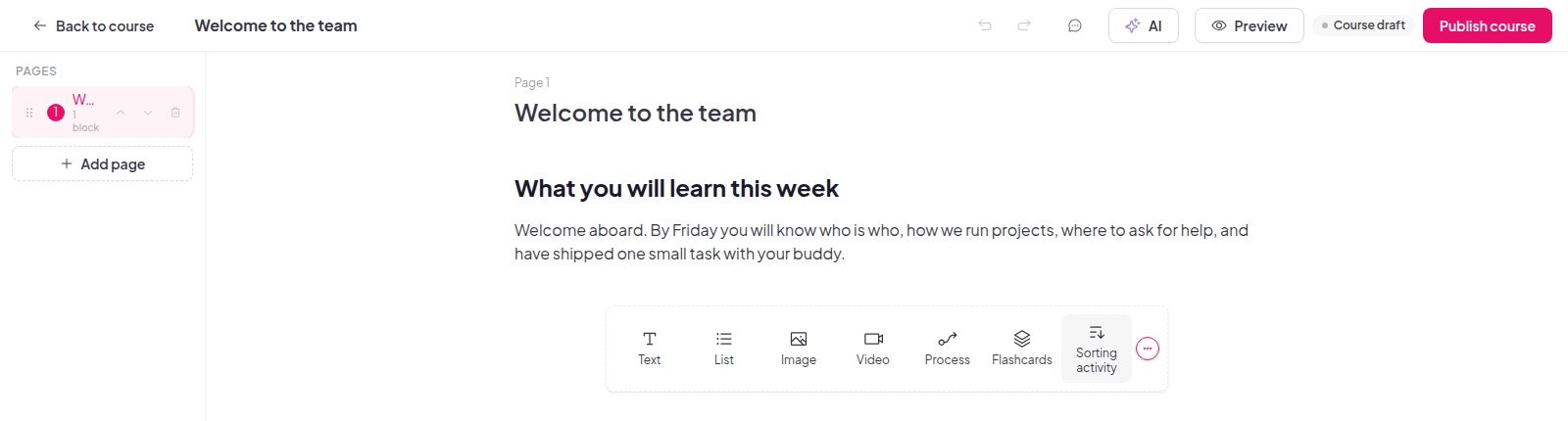
Tunni sees töötage lehekülgede kaupa. Üks lehekülg peaks õpetama ühte ideed. Kui lehekülg vajab pikka kerimisriba, jagage see lehekülgedeks. Lühikesed leheküljed muudavad edusammud õppijale nähtavaks ja aruande rippmenüü vaate hiljem kasulikumaks, kuna näete täpselt, kus inimesed pooleli jäid.
Praktiline vorm enamiku koolituskursuste jaoks:
- Üks õppetund tulemuse, mitte teema kohta.
- Kolm kuni kuus lehekülge õppetunni kohta.
- Iga tunni lõpus lühike kontroll, et õppijad leiaksid lüngad enne sind.
3. Ehita lehed plokkidest ja lisa kontrolle
Igal lehel on plokid. Valige sisu all olevalt ribalt ploki tüüp või klõpsake nuppu „Lisa plokk” ja otsige. Plokiperekonnad hõlmavad järgmist:
| Blokeeri perekond | Mida saate lisada |
|---|---|
| Tekst ja loend | Lõigud, pealkirjad, täpploendid, nummerdatud loendid või märkeruudud |
| Pilt, galerii ja multimeedia | Pildid, video, heli, manused ja manusfailid |
| Interaktiivne | Mälukaardid, sorteerimisülesanded, stsenaariumid, paljastamisnimekirjad ja sildistatud graafika |
| Teadmiste kontroll | Valikvastustega, mitme vastusega, lünkade täitmine ja sobitamine |
| Joonis | Tulp-, joon- või sektordiagrammid |
Sega passiivseid ja aktiivseid plokke. Üks lehekülg teksti, millele järgneb teadmiste kontroll, toimib paremini kui kolm lehekülge teksti, millele järgneb pikk viktoriin. Õppekaardid sobivad sõnavara ja definitsioonidega, sorteerimisülesanne sobib otsuste tegemiseks küsimuses „milline neist on ohutu praktika“ ja stsenaarium sobib otsustusvõime tõstmiseks. Lisa igale pildile alt-tekst, et õppijad, kes seda ei näe, mõistaksid ka mõtet.
Kas koolitus on juba videos? Lisa Video blokeeri, klõpsa Laadi seadmest üles ja valige kuni 100 MB suurune MP4- või WebM-fail, et õppijad vaataksid seda lehel vahetult enne testi, mis seda testib. YouTube'i ja Vimeo lingid töötavad endiselt ning videot saab igal ajal asendada või eemaldada. Eksportige MOV-failid, näiteks iPhone'i salvestised, esmalt MP4-vormingus. EL-i piirkonna kontodele laaditakse failid üles hiljem. Ava oma kursused õppetundi ühe lisamiseks.
Muudatused salvestatakse töötamise ajal ja kui kõik on ajakohane, kuvatakse redaktoris teade „Salvestatud“ .
4. Määrake, mis loetakse lõpetatuks
Ava kursuse seaded . Lõpetamise vahekaardil on alati sisse lülitatud valik „Kõik tunnid lõpetatud“. Saad lisada veel kaks nõuet:
- Õigete vastuste miinimum: teadmiste kontrollide õigesti vastamise protsent, mille õppija peab saama, skaalal 0 kuni 100.
- Minimaalne õppimisaeg: minutite arv, mille õppija peab kursusel veetma. Aeg summeeritakse külastuste vahel ning jõudeolekuaega või aega, mil vahekaart on peidetud, ei arvestata.
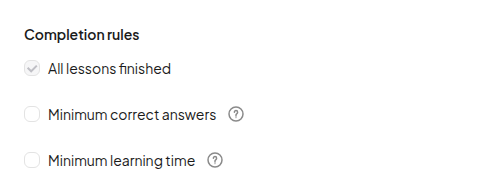
Õppijad näevad õppimise ajal iga nõuet ja oma edusamme selle suhtes, seega pole lõpus mingeid üllatusi. Üldine vahekaardil saate lisada ka pisipildi, 16:9 pildi, mille suurus on vähemalt 1280 x 720 pikslit ja mis kuvatakse teie kursusekaartidel. Kui õppijad vastavad neile nõuetele, saate neid sertifikaadiga premeerida: valige üks altpoolt sertifikaat samal Üldine vahekaart ja igaüks, kes kursuse läbib, saab selle PDF-failina alla laadida, selle lingi kopeerida või lisa see LinkedIni.
5. Eelvaade, avaldamine ja ühe lingi jagamine
Õppijate jaoks kursuse nägemiseks klõpsake nuppu „ Eelvaade “ ja vahetage töölaua-, tahvelarvuti- ja telefonivaate vahel. Kui olete rahul, klõpsake nuppu „Avalda“ , valige „Hangi õppija link“ ja avaldage. Kopeerige link ja saatke see ära.
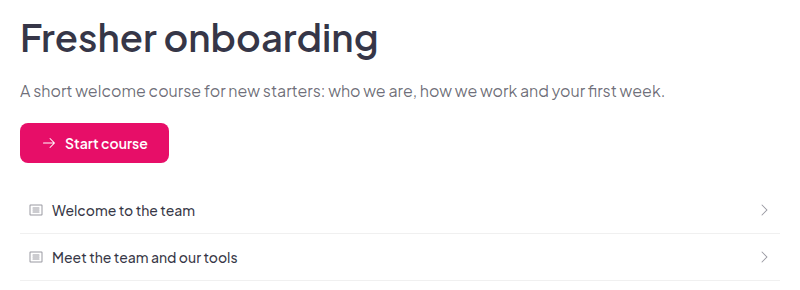
Sina valid, kes saab selle avada:
- Igaüks, kellel on link. Õppijad logivad esmalt sisse või loovad konto, et nende edusammud salvestataks nende kontole.
- Ainult määratud õppijatele. Ainult teie määratud inimesed saavad selle vastu võtta.
Kui kursus on avaldatud, saate seda edasi muuta ja õppijad näevad teie muudatusi ilma, et peaksite neid uuesti avaldama. Õppijad leiavad iga kursuse, millele nad on registreerunud, õppijaportaalist aadressil learn.ahaslides.com, kus on edenemisriba ja igaühe olek „Pole alustatud “ , „ Pooleliolev “ või „Lõpetatud “.
6. Halda, kes kursusel osaleb
Nimelistele inimestele suunatud kursuse puhul avage jagamisaknas valik „ Haldamine “. Saate teha järgmist.
- Lisa osalejaid ükshaaval või importige need CSV-failistja eksportige nimekiri hiljem.
- Ava õppija profiil et näha oma üksikasju, määratud kursusi ja iga kursuse edenemist.
- Lisa kohandatud väljad, näiteks osakond või ametikoht, mida importimisel kasutada.
Kui klõpsate Määra valitud, AhaSlides emails each newly assigned learner for you. The email names the course and you as the trainer, shows the due date if the course has one, and has a Alusta kursust nuppu. Tähtaja määramiseks klõpsake hammasrattaikoonil (Kursuse seaded), avage Edu vahekaarti ja tehke valik alt TähtaegKursuse meilidega on kaasas tasulised plaanid ja need ei ole veel EL-i kontodel. Ilma nendeta salvestub ülesanne ikkagi, seega saatke link ise ja öelge, mida te õppijatelt ootate. Ava oma kursused ühe määramiseks.
7. Lugege aruannet ja täiustage kursust
Klõpsake avaldatud kursuse juures nuppu „Aruanne” . Sellel on kolm vahelehte:
- Ülevaade: osalejad, lõpetamise määr, õppetunnid ja keskmine lõpetamise aeg.
- Õppetunni järgi: iga õppetunni ja lehe täitmise ja poolelijätmise arv ning see, kui palju õppijaid igale küsimusele õigesti vastas.
- Õppijad: kõik kursusel osalejad, nende staatus ja tulemus. Kui sertifikaat on sisse lülitatud, on sellel vahekaardil ka sertifikaat veerg, kus saate õppija sertifikaadi avada, tagasi võtta või taastada või sertifikaadi e-kirja uuesti saata.
Kursuse paremaks muutmiseks tuleb kasutada õppetundide kaupa vaadet. Kui kolmandik õppijatest jääb samal lehel seisma, kirjutage see leht ümber, enne kui õppijaid süüdistate. Andmed saab eksportida CSV-failina.
Samuti saate kutsuda kolleege kursust koos teiega üles ehitama või üle vaatama. Lisage nad kaastöötajatena, kasutades õigust „Saab redigeerida” või „Saab vaadata”.
Kuidas PowerPointi esitlusest koolituskursust teha
Enamik treeningutest algab kaardipakina. Kui sinu oma on selline, siis ei pea sa seda uuesti ehitama.
- Too tekk AhaSlides'i. Importige oma
.pptxfaili. Vaata PowerPointi või PDF-faili importimise juhend. - Muutke see kursuseks. Kui tekk on AhaSlidesis esitlusena, avage selle nime kõrval olev menüü ja valige Muutke kursuseksTehisintellekti assistent teisendab teie slaidid õppetundideks.
- Redigeeri mustandit. Aruteluks kirjutatud slaididel on sageli pealkiri ja pilt ning selgitus otse teie hääles. Lisage igale lehele puuduv selgitus ja seejärel lisage iga jaotise järele teadmiste kontroll.
- Avalda ja jaga. Järgige ülaltoodud samme 4 kuni 6.
Kui soovite, et õppijad näeksid kaardipakki täpselt nii, nagu te selle kujundasite, importige .pptx-fail kursusele Ja vali Lisa fail kursuse sisunasellest saab slaidiesitlusena esitatav õppetund, millele nad klõpsavad ja mille edenemine kuvatakse kursuse aruandes.
Muuda oma esitlus kursuseks ja vaata, kes selle lõpetas.
Oma tempos treenimine: millal see toimib ja millal mitte
Oma tempos läbitav koolitus sobib sisuga, mis on kõigile sama ja mida inimesed peavad saama uuesti läbi mõelda: sisseelamise põhitõed, tootealased teadmised, eeskirjad, ohutusprotseduurid, tööriistade tutvustused. See säästab reaalajas aega selleks, mida kursusel teha ei saa.
See sobib vähem hästi, kui eesmärk on arutelu, tagasiside andmine või hoiakute muutmine. Sellistel juhtudel on soovitatav pidada otseülekanne ja kasutada kursust ettevalmistusena enne seda või kinnistamiseks pärast seda. Meie virtuaalse koolituse juhend hõlmab otseülekannetega seotud aspekte.
Koolituskursuse loomisel esinevad tavalised vead
- Alustades slaididest, mitte tulemustest. Kursus, mis teisendab iga slaidi leheküljeks, kipub kopeerima kaardipaki lünki. Kirjuta esmalt tulemused üles.
- Testimine alles lõpus. Ühekordne viktoriin pärast tunniajalist sisu näitab probleemi liiga hilja. Kontrollige pärast iga õppetundi.
- Lati seadmine seda proovile panemata. Vaadake kursus ise üle ja vastake küsimustele, seejärel määrake minimaalne õigete vastuste määr.
- Jättes õppijad oletama. Enne ülesande andmist määra tähtaeg, et kursuse e-kirjas oleks õppijatele teada, millal nad peavad lõpetama. Kui e-kirja ei saadeta (kinnituses on see kirjas), saada link ise.
- Ärge kunagi aruannet avage. Vaadake pärast kümne esimese õppija lugemist õppetunni kaupa ja uuesti pärast redigeerimist.
Küsimused, mida inimesed esitavad
Kas õppijatel on vaja kontot? Jah. Kursuse lingi avamisel palutakse õppijatel kõigepealt sisse logida või konto luua, et nende edusammud salvestataks.
Kas ma saan kursuse piirata teatud inimestele? Jah. Valige „Ainult määratud õppijad” ja seejärel määrake kursus osalejatele.
Kas kolleegid saavad mind selle loomisel aidata? Jah. Kutsuge nad kaastöötajateks, saades neile õigused „Muuda” või „Vaata” . Ainult kursuse omanik saab selle avaldada või selle avaldamise tühistada.
Mis juhtub edenemisega, kui ma kursuse avaldamise tühistan? See jääb alles. Õppijad jätkavad sealt, kus nad pooleli jäid, kui te kursuse uuesti avaldate.
Kust õppijad oma kursused leiavad? Õppijaportaalist aadressil learn.ahaslides.com, jaotisest Minu kursused.
Kas ma saan kursuse luua PDF- või Wordi dokumendist?Jah. Impordi üks fail kuni 50 MB ja 100 slaidiga ning kursuse agent koostab õppetundide mustandi, järgides selle struktuuri. EU kontodel veel mitte.
Loo oma esimene kursus
Vali üks tulemus ja üks kaardipakk, mida sa juba kasutad, ning muuda see sel nädalal kolmetunniseks kursuseks. Lisateavet leiad AhaSlides'i kursuse loomise lehelt , loe samm-sammult abiartiklit või logi sisse või loo AhaSlides'is konto, et alustada kursuse loomist.