


.webp)
Pärast seda, kui Zoom vallutas töö ja kooli virtuaalmaailma, on selgunud mõned faktid. Siin on kaks: te ei saa usaldada igavlevat Zoomi osalejat, kellel on ise loodud taust, ja natuke interaktiivsust on väga oluline.
Zoomi sõnapilv on üks tõhusamaid kahesuunalisi tööriistu, mis aitab publikul tõeliselt kuulata, mida sul öelda on. See kaasab neid ja eristab sinu virtuaalset üritust neist, kes Zoomi monolooge esitavad ja keda me kõik vihkame.
Siin on 4 sammu, kuidas luua oma sõnapilv Zoom-inis vähem kui 5 minutiga.
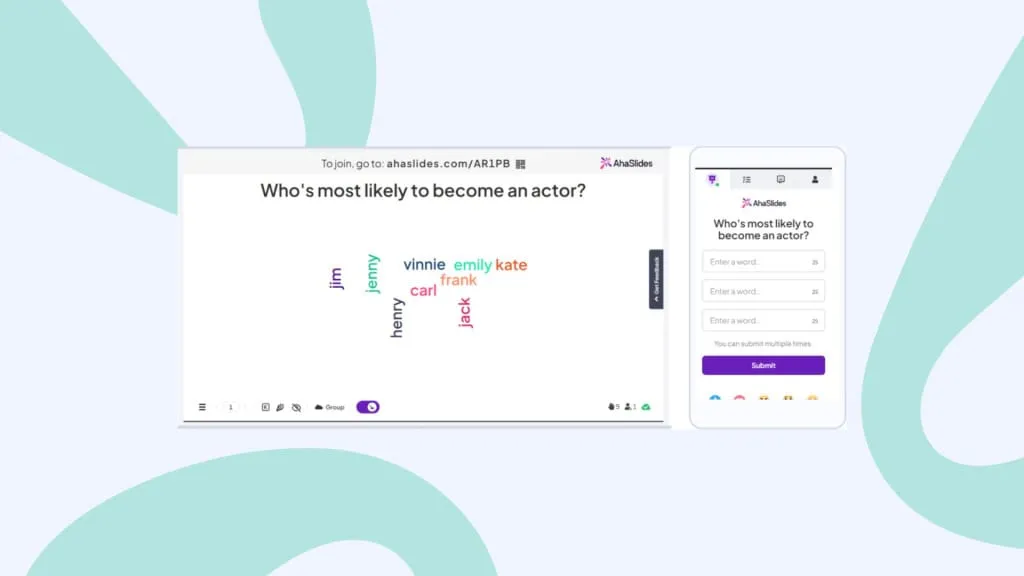
Elav sõnapilv. Pilt on tehtud AhaSlides'i loal
Mis on suumisõnapilv?
Lihtsamalt öeldes on Zoomi sõnapilv interaktiivne sõnapilv, mida jagatakse Zoomi (või mõne muu videokõne tarkvara) kaudu tavaliselt virtuaalse koosoleku, veebiseminari või veebitunni ajal.
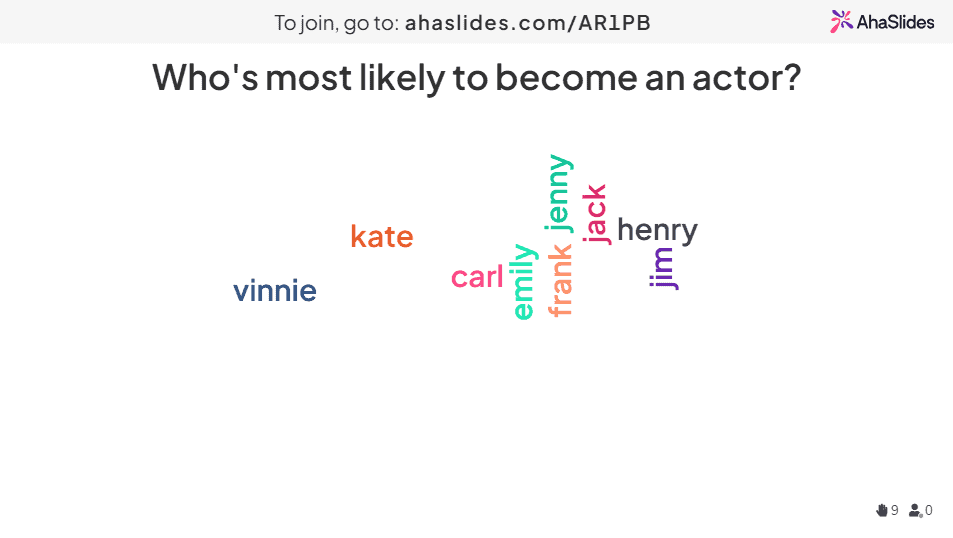
Oleme siinkohal täpsustanud , et see pole lihtsalt staatiline sõnapilv, mis on täis eeltäidetud sõnu. See on reaalajas koostööl põhinev sõnapilv , kuhu kõik teie Zoomi semud saavad esitada oma vastuseid ja vaadata, kuidas need ekraanil ringi lendavad. Mida rohkem vastuseid teie osalejad esitavad, seda suuremalt ja tsentraalsemalt see sõnapilves kuvatakse.
Midagi natuke sellist 👇
Tavaliselt ei vaja Zoom sõnapilv ainult esitleja jaoks sülearvutit (see oled sina!) ja tasuta kontot sõnapilvetarkvaras, nagu AhaSlides. Teie osalejad ei vaja osalemiseks midagi muud peale oma seadmete (nt sülearvutid või telefonid).
Siit saate teada, kuidas see 5 minutiga seadistada...
Kuidas Wordi suumipilve tasuta käivitada
Teie Zoomi osalejad väärivad interaktiivset lõbu. Andke see neile nelja kiire sammuga!
1. samm: looge sõnapilv
Registreeru tasuta AhaSlides'i ja loo uus esitlus. Esitlusredaktoris saad slaiditüübiks valida „sõnapilve“.
Kui olete selle teinud, peate oma Zoom-sõnapilve loomiseks sisestama küsimuse, mida soovite oma publikule esitada. Siin on näide 👇
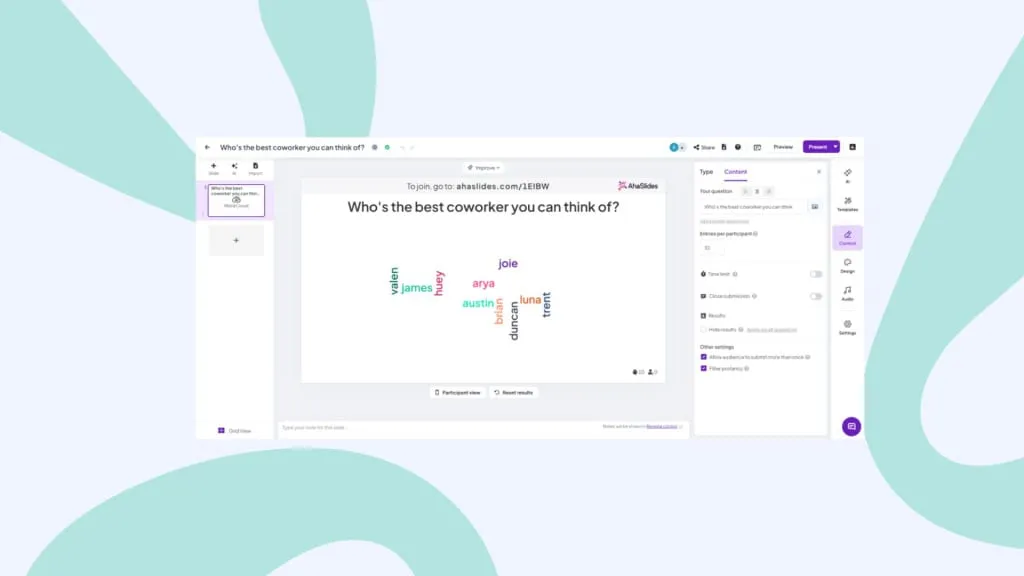
Pärast seda saate oma pilveteenuse seadeid vastavalt oma soovile muuta. Mõned asjad, mida saate muuta, on järgmised:
- Valige, mitu korda osaleja saab vastata.
- Kui kõik on vastanud, avaldage sõnakirjed.
- Blokeerige vaatajaskonna esitatud roppused.
- Rakenda vastamiseks tähtaeg.
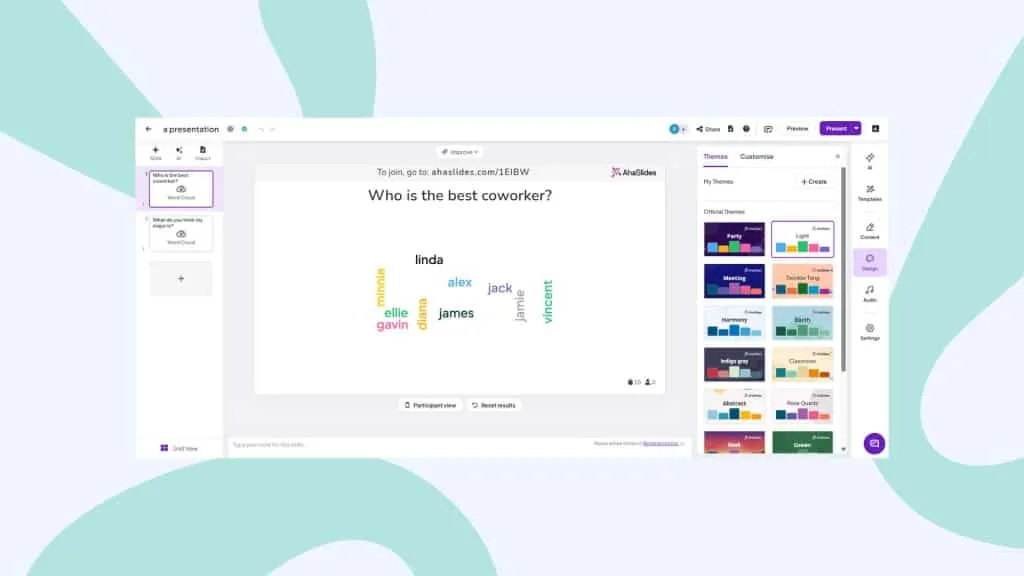
👊 Boonus: Saate oma sõnapilve Zoomi esitluse ajal täielikult kohandada. Vahekaardil „Kujundus“ saate muuta teemat, värve ja taustapilti.
Samm nr 2: testige seda
Niipea kui see juhtus, on teie Zoomi sõnapilv täielikult seadistatud. Et näha, kuidas see kõik teie virtuaalse ürituse jaoks toimib, saate esitada testvastuse, kasutades osaleja vaadet.
Klõpsake oma slaidi all olevat nuppu "Osalejate vaade". Kui ekraanil kuvatav telefon ilmub, tippige oma vastus ja klõpsake nuppu "Esita". Seal on esimene sissekanne teie sõnapilve. (Ärge muretsege, see on palju vähem häiriv, kui saate rohkem vastuseid!)
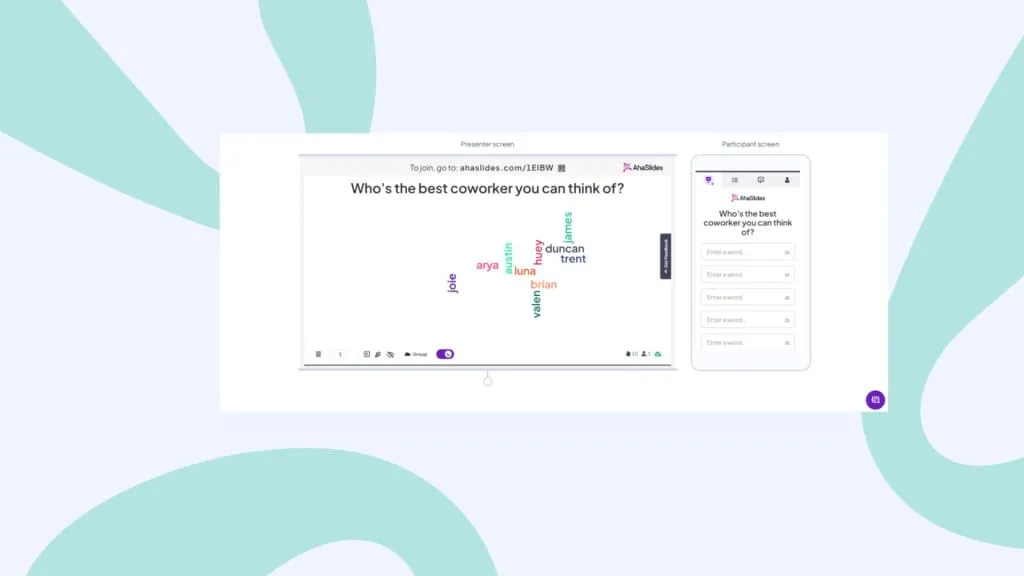
💡 Pea meeles: enne Zoomi vahendusel kasutamist pead selle vastuse oma sõnapilvest kustutama. Selleks klõpsa lihtsalt navigeerimisribal nupul „Tulemused“ ja seejärel vali „Tühjenda publiku vastused“.
3. samm: kasutage oma suumikoosolekul AhaSlides'i suumiintegratsiooni
Nii et teie sõnapilv on valmis ja ootab teie publiku vastuseid. Aeg minna neid tooma!
Alustage oma Zoomi koosolekut ja tehke järgmist.
- Saada AhaSlides'i integreerimine Zoom App Marketplace'is.
- Käivitage oma koosoleku ajal rakendus Zoom ja logige sisse oma AhaSlides'i kontole.
- Klõpsake soovitud sõnapilveesitlusel ja alustage selle esitamist.
- Teie Zoomi koosolekul osalejad kutsutakse automaatselt.
👊 Boonus: QR-koodi kuvamiseks võid klõpsata oma sõnapilve ülaosas. Osalejad näevad seda ekraani jagamise kaudu, seega peavad nad selle kohe liitumiseks oma telefoniga skannima.
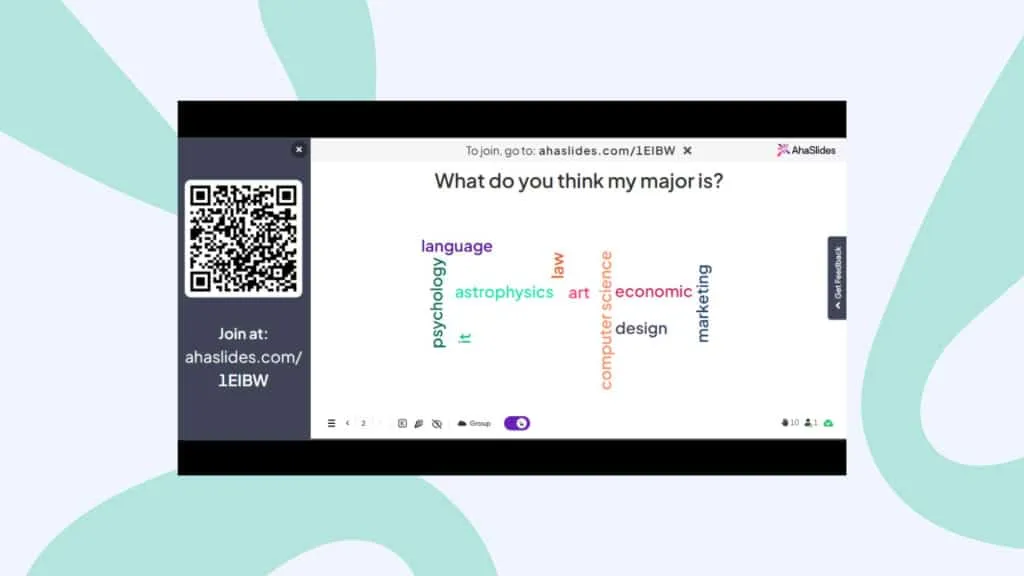
4. samm: hostige oma Zoom Word Cloud
Nüüdseks peaksid kõik olema teie sõnapilvega liitunud ja olema valmis teie küsimusele vastuseid sisestama. Kõik, mida nad peavad tegema, on oma telefoni abil vastused sisestada ja vajutada „Esita”.
Kui osaleja on oma vastuse esitanud, kuvatakse see sõnapilves. Kui sõnu on liiga palju, saate AhaSlidesi nutika sõnapilve rühmitamise abil sarnaseid vastuseid automaatselt rühmitada. See annab tulemuseks kena ja silmale meeldiva sõnakollaaži.
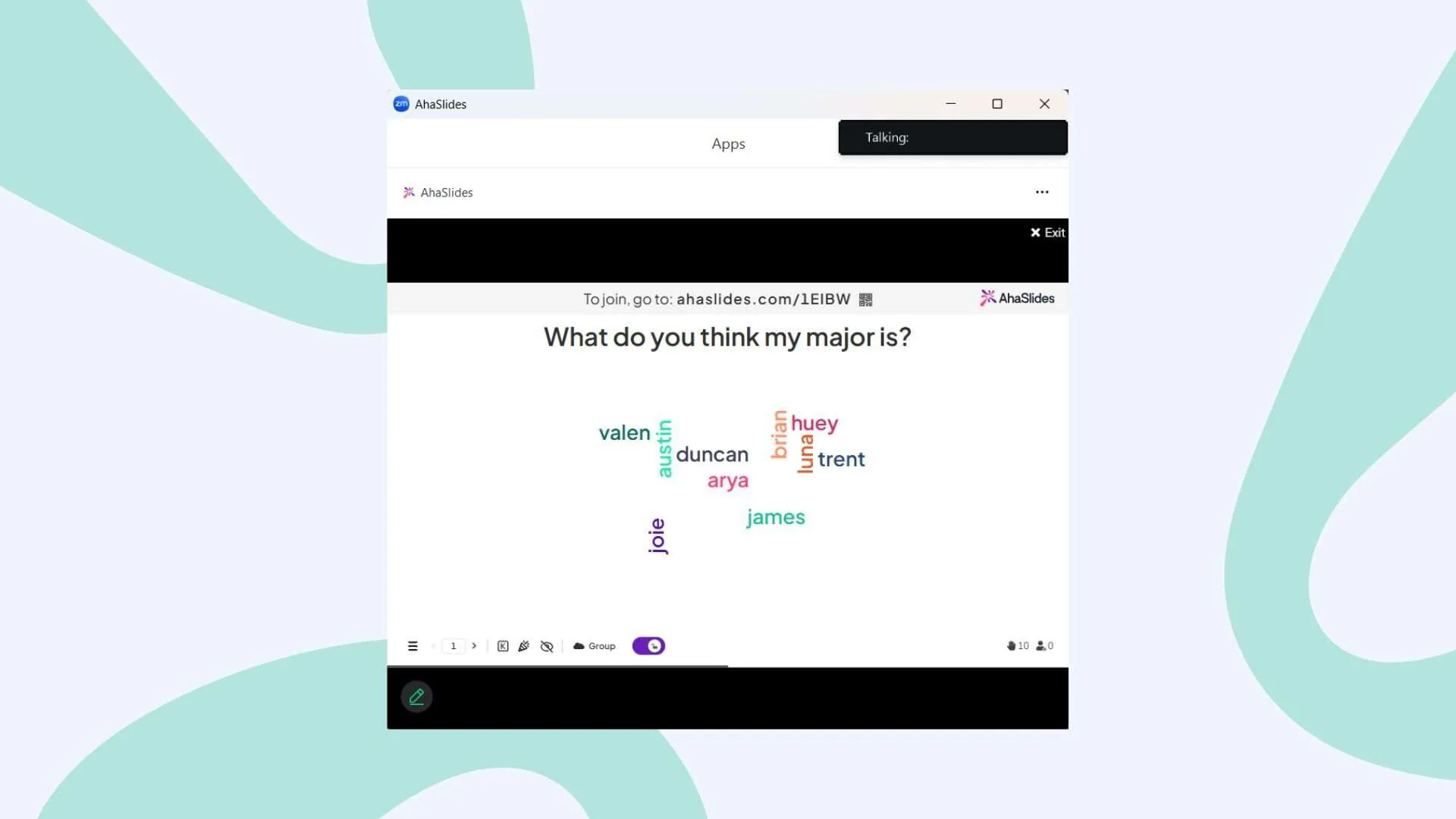
Ja ongi kõik! Saate oma sõnapilve üles ehitada ja tegutsema hakata hetkega, täiesti tasuta. Alustamiseks registreeru AhaSlides'i !
AhaSlides Zoom Word Cloudi lisafunktsioonid
- Integreerige PowerPointiga - Kas kasutate esitluste jaoks PowerPointi? Muutke see AhaSlidesiga sekunditega interaktiivseks PowerPointi lisandmoodulSa ei pea nihelema ja vahekaartide vahel vahetama, et kõik oleksid kursis reaalajas sõnapilve loomisega 🔥
- Lisage pildiviip - Esitage küsimus pildi põhjal. Saate lisada oma sõnapilve pildiviipa, mis kuvatakse teie seadmes ja vaatajaskonna telefonides vastamise ajal. Proovige küsimust nagu "Kirjeldage seda pilti ühe sõnaga".
- Kustuta esildised - Nagu me mainisime, saate seadetes blokeerida roppused, kuid kui on muid sõnu, mida te ei soovi kuvada, saate need kustutada, klõpsates neil pärast ilmumist.
- Lisa heli - See on funktsioon, mida te teistelt lihtsalt ei leia koostöö sõnapilved. Saate lisada heliraja, mida esitatakse nii teie seadmest kui ka vaatajaskonna telefonidest, kui esitate oma sõnapilve.
- Eksportige oma vastused - Võtke suumi sõnapilve tulemused ära kas Exceli lehel, mis sisaldab kõiki vastuseid, või JPG-piltide komplekti, et saaksite hiljem uuesti vaadata.
- Lisage rohkem slaide - AhaSlidesil on viis pakkuda rohkem kui lihtsalt elav sõnapilv. Nii nagu pilv, on ka slaidid, mis aitavad teil luua interaktiivseid küsitlusi, ajurünnakuid, küsimusi ja vastuseid, reaalajas viktorine ja küsitlusfunktsioone.
Korduma kippuvad küsimused
Mis on suumi sõnapilv?
Lihtsamalt öeldes on Zoomi sõnapilv interaktiivne sõnapilv, mida jagatakse Zoomi (või mõne muu videokõnede tarkvara) kaudu tavaliselt virtuaalse koosoleku, veebiseminari või veebitunni ajal.
Miks peaksite kasutama suumi sõnapilve?
Suumi sõnapilv on üks tõhusamaid kahesuunalisi tööriistu, mis panevad teie publikut tõeliselt kuulama, mida teil öelda on. See köidab neid ja eristab teie virtuaalset sündmust nendest köitvatest Zoomi monoloogidest, mida me kõik oleme hakanud jälestama.







