
🎉 Onnittelut! 🎉
Olet isännöinyt ensimmäistä huippuesitystäsi AhaSlidesissa. Tästä eteenpäin ja ylöspäin!
Jos etsit hieman ohjeita seuraavaksi, älä etsi enää. Alla olemme koonneet viisi parasta vinkkiämme , joiden avulla saat isoja sitoutumispisteitä seuraavassa AhaSlides-esityksessäsi!
- Vinkki # 1 ary Vaihda diatyyppejäsi
- Vinkki # 2 💡 Vaihtoehtoinen sisältö ja interaktiiviset diat
- Vinkki # 3: Tee taustasta kaunis
- Vinkki # 4 💡 Pelaa pelejä!
- Vinkki # 5 💡 Ohjaa vastauksiasi
Vinkki # 1 ary Vaihda diatyyppejäsi
Tietenkin monet ihmiset haluavat pelata sitä turvallisesti ensimmäisessä kokemuksessaan AhaSlidesista. Kysely täällä, Q & A-liukumäki sinne ja toivottavasti kävely pois suosionosoituksista.
AhaSlidesissa on niin monia muitakin tapoja sitouttaa yleisösi. Tässä on muutamia vähemmän tutkittuja diatyyppejä ensikertalaisille….
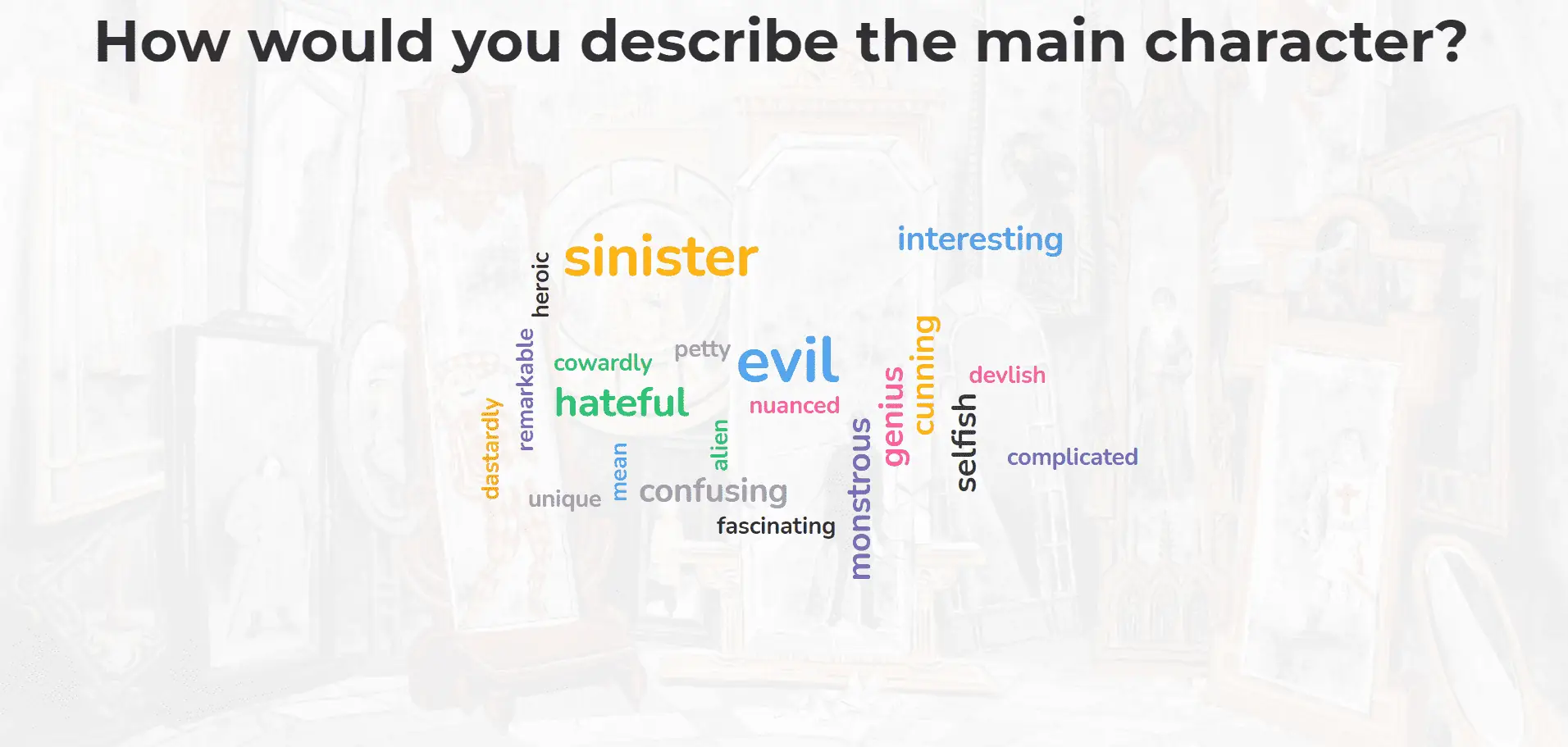
1. Sanapilvi
Kerää koko ryhmältä yksittäisiä mielipiteitä . Vastaukset näyttävät sitä suuremmilta, mitä suositumpia ne ovat yleisösi keskuudessa. Suosituimmat vastaukset näkyvät suurimpina ja keskiössä.
2. Vaaka
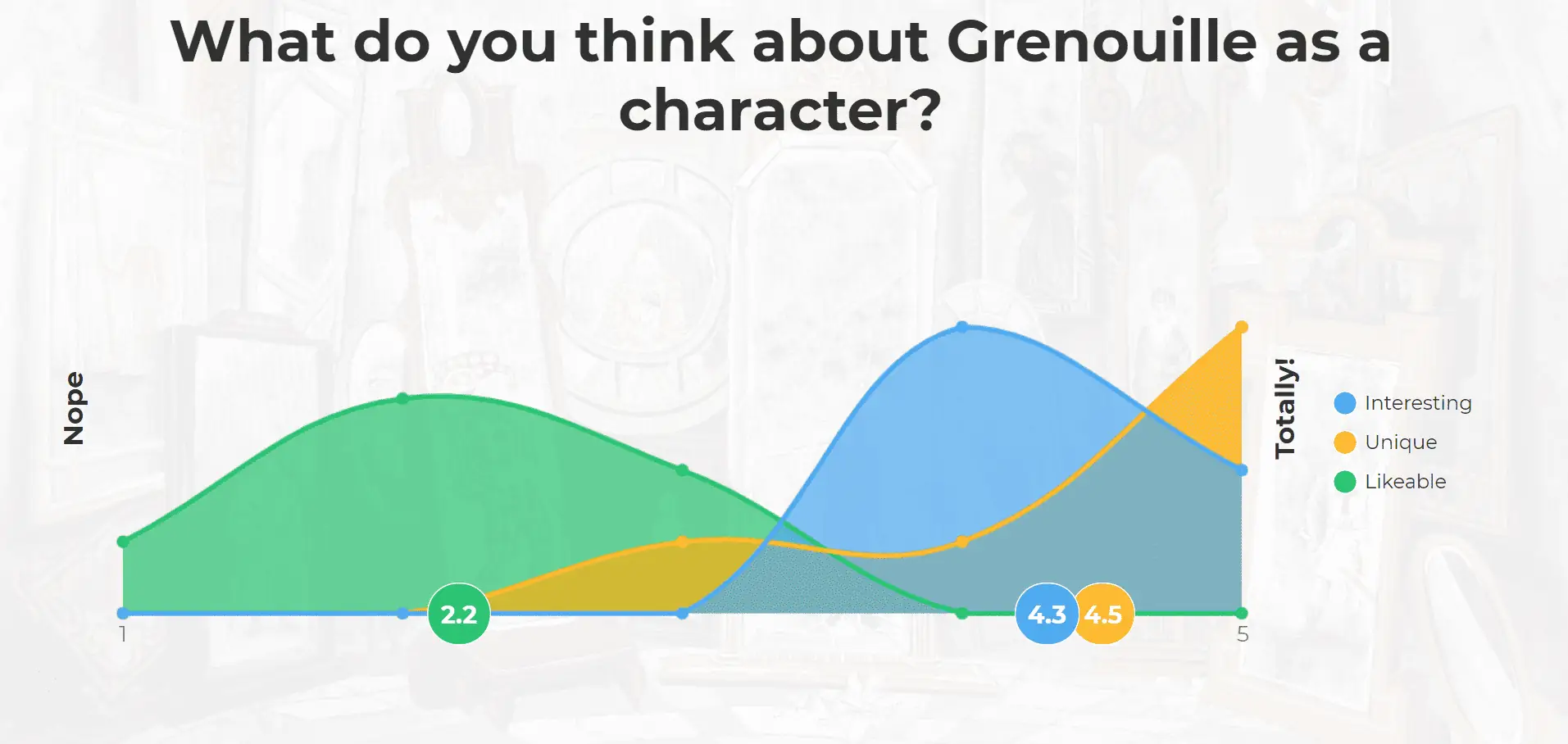
Katso mielipiteitä liukuvalla asteikolla . Esitä kysymys, kirjoita väittämät ja pyydä yleisöä arvioimaan jokainen väittämä asteikolla 1–X. Tulokset näkyvät värikkäässä, interaktiivisessa kaaviossa.
3. Spinner-pyörä
kiekkoa on hienoa satunnainen valinta mitään. Kirjoita vain merkinnät suoraan liukukappaleelle ja paina sitten keskellä olevaa isoa painiketta pyörän pyörimiseksi.
Tämän avulla osallistujat voivat jopa täytä omat nimensä elää, mikä on valtava ajansäästäjä. Erinomainen triviaa, peliohjelmia tai osallistujien kutsumista varten.
Huomaa, että tätä videota on nopeutettu esittelyä varten.

Vinkki # 2 💡 Vaihtoehtoinen sisältö ja interaktiiviset diat
Kuten tiedät, AhaSlidesilla panostamme vuorovaikutteisuuteen. Esitysten yleinen vuorovaikutteisuuden puute oli koko syy siihen, miksi rakensimme AhaSlidesin alun perin.
Toisaalta liian suuri osallistuminen voi tyhjentää yleisöä ja voi haudata viestin, jonka yrität saada läpi.
Hyvä esitys on tasapaino sisältödiojen ja interaktiivisten diojen välillä :
- Sisältödiat ovat dioja, kuten otsikot, luettelot, kuvat, YouTube-upotukset jne. Ne tarjoavat tietoja eivätkä vaadi osallistujien välistä vuorovaikutusta.
- Interaktiiviset diat ovat kaikki kysely- ja avoimet diat, kysymykset ja vastaukset ja tietokilpailut. He tarvitsevat yleisön panoksen toimiakseen.

⭐️ Tarkista tämä esimerkki
Tässä esityksessä interaktiiviset diat on sijoitettu hienosti sisällön dioiden väliin.
Sisältödian käyttäminen tällä tavalla tarkoittaa sitä, että yleisö saa hengähdystauon niiden osioiden välillä, joissa he osallistuvat. Tämä pitää keskittymisen korkealla pitkällä aikavälillä.
Esitysvinkki 👊 Vältä käyttämästä sisältödiaa kaikessa , mitä haluat sanoa esityksessäsi. Suoraan näytöltä lukeminen tarkoittaa, että esittäjä ei tarjoa katsekontaktia eikä käytä kehonkieltä, mikä johtaa siihen, että yleisö kyllästyy nopeasti.
Vinkki # 3: Tee taustasta kaunis
Ensimmäisen esityksen vuorovaikutteisiin dioihin on helppo keskittää kaikki huomioni ja ehkä jättää huomiotta visuaalinen kokonaisvaikutus.
Itse asiassa estetiikkakin on sitoutumista.
Hyvä tausta oikeilla väreillä ja näkyvyydellä voi tehdä yllättävän paljon esityksesi kiinnostavuuden lisäämiseksi. Interaktiivisen dian täydentäminen upealla taustalla tekee esityksestä täydellisemmän ja ammattimaisemman.
Voit aloittaa joko lataamalla taustan tiedostoistasi tai valitsemalla yhden AhaSlidesin integroiduista kuva- ja GIF-kirjastoista. Valitse ensin kuva ja rajaa se mieleisekseen.

Valitse seuraavaksi väri ja näkyvyys. Värin valinta on sinun tehtäväsi, mutta sinun on varmistettava, että taustanäkyvyys on aina heikko. Kauniit taustat ovat hienoja, mutta jos et osaa lukea heidän edessään olevia sanoja, ne aiheuttavat sitoutumisasteellesi enemmän haittaa kuin hyötyä.
Katso nämä esimerkit 👇 Tässä esityksessä käytetään samaa taustaa kaikkialla, mutta värit vaihtelevat diojen välillä dian kategorian mukaan. Sisältödioissa on sininen peittokuva ja valkoinen teksti, kun taas interaktiivisissa dioissa on valkoinen peittokuva ja musta teksti.


Ennen kuin olet päättänyt lopullisen taustan, sinun kannattaa tarkistaa, miltä se näyttää osallistujien mobiililaitteilla. Napsauta 'osallistujan näkymä' -painiketta nähdäksesi, miltä se näyttää kapeammalla näytöllä.

Vinkki # 4 💡 Pelaa pelejä!
Ei toki jokaista esitystä, mutta useimpia esityksiä voi varmasti piristää pelillä tai kahdella.
- He ovat mieleenpainuva - Pelin kautta esiteltävän esityksen aihe viipyy pidempään osallistujien mielessä.
- He ovat harjoittaa - Voit yleensä odottaa 100% yleisön keskittymistä peliin.
- He ovat hauska - Pelien avulla yleisösi voi vain rentoutua ja antaa heille enemmän kannustimia keskittyä jälkikäteen.
Kehräpyörän ja tietokilpailujen lisäksi on tonne pelejä, joita voit pelata AhaSlidesin eri ominaisuuksien avulla.

Tässä on yksi: Turha 💯
Turhaton on brittiläinen peli-esitys, jossa pelaajien on saatava kaikkein hämärin oikeita vastauksia mahdollista pisteiden voittamiseksi.
Voit luoda sen uudelleen tekemällä sanapilvidia ja pyytämällä yhden sanan vastauksia kysymykseen. Suosituin vastaus ilmestyy keskelle, joten kun vastaukset ovat mukana, napsauta sitä keskeistä sanaa, kunnes lopussa on vähiten lähetettyjä vastauksia.
Haluatko lisää pelejä? 💡 Tutustu 10 muuhun peliin, joita voit pelata AhaSlidesissa tiimikokoukseen, oppitunnille, työpajaan tai yleiseen esitykseen.
Vinkki # 5 💡 Ohjaa vastauksiasi
Näytön edessä seisominen ja väkijoukon vastaamattomien vastausten hyväksyminen voi olla hermostavaa.
Entä jos joku sanoo jotain, mistä et pidä? Entä jos on kysymys, johon et voi vastata? Entä jos joku kapinallisten osallistuja räikeästi rynnäkköön kirousten kanssa?
No, AhaSlidesissa on 2 ominaisuutta, jotka auttavat sinua suodattamaan ja moderoimaan yleisön lähettämää sisältöä.
1. Kirosanojen suodatin 🗯️

Voit vaihtaa kirosanan suodattimen koko esityksellesi napsauttamalla diaa, siirtymällä Sisältö-välilehteen ja valitsemalla valintaruudun Muut asetukset -kohdan.
Tämän tekeminen estää automaattisesti englannin kielen kiroukset kun ne lähetetään.
Kun tähdet ovat estäneet kirosanat, voit sitten poistaa koko lähetyksen dialta.
2. Kysymysten ja vastausten maltillisuus ✅

Kysymys- ja vastausdiaan lähetettyjen kysymysten moderointitilassa voit hyväksyä tai hylätä yleisön lähettämät kysymykset ennen kuin ne näkyvät näytöllä. Tässä tilassa vain sinä tai hyväksytty moderaattori näet kaikki lähetetyt kysymykset.
Sinun tarvitsee vain painaa painiketta joko hyväksyäksesi tai hylätäksesi minkä tahansa kysymyksen. Hyväksytyt kysymykset näkyvät kaikille , kun taas hylätyt kysymykset poistetaan.
Haluatko tietää lisää? 💡 Tutustu tukikeskuksemme artikkeleihin, jotka käsittelevät kirosanojen suodatinta ja kysymys- ja vastausosioiden moderointia.
Mitä nyt?
Nyt kun sinulla on viisi uutta asetta AhaSlides-arsenaalissasi, on aika aloittaa seuraavan mestariteoksesi luominen! Voit vapaasti valita yhden kolmesta vaihtoehdosta alla tai siirtyä ominaisuussivulle nähdäksesi kaiken , mitä voit tehdä ohjelmistolla.
Palaa takaisin kojelautaasi ja rakenna jotain, josta voit olla ylpeä.
Ota tässä artikkelissa käytetty lukupiirin mallipohja ja muokkaa sitä haluamallasi tavalla.
Tutustu AhaSlides-mallikirjastoon ja ota jotain alkuun pääsemiseksi