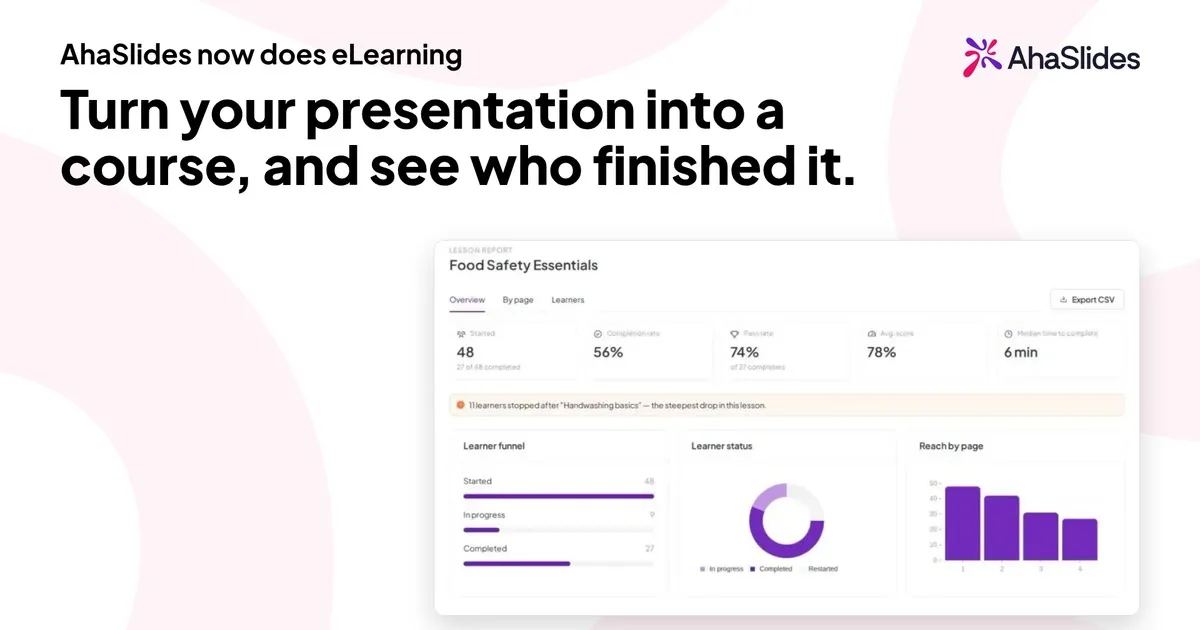
Tiimisi on perehtynyt aiheeseen, ja sinulla on jo kahdesti esitelty pakka, eikä ole mitään keinoa varmistaa, että kaikki näkevät sen. Live-sessio tavoittaa ne ihmiset, jotka voisivat osallistua sinä päivänä. Omaan tahtiin etenevä koulutuskurssi tavoittaa kaikki, heille sopivana ajankohtana, ja näyttää, ketkä ovat valmiita.
Tämä opas opastaa verkkokoulutuskurssin luomisessa AhaSlidesissa , tyhjältä sivulta tai jo olemassa olevista dioista. Se on kirjoitettu kouluttajille, oppimis- ja kehitystiimeille sekä henkilöstöhallinnon tiimeille, jotka haluavat rakentaa kurssin itse ilman erillistä kirjoitustyökaluprojektia tai kehittäjää.
Mikä on verkkokoulutuskurssi?
Verkkokurssi on joukko oppitunteja, joita ihmiset käyvät läpi itsenäisesti omaan tahtiinsa, yleensä oppiakseen yhden työtaidon tai yhden tietokokonaisuuden. Jokainen oppitunti selittää jotakin ja tarkistaa sitten, että se meni perille. Tämä on kurssin ja tallennetun esityksen ero: oppija tekee asioita, ja sinä näet, mitä hän teki.
AhaSlidesissa kurssi rakennetaan oppitunneista . Jokainen oppitunti koostuu sivuista , ja jokainen sivu koostuu lohkoista : tekstistä, kuvista, videoista, listoista, muistikorteista, tiedon tarkistuksista ja lajittelutehtävistä. Oppijat avaavat yhden linkin, kirjautuvat sisään tai luovat tilin ja työskentelevät sen läpi. Sitten näet heidän edistymisensä ja tuloksensa.
Ennen rakentamista: kolme päätöstä, jotka säästävät uudelleentyöstä
Käytä näihin kymmenen minuuttia ennen kuin avaat editorin.
- Nimeä lopputulos. Täydennä lause ”Tämän kurssin jälkeen oppija osaa…”. Kurssi nimeltä ”Elintarviketurvallisuus” on aihe. ”Säilytä, merkitse ja päivää raaka-aineet oikein” on tulos, jonka ympärille voit rakentaa oppitunteja ja kysymyksiä.
- Päättäkää kuka sen ottaa ja miten he pääsevät sisään. Jokaiselle uudelle työntekijälle tarkoitettu kurssi voi olla vain linkki tervetuloviestissä. Yhden osaston vaatimustenmukaisuuskurssi tarvitsee nimetyn henkilölistan.
- Päätä, mikä lasketaan valmiiksi. Jokaisen oppitunnin avaaminen on vähimmäisvaatimus. Voit myös haluta vähimmäismäärän oikeita vastauksia tai vähimmäisaikaa. Asetat tämän vaiheessa 4.
Kuinka luoda verkkokoulutuskurssi
1. Aloita siitä, mitä sinulla jo on
Voit aloittaa viidellä tavalla.
- Kurssimallista. When you have no courses yet, Courses opens on a library of 600+ ready-made course templates by AhaSlides Official, covering compliance, workplace safety, soft skills and AI training. Filter by category, region, audience or length, then claim one and edit it like any course you built (miten aloittaa kurssipohjasta).
- Tyhjältä kurssilta. avoin Tiedostoni, Valitse Luo uusi Ja valitse KurssiKorvaa ”Nimetön kurssi” omalla nimelläsi ja lisää lyhyt kuvaus, jonka oppijat näkevät kurssisivulla.
- Kehotteesta tai tiedostosta. Napauta AI kurssieditorissa ja kuvaile haluamasi tai lataa tiedosto. Tekoälyavustaja lisää ja muokkaa oppitunteja avoimella kurssillasi.
- Tuodusta tiedostosta. Aloita uusi kurssi tiedostostaLataa PDF-, PowerPoint-, Word-, teksti-, Markdown- tai kuvatiedosto ja anna kurssiagentin laatia siitä oppitunnit. Ei vielä EU-tileillä.
- Esityksestä. Avaa olemassa oleva esitys, käytä sen nimen vieressä olevaa valikkoa ja valitse Muuta kurssiksiAhaSlides luo uuden luonnoskurssin ja tekoälyavustaja muuntaa diasi sellaiseksi. Lue tulos ennen julkaisemista: se on etumatka, ei valmis kurssi.
Jos et ole varma, mistä aloittaa, esitystapa on nopein, koska rakenne ja suurin osa sanamuodoista ovat jo olemassa.
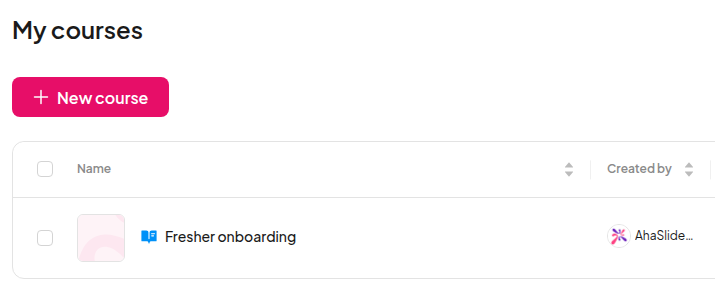
2. Jaa sisältö oppitunteihin ja sivuihin
Uusi kurssisi alkaa ensimmäisellä oppitunnilla . Napsauta Lisää oppitunti -painiketta kunkin aiheen kohdalla ja vedä oppitunnit oppilaiden haluamaan järjestykseen.
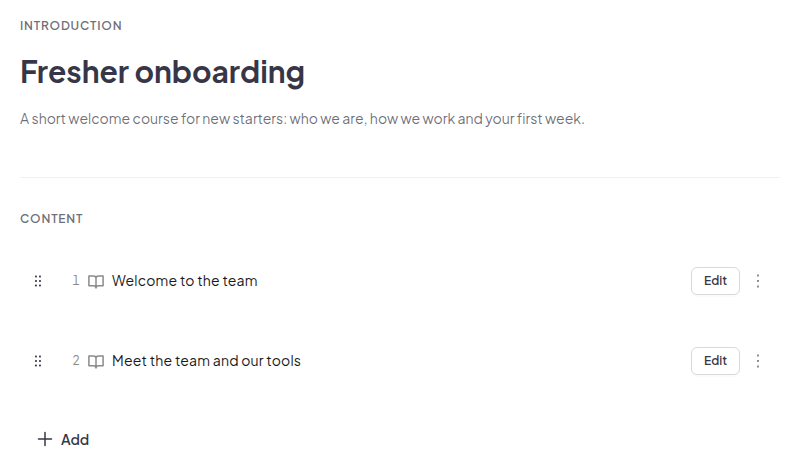
Työskentele oppitunnin sisällä sivuittain. Yhden sivun tulisi opettaa yksi idea. Jos sivu vaatii pitkän vierityksen, jaa se osiin. Lyhyet sivut tekevät edistymisestä näkyvää oppijalle ja tekevät raportin pudotusnäkymästä hyödyllisemmän myöhemmin, koska näet tarkalleen, mihin oppijat pysähtyivät.
Käytännöllinen muoto useimmille koulutuskursseille:
- Yksi oppitunti tulosta kohden, ei aihetta kohden.
- Kolmesta kuuteen sivua oppituntia kohden.
- Lyhyt tarkistus jokaisen oppitunnin lopussa, jotta oppijat löytävät aukot ennen sinua.
3. Rakenna sivuja lohkoista ja lisää tarkistuksia
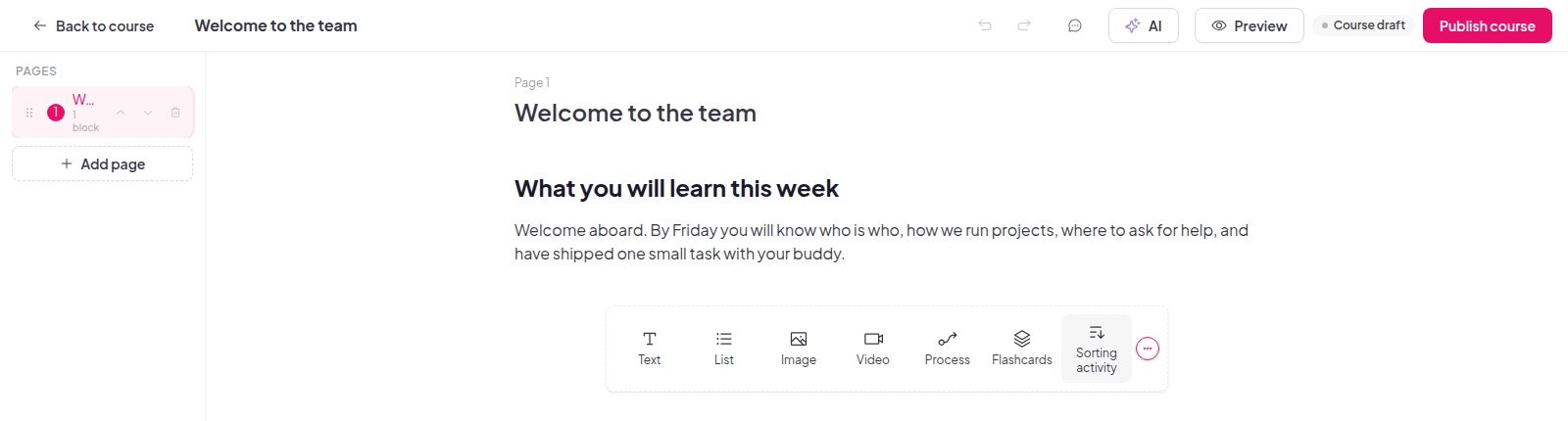
Jokaisella sivulla on lohkoja. Valitse lohkotyyppi sisältösi alla olevasta palkista tai napsauta Lisää lohko ja hae. Lohkoperheisiin kuuluvat:
| Estä perhe | Mitä voit lisätä |
|---|---|
| Teksti ja luettelo | Kappaleet, otsikot, luettelomerkityt, numeroidut tai valintaruutuluettelot |
| Kuva, galleria ja multimedia | Kuvat, videot, äänet, liitteet ja upotukset |
| Interaktiivinen | Muistikortit, lajittelutehtävät, skenaariot, paljastuslistat ja nimetyt grafiikat |
| Tietotarkastus | Monivalinta, monivastaus, täytä tyhjä kohta ja yhdistä |
| Kaavio | Pylväs-, viiva- tai ympyräkaaviot |
Yhdistä passiivisia ja aktiivisia osia. Yksi sivu tekstiä ja sen jälkeen tietämyksen tarkistus toimii paremmin kuin kolme sivua tekstiä ja sen jälkeen pitkä tietokilpailu. Muistikortit sopivat sanastoon ja määritelmiin, lajittelutehtävä sopii päätöksiin "mikä näistä on turvallinen käytäntö" ja skenaario sopii harkintakykyvaatimuksiin. Anna jokaiselle kuvalle alt-teksti, jotta oppijat, jotka eivät näe sitä, ymmärtävät asian ytimen.
Onko sinulla jo koulutusvideo? Lisää Video lohko, napsauta Lataa laitteelta ja valitse enintään 100 Mt:n kokoinen MP4- tai WebM-tiedosto, jotta oppijat katsovat sen sivulla juuri ennen testausvaihetta. YouTube- ja Vimeo-linkit toimivat edelleen, ja voit korvata tai poistaa videon milloin tahansa. Vie MOV-tiedostot, kuten iPhone-tallenteet, ensin MP4-muodossa. EU-alueen tilit latautuvat myöhemmin. Avaa kurssisi lisätäksesi yhden oppitunnille.
Muutokset tallentuvat työskennellessäsi, ja editorissa näkyy teksti Tallennettu, kun kaikki on ajan tasalla.
4. Määritä, mikä lasketaan valmiiksi
Avaa kurssin asetukset . Suoritus - välilehdellä ”Kaikki oppitunnit suoritettu” on aina päällä. Voit lisätä kaksi lisävaatimusta:
- Oikeiden vastausten vähimmäismäärä: oppijan oikein vastattujen tietotestien prosenttiosuus, asteikolla 0–100.
- Minimioppimisaika: minuutit, jotka oppijan on käytettävä kurssilla. Aika lasketaan yhteen käyntien välillä, eikä käyttämättömyysaikaa tai aikaa, jolloin välilehti on piilotettu, lasketa mukaan.
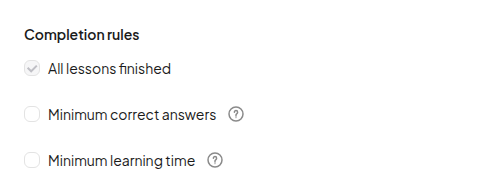
Oppijat näkevät jokaisen vaatimuksen ja edistymisensä sitä vasten opiskelun aikana, joten lopussa ei ole yllätyksiä. general välilehdellä voit myös lisätä pikkukuvan, 16:9-kuvan, jonka koko on vähintään 1280 x 720 pikseliä ja joka näkyy kurssikorteissasi. Kun oppijat täyttävät nämä vaatimukset, voit palkita heidät todistuksella: valitse yksi alta Todistus samalla general välilehti, ja kuka tahansa kurssin suorittanut voi ladata sen PDF-tiedostona, kopioida sen linkin tai lisää se LinkedIniin.
5. Esikatsele, julkaise ja jaa yksi linkki
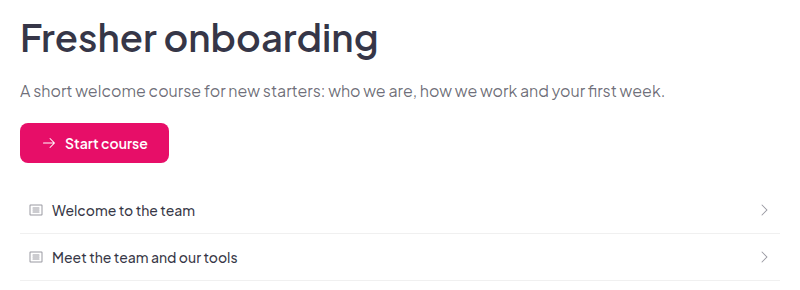
Napsauta Esikatselu nähdäksesi kurssin sellaisena kuin oppijat näkevät, ja vaihda työpöytä-, tabletti- ja puhelinnäkymän välillä. Kun olet tyytyväinen, napsauta Julkaise , valitse Hae oppijan linkki ja julkaise. Kopioi linkki ja lähetä se.
Sinä valitset, kuka voi avata sen:
- Kuka tahansa, jolla on linkki. Oppijat kirjautuvat sisään tai luovat tilin ensin, jotta heidän edistymisensä tallennetaan heidän tililleen.
- Vain määrätyt oppijat. Vain nimeämäsi henkilöt voivat ottaa sen.
Kun kurssi on julkaistu, voit jatkaa sen muokkaamista, ja oppijat näkevät muutoksesi ilman, että sinun tarvitsee julkaista niitä uudelleen. Oppijat löytävät jokaisen kurssin, jolle he ovat ilmoittautuneet, oppijaportaalista osoitteesta learn.ahaslides.com. Näet jokaisen kurssin edistymispalkilla ja tilalla Ei aloitettu , Keskeneräinen tai Valmis.
6. Hallitse kurssin osallistujia
Jos kurssi on tarkoitettu nimetyille henkilöille, avaa Hallinta jakoikkunasta. Voit tehdä seuraavat toimet:
- Lisää osallistujia yksitellen tai tuo ne CSV-tiedostostaja vie lista myöhemmin.
- Avaa oppijan profiili nähdäksesi heidän tietonsa, määrätyt kurssit ja edistymisensä kullakin.
- Lisää mukautettuja kenttiä, kuten osasto tai tehtävä, käytettäväksi tuonnissa.
Kun napsautat Määritä valitut, AhaSlides emails each newly assigned learner for you. The email names the course and you as the trainer, shows the due date if the course has one, and has a Aloita kurssi -painiketta. Voit asettaa määräpäivän napsauttamalla rataskuvaketta (Kurssin asetukset), avaa Edistyminen välilehti ja valitse vaihtoehto alta EräpäiväKurssisähköpostit tulevat mukana maksetut suunnitelmat eivätkä ole vielä EU-tileillä. Tehtävä tallentuu edelleen ilman niitä, joten lähetä linkki itse ja kerro, mitä odotat oppijoiden tekevän. Avaa kurssisi määrätä yhden.
7. Lue raportti ja paranna kurssia
Napsauta julkaistun kurssin kohdalla Raportti-painiketta . Siinä on kolme välilehteä:
- Yleistä: osallistujat, valmistumisaste, oppimistunnit ja valmistumiseen kuluva mediaaniaika.
- Oppitunnin mukaan: kunkin oppitunnin ja sivun suoritus- ja hylkäyskertojen määrä sekä kuinka moni oppija vastasi oikein kuhunkin kysymykseen.
- Oppilaat: kaikki kurssin suorittajat, heidän tilansa ja pisteensä. Kun todistus on käytössä, tällä välilehdellä on myös Todistus sarake, jossa voit avata, peruuttaa tai palauttaa oppijan todistuksen tai lähettää todistuksen sähköpostitse uudelleen.
Oppituntikohtainen näkymä on se kohta, jossa kurssi paranee. Jos kolmannes oppijoistasi pysähtyy samalla sivulla, kirjoita sivu uudelleen ennen kuin syytät oppijoita. Voit viedä tiedot CSV-tiedostona.
Voit myös kutsua työtovereita rakentamaan tai tarkastelemaan kurssia kanssasi. Lisää heidät yhteistyökumppaneiksi oikeuksilla Muokkaa tai Katso.
Kuinka muuttaa PowerPoint-esitys koulutuskurssiksi
Useimmat harjoitukset alkavat pakana. Jos omasi on, sitä ei tarvitse rakentaa uudelleen.
- Tuo kansi AhaSlidesiin. Tuo oma
.pptxtiedosto. Katso opas PowerPoint- tai PDF-tiedoston tuomiseen. - Muuta se kurssiksi. Kun pakka on AhaSlidesissa esityksenä, avaa sen nimen vieressä oleva valikko ja valitse Muuta kurssiksiTekoälyavustaja muuntaa diasi oppitunneiksi.
- Muokkaa luonnosta. Keskustelua varten kirjoitetut diat sisältävät usein otsikon ja kuvan sekä selityksen, joka on kerrottu ääneen. Lisää puuttuva selitys jokaiselle sivulle ja lisää sitten tietämystarkistus jokaisen osion jälkeen.
- Julkaise ja jaa. Noudata yllä olevia vaiheita 4–6.
Jos haluat oppijoiden näkevän pakan täsmälleen sellaisena kuin sen suunnittelit, tuo .pptx-tiedosto kurssille Ja valitse Lisää tiedosto kurssin sisällöksisiitä tulee diaesitysoppitunti, jonka he klikkaavat läpi, ja heidän edistymisensä näkyy kurssiraportissa.
Tee esityksestäsi kurssi ja katso, kuka sen sai valmiiksi.
Omaan tahtiin harjoittelu: milloin se toimii ja milloin ei
Omaan tahtiin etenevä koulutus sopii sisältöön, joka on sama kaikille ja jota ihmisten on voitava kertailla uudelleen: perehdytyksen perusteet, tuotetietämys, käytännöt, turvallisuusmenettelyt, työkalujen läpikäynnit. Se säästää reaaliaikaista aikaa asioille, joita ei voida tehdä kurssilla.
Se sopii vähemmän hyvin, jos tavoitteena on keskustelu, palautteen harjoittelu tai asenteiden muuttaminen. Näissä tapauksissa pidä live-koulutustilaisuus ja käytä kurssia valmistautumisena ennen sitä tai vahvistuksena sen jälkeen. Virtuaalikoulutusoppaamme kattaa live-puolen.
Yleisiä virheitä koulutuskurssia rakennettaessa
- Aloitetaan dioista, ei tuloksista. Kurssi, joka muuntaa jokaisen dian sivuksi, kopioi usein pakan aukot. Kirjoita tulokset ensin.
- Testaus vasta lopussa. Yksi testi tunnin jälkeen paljastaa ongelman liian myöhään. Tarkista jokaisen oppitunnin jälkeen.
- Riman asettaminen kokeilematta sitä. Esikatsele kurssia itse ja vastaa kysymyksiin, ja aseta sitten oikeiden vastausten vähimmäisprosentti.
- Jättää oppijat arvailemaan. Aseta määräpäivä ennen tehtävän antamista, jotta kurssin sähköposti kertoo oppijoille, milloin heidän on lopetettava. Jos sähköpostia ei tule (vahvistuksessa lukee niin), lähetä linkki itse.
- Älä koskaan avaa raporttia. Katso "Oppituntikohtainen" kymmenen ensimmäisen oppijan jälkeen ja uudelleen muokkauksen jälkeen.
Kysymyksiä ihmisiltä
Tarvitsevatko oppijat tilin? Kyllä. Kurssin linkin avaaminen pyytää oppijoita kirjautumaan sisään tai luomaan tilin ensin, jotta heidän edistymisensä tallentuu.
Voinko rajoittaa kurssin tietyille henkilöille? Kyllä. Valitse Vain määrätyt oppijat ja määritä sitten kurssi osallistujille.
Voivatko kollegat auttaa minua rakentamaan sen? Kyllä. Kutsu heidät yhteistyökumppaneiksi Muokkaa- tai Katselu-oikeuksilla . Vain kurssin omistaja voi julkaista tai peruuttaa julkaisun.
Mitä edistymiselle tapahtuu, jos peruutan kurssin julkaisun? Edistyminen säilyy. Oppijat jatkavat siitä, mihin jäivät, kun julkaiset kurssin uudelleen.
Mistä oppijat löytävät kurssinsa? Oppijaportaalista osoitteessa learn.ahaslides.com, kohdasta Omat kurssit.
Voinko tehdä kurssin PDF- tai Word-dokumentista?Kyllä. Tuo yksi tiedosto jopa 50 Mt ja 100 diaa, ja kurssiagentti luonnostelee oppitunnit sen rakenteen mukaisesti. Ei vielä EU-tileillä.
Rakenna ensimmäinen kurssi
Valitse yksi lopputulos ja yksi jo käyttämäsi pakka ja muuta se kolmen oppitunnin kurssiksi tällä viikolla. Lue lisää AhaSlides-kurssin luontisivulta , lue vaiheittainen ohjeartikkeli tai kirjaudu sisään tai luo tili AhaSlidesissa aloittaaksesi rakentamisen.