



Live-kysely on joukko kysymyksiä, joihin yleisösi vastaa puhelimillaan, kun olet vielä huoneessa, ja tulokset näkyvät jaetulla näytöllä äänten saapuessa. Koko ryhmä näkee, mitä kaikki muut ajattelevat, mikä tekee siitä erilaisen kuin jälkikäteen sähköpostitse lähetettävä verkkokysely.
Tämä opas käsittelee sitä, milloin live-kysely päihittää lomakkeen, mitä kysymysmuotoja käytetään, miten sellainen luodaan vaihe vaiheelta ja mitä live-kyselytyökalussa kannattaa ottaa huomioon. Se on kirjoitettu siitä, miten näemme AhaSlides-juontajien suorittavan live-kyselyitä koulutustiloissa, yhteisissä kokouksissa ja luokkahuoneissa joka päivä.
Mikä on live-kysely?
Live-kysely on interaktiivinen kysely, joka suoritetaan yhdessä kokoontuneelle ryhmälle joko huoneessa tai etänä reaaliaikaisena online-kyselynä videopuhelun kautta. Näytät yhden kysymyksen kerrallaan, ihmiset vastaavat omilta laitteiltaan ja reaaliaikainen kyselytyökalu laskee ja näyttää vastaukset välittömästi.
Perinteinen verkkokysely toimii päinvastoin. Jokainen täyttää sen itse, milloin ehtii, ja sinä tarkastelet tietoja päiviä myöhemmin. Molemmat ovat hyödyllisiä. Ne vastaavat eri tarpeisiin:
| Live-kysely | Itse täytetty verkkokysely | |
|---|---|---|
| Kun ihmiset vastaavat | Istunnon aikana yhdessä | Omin avuin, päivien kuluessa |
| Vastausaste | Useimmat läsnäolijat | Riippuu muistutuksista ja hyväntahtoisuudesta |
| Kuka näkee tulokset | Koko huone, heti | Yleensä vain kyselyn omistaja |
| Paras pituus | 3–8 kysymystä | 10–30 kysymystä |
| Parasta | Pulssin tarkistukset, päätökset, palaute hetkessä, keskustelunavaukset | Syvällinen tutkimus, vertailuanalyysit, anonyymi HR-data |
Vastausprosenttia aliarvioidaan usein. Kun pyydät 40 hengen yleisöä vastaamaan pikakyselyyn ennen kuin jatkat, useimmat heistä vastaavat, koska kysymys on ruudulla ja huone odottaa. Seurantasähköpostissa harvoin saa tätä tietoa.
Milloin sinun pitäisi tehdä live-kysely?
Reaaliaikaiset kyselyt ansaitsevat paikkansa silloin, kun vastaukset ovat hyödyllisempiä ryhmälle nyt kuin sinulle myöhemmin. Yleisiä tapauksia:
- Esityksiä ja puheita. Tarkista, mitä yleisö jo tietää, ennen kuin selität asian, ja tarkista se uudelleen lopussa. Aloittaminen interaktiivisella kyselyllä esityksen yleisölle kertoo myös, mihin osiin puhetta kannattaa käyttää enemmän aikaa.
- Tiimikokoukset ja kaikkien kädet yhdessä. Käytä kokouksissa reaaliaikaista kyselyä ottaaksesi nopean lämpötilan mittauksen, priorisoidaksesi vaihtoehtoja tai kerätäksesi kysymyksiä ennen kysymys- ja vastausosiota.
- Koulutustilaisuudet ja työpajat. Esitä jokaisen moduulin lopussa kysymyksiä, jotka liittyvät luottamusta ja ymmärrystä mittaaviin kysymyksiin, jotta voit korjata aukot ennen istunnon päättymistä sen sijaan, että voisit korjata ne vasta sen jälkeen.
- Luokkahuoneet ja luennot. Luokkahuonekäyttöön tarkoitettu reaaliaikainen kysely toimii myös formatiivisena tarkastuksena: näet, ketkä ovat hukassa, mutta voit silti auttaa.
- Tapahtumat ja konferenssit. Ennen huoneesta poistumista kerätty palaute on yleensä kattavampaa kuin tapahtuman jälkeinen sähköposti.
Yleisön tällaisen osallistamisen puolesta on vankkaa näyttöä. PNAS :ssä tehdyn 225 tutkimuksen meta-analyysin mukaan perinteisten luentokurssien opiskelijat epäonnistuivat 1.5 kertaa todennäköisemmin kuin aktiivisen oppimisen kursseilla opiskelevat opiskelijat ( Freeman et al., 2014 ). Yleisön vastausjärjestelmiä koskevassa tutkimuksessa raportoitiin hyödyistä huomion, sitoutumisen ja osallistumisen kannalta ja havaittiin, että opiskelijat arvostivat mahdollisuutta vastata nimettömästi ( Kay & LeSage, 2009 ).
Mitkä kysymysmuodot toimivat live-kyselyssä?
Hyvä live-kysely yhdistää formaatteja. Jokainen niistä antaa huoneelle erilaisen näkökulman tulosten ilmestyessä. AhaSlidesissa nämä diatyypit toimivat:
| muodostuu | Mitä yleisö tekee | Käytä sitä |
|---|---|---|
| Äänestys | Valitsee yhden tai useamman vaihtoehdon | Päätökset, mieltymykset, nopeat kyllä/ei-tarkistukset |
| Arvosteluasteikko | Arvioi yhtä tai useampaa väittämää asteikolla | Luottamus, tyytyväisyys, sopimus (Likert-tyyli) |
| Sanapilvi | Kirjoittaa sanan tai lyhyen lauseen | Mielialan tarkistukset, ensivaikutelmat, "yksi sana kuvaamaan…" |
| Avoin loppu | Kirjoittaa pidemmän vapaamuotoisen vastauksen | Syyt, ehdotukset, palaute heidän omin sanoin |
| Sijoitus | Vetää esineet järjestykseen | Hankkeiden, aiheiden tai vaihtoehtojen priorisointi |
| Kysymyksiä ja vastauksia | Lähetä kysymyksiä ja äänestä niitä ylös | Kysymysten kerääminen ilman kiusallista hiljaisuutta |
| Kyselydia | Täyttää linkitetyn monikysymyskyselyn | Pidemmät palautelomakkeet tai ilmoittautuminen istunnon sisällä |
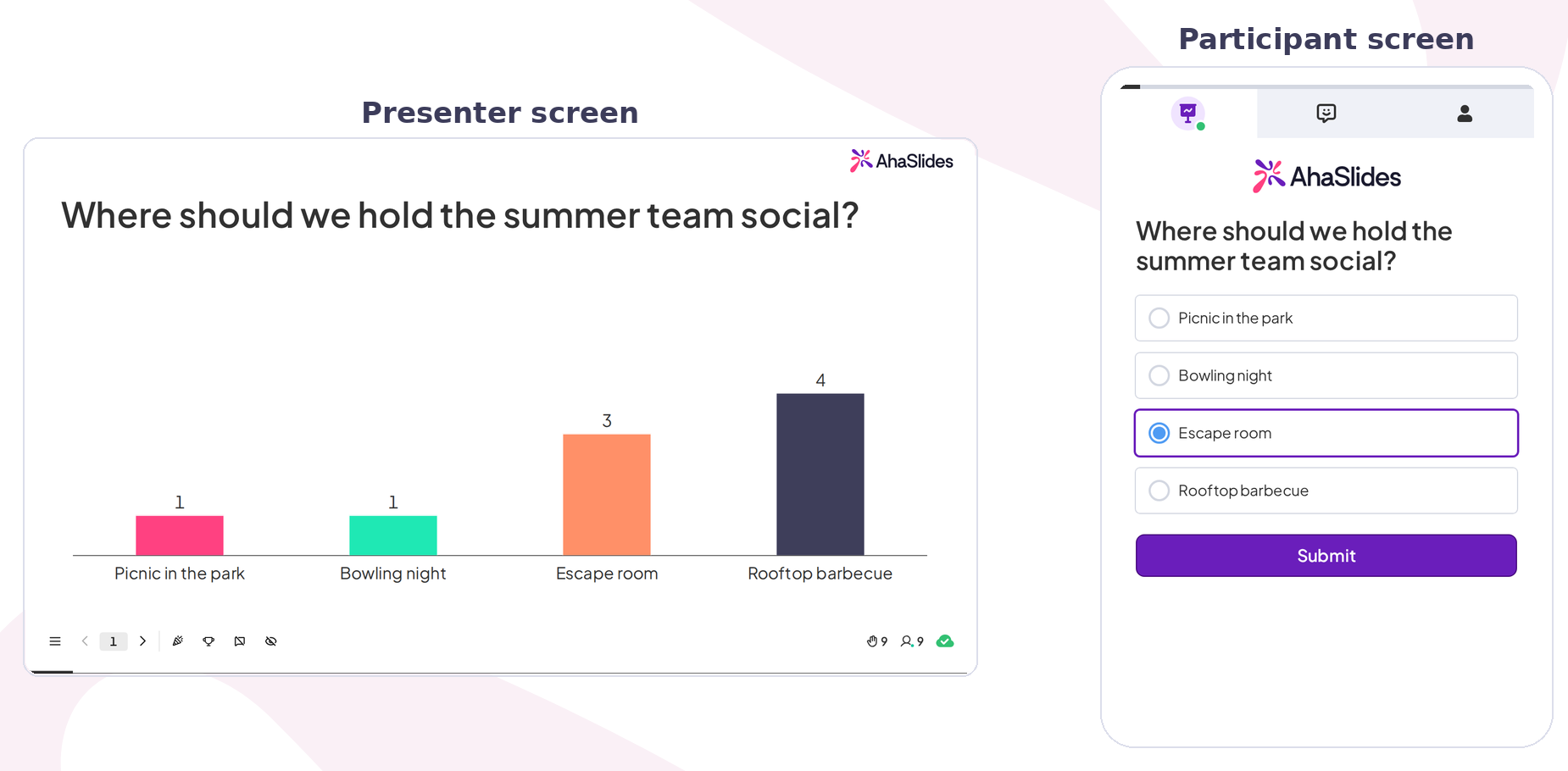
Kysely muuttaa äänet reaaliaikaiseksi pylväsdiagrammiksi :
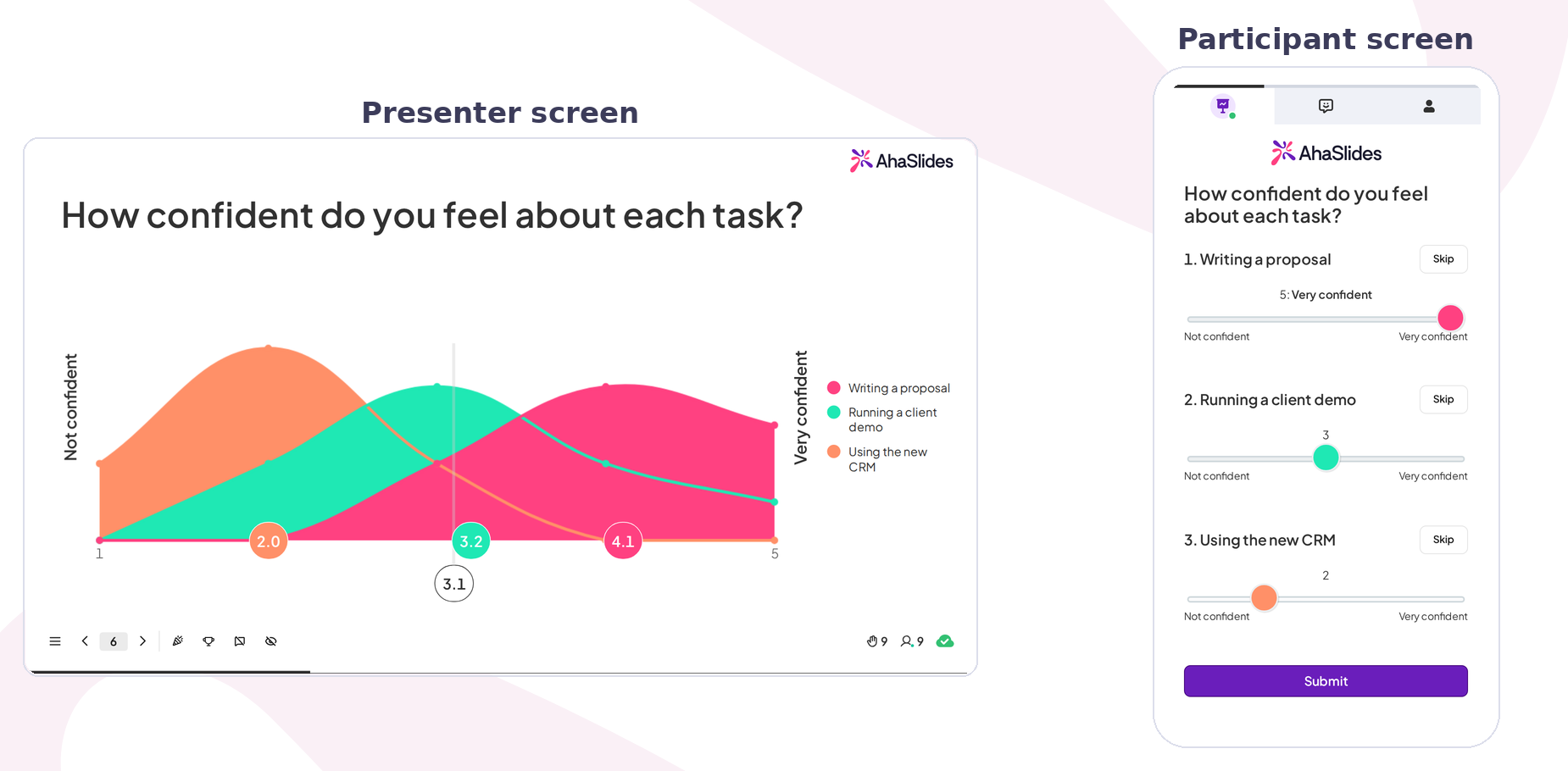
Arviointiasteikko asettaa jokaisen väittämän yhdelle asteikolle:
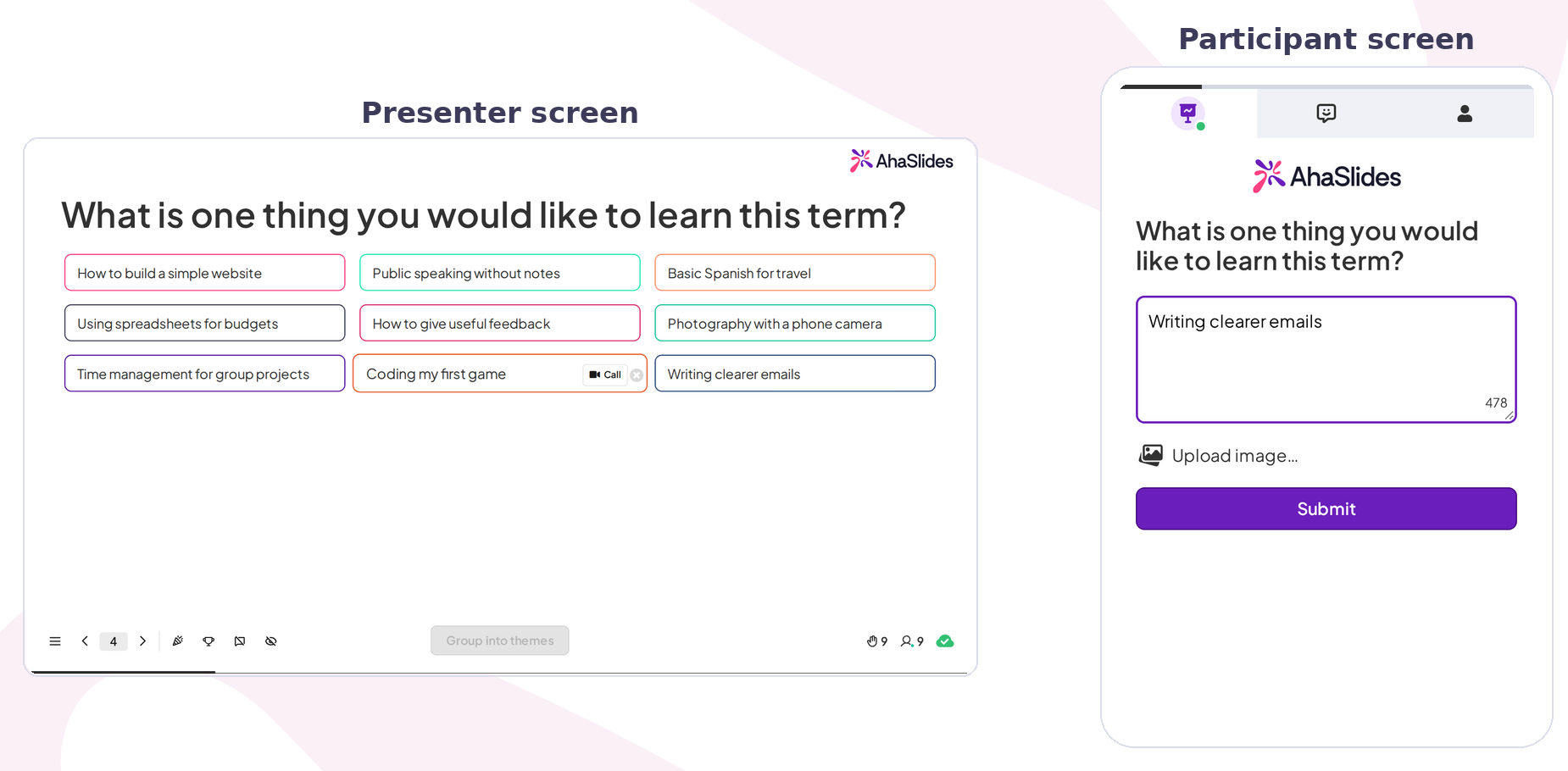
Avoin dia näyttää jokaisen vastauksen korttina:
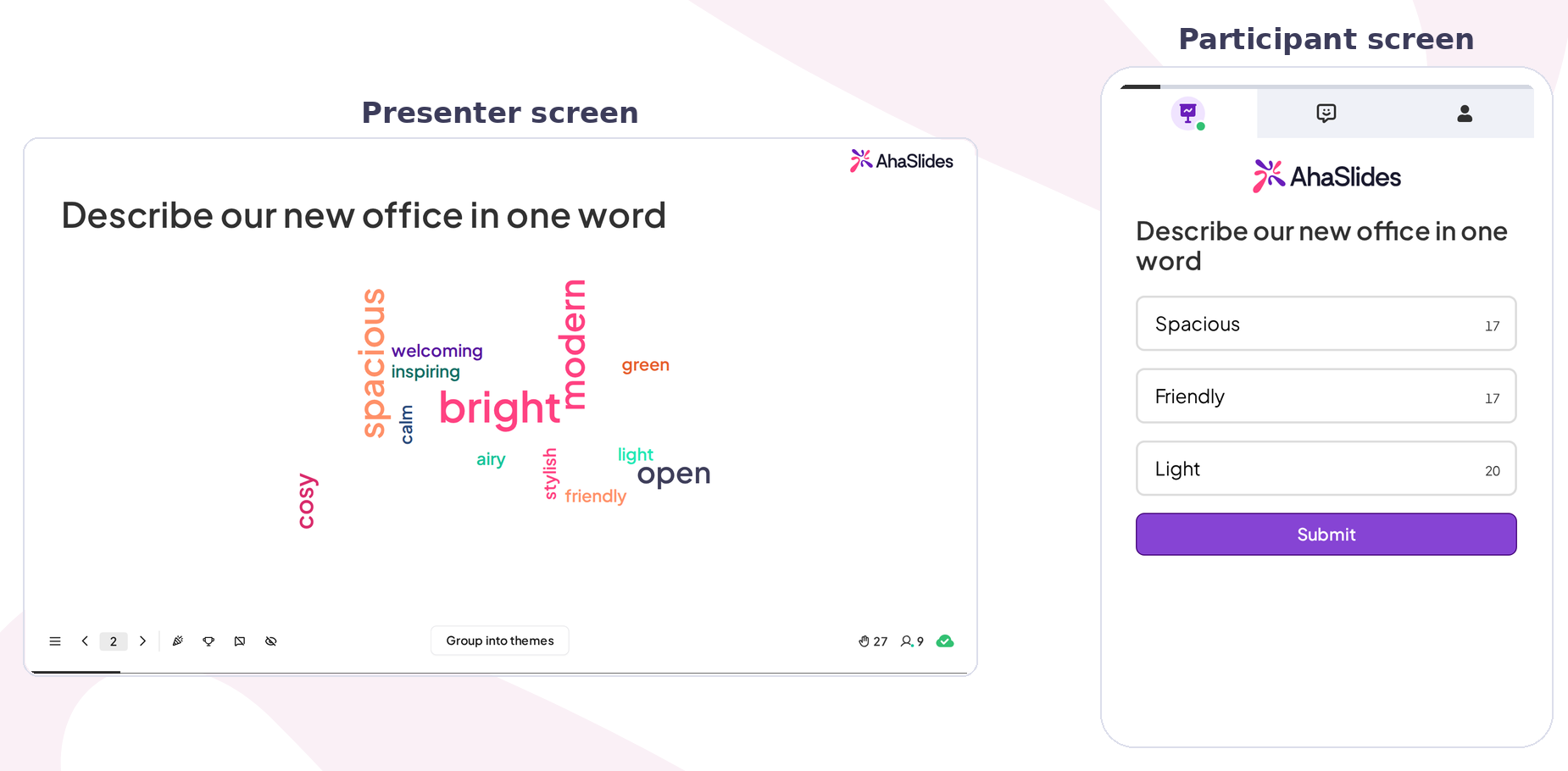
Sanapilvikyselykysymys on nopein tapa lämmittää huone. Kysy "Yhdellä sanalla, mitä mieltä olet neljänneksestä?", ja yleisimmät vastaukset kasvavat näytöllä suurimmiksi muutamassa sekunnissa. Voit suorittaa sanapilvikyselyn ilmaiseksi: AhaSlidesin ilmaistilaisuus sallii jopa 50 osallistujan liittymisen jokaiseen esitykseen ( nykyiset rajoitukset hinnoittelusivulla ).
Lisätietoja oikean kysymystyypin valitsemisesta on kyselytutkimuskysymystyyppien oppaassamme.
Live-kyselyn suorittaminen esityksen aikana: askel askeleelta
Tässä on suosittelemamme asetelma live-kyselyyn kaikenkokoisten esitysten aikana. Ensimmäisen kyselyn laatiminen kestää noin 15 minuuttia.
Vaihe 1: Päätä, mitä teet vastauksilla
Kirjoita ylös, mihin päätökseen kukin kysymys vaikuttaa. Kysymys "Mitä näistä kolmesta aiheesta meidän pitäisi käsitellä perusteellisesti?" muuttaa seuraavaa toimintaasi. Kysymys "Pidätkö kokouksista?" ei muuta. Poista kaikki kysymykset, jotka eivät muuta mitään.
Vaihe 2: Pidä se lyhyenä
Kolmesta kahdeksaan kysymystä on sopiva pituus reaaliaikaiseen kyselyyn istunnon aikana. Jaa ne tasaisin väliajoin: yksi alussa, yksi tai kaksi keskellä ja muutama lopussa. Viisi kysymystä peräkkäin tuntuu lomakkeelta. Viisi kysymystä 45 minuutin aikana tuntuu keskustelulta.
Vaihe 3: Muodosta kysymyksesi kyselyksi
AhaSlidesissa kysely on joukko kysymyksiä, joita ihmiset selaavat ja lähettävät kerran. Voit luoda sen kerran ja suorittaa sen esityksessäsi tai jakaa sen linkkinä. Avaa kyselyt kojelaudan vasemmanpuoleisessa valikossa:
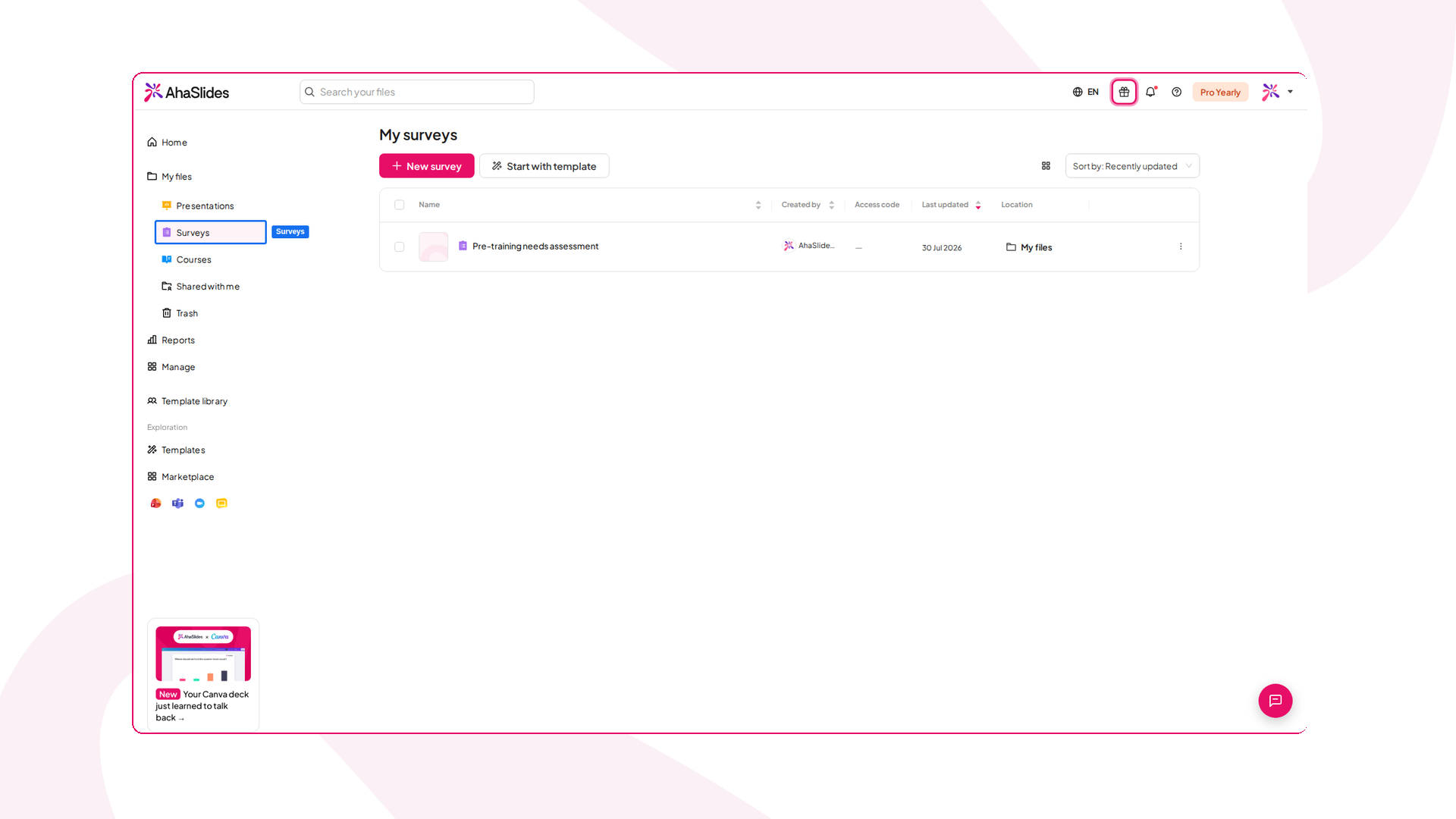
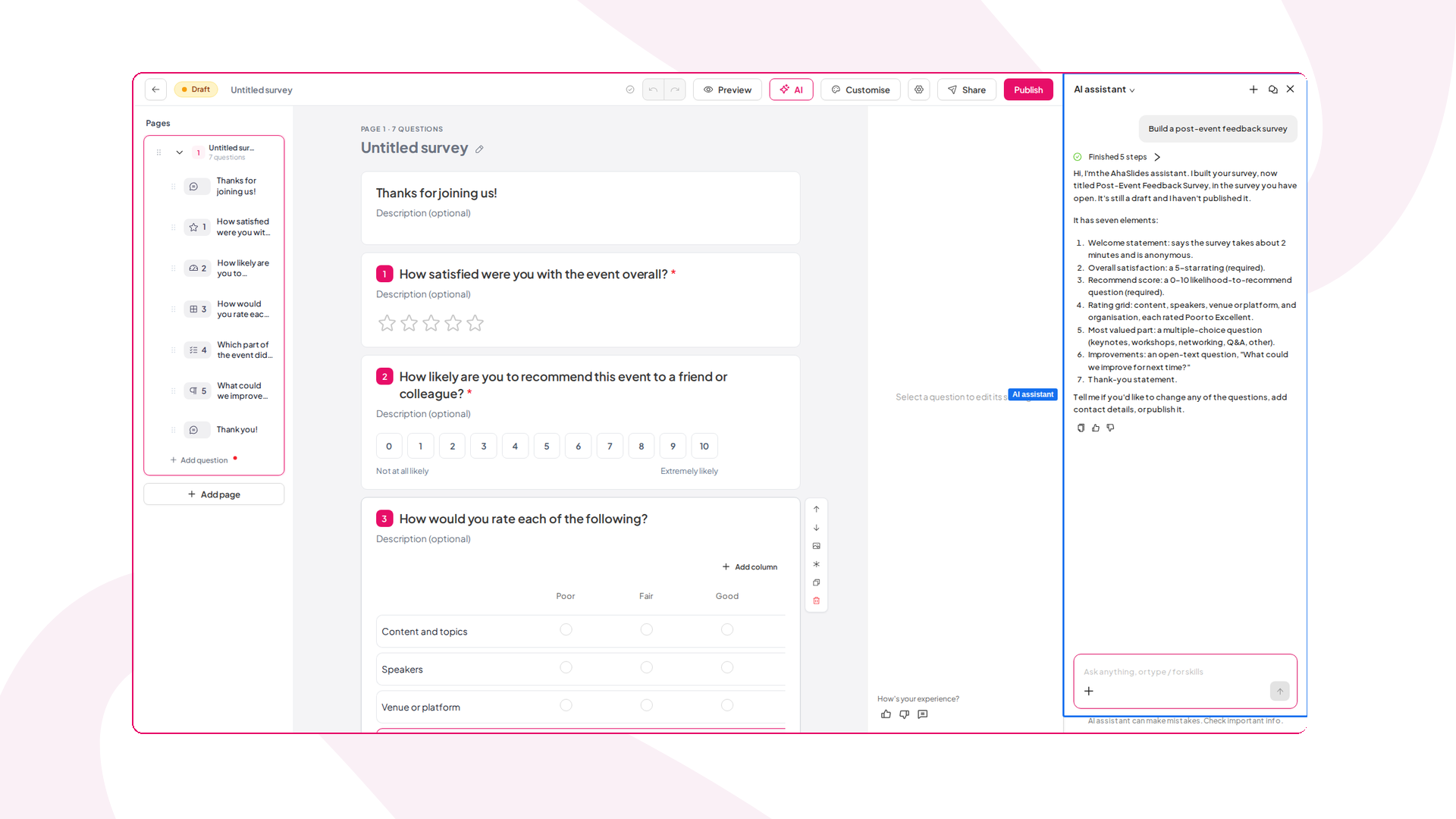
Valitse Uusi kysely ja kuvaile sitten haluamasi kyselyt valitsemalla Luo tekoälyn avulla . Anna AhaSlidesin laatia kysymykset, Käytä mallia tai Lisää kysymys ja luo se itse. Kyselyssä voi olla monivalintakysymyksiä, arviointiasteikkoa, 5 tähden arviota, Net Promoter Score -pisteitä, lyhyitä ja pitkiä vastauksia, matriisikysymyksiä, päivämäärä- ja sijoituskysymyksiä:
Vaihe 4: Lisää kysely esitykseesi
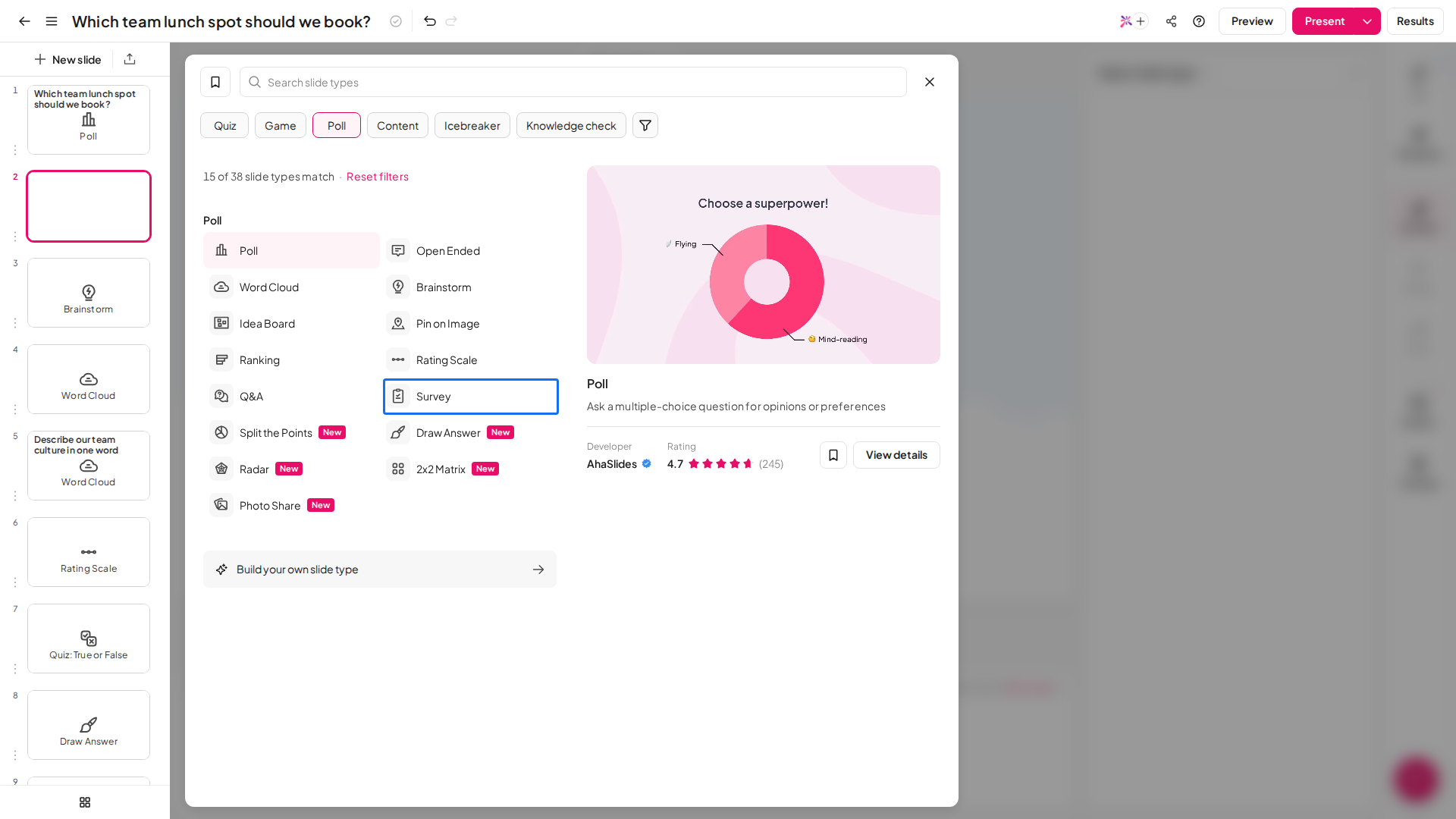
Avaa esityksesi, napsauta Uusi dia ja valitse diatyypin valitsimesta Kysely :
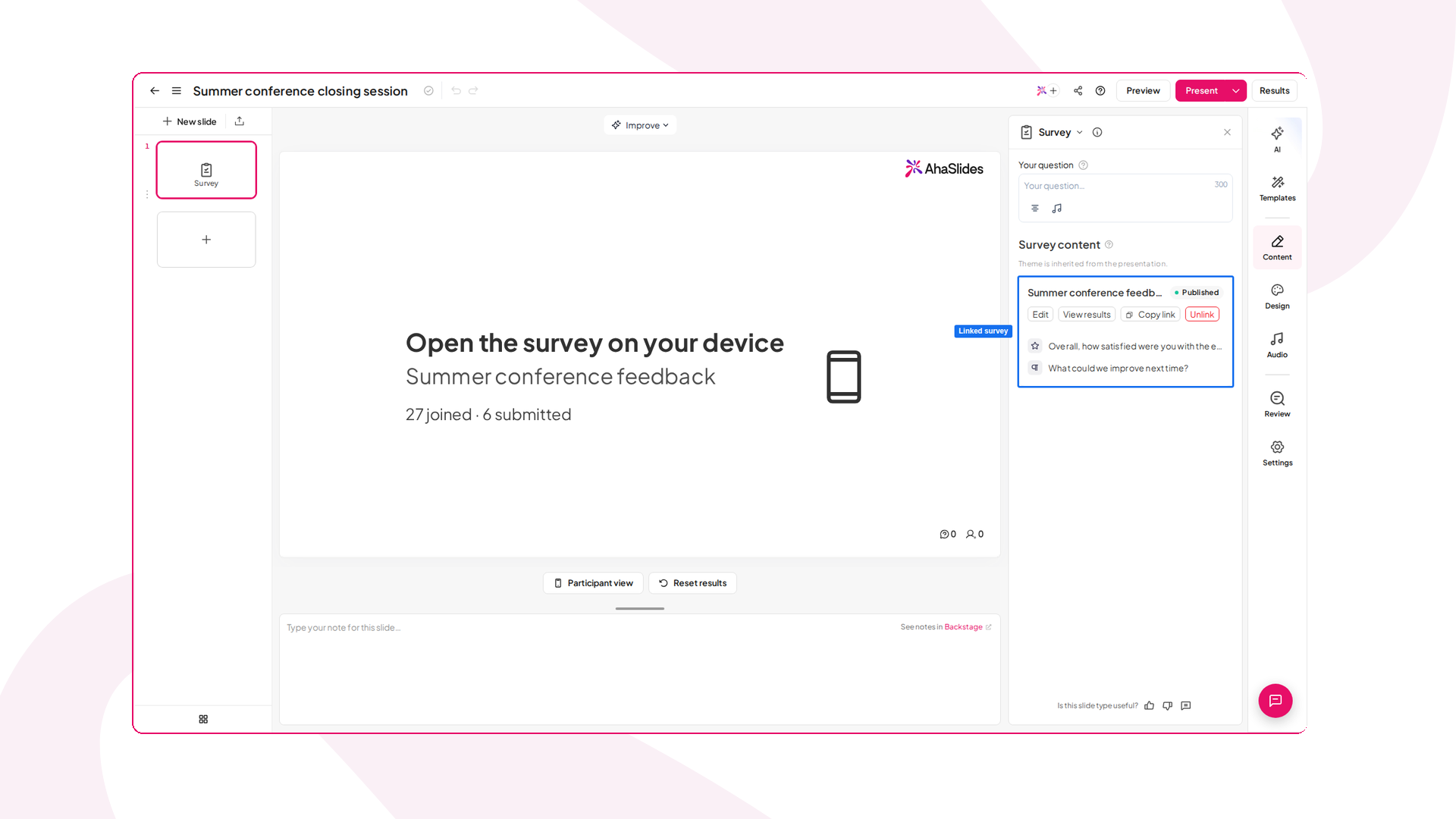
Valitse Lisää tapoja täyttää tämä dia -kohdasta Lisää olemassa oleva kysely ja valitse omasi. Linkitys julkaisee sen automaattisesti, ja diassa näkyy Linkitetty kysely -otsikko, jossa on kyselyn nimi, Näytä tulokset -linkki ja alla luetellut kysymyksesi:
Vaihe 5: Päätä anonymiteetistä
Ihmiset vastaavat rehellisemmin, kun he tietävät, ettei heidän nimeään ole liitetty. Kysely kerää oletuksena nimettömiä vastauksia, ja jokainen vastaus näkyy tuloksissa nimettömänä . Arkaluonteisten kysymysten (työmäärä, itseluottamus, johtajuuden palaute) kohdalla pidä se sellaisena ja kerro se näytöllä. Nimettömien kyselyjen oppaamme kattaa, miten tämä lupaus pidetään.
Jos sinun on tiedettävä, kuka vastasi, napsauta Kyselyasetukset- ratasta kyselyeditorissa ja valitse Vaadi kirjautuminen kohdassa Vastaajan henkilöllisyys . Vastaajat kirjautuvat sitten ensin sisään AhaSlides-tilillä, ja heidän nimensä ja sähköpostiosoitteensa näkyvät tuloksissasi.
Vaihe 6: Ota kaikki mukaan QR-koodilla
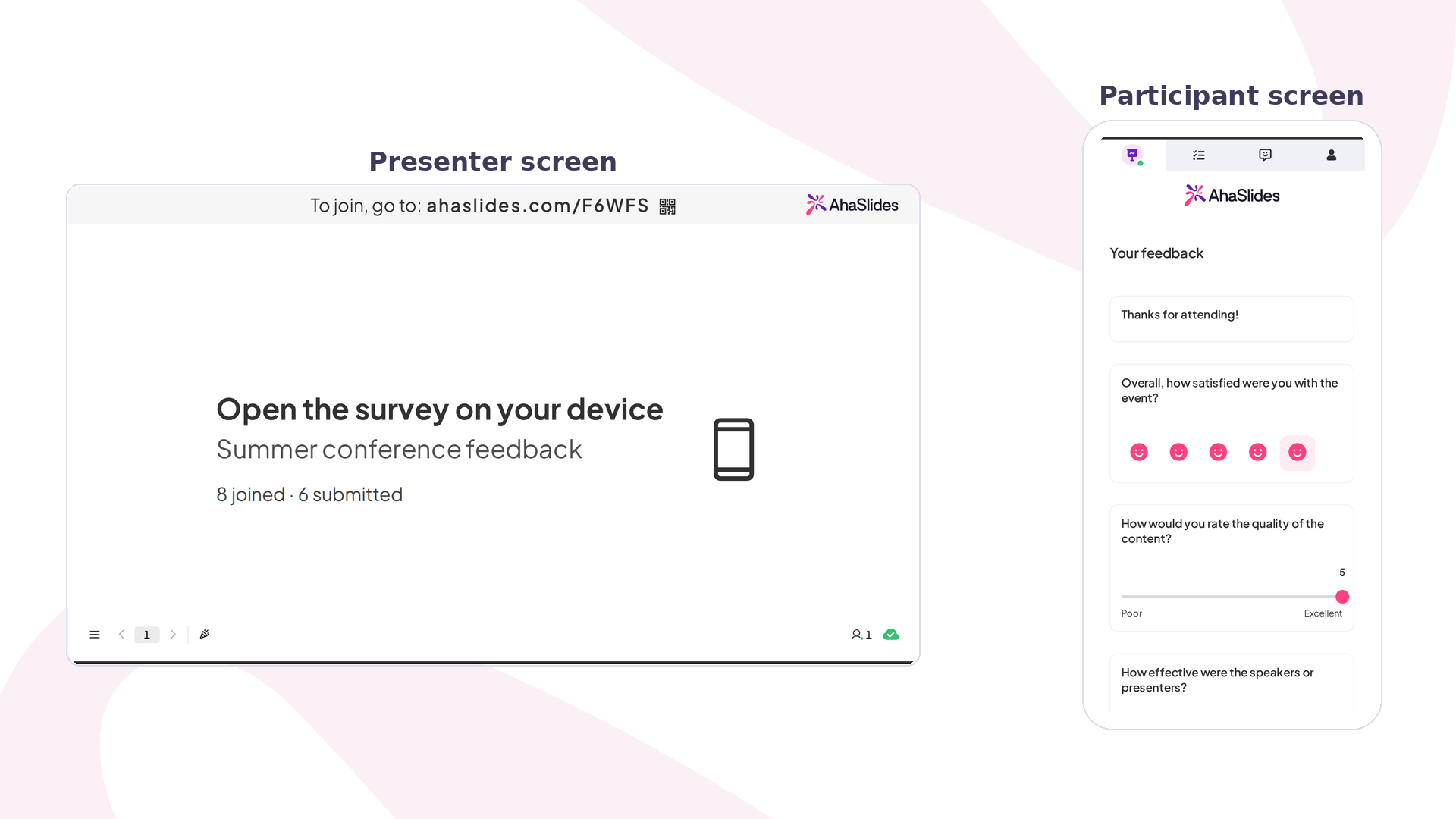
Esitä esityksesi tavalliseen tapaan, ja näytä liittymis-QR-koodi ja lyhyt liittymiskoodi näytöllä ennen aloittamista. Osallistujat skannaavat, sivu avautuu selaimeensa ja he ovat mukana. Sovelluksen lataamista ei tarvita. Kun saavutat kyselydiaan, kysely avautuu jokaisen osallistujan puhelimessa: he selaavat kysymyksiä ja painavat Lähetä , kun taas esittäjän näyttö laskee, kuinka monta on liittynyt ja lähettänyt vastauksen.
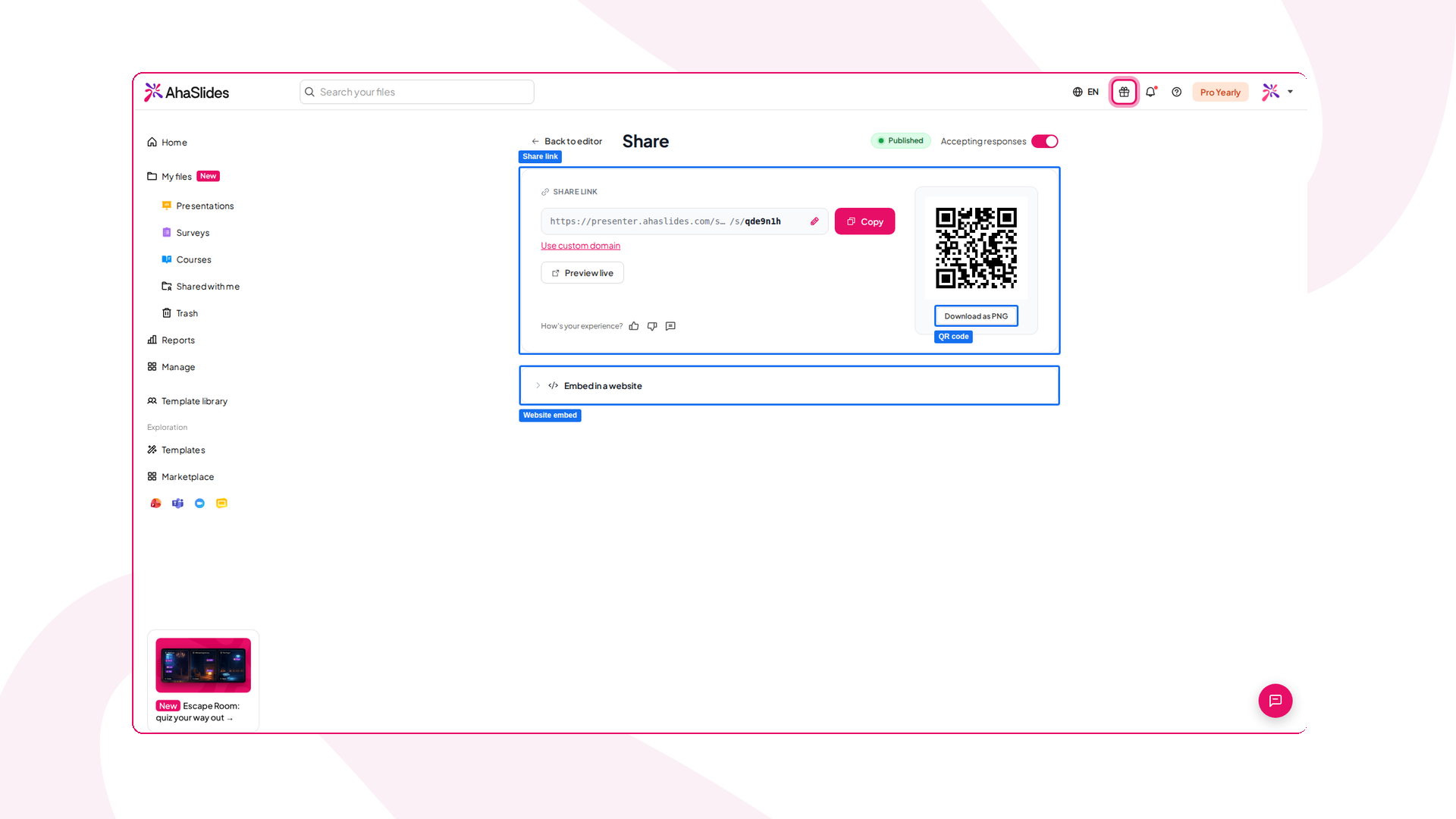
Ei esitystä? Julkaise kysely, napsauta Jaa ja valitse Jaa vastaajien kanssa saadaksesi jakamislinkin, ladattavan QR-koodin PNG-muodossa ja Upota verkkosivustoon -vaihtoehdon:
Vaihe 7: Keskustele tuloksista
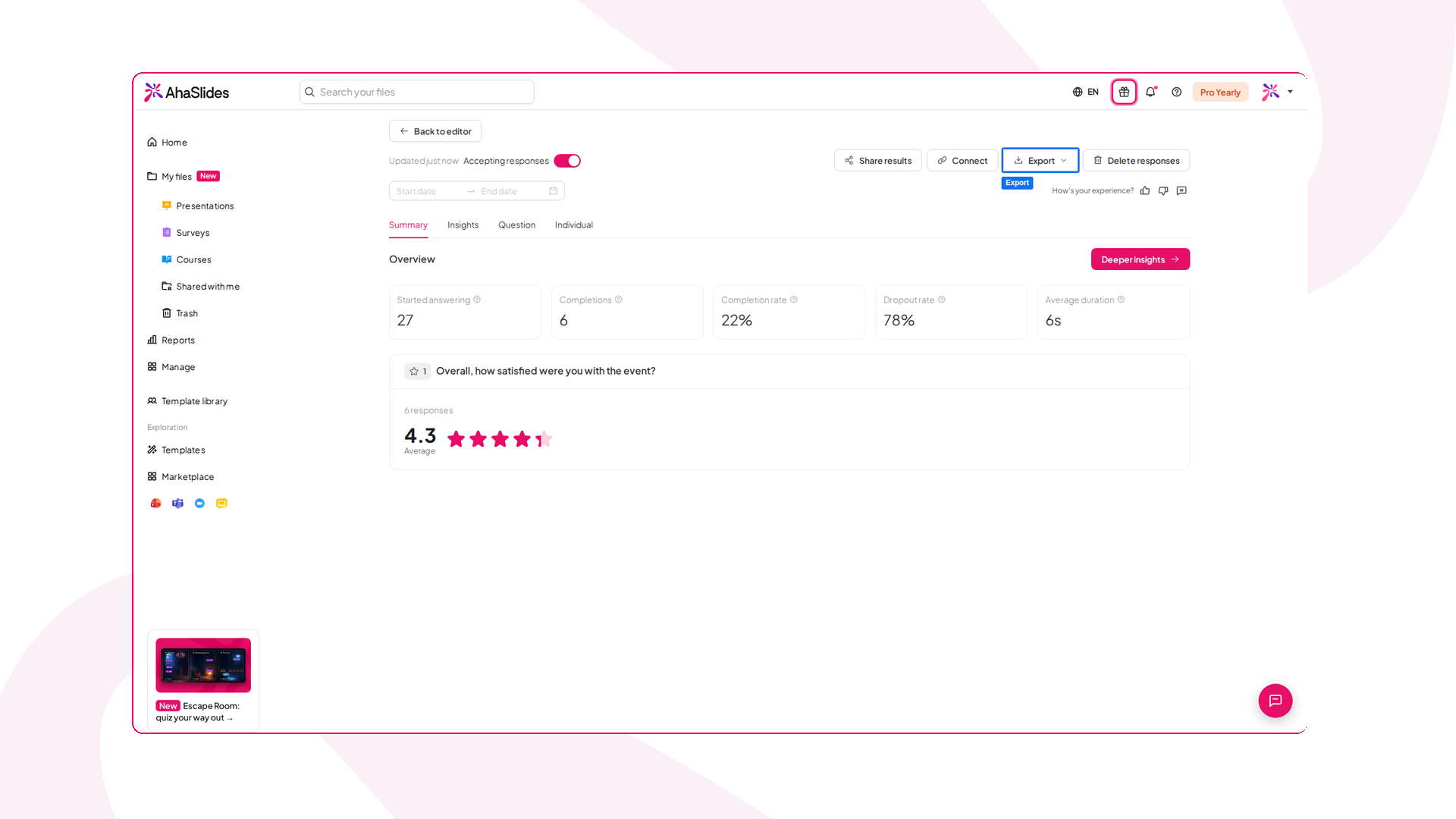
Tämä on vaihe, jonka ihmiset ohittavat. Kyselyn tulokset kerätään sitä mukaa, kun ihmiset lähettävät vastaukset, joten avaa tulosten tarkastelu, kun vastaukset ovat saapuneet: yhteenveto näyttää, kuinka moni aloitti, suoritti ja keskeytti, ja erittelyn jokaisesta kysymyksestä. Kerro, mitä näet ("kaksi kolmasosaa teistä arvioi tämän arvosanaksi 3 tai alemmaksi, joten käytetään tähän vielä kymmenen minuuttia") ja toimi sen pohjalta. Olipa kyseessä sitten huonekysely tai online-livekysely, kysely, josta ei koskaan keskustella, on vain tiedonkeruuta lisävaiheineen.
Live-kyselyn suorittaminen PowerPointissa, Teamsissa, Zoomissa ja Google Slidesissa
- PowerPoint. PowerPointin AhaSlides-lisäosan avulla voit lisätä interaktiivisia dioja olemassa olevaan esitykseen, joten PowerPointin reaaliaikainen kysely suoritetaan samasta tiedostosta, jonka aikoit joka tapauksessa esittää. Vaiheittainen oppaamme... PowerPoint-sanapilven tekeminen näyttää lisäosan toiminnassa.
- Microsoft Teams ja Zoom. AhaSlides-sovellukset Teamsille ja Zoomille antavat osallistujien vastata kokousikkunassa, mikä sopii hybridi- ja etätiimeille. Lisää ideoita on oppaassamme. interaktiiviset verkkokokoukset.
- Google Slides. Käytä AhaSlides-lisäosaa Google Slidesissa tai julkaise pakkasi verkossa ja upota se AhaSlidesiin ja lisää sitten kyselykysymyksiä diojen väliin.
Teamsin ja Zoomin sisäänrakennetut kokouskyselytyökalut käsittelevät nopeita kysymyksiä hyvin, ja molemmat tarjoavat nyt arviointeja ja vapaamuotoisia vastauksia. Niistä puuttuu kuitenkin koko esitysprosessi: kyselyt, kysymys- ja vastausosio ja omat diat yhdessä paketissa, laajempi valikoima formaatteja ja yksi yhdistetty raportti jokaisesta vastauksesta.
Esimerkki live-kyselystä kokouksia varten
Tässä on viiden kysymyksen pulssikysely, jota käyttäisimme kuukausittaisen tiimikokouksen aloittamiseen. Se kestää noin kuusi minuuttia keskustelu mukaan lukien.
- Sanapilvi: "Yksi sana kuvaamaan, miltä tämä kuukausi tuntui."
- Arviointiasteikko: "Arvioi asteikolla 1–5: Tiedän, mitkä ovat prioriteettini ensi kuussa" ja "Minulla on kaikki tarvittava niiden saavuttamiseksi."
- Poll: "Kumpi näistä meidän pitäisi korjata ensin?" (kolme vaihtoehtoa viime kuun retrospektiivistä)
- Sijoitus: "Laita nämä neljä projektia järjestykseen sen mukaan, kuinka tärkeitä ne ovat asiakkaille."
- Kysymykset ja vastaukset (anonyymi): "Mistä meidän pitäisi tänään puhua, mikä ei ole asialistalla?"
Näytä sanapilvi ja arvioinnit reaaliajassa ja piilota kyselyn tulokset, kunnes kaikki ovat äänestäneet. Kysymys- ja vastausdia pysyy auki koko kokouksen ajan.
Live-kysely luokkahuoneelle: esimerkki
Luennolla tai tunnilla live-kysely toimii parhaiten tarkastuksena ennen oppituntia, oppitunnin aikana ja sen jälkeen:
- Ennen: Kysely, jossa on nopea diagnostinen kysymys aiheesta, jotta nähdään, mitä opiskelijat jo tietävät.
- Aikana: avoin kysymys "Mikä on vielä epäselvää?", jonka vastaukset näytetään nimettöminä.
- Jälkeen: arviointiasteikko, "Kuinka varmaksi tunnet olosi selittäessäsi tämän luokkatoverille?"
Vertaa ennen ja jälkeen -vastauksia oppitunnin lopussa. Lisää luokkahuoneideoita saat lukemalla oppaamme luokkahuonekyselyistä.
Live-kyselytulosten lukeminen ja jakaminen
Live-kyselyn tuloksilla on kaksi tehtävää. Huoneessa ne aloittavat keskustelun. Istunnon jälkeen niistä tulee tallenne.
Etsi istunnon aikana yllätyksiä: äänten jakautuminen, alhainen luottamuspistemäärä, sana, joka esiintyy jatkuvasti. Reaaliaikaiset kyselytulokset ovat hyödyllisimpiä silloin, kun ne muuttavat sitä, mitä sanot seuraavaksi.
Istunnon jälkeen AhaSlides pitää kirjaa jokaisesta vastauksesta, ja maksullisilla tilauksilla tiedot voidaan viedä Exceliin. Jos haluat muuntaa tulokset sidosryhmille tarkoitetuksi paketiksi, kyselytulosten esittelyoppaamme käy sen läpi.
Etsi kyselyn tulokset kojelaudassasi kohdasta Raportit > Kyselyt tai napsauta kyselyeditorissa Näytä tulokset . Jaa tulokset ja Vie sijaitsevat sivun yläosassa, ja voit viedä vastaukset Excel- tai CSV-tiedostoon.
Mitä etsiä live-kyselytyökalusta
Tarjolla on paljon live-kyselysovelluksia ja yleisökyselytyökaluja, ja useimmat näyttävät ominaisuusluettelossa samankaltaisilta. Nämä erot näkyvät käytännössä:
- Liittyminen ilman sovellusta. Useimmat reaaliaikaiset kyselysovellukset toimivat nykyään selaimessa, ja liittyminen vaatii vähintään QR-koodin. Pikakyselysovellus, joka pakottaa ihmiset lataamaan jotain, menettää osan yleisöstään ennen ensimmäistä kysymystä.
- Kysymysten monimuotoisuus. Pelkät kyselyt eivät ole kyselytutkimus. Hyvä interaktiivinen kyselysovellus tarjoaa arviointiasteikkoja, sanapilviä, avoimia vastauksia ja sijoituksen samassa istunnossa.
- Tulosten hallinta. Sinun pitäisi voida näyttää tai piilottaa tulokset kysymyskohtaisesti ja antaa ihmisten vastata nimettömästi.
- Missä se kulkee. Jos pidät esityksiä PowerPointissa tai kokouksia Teamsissa, valitse työkalu, joka toimii niiden sisällä.
- Yleisön koko. Kymmenen hengen tiimille rakennettu ryhmäkyselysovellus voi jumittua kokoussalissa. Tarkista käyttämäsi paketin osallistujamäärän raja.
- Tulokset, jotka voit pitää. Raportti ja vienti, jotta tiedot säilyvät istunnon jälkeenkin.
Jos tarvitset pääasiassa yhden kysymyksen kyselyitä, ilmaisten verkkokyselytyökalujemme yhteenveto vertailee tärkeimpiä vaihtoehtoja. Jos olet siirtymässä pois lomakepohjaisesta työkalusta, katso SurveyMonkey-vaihtoehtojemme luettelo.
Yhteinen virheitä välttää
- Liikaa kysymyksiä peräkkäin. Kymmenen kysymyksen lohko muuttaa live-istunnon lomakkeiden täyttämiseksi. Levitä ne usealle henkilölle.
- Kysyminen toimimatta. Jos kysyt, mitä aihetta käsitellään, ja sitten jätät vastauksen huomiotta, ihmiset lopettavat vastaamisen.
- Johdattelevia kysymyksiä. "Kuinka paljon nautit tämän päivän mahtavasta sessiosta?" mittaa kohteliaisuutta enemmän kuin mielipidettä.
- Tulosten näyttäminen liian aikaisin arkaluontoisissa kysymyksissä. Piilota ne äänestyksen päättymiseen asti, jotta varhaiset vastaukset eivät vaikuta muihin.
- Etäosallistujien unohtaminen. Hybridikokouksissa lue kysymys ääneen ja pidä sitä näytöllä riittävän kauan viivästetyn videostriimin käyttäjille.
Usein kysyttyjä kysymyksiä
Mitä eroa on live-kyselyllä ja äänestyksellä?
Kysely on yleensä yksi monivalintakysymys. Live-kysely on lyhyt kysymyssarja, jossa usein yhdistellään erilaisia muotoja, kuten arviointiasteikkoja, sanapilviä ja avoimia vastauksia. Kysely suoritetaan istunnon aikana ryhmän näkemysten ymmärtämiseksi jostakin aiheesta.
Voinko tehdä live-kyselyn ilmaiseksi?
Kyllä. AhaSlidesin ilmaisversio sallii jopa 50 live-osallistujan liittymisen kerrallaan, ja esityksiä voi olla rajattomasti. Tarkista hinnastosivulta voimassa olevat rajoitukset ennen suurta sessiota.
Miten osallistujat liittyvät live-kyselyyn?
He skannaavat QR-koodin tai kirjoittavat lyhyen liittymiskoodin puhelimensa selaimeen. Sovelluksen lataamista tai tiliä ei tarvita.
Ovatko live-kyselyvastaukset nimettömiä?
Ne voivat olla. Sinä päätät, keräätkö nimiä vai muita tietoja. Jotta arkaluontoisista aiheista saataisiin rehellistä palautetta, anna ihmisten vastata nimettömästi ja kerro heille se ruudulla.
Mikä on paras kyselytyökalu kokouksiin?
Paras kyselytyökalu kokouksiin on sellainen, johon osallistujat voivat liittyä sekunneissa, joka toimii kokousohjelmistosi sisällä ja tarjoaa enemmän kuin vain monivalintakysymyksiä. AhaSlides toimii PowerPointissa, Teamsissa ja Zoomissa ja tukee kyselyitä, arviointiasteikkoja, sanapilviä, avoimia kysymyksiä, sijoittelua ja kysymys- ja vastausosioita samassa istunnossa.
Lähteet
- Freeman, S., Eddy, SL, McDonough, M. ym. (2014). Aktiivinen oppiminen parantaa opiskelijoiden suoriutumista luonnontieteissä, tekniikassa ja matematiikassa. Yhdysvaltain tiedejulkaisu (PNAS), 111(23), 8410–8415. https://www.pnas.org/doi/10.1073/pnas.1319030111
- Kay, RH, ja LeSage, A. (2009). Yleisövastausjärjestelmien käytön hyötyjen ja haasteiden tarkastelu: Kirjallisuuskatsaus. Tietokoneet ja koulutus, 53(3), 819–827. https://doi.org/10.1016/j.compedu.2009.05.001







