


.webp)
Muutamia tosiasioita on tullut ilmi sen jälkeen, kun Zoom valtasi virtuaaliset työ- ja koulumaailmat. Tässä kaksi: et voi luottaa tylsistyneeseen Zoom-osallistujaan, jolla on itse tehty tausta, ja hieman vuorovaikutusta riittää pitkälle.
Zoom -sanapilvi on yksi tehokkaimmista kaksisuuntaisista työkaluista, joilla saat yleisösi todella kuuntelemaan, mitä sinulla on sanottavana. Se saa heidät mukaansa ja erottaa virtuaalitapahtumasi niistä Zoom-monologeista, joita me kaikki olemme tottuneet inhoamaan.
Tässä on neljä vaihetta oman sanapilven luomiseen Zoom-palvelussa alle viidessä minuutissa.
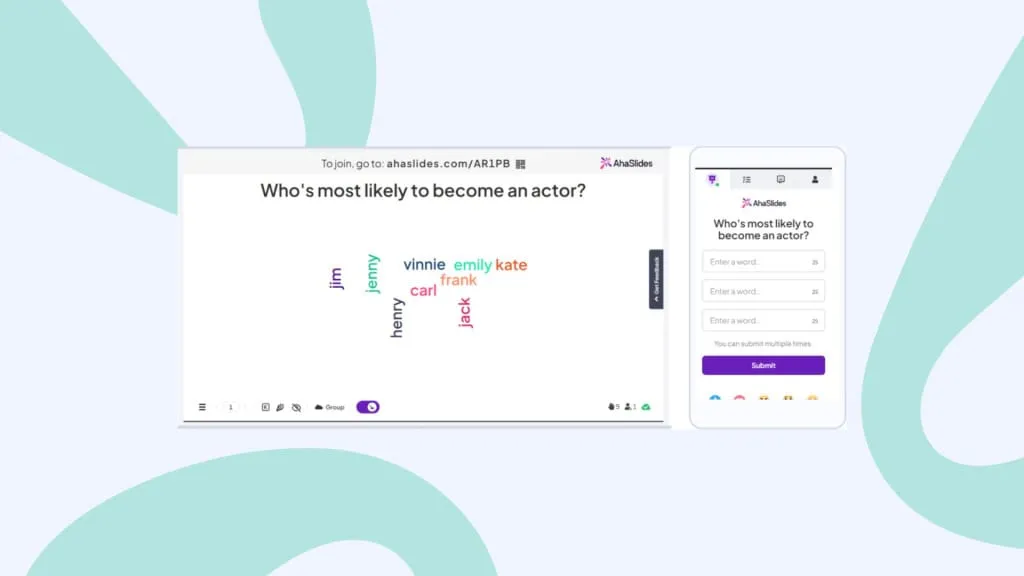
Elävä sanapilvi. Kuva: AhaSlides
Mikä on Zoom Word Cloud?
Yksinkertaisesti sanottuna Zoom-sanapilvi on interaktiivinen sanapilvi, joka jaetaan Zoomin (tai minkä tahansa muun videopuheluohjelmiston) kautta yleensä virtuaalikokouksen, webinaarin tai verkkotunnin aikana.
Olemme määrittäneet tässä interaktiiviseksi, koska on tärkeää huomata, että tämä ei ole vain staattinen sanapilvi, joka on täynnä valmiiksi täytettyjä sanoja. Tämä on reaaliaikainen, yhteistyössä luotu sanapilvi , johon kaikki Zoom-kaverisi voivat lähettää omat vastauksensa ja katsella niiden lentämistä näytöllä. Mitä useampi osallistuja lähettää vastauksen, sitä suurempana ja keskeisemmällä paikalla se näkyy sanapilvessä.
Jotain tällaista 👇
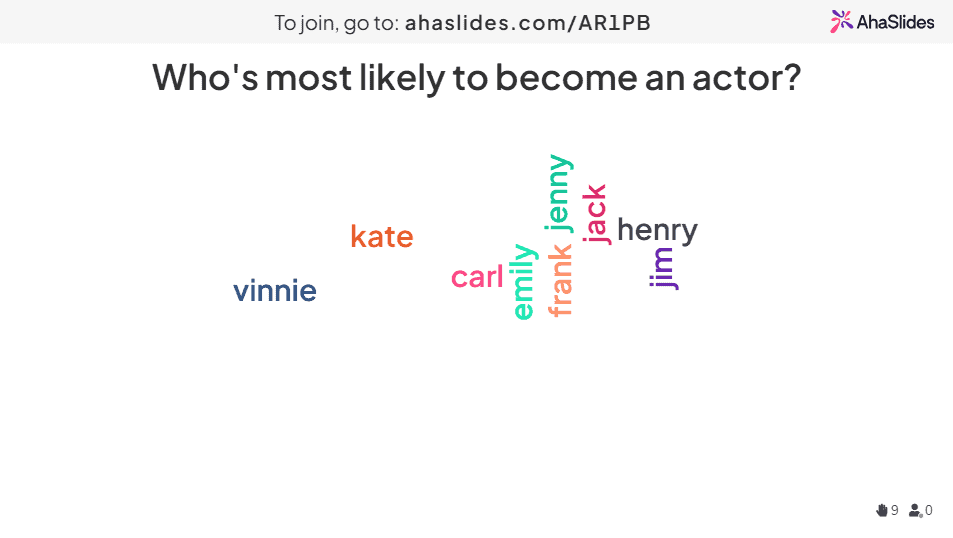
Yleensä Zoom-sanapilvi ei tarvitse muuta kuin kannettavan esittäjälle (se olet sinä!) ja ilmaisen tilin sanapilviohjelmistossa, kuten AhaSlides. Osallistujasi eivät tarvitse mitään muuta kuin laitteitaan, kuten kannettavia tietokoneita tai puhelimia osallistuakseen.
Näin saat sen valmiiksi 5 minuutissa...
Kuinka käyttää Zoom Word Cloudia ilmaiseksi
Zoom-osallistujasi ansaitsevat interaktiivisen hauskanpidon. Anna se heille neljässä nopeassa vaiheessa!
Vaihe 1: Luo sanapilvi
Rekisteröidy AhaSlides-palveluun ilmaiseksi ja luo uusi esitys. Esityseditorissa voit valita diatyypiksi sanapilven.
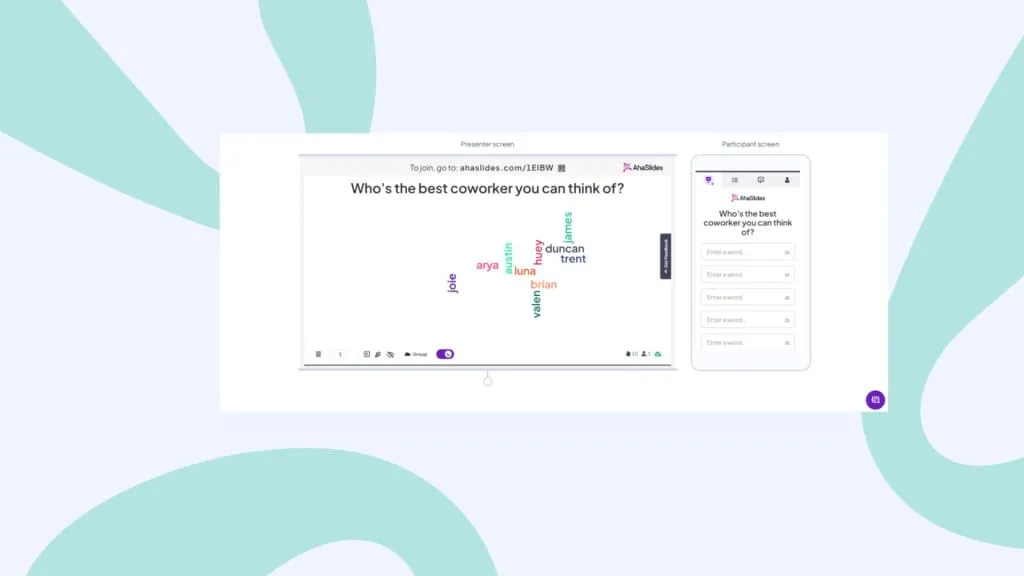
Kun olet tehnyt tämän, sinun tarvitsee vain luoda Zoom-sanapilvi kirjoittaa kysymys, jonka haluat kysyä yleisöltäsi. Tässä esimerkki 👇
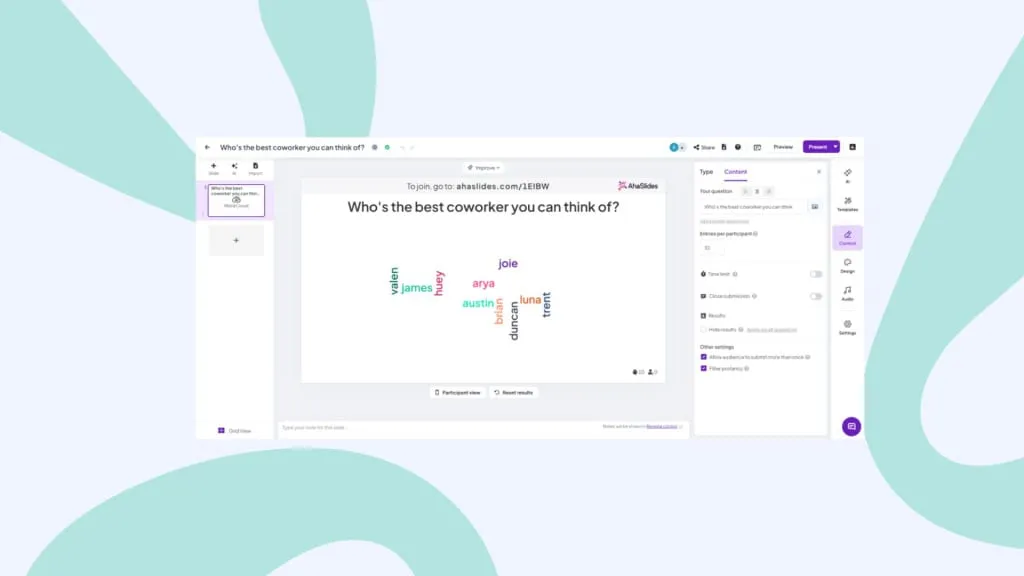
Sen jälkeen voit muuttaa pilvipalvelusi asetuksia mieleiseksesi. Voit muuttaa esimerkiksi seuraavia asioita:
- Valitse, kuinka monta kertaa osallistuja voi vastata.
- Paljasta sanamerkinnät, kun kaikki ovat vastanneet.
- Estä yleisösi lähettämät kirosanat.
- Aseta vastaamiseen aikaraja.
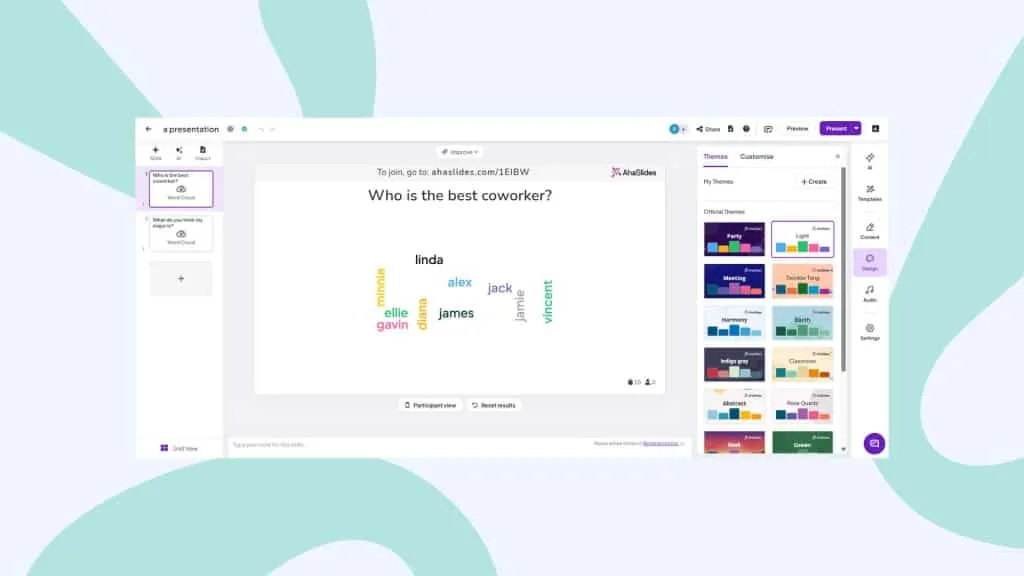
👊 Bonus: Voit täysin mukauttaa sanapilven ulkoasua Zoomissa esittäessäsi. 'Suunnittelu'-välilehdellä voit muuttaa teemaa, värejä ja taustakuvaa.
Vaihe 2: Testaa
Zoom-sanapilvesi on juuri sillä hetkellä valmis. Jos haluat nähdä, miten kaikki toimii virtuaalitapahtumassasi, voit lähettää testivastauksen käyttämällä 'osallistujanäkymää'.
Napsauta dian alla olevaa Osallistujanäkymä -painiketta. Kun näytöllä oleva puhelin ponnahtaa esiin, kirjoita vastauksesi ja paina "lähetä". Siellä on ensimmäinen sisääntulo sanapilveesi. (Älä huoli, se on paljon vähemmän masentavaa, kun saat enemmän vastauksia!)
💡 Muista: Sinun on poistettava tämä vastaus sanapilvestäsi ennen kuin voit käyttää sitä Zoomissa. Voit tehdä tämän napsauttamalla navigointipalkissa "Tulokset" ja valitsemalla sitten "tyhjennä yleisön vastaukset".
Vaihe 3: Käytä AhaSlides Zoom -integraatiota Zoom-kokouksessasi
Joten sanapilvisi on valmis ja odottaa vastauksia yleisöltäsi. Aika mennä hakemaan ne!
Aloita Zoom-kokous ja:
- Hanki AhaSlides-integraatio Zoom App Marketplacessa.
- Käynnistä Zoom-sovellus kokouksen aikana ja kirjaudu sisään AhaSlides-tilillesi.
- Napsauta haluamaasi sanapilviesitystä ja aloita sen esittäminen.
- Zoom-kokouksen osallistujat kutsutaan automaattisesti.
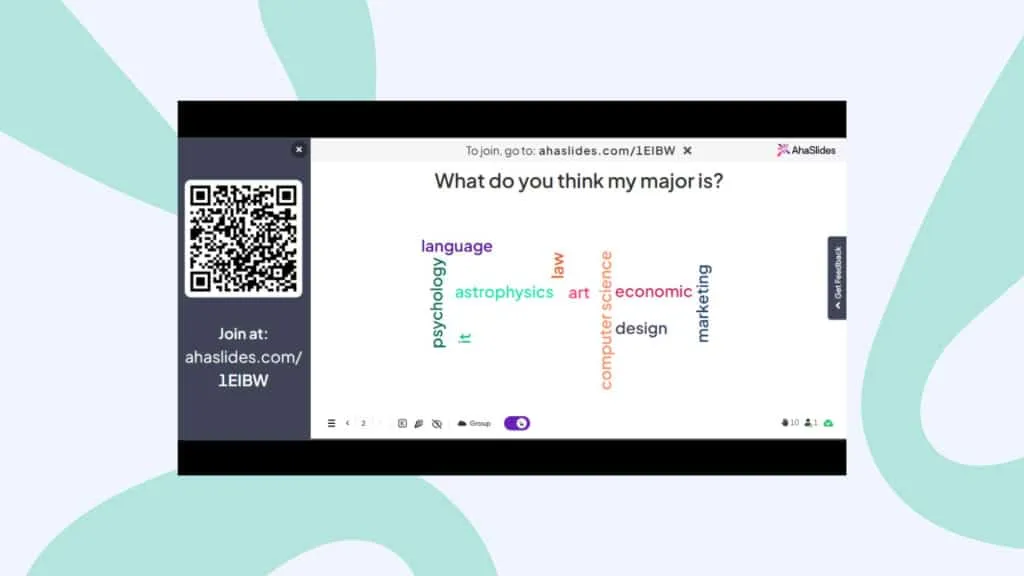
👊 Bonus: Voit napsauttaa sanapilvesi yläreunaa paljastaaksesi QR-koodin. Osallistujat näkevät tämän näytönjaon kautta, joten heidän tarvitsee vain skannata se puhelimillaan liittyäkseen välittömästi.
Vaihe 4: Isännöi Zoom Word -pilveäsi
Tähän mennessä kaikkien olisi pitänyt liittyä sanapilveesi ja olla valmiita antamaan vastauksensa kysymykseesi. Heidän tarvitsee vain kirjoittaa vastauksensa puhelimella ja painaa "lähetä".
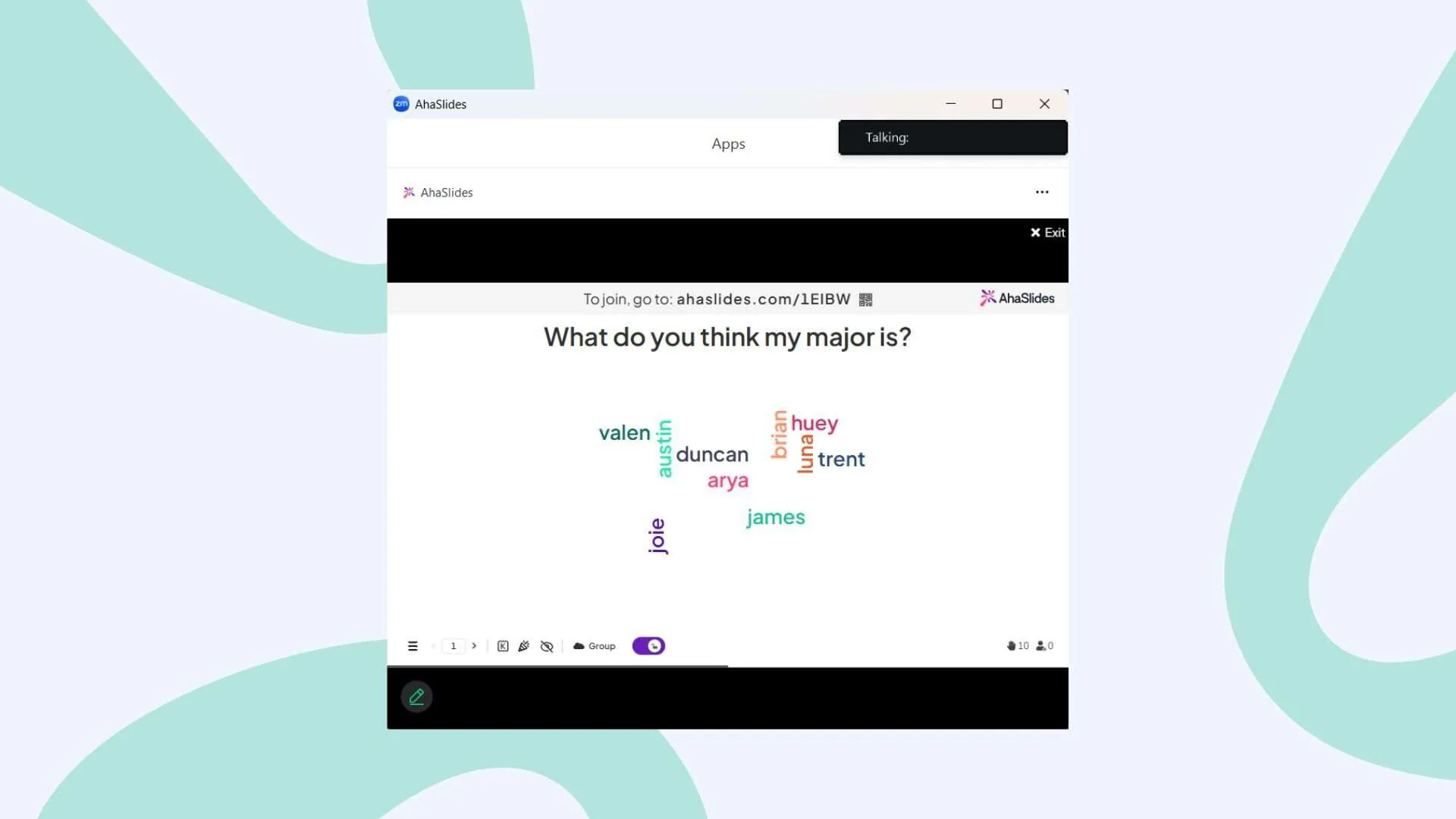
Kun osallistuja lähettää vastauksensa, se näkyy sanapilvessä. Jos sanoja on liikaa tarkasteltavaksi, voit käyttää AhaSlidesin älykästä sanapilviryhmittelyä ryhmittelemään automaattisesti samankaltaiset vastaukset. Se palauttaa siistin sanakollaasin, joka on miellyttävä silmälle.
Ja siinä kaikki! Voit saada sanapilvesi pystyyn ja osallistua hetkessä, täysin ilmaiseksi. Rekisteröidy AhaSlidesiin aloittaaksesi!
Lisäominaisuudet AhaSlides Zoom Word Cloudissa
- Integroi PowerPointiin - Käytätkö PowerPointia esityksiin? Tee siitä interaktiivinen sekunneissa AhaSlidesin avulla PowerPoint-apuohjelmaSinun ei tarvitse säätää asetuksia ja vaihtaa välilehtien välillä saadaksesi kaikki mukaan yhteistyöhön reaaliaikaisen sanapilven parissa 🔥
- Lisää kuvakehote - Esitä kysymys kuvan perusteella. Voit lisätä sanapilveesi kuvakehotteen, joka näkyy laitteessasi ja yleisösi puhelimissa heidän vastaaessaan. Kokeile kysymystä kuten "Kuvaile tätä kuvaa yhdellä sanalla".
- Poista lähetykset - Kuten mainitsimme, voit estää kirosanoja asetuksista, mutta jos on muita sanoja, joita et halua näyttää, voit poistaa ne napsauttamalla niitä, kun ne ilmestyvät.
- Lisää ääni - Tämä on ominaisuus, jota et vain löydä muilta yhteistyöhön perustuvat sanapilvet. Voit lisätä ääniraidan, joka toistetaan sekä laitteestasi että yleisösi puhelimista, kun esität sanapilveäsi.
- Vie vastauksesi - Ota pois Zoom-sanapilven tulokset joko Excel-taulukossa, joka sisältää kaikki vastaukset, tai JPG-kuvien joukkoon, jotta voit tarkistaa ne myöhemmin.
- Lisää dioja - AhaSlidesillä on tapa enemmän tarjottavaa kuin pelkkä sanapilvi. Pilven tapaan on dioja, joiden avulla voit luoda interaktiivisia kyselyitä, aivoriihiä, kysymyksiä ja vastauksia, suoria tietokilpailuja ja kyselyominaisuuksia.
Usein Kysytyt Kysymykset
Mikä on Zoom-sanapilvi?
Yksinkertaisesti sanottuna Zoom-sanapilvi on interaktiivinen sanapilvi, joka jaetaan Zoomin (tai minkä tahansa muun videopuheluohjelmiston) kautta yleensä virtuaalisen kokouksen, webinaarin tai verkkotunnin aikana.
Miksi sinun pitäisi käyttää Zoom-sanapilveä?
Zoom-sanapilvi on yksi tehokkaimmista kaksisuuntaisista työkaluista, joilla saat yleisösi todella kuuntelemaan, mitä sinulla on sanottavaa. Se saa heidät mukaansa ja erottaa virtuaalitapahtumasi niistä houkuttelevista Zoom-monologeista, joita olemme kaikki alkaneet vihata.







