
Félicitations ! 🎉
Vous avez réalisé votre première présentation percutante sur AhaSlides. Que du succès à partir de maintenant !
Si vous cherchez des conseils pour la suite, ne cherchez plus ! Voici nos 5 meilleurs conseils pour maximiser l'engagement de votre public lors de votre prochaine présentation AhaSlides !
- Astuce #1 Variez vos types de diapositives
- Astuce #2 Contenu alternatif et diapositives interactives
- Astuce #3 Rendre l'arrière-plan magnifique
- Conseil n°4 💡 Jouez à des jeux !
- Astuce #5 Prenez le contrôle de vos réponses
Astuce #1 Variez vos types de diapositives
Bien sûr, beaucoup de gens aiment jouer la sécurité lors de leur première expérience avec AhaSlides. Un sondage ici, une diapositive de questions-réponses là-bas et, espérons-le, une marche sous des applaudissements enthousiastes.
Il existe de nombreuses autres façons de capter l'attention de votre public sur AhaSlides. Voici quelques types de diapositives moins connus pour les débutants…
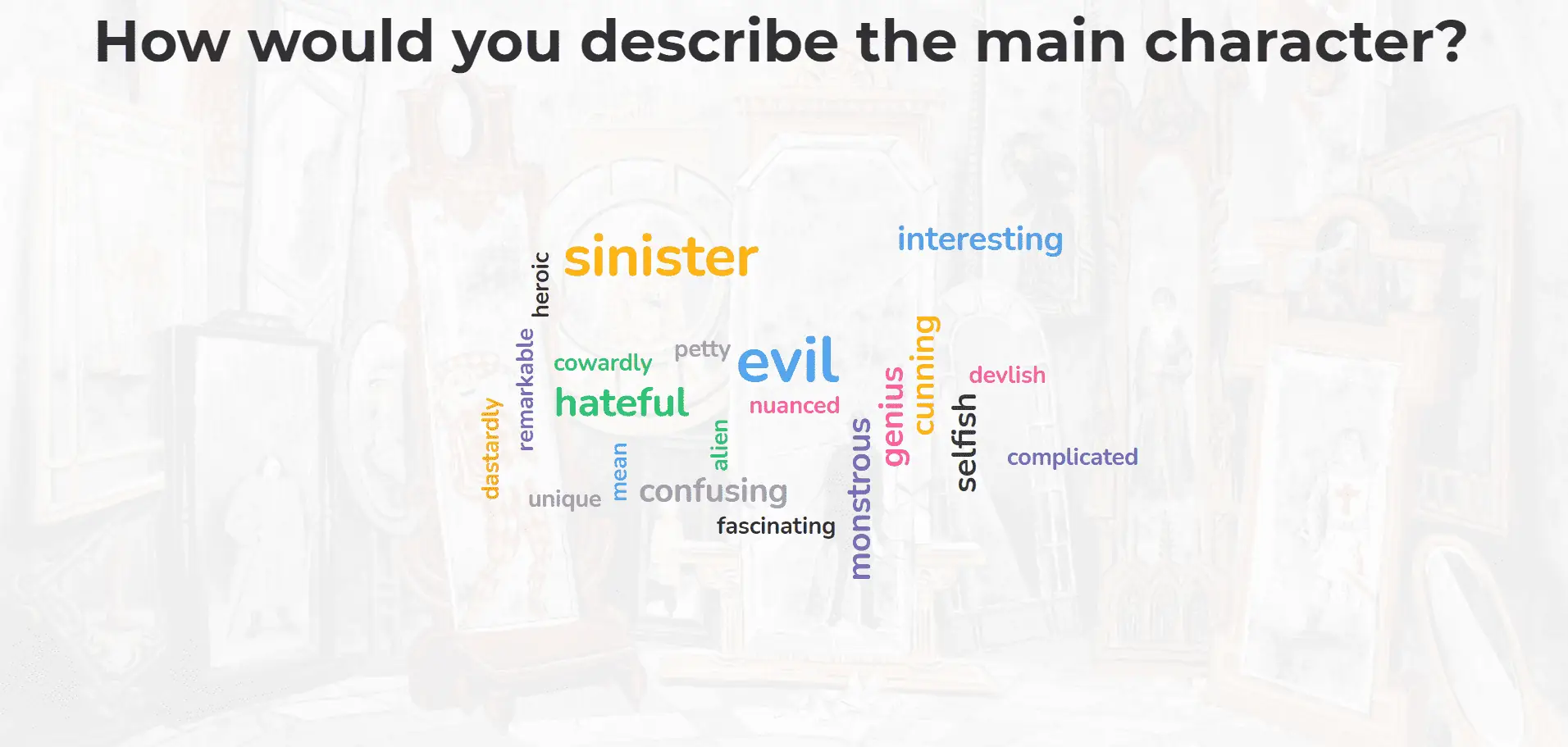
1. Nuage de mot
Recueillez les opinions d'un seul mot de l' ensemble du groupe . Les réponses apparaissent plus grandes lorsqu'elles sont populaires auprès de votre public, les plus populaires étant affichées en plus grand et au centre.
2. Échelles
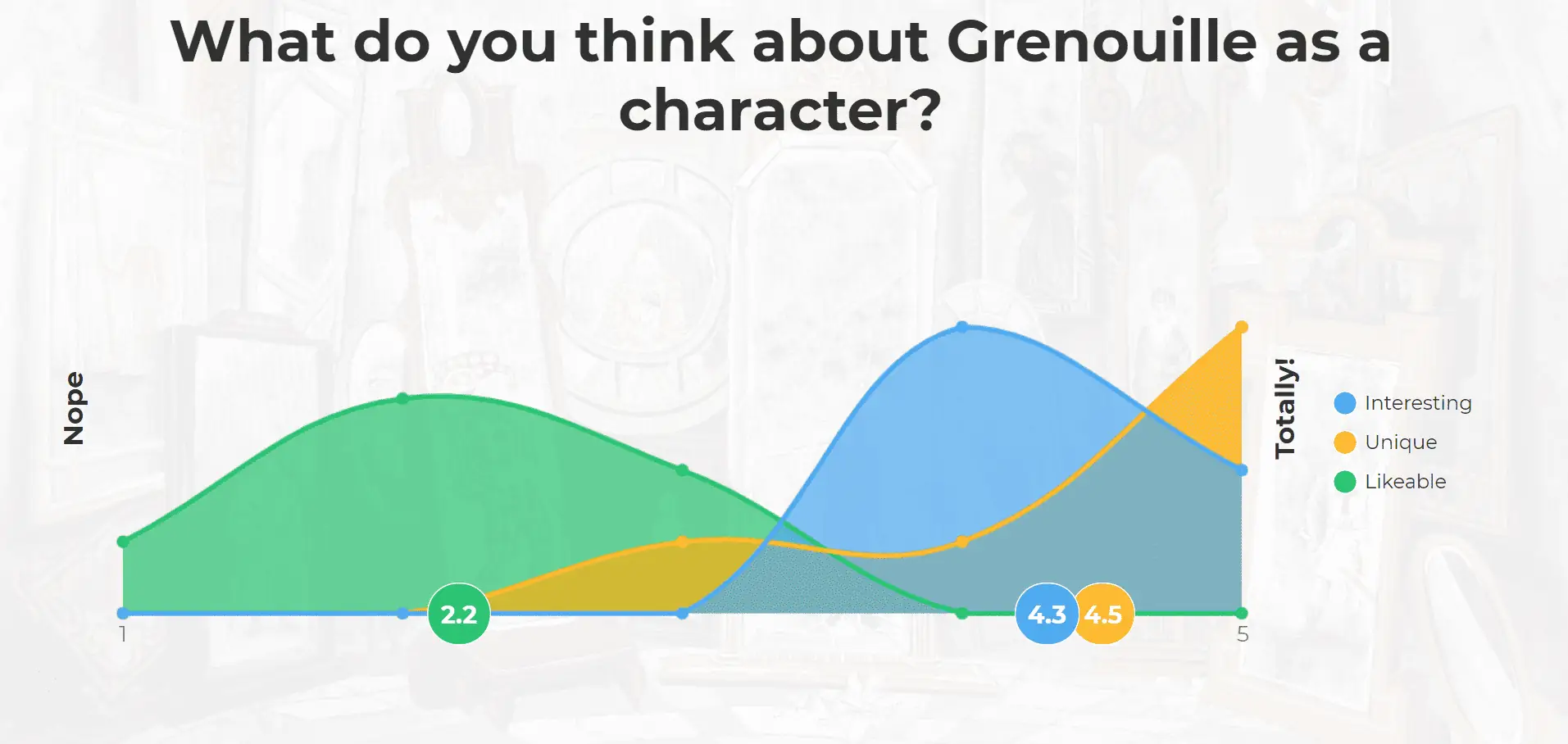
Visualisez les opinions sur une échelle de notation . Posez une question, rédigez les affirmations et demandez au public de les évaluer de 1 à X. Les résultats s'affichent dans un graphique interactif et coloré.
3. Roue tournante
Le roue tournante est super pour sélection aléatoire de n'importe quoi. Écrivez simplement les entrées directement sur la diapositive, puis appuyez sur le gros bouton au milieu pour faire tourner la roue.
Avec cela, les participants peuvent même remplir leurs propres noms direct, ce qui représente un gain de temps considérable. Idéal pour les anecdotes, les jeux télévisés ou pour appeler les participants.
Notez que cette vidéo a été accélérée à des fins de démonstration.

Astuce #2 Contenu alternatif et diapositives interactives
Comme vous le savez, chez AhaSlides, l'interactivité est primordiale . Le manque général d'interactivité dans les présentations est la raison même pour laquelle nous avons créé AhaSlides.
D'un autre côté, trop de participation peut être épuisante pour le public et peut enterrer le message que vous essayez de faire passer.
Une présentation réussie repose sur un équilibre entre les diapositives de contenu et les diapositives interactives :
- Diapositives de contenu sont des diapositives telles que des titres, des listes, des images, des intégrations YouTube, etc. Elles fournissent des informations et ne nécessitent aucune interaction entre les participants.
- Diapositives interactives sont toutes des diapositives de sondage et ouvertes, des questions-réponses et des diapositives de quiz. Ils ont besoin de l'apport du public pour travailler.

⭐️ Vérifiez cet exemple
Dans cette présentation, les diapositives interactives sont bien espacées entre les diapositives de contenu.
L'utilisation de diapositives de contenu de cette manière signifie que le public peut souffler entre les sections auxquelles il participe. Cela permet de rester concentré sur le long terme.
Conseil de pro pour vos présentations 👊 Évitez d'utiliser une diapositive de contenu pour tout ce que vous voulez dire dans votre présentation. Lire directement sur l'écran signifie que le présentateur n'établit aucun contact visuel ni aucune communication non verbale, ce qui ennuie rapidement le public.
Astuce #3 Rendre l'arrière-plan magnifique
Il est facile de concentrer toute votre attention sur les diapositives interactives de votre première présentation, et peut-être de négliger l'impact visuel global.
En réalité, l'esthétique est aussi une forme d'engagement.
Un arrière-plan soigné, avec une couleur et une visibilité optimales, peut considérablement accroître l'engagement du public lors d'une présentation. Associer une diapositive interactive à un magnifique arrière-plan contribue à une présentation plus aboutie et professionnelle.
Vous pouvez commencer par télécharger un arrière-plan à partir de vos fichiers ou en sélectionner un dans les bibliothèques d'images et de GIF intégrées d'AhaSlides. Tout d'abord, choisissez l'image et recadrez-la à votre guise.

Ensuite, choisissez votre couleur et votre visibilité. Le choix de la couleur vous appartient, mais vous devez vous assurer que la visibilité de l'arrière-plan est toujours faible. Les beaux arrière-plans sont excellents, mais si vous ne pouvez pas lire les mots devant eux, ils font plus de mal que de bien à votre taux d'engagement.
Voici quelques exemples 👇 Cette présentation utilise le même arrière-plan, mais alterne les couleurs d'une diapositive à l'autre selon leur catégorie. Les diapositives de contenu ont un fond bleu avec du texte blanc, tandis que les diapositives interactives ont un fond blanc avec du texte noir.


Avant de choisir définitivement votre arrière-plan, vérifiez son rendu sur les appareils mobiles de vos participants. Cliquez sur le bouton « Vue participant » pour l'afficher sur un écran plus étroit.

Conseil n°4 💡 Jouez à des jeux !
Pas toutes les présentations, certes, mais la plupart peuvent certainement être dynamisées par un ou deux jeux.
- Ils sont mémorable – Le sujet de la présentation, présenté à travers un jeu, restera plus longtemps dans l'esprit des participants.
- Ils sont engageant – Vous pouvez généralement vous attendre à une concentration à 100% du public avec un jeu.
- Ils sont amusant. – Les jeux permettent simplement à votre public de se détendre, ce qui l'incite davantage à se concentrer par la suite.
Outre la roulette et les diapositives de quiz, il existe une tonne de jeux auxquels vous pouvez jouer en utilisant différentes fonctionnalités d'AhaSlides.

En voici une: Inutile 💯
Pointless est un jeu télévisé britannique où les joueurs doivent obtenir le le plus obscur bonnes réponses possibles pour gagner des points.
Vous pouvez le recréer en créant une diapositive de nuage de mots et en demandant des réponses en un seul mot à une question. La réponse la plus populaire apparaîtra au centre, donc lorsque les réponses sont entrées, continuez à cliquer sur ce mot central jusqu'à ce qu'il vous reste la ou les réponses les moins soumises à la fin.
Envie de plus de jeux ? 💡 Découvrez 10 autres jeux disponibles sur AhaSlides , parfaits pour une réunion d'équipe, un cours, un atelier ou une présentation générale.
Astuce #5 Prenez le contrôle de vos réponses
Se tenir devant un écran, accepter les réponses sans ambages d'une foule peut être éprouvant pour les nerfs.
Et si quelqu'un dit quelque chose que vous n'aimez pas ? Et s'il y a une question à laquelle vous ne pouvez pas répondre ? Et si un participant rebelle faisait feu de tout bois avec les blasphèmes ?
Eh bien, AhaSlides propose deux fonctionnalités qui vous permettent de filtrer et de modérer les contenus soumis par le public.
1. Filtre anti-gros mots 🗯️

Vous pouvez basculer le filtre de blasphème pour l'ensemble de votre présentation en cliquant sur une diapositive, en vous dirigeant vers l'onglet « contenu » et en cochant la case sous « autres paramètres ».
Faire cela va bloquer automatiquement les blasphèmes en anglais quand ils sont soumis.
Le blasphème étant bloqué par des astérisques, vous pouvez ensuite supprimer l'intégralité de la soumission de votre diapositive.
2. Modération des questions-réponses ✅

Le mode de modération des questions-réponses vous permet d'approuver ou de refuser les questions posées par le public sur votre diapositive de questions-réponses avant leur affichage à l'écran. Dans ce mode, vous seul ou un modérateur autorisé pouvez voir toutes les questions soumises.
Il vous suffit d'appuyer sur le bouton pour « approuver » ou « refuser » une question. Les questions approuvées seront visibles par tous , tandis que les questions refusées seront supprimées.
Vous voulez en savoir plus ? 💡 Consultez les articles de notre centre d’assistance sur le filtre anti-gros mots et la modération des questions-réponses.
Et maintenant?
Maintenant que vous disposez de 5 outils supplémentaires dans votre arsenal AhaSlides, il est temps de créer votre prochain chef-d'œuvre ! Choisissez l'une des trois options ci-dessous ou consultez la page des fonctionnalités pour découvrir tout ce que vous pouvez faire avec ce logiciel.
Retournez à votre tableau de bord et créez quelque chose dont vous serez fier.
Récupérez le modèle de club de lecture utilisé dans cet article et modifiez-le à votre guise.
Consultez la bibliothèque de modèles AhaSlides pour trouver l'inspiration et démarrer.