


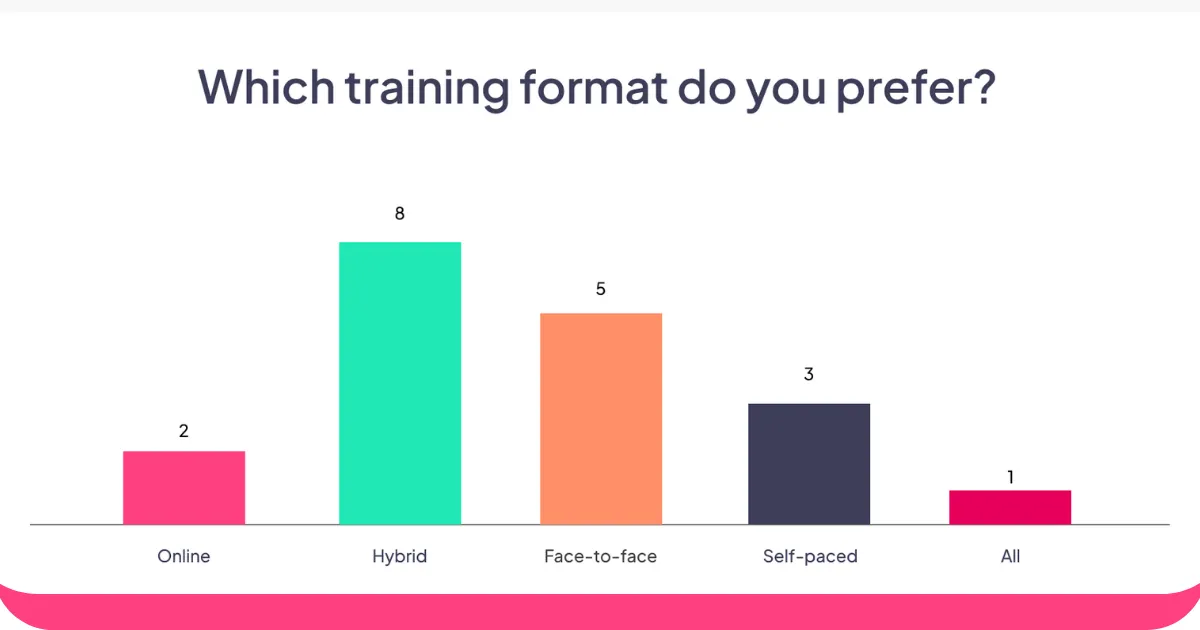
Pour créer un sondage, ouvrez un compte AhaSlides gratuit, ajoutez une diapositive, choisissez le type de diapositive « Sondage » , saisissez votre question et les options de réponse, puis cliquez sur « Présenter » et partagez le code : votre public pourra voter depuis son téléphone en moins de 30 secondes. Nous détaillerons chaque étape ci-dessous, ainsi que la procédure pour ajouter des images, modifier le style du graphique et recueillir les réponses de manière asynchrone.
Pourquoi est-il important de créer un sondage ?
Utiliser des sondages avant, pendant et après un événement permet de dynamiser l'engagement du public et de recueillir des informations précieuses. Des études montrent que 81.8 % des organisateurs d'événements virtuels ont recours aux sondages pour améliorer l'interaction, tandis que 71 % des spécialistes du marketing les utilisent pour maintenir l'attention de leur public.
49 % des spécialistes du marketing affirment que l'engagement du public est le principal facteur de réussite d'un événement. L'efficacité des sondages ne se limite pas à capter l'attention : ils favorisent une participation active et significative. Des études indiquent que 14 % des spécialistes du marketing prévoient de créer du contenu interactif en 2026, notamment des sondages, conscients de leur potentiel pour mobiliser le public et mieux comprendre ses besoins.
Au-delà de l’engagement, les sondages servent d’outils puissants de collecte de données qui fournissent un retour d’information en temps réel, permettant aux organisations de prendre des décisions fondées sur les données et de créer un contenu plus ciblé et pertinent qui répond aux besoins spécifiques de leur public.
Comment créer un sondage qui engage le public en direct
Besoin de créer un sondage rapidement ? Le logiciel de sondage en direct d'AhaSlides est la solution idéale pour simplifier le processus. Choisissez parmi différents types de sondages, du classique QCM au nuage de mots, présentez-le à votre public pour recueillir des réponses instantanées ou laissez-le répondre en différé, le tout en moins d'une minute de préparation.
Étape 1. Ouvrez votre présentation AhaSlides :
- Créez un gratuit Compte AhaSlides et ouvrez une nouvelle présentation.
Étape 2. Ajouter une nouvelle diapositive :
- Cliquez sur le bouton "Nouvelle diapositive" dans le coin supérieur gauche.
- Dans la liste des options de diapositive, choisissez « Sondage »
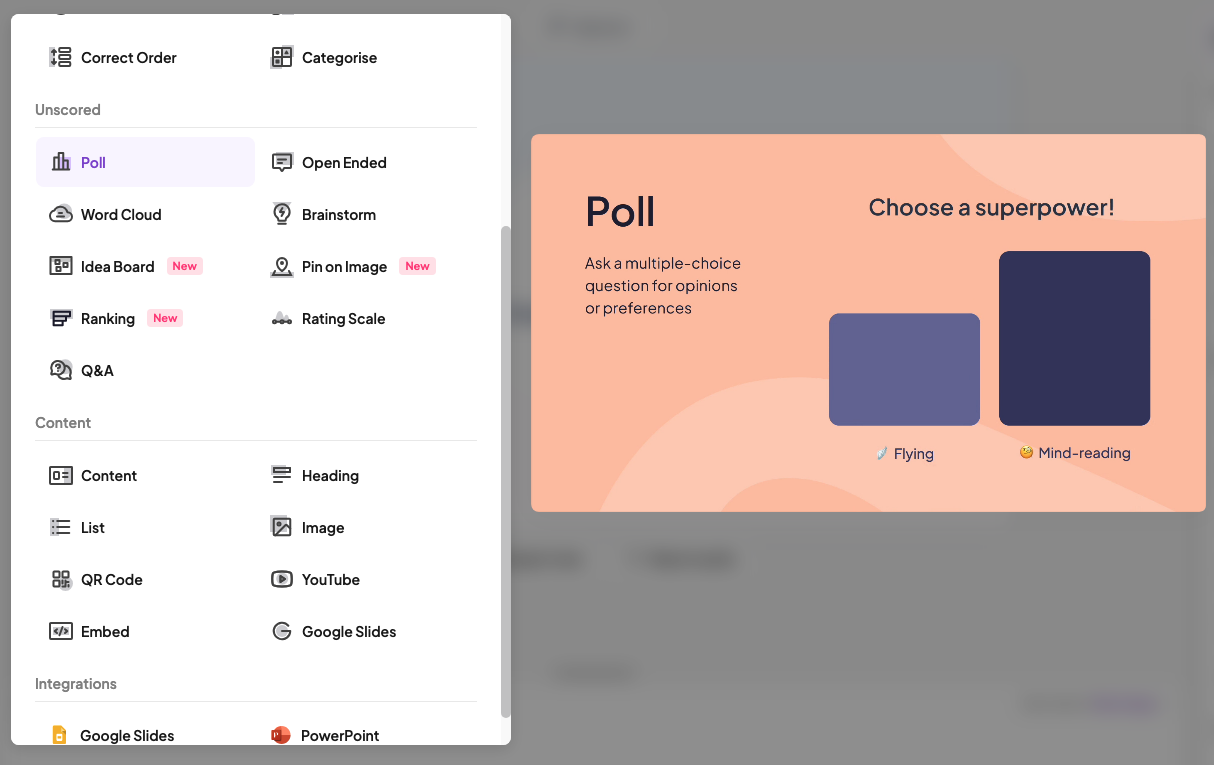
Étape 3. Rédigez votre question de sondage :
- Dans la zone désignée, écrivez votre question de sondage engageante. N'oubliez pas que des questions claires et concises obtiendront la meilleure réponse.
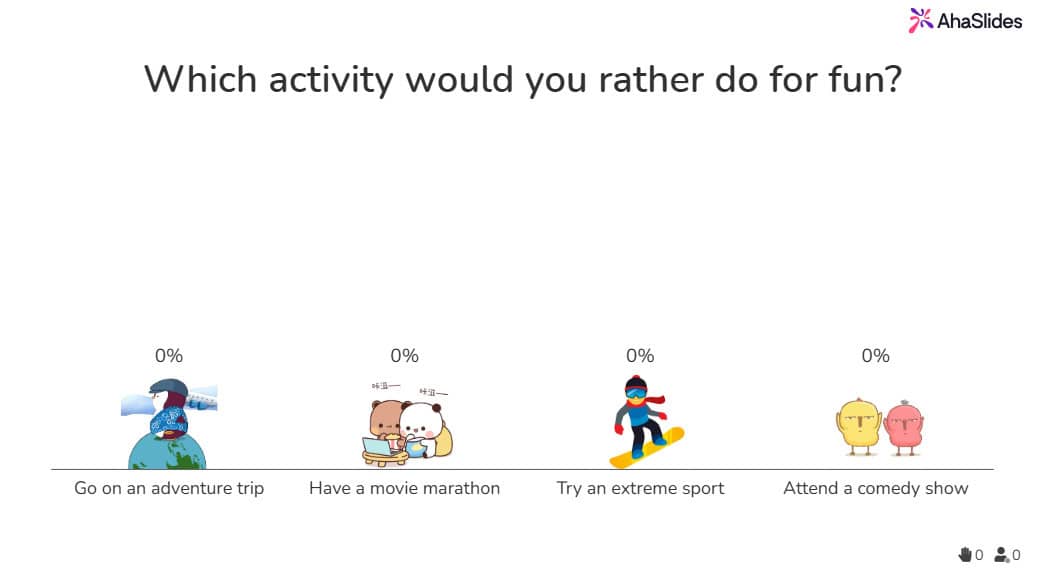
Étape 4. Ajoutez des options de réponse :
- Sous la question, vous pouvez ajouter des options de réponse parmi lesquelles votre public pourra choisir. AhaSlides vous permet d'inclure jusqu'à 30 options, chacune limitée à 135 caractères.
5. Pimentez-le (facultatif) :
- Envie d'ajouter une touche visuelle ? AhaSlides vous permet d'importer des images ou des GIF pour vos options de réponse, de modifier les couleurs du graphique et de choisir entre graphique à barres, graphique en anneau et graphique circulaire, pour un sondage plus attrayant.
6. Paramètres et préférences (facultatif) :
- AhaSlides propose différents paramètres pour votre sondage. Vous pouvez choisir d'autoriser les réponses multiples, d'appliquer une limite de temps, de fermer la soumission et de masquer le résultat, ou encore de modifier la présentation du sondage (barres, anneau ou secteur).
7. Présentez et engagez-vous !
- Une fois que vous êtes satisfait de votre sondage, cliquez sur « Présenter » et partagez le code ou le lien avec votre public.
- Lorsque votre public se connecte à votre présentation, il peut facilement participer au sondage en utilisant son téléphone ou son ordinateur portable.
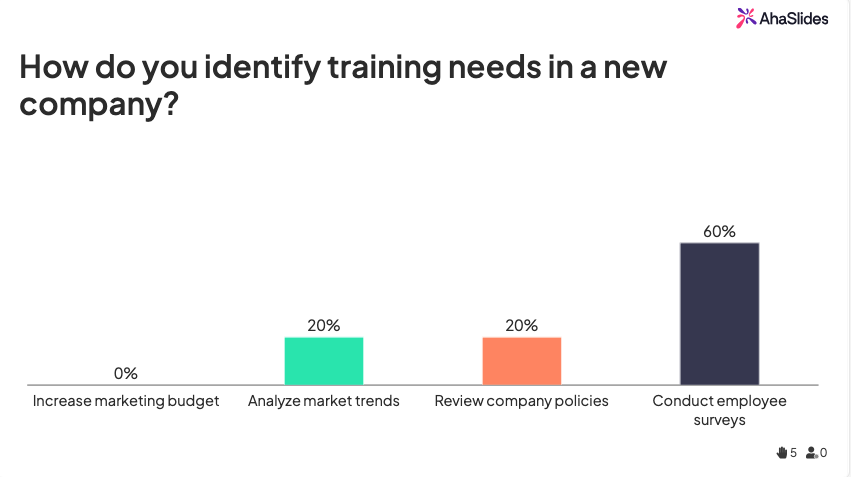
Dans les contextes où vous souhaitez que les participants répondent sur une période prolongée, accédez à « Paramètres » > « Qui mène la discussion » et sélectionnez l'option « Public (à son propre rythme) » . Partagez ce sondage et commencez à recueillir des réponses à tout moment.
Questions fréquemment posées
Puis-je créer un sondage dans une présentation PowerPoint ?
Oui, c'est possible. Le plus simple est d'utiliser le module complémentaire AhaSlides pour PowerPoint, qui ajoutera une diapositive de sondage directement à la présentation PowerPoint et permettra aux participants d'interagir avec elle.
Puis-je créer un sondage avec des images ?
C'est possible avec AhaSlides. Vous pouvez insérer une image à côté de votre question de sondage et l'inclure dans chaque option de sondage pour un sondage plus complet et plus attrayant.
Une fois les bases acquises, voici la suite : comparez d’autres outils de sondage gratuits , voyez comment AhaSlides se compare à Poll Everywhere , explorez les sondages en classe , parcourez les meilleurs systèmes de réponse en classe si vous avez besoin d’outils de type boîtier de vote avec intégration LMS, ou découvrez des alternatives si vous utilisez Mentimeter.
Pour connaître l’intégralité du processus de création d’un sondage, de la définition des objectifs à l’analyse, consultez : Comment créer un sondage en ligne : le guide complet.







