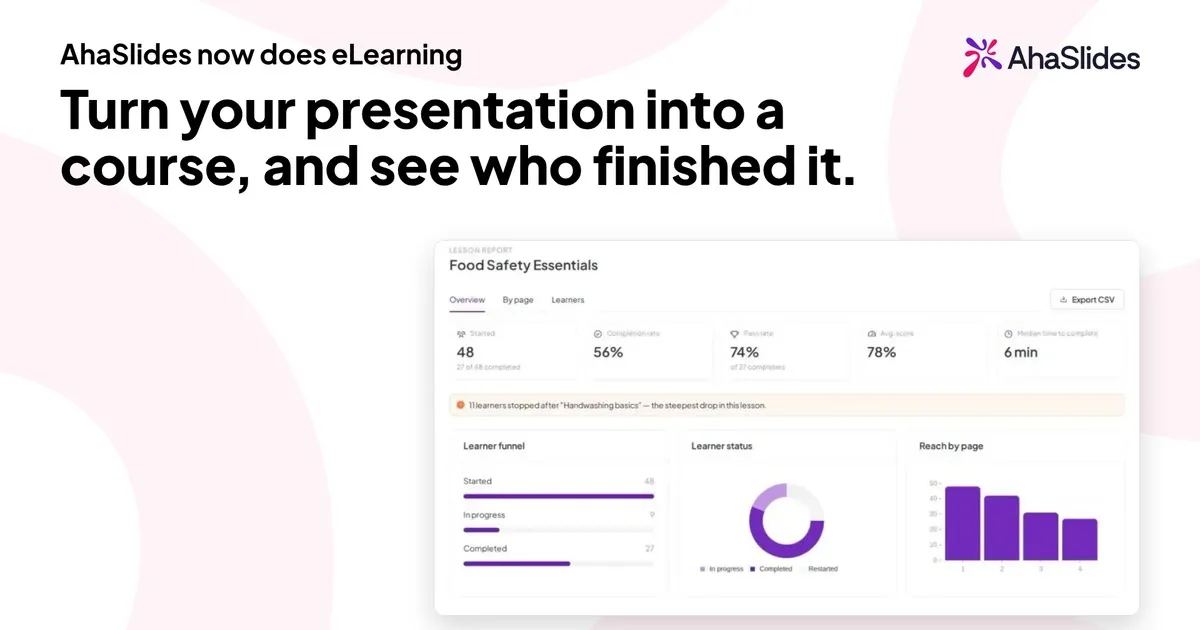
Imate temu koju vaš tim treba naučiti, prezentaciju koju ste već dvaput predstavili i nemate načina da se uvjerite da je svi vide. Sesija uživo doseže ljude koji bi mogli prisustvovati taj dan. Tečaj obuke vlastitim tempom doseže sve, u vrijeme koje im odgovara, i pokazuje vam tko je završio.
Ovaj vodič vodi kroz postupak izrade online tečaja u AhaSlidesu , s prazne stranice ili iz slajdova koje već imate. Namijenjen je trenerima, timovima za učenje i razvoj te HR timovima koji žele sami izraditi tečaj, bez projekta s alatom za izradu ili programera.
Što je online tečaj obuke?
Online tečaj je skup lekcija koje ljudi prolaze samostalno, vlastitim tempom, obično kako bi naučili jednu radnu vještinu ili jedan skup znanja. Svaka lekcija nešto objašnjava, a zatim provjerava je li to uspješno usvojeno. To je razlika između tečaja i snimljene prezentacije: polaznik radi stvari, a vi možete vidjeti što je napravio.
U AhaSlidesu, tečaj se gradi od lekcija . Svaka lekcija sastoji se od stranica , a svaka stranica od blokova : teksta, slika, videa, popisa, kartica, provjera znanja i aktivnosti sortiranja. Polaznici otvaraju jednu poveznicu, prijavljuju se ili kreiraju račun i rade kroz nju. Zatim vidite njihov napredak i rezultate.
Prije nego što počnete graditi: tri odluke koje će vam uštedjeti preradu
Posvetite deset minuta ovome prije nego što otvorite uređivač.
- Imenujte ishod. Dovršite rečenicu „Nakon ovog tečaja, polaznik može…“. Tečaj pod nazivom „Sigurnost hrane“ je tema. „Ispravno skladištenje, označavanje i datiranje sirovih sastojaka“ je ishod oko kojeg možete graditi lekcije i pitanja.
- Odlučite tko će ga preuzeti i kako će ući. Tečaj za svakog novog zaposlenika može biti samo poveznica u e-poruci dobrodošlice. Tečaj o usklađenosti za jedan odjel treba imenovani popis ljudi.
- Odlučite što se smatra završenim. Otvaranje svake lekcije je minimum. Možda ćete htjeti i minimalni udio točnih odgovora ili minimalno utrošeno vrijeme. To postavljate u koraku 4.
Kako kreirati online tečaj obuke
1. Počnite od onoga što već imate
Možete početi na pet načina.
- Iz predloška tečaja. When you have no courses yet, Courses opens on a library of 600+ ready-made course templates by AhaSlides Official, covering compliance, workplace safety, soft skills and AI training. Filter by category, region, audience or length, then claim one and edit it like any course you built (kako započeti s predloškom tečaja).
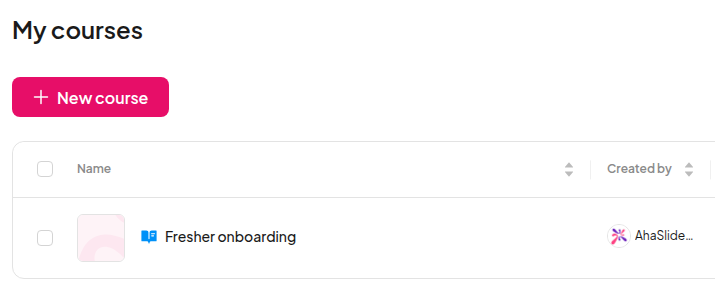
- Iz praznog tečaja. Otvoren Moje datoteke, Kliknite Stvori novu I odaberite TečajZamijenite „Bez naslova“ vlastitim naslovom i dodajte kratki opis koji polaznici vide na stranici tečaja.
- Iz prompta ili datoteke. Kliknite AI u uređivaču tečaja i opišite što želite ili prenesite datoteku. AI asistent dodaje i uređuje lekcije u tečaju koji ste otvorili.
- Iz uvezene datoteke. Započnite novi tečaj iz datoteke: prenesite PDF, PowerPoint, Word, tekstualnu, Markdown ili slikovnu datoteku i pustite agenta tečaja da iz nje izradi lekcije. Još ne na EU računima.
- Iz prezentacije. Otvorite postojeću prezentaciju, upotrijebite izbornik pored njezinog naziva i odaberite Pretvori se u tečajAhaSlides stvara novi nacrt tečaja, a AI asistent pretvara vaše slajdove u njega. Pročitajte rezultat prije objave: to je početna tačka, a ne gotov tečaj.
Ako niste sigurni gdje započeti, put prezentacije je najbrži jer struktura i većina teksta već postoje.
2. Podijelite sadržaj na lekcije i stranice
Vaš novi tečaj počinje s Prvom lekcijom . Kliknite Dodaj lekciju za svaku sljedeću temu i povucite lekcije redoslijedom kojim bi ih učenici trebali pohađati.
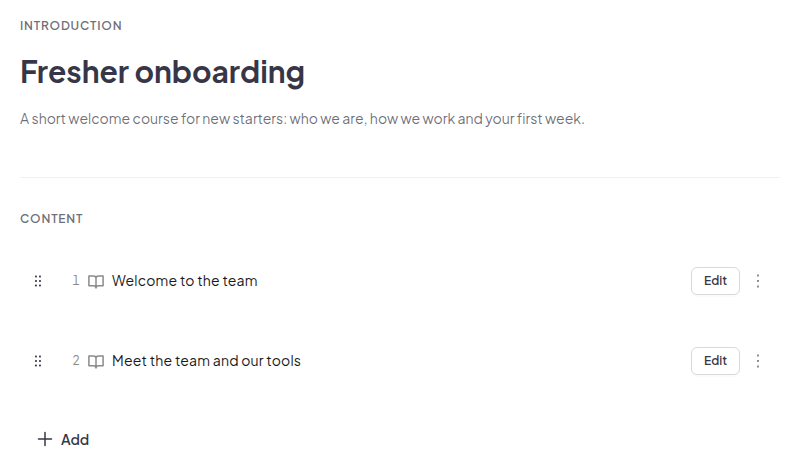
Unutar lekcije radite po stranicama. Stranica bi trebala podučavati jednu ideju. Ako stranica zahtijeva dugo pomicanje, podijelite je. Kratke stranice čine napredak vidljivim učeniku i čine prikaz pada u vašem izvješću korisnijim kasnije, jer možete točno vidjeti gdje su ljudi stali.
Praktičan oblik za većinu tečajeva obuke:
- Jedna lekcija po ishodu, ne po temi.
- Tri do šest stranica po lekciji.
- Kratka provjera na kraju svake lekcije, kako bi učenici pronašli praznine prije vas.
3. Izgradite stranice od blokova i dodajte provjere
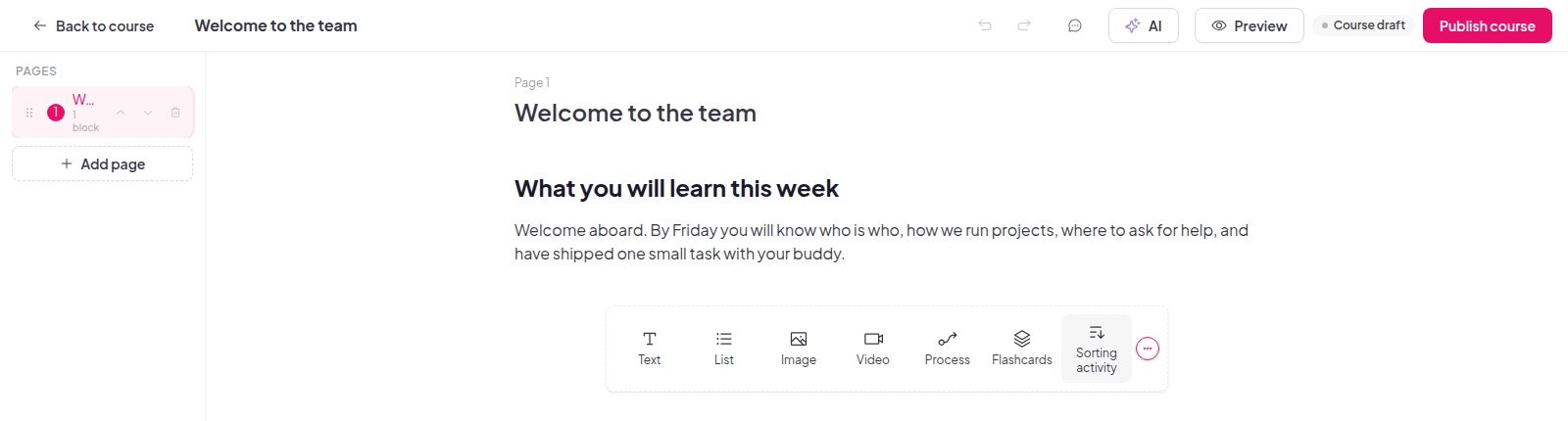
Svaka stranica sadrži blokove. Odaberite vrstu bloka s trake ispod sadržaja ili kliknite Dodaj blok i pretražite. Obitelji blokova uključuju:
| Obitelj blokova | Što možete dodati |
|---|---|
| Tekst i popis | Odlomci, naslovi, popisi s grafičkim oznakama, numerirani popisi ili popisi s potvrdnim okvirima |
| Slika, galerija i multimedija | Slike, videozapisi, audiozapisi, privitci i ugrađeni elementi |
| Interaktivan | Kartice za učenje, aktivnosti sortiranja, scenariji, popisi za otkrivanje i označene grafike |
| Provjera znanja | Višestruki izbor, višestruki odgovor, popunjavanje praznina i spajanje |
| Grafikon | Trakasti, linijski ili tortni grafikoni |
Kombinirajte pasivne i aktivne blokove. Stranica teksta nakon koje slijedi provjera znanja funkcionira bolje od tri stranice teksta nakon kojih slijedi dugi kviz. Kartice za učenje odgovaraju vokabularu i definicijama, aktivnost sortiranja odgovara odlukama „koja je od ovih praksa sigurna“, a scenarij odgovara procjenama. Dajte svakoj slici alternativni tekst kako bi učenici koji je ne mogu vidjeti i dalje razumjeli poantu.
Već imate video obuku? Dodajte Video blokirati, kliknuti Prenesi s uređaja i odaberite MP4 ili WebM datoteku veličine do 100 MB kako bi je učenici mogli gledati na stranici neposredno prije provjere. Veze na YouTube i Vimeo i dalje rade, a videozapis možete zamijeniti ili ukloniti u bilo kojem trenutku. Prvo izvezite MOV datoteke, poput snimki s iPhonea, kao MP4. Računi u regiji EU kasnije dobivaju prijenose. Otvorite svoje tečajeve dodati jedan lekciji.
Promjene se spremaju dok radite, a uređivač prikazuje Spremljeno kada je sve ažurirano.
4. Postavite što se smatra završenim
Otvorite postavke tečaja . Na kartici Završetak , "Sve lekcije završene" je uvijek uključeno. Možete dodati još dva uvjeta:
- Minimalni broj točnih odgovora: postotak točnih odgovora na provjere znanja koje učenik mora riješiti, od 0 do 100.
- Minimalno vrijeme učenja: minute koje polaznik mora provesti na tečaju. Vrijeme se zbraja tijekom posjeta, a vrijeme neaktivnosti ili vrijeme sa skrivenom karticom se ne računa.
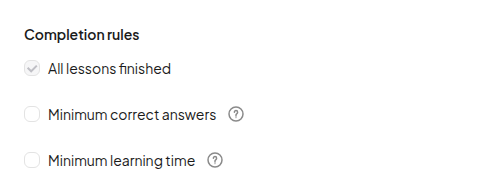
Učenici vide svaki zahtjev i svoj napredak u odnosu na njega dok uče, tako da na kraju nema iznenađenja. Osnovne informacije Na kartici možete dodati i sličicu, sliku formata 16:9 veličine najmanje 1280 x 720 piksela, koja se prikazuje na karticama vaših tečajeva. Kada polaznici ispune te uvjete, možete ih nagraditi certifikatom: odaberite jedan pod Certifikat na istom Osnovne informacije kartica, a svatko tko završi tečaj može ga preuzeti kao PDF, kopirati njegovu vezu ili dodajte ga na LinkedIn.
5. Pregledajte, objavite i podijelite jednu poveznicu
Kliknite Pregledaj da biste vidjeli tečaj onako kako će ga vidjeti polaznici i prebacite se između prikaza na računalu, tabletu i telefonu. Kada ste zadovoljni, kliknite Objavi , odaberite Preuzmi poveznicu za polaznike i objavi. Kopirajte poveznicu i pošaljite je.
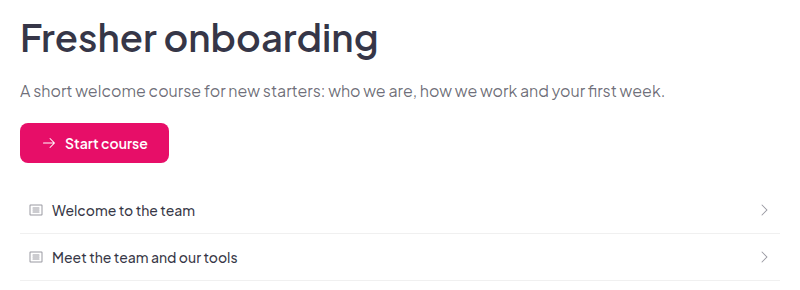
Sami birate tko ga može otvoriti:
- Svatko tko ima link. Učenici se prvo prijave ili kreiraju račun kako bi se njihov napredak spremao na njihov račun.
- Samo dodijeljeni učenici. Mogu ga preuzeti samo osobe koje vi odredite.
Nakon što je tečaj objavljen, možete ga nastaviti uređivati, a polaznici će vidjeti vaše promjene bez ponovnog objavljivanja. Polaznici će pronaći svaki tečaj na koji su upisani na portalu za učenike na learn.ahaslides.com, s trakom napretka i statusom Nije započeto , U tijeku ili Završeno za svaki od njih.
6. Upravljajte tko će pohađati tečaj
Za tečaj namijenjen imenovanim osobama, otvorite Upravljanje iz prozora za dijeljenje. Možete:
- Dodaj sudionike jedan po jedan ili uvesti ih iz CSV datotekei kasnije izvezite popis.
- Otvorite profil učenika kako biste vidjeli njihove podatke, dodijeljene tečajeve i napredak u svakom od njih.
- Dodaj prilagođena polja, kao što su odjel ili pozicija, za korištenje u uvozima.
Kad kliknete Dodijeli odabrano, AhaSlides emails each newly assigned learner for you. The email names the course and you as the trainer, shows the due date if the course has one, and has a Započnite tečaj gumb. Za postavljanje datuma dospijeća kliknite ikonu zupčanika (Postavke terena), otvorite Napredak karticu i odaberite opciju pod Datum dospijećaE-poruke s tečajem dolaze s plaćeni planovi i još nisu na EU računima. Bez njih zadatak se i dalje sprema, stoga sami pošaljite poveznicu i recite što očekujete da će učenici učiniti. Otvorite svoje tečajeve dodijeliti jedan.
7. Pročitajte izvješće i poboljšajte tečaj
Kliknite Prijavi na objavljenom tečaju. Ima tri kartice:
- Pregled: sudionike, stopu završetka, sati učenja i medijan vremena potrebnog za završetak.
- Po lekciji: dovršetak i odustajanje za svaku lekciju i stranicu, plus koliko je učenika točno riješilo svako pitanje.
- Učenici: svi koji pohađaju tečaj, njihov status i rezultat. Kada je certifikat uključen, ova kartica također ima Certifikat stupac u kojem možete otvoriti, povući ili vratiti potvrdu učenika ili ponovno poslati e-poruku s potvrdom.
Prikaz Po lekciji je mjesto gdje tečaj postaje bolji. Ako trećina vaših učenika stane na istoj stranici, prepišite tu stranicu prije nego što krivite učenike. Podatke možete izvesti kao CSV.
Također možete pozvati kolege da s vama izgrade ili pregledaju tečaj. Dodajte ih kao suradnike s ovlastima Može uređivati ili Može pregledavati.
Kako pretvoriti PowerPoint u tečaj obuke
Većina treninga započinje kao špil. Ako vaš to čini, ne morate ga ponovno sastavljati.
- Unesite špil u AhaSlides. Uvezite svoje
.pptxdatoteku. Pogledajte vodič za uvoz PowerPoint ili PDF datoteke. - Pretvori to u tečaj. Nakon što se prezentacija nalazi u AhaSlidesu, otvorite izbornik pored njegovog naziva i odaberite Pretvori se u tečajAI asistent pretvara vaše slajdove u lekcije.
- Uredite nacrt. Slajdovi napisani za razgovor često sadrže naslov i sliku te objašnjenje koje ste pročitali. Dodajte nedostajuće objašnjenje na svaku stranicu, a zatim nakon svakog odjeljka dodajte provjeru znanja.
- Objavite i podijelite. Slijedite korake od 4 do 6 gore.
Ako želite da učenici vide špil točno onako kako ste ga dizajnirali, uvozite .pptx datoteku u tečaj I odaberite Dodaj datoteku kao sadržaj tečaja: postaje lekcija s prikazom slajdova kroz koju kliknu, a njihov napredak se prikazuje u izvješću o tečaju.
Pretvorite svoju prezentaciju u tečaj i pogledajte tko ga je završio.
Trening vlastitim tempom: kada funkcionira, a kada ne
Obuka vlastitim tempom odgovara sadržaju koji je isti za sve i koji ljudi trebaju moći ponovno proučiti: osnove uvođenja, poznavanje proizvoda, pravila, sigurnosni postupci, vodiči za alate. Štedi vrijeme uživo za ono što tečaj ne može učiniti.
Manje je prikladno kada je cilj rasprava, vježba s povratnim informacijama ili promjena stavova. Za to, održavajte sesiju uživo i koristite tečaj kao pripremu prije nje ili kao potporu nakon nje. Naš vodič za virtualnu obuku pokriva i stranu uživo.
Uobičajene pogreške prilikom izrade tečaja obuke
- Počnite sa slajdovima, a ne sa rezultatima. Tečaj koji svaki slajd pretvara u stranicu obično kopira praznine u prezentaciji. Prvo zapišite rezultate.
- Testiranje tek na kraju. Jedan kviz nakon sata sadržaja prekasno pokazuje problem. Provjerite nakon svake lekcije.
- Postavljanje ljestvice bez testiranja. Pregledajte tečaj sami i odgovorite na provjere, a zatim postavite minimalnu stopu točnih odgovora.
- Ostavljanje učenika u nagađanju. Postavite rok prije nego što zadate zadatak, kako bi e-pošta tečaja obavijestila polaznike kada trebaju završiti. Ako ne stigne e-pošta (potvrda to navodi), sami pošaljite poveznicu.
- Nikad ne otvarajući izvješće. Pogledajte Po lekciji nakon prvih deset učenika i ponovno nakon što uredite.
Pitanja koja ljudi postavljaju
Trebaju li polaznici račun? Da. Otvaranjem poveznice na tečaj, polaznici se prvo moraju prijaviti ili stvoriti račun kako bi se njihov napredak spremio.
Mogu li ograničiti tečaj na određene ljude? Da. Odaberite Samo dodijeljeni učenici , a zatim dodijelite tečaj polaznicima.
Mogu li mi kolege pomoći u izradi? Da. Pozovi ih kao suradnike s dopuštenjem Može uređivati ili Može pregledavati . Samo vlasnik tečaja objavljuje ili poništava objavljivanje.
Što se događa s napretkom ako poništim objavu tečaja? On se čuva. Polaznici nastavljaju tamo gdje su stali nakon što ga ponovno objavite.
Gdje polaznici pronalaze svoje tečajeve? Na portalu za polaznike na learn.ahaslides.com, pod Moji tečajevi.
Mogu li napraviti tečaj iz PDF ili Word dokumenta?Da. Uvezi jednu datoteku do 50 MB i 100 slajdova, a agent tečaja izrađuje lekcije slijedeći njihovu strukturu. Još nije na EU računima.
Izgradite svoj prvi tečaj
Odaberite jedan ishod i jedan špil koji već koristite i pretvorite ga u tečaj od tri lekcije ovog tjedna. Saznajte više na stranici za izradu tečaja AhaSlides , pročitajte članak s detaljnim uputama ili se prijavite ili stvorite račun na AhaSlides da biste započeli s izradom.