


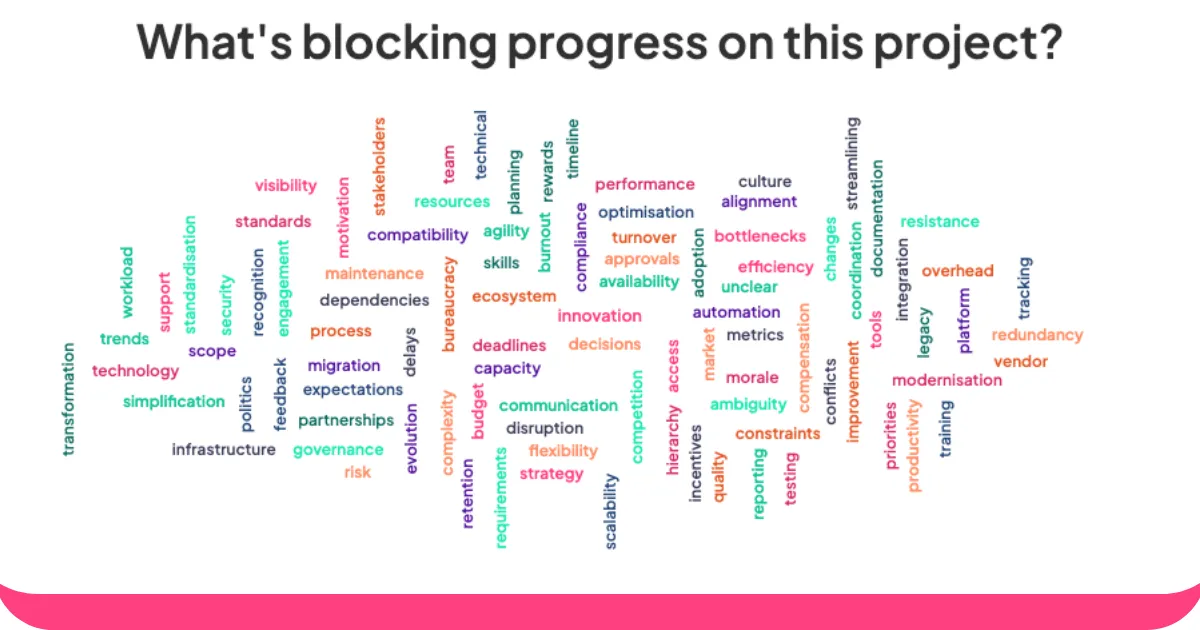
Generatori oblaka riječi uživo poput su čarobnih ogledala za grupne misli. Oni pretvaraju ono što svi govore u živopisne, šarene vizuale, pri čemu najpopularnije riječi postaju veće i smjelije kako se pojavljuju.
Bez obzira jeste li učitelj koji potiče učenike na dijeljenje ideja, menadžer koji s timom razmjenjuje ideje ili domaćin događaja koji pokušava angažirati publiku, ovi alati svima daju priliku da se izraze i da njihov glas bude saslušan.
Tu nastupa AhaSlides. Ljudi samo upisuju svoje odgovore na svoje telefone, a vi dobivate trenutne vizualne povratne informacije koje se ažuriraju u stvarnom vremenu kako pristižu nove misli.
Evo kako stvoriti oblake riječi pomoću programa za izradu oblaka riječi AhaSlides:
- Postavite pitanje. Postavite oblak riječi na AhaSlidesu. Podijelite kod sobe na vrhu oblaka sa svojom publikom.
- Dobijte svoje odgovore. Vaša publika unosi kod sobe u preglednik na svojim telefonima. Pridružuju se vašem aktivnom oblaku riječi i mogu slati vlastite odgovore putem svojih telefona.
Kako hostirati uživo Word Cloud: 6 jednostavnih koraka
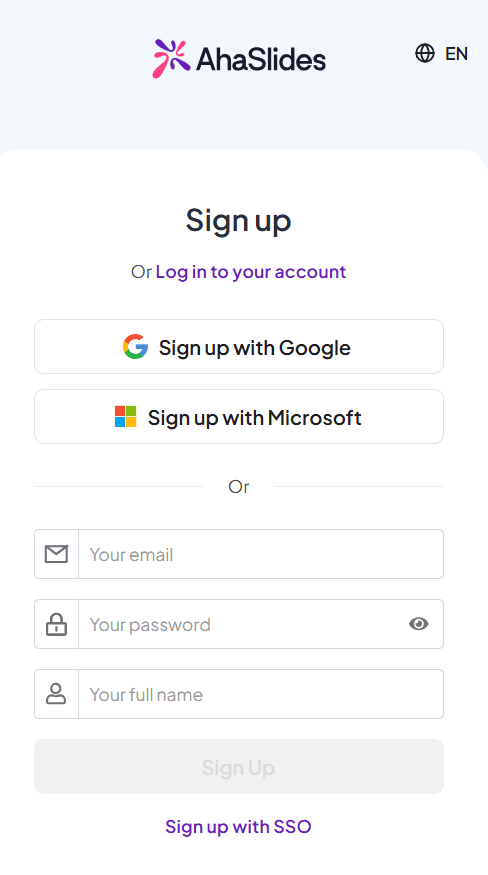
Korak 1: Stvorite svoj račun
Idite na ovu poveznicu za registraciju računa.
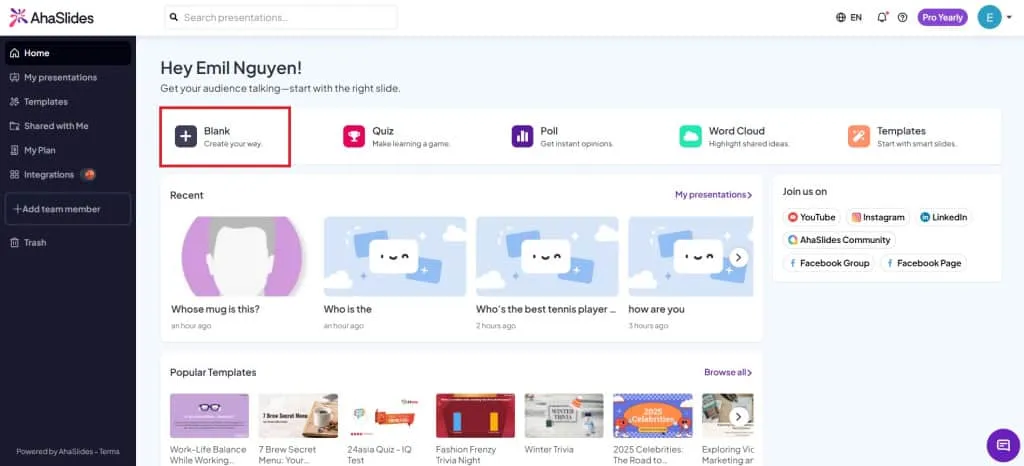
Korak 2: Izradite prezentaciju
Na početnoj kartici kliknite na "Prazno" da biste stvorili novu prezentaciju.
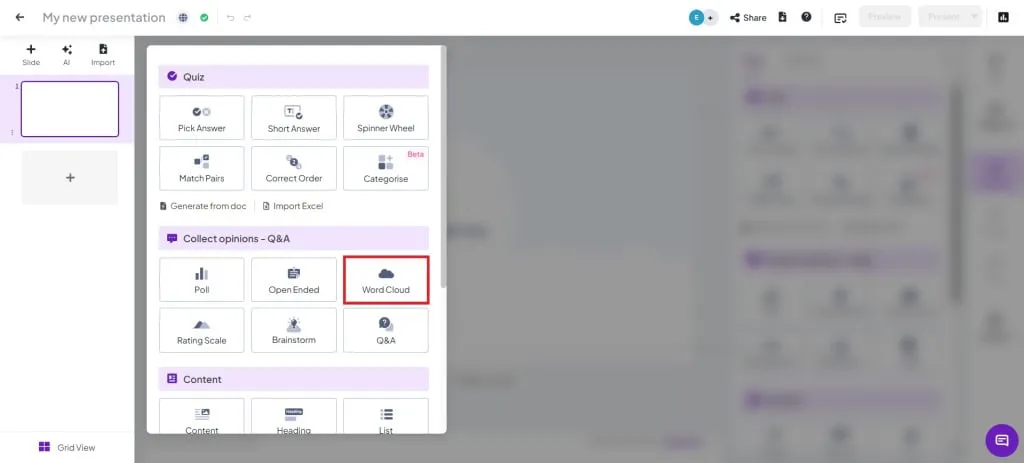
Korak 3: Izradite slajd Word Clouda
U prezentaciji kliknite na vrstu slajda "Oblak riječi" da biste ga stvorili.
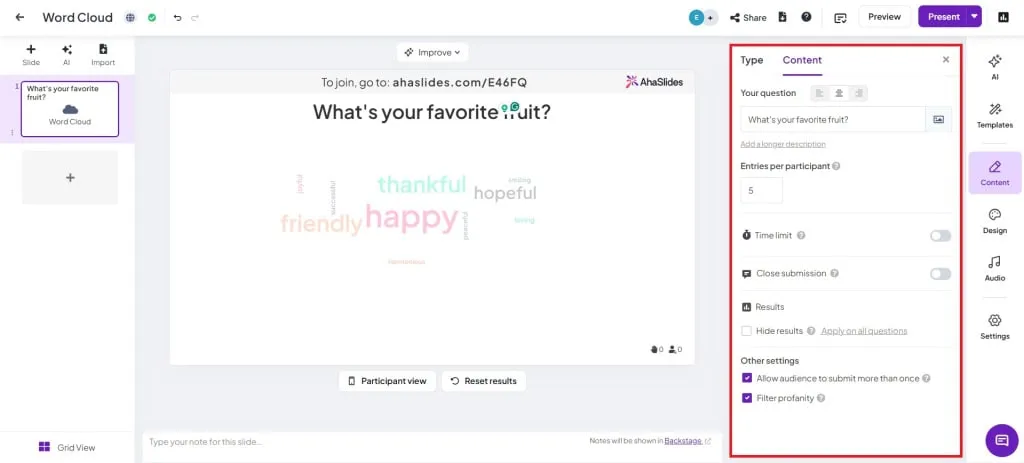
Korak 4: Upišite pitanje i promijenite postavke
- Prijave po sudioniku: Promijenite koliko puta osoba može poslati odgovore (do 10 unosa).
- Vremensko ograničenje: Uključite ovu postavku ako želite da sudionici pošalju svoje odgovore unutar zadanog vremena.
- Zatvori slanjeRučno uključite slanje tijekom prezentacije.
- Sakrij rezultatePrijave će se automatski sakriti kako bi se spriječila pristranost glasanja.
- Dopustite publici da se prijavi više puta: Isključite ako želite da publika pošalje samo jednom.
- Filtriraj vulgarnostFiltrirajte sve neprikladne riječi iz publike.
Korak 5: Prikažite kod prezentacije publici
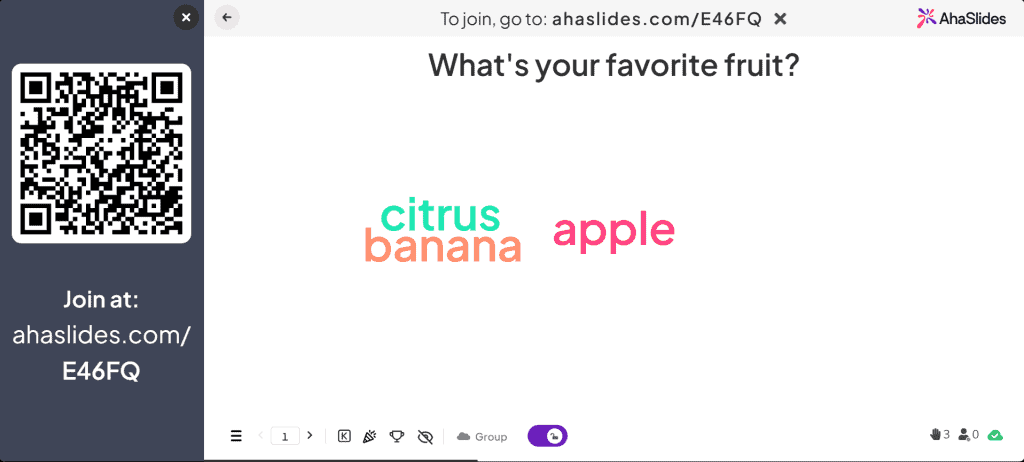
Pokažite publici QR kod vaše sobe ili kod za pridruživanje (pored simbola /). Publika se može pridružiti putem telefona skeniranjem QR koda.
Korak 6: Prezentirajte!
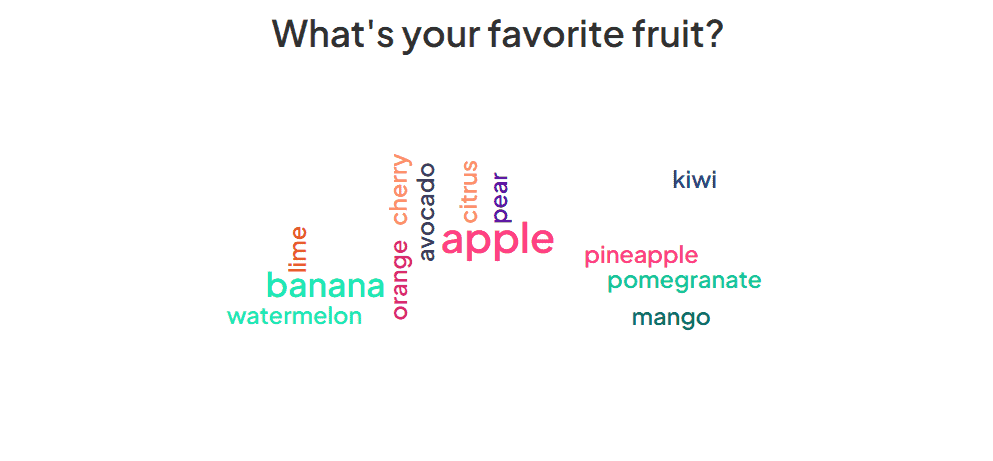
Jednostavno kliknite na prezentiraj i pokrenite prezentaciju! Odgovori publike bit će prikazani uživo na prezentaciji.
Aktivnosti u oblaku riječi
Oblaci riječi jedan su od najsvestranijih alata u vašem arsenalu. Mogu se koristiti u mnogim različitim područjima kako bi izazvali mnoštvo različitih reakcija od žive (ili nežive) publike.
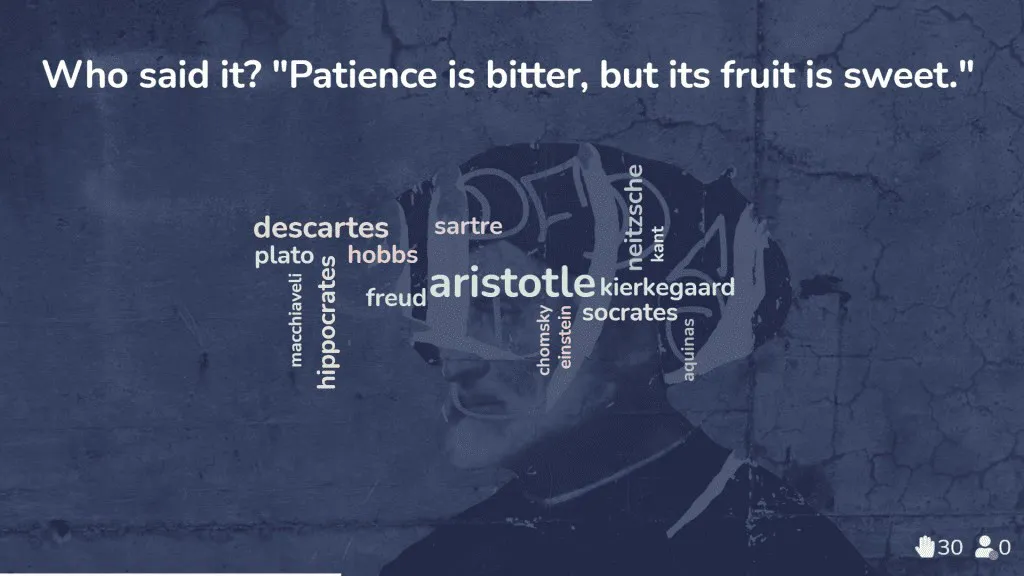
1. Zamislite da ste učitelj koji pokušava provjeriti razumijevanje teme koju ste upravo predavali. Možete ponuditi oblak riječi u kojem učenici daju odgovore od jedne riječi.
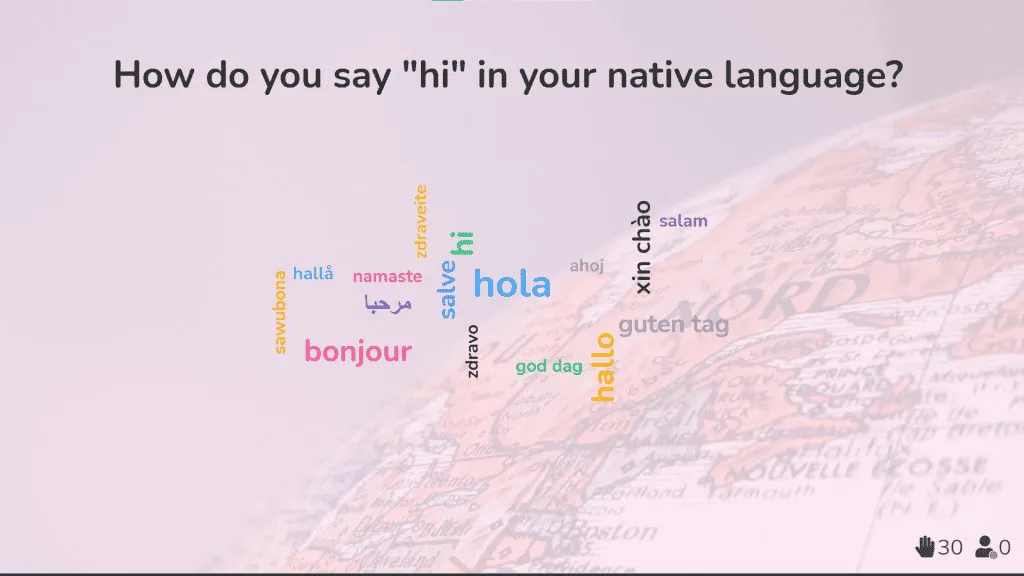
2. Kao korporativni trener koji radi s međunarodnim timovima, oblaci riječi uživo pomažu u uklanjanju kulturnih i jezičnih barijera i povezivanju svih od samog početka.
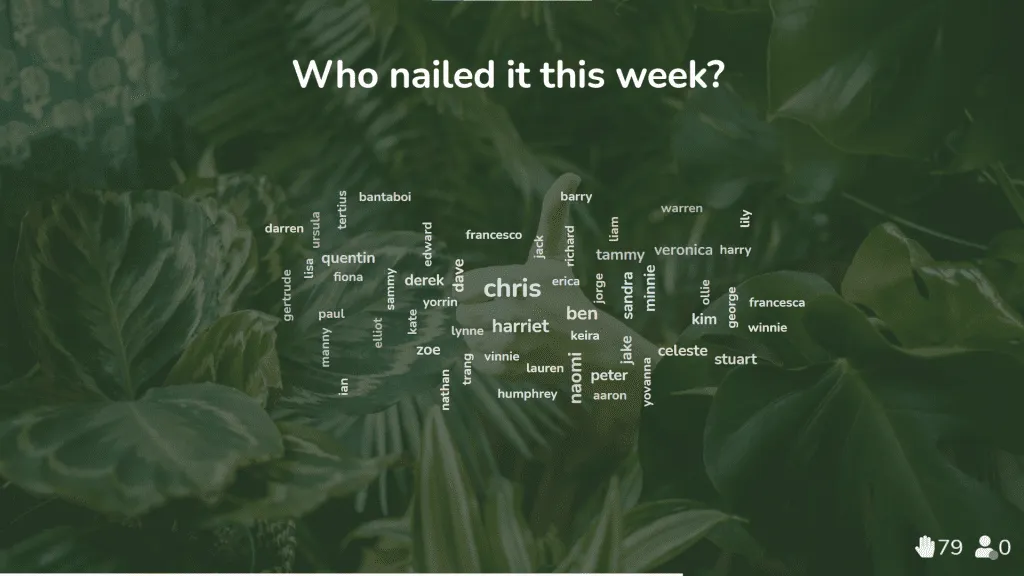
3. Kao voditelj tima u udaljenom ili hibridnom radnom okruženju, oblak riječi uživo fantastičan je način da vaš tim pokaže zahvalnost jedni drugima i podigne moral.
Uzmite neke predloške Word Clouda
Otkrijte naše predloške za oblak riječi i bolje angažirajte ljude.







