


.webp)
Google Slides je jednostavan, poznat i besplatan. Milijuni ljudi ga koriste svakodnevno za sve, od korporativnih prezentacija do predavanja u učionici. Ali odmah po instalaciji, Google Slides je statičan. Vi gradite niz slika s tekstom, a vaša publika pasivno promatra.
Ovo ograničenje frustrira moderne voditelje. Znamo da pasivno gledanje ne funkcionira. Istraživanje o aktivno učenje dosljedno pokazuje da publika bolje pamti kada prezentacije uključuju dvosmjernu interakciju, a ne jednosmjerno predavanje [1]. Dodavanje interaktivni elementi poput kvizova i anketa praktičan je način ugradnje te interakcije u Google Slides. No, sam Google Slides ne nudi izvorni način prikupljanja povratnih informacija od publike u stvarnom vremenu.
Rješenje je proširiti Google Slides namjenskim alatom za interakciju s publikom. AhaSlides je dodatak za Google Workspace koji vam omogućuje ugradnju anketa, kvizova, oblaka riječi i sesija pitanja i odgovora izravno u vašu prezentaciju. Sudionici se pridružuju pomoću jednostavnog koda i odgovaraju sa svojih uređaja. Rezultati se prikazuju odmah, a prezentaciju možete prilagoditi na temelju onoga što saznate od publike.
Ovaj vodič vas vodi kroz proces transformacije statičnih Google prezentacija u interaktivno iskustvo koje privlači publiku i stvara korisne podatke o njihovom razumijevanju i preferencijama.
Kako postaviti interaktivne Google prezentacije pomoću AhaSlidesa
Korak 1: Instalirajte dodatak AhaSlides
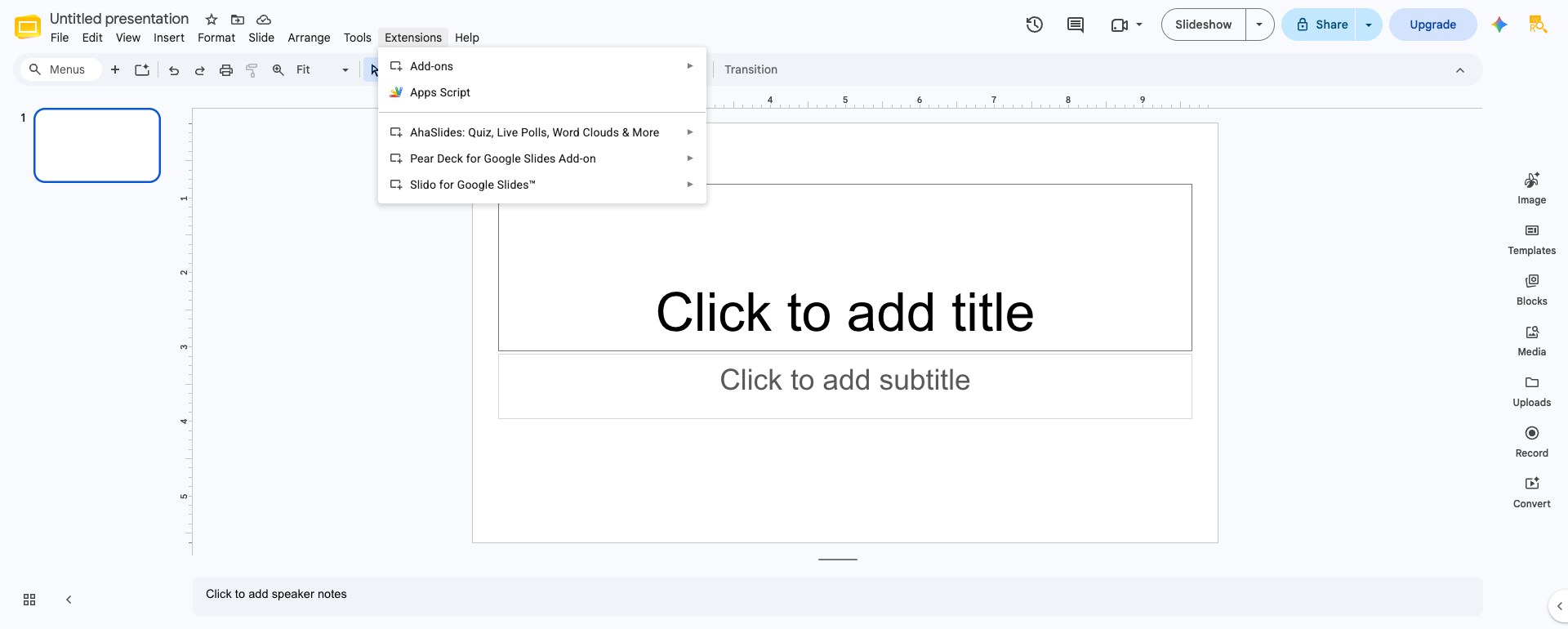
Otvorite svoju prezentaciju u Google Slides. Kliknite na Extensions izbornik, a zatim odaberite Add-ons, A zatim Get Add-onsPotražite AhaSlides i kliknite za instalaciju. Dodatku ćete dati dopuštenje za pristup vašim Google prezentacijama. Nakon instalacije, AhaSlides se pojavljuje kao opcija u izborniku Proširenja, uz ostale vaše dodatke.
Instalacija je jednostavna i traje oko dvije minute. To trebate učiniti samo jednom po Google računu.
Dobro je znati: dodatak ne radi ako je vaš preglednik istovremeno prijavljen na više Google računa, poznato ograničenje koje AhaSlides označava u vlastitom centru za pomoć . Ako bočna traka prikazuje "Ne mogu pristupiti dodatku AhaSlides", otvorite Google Slides u anonimnom prozoru ili se prvo odjavite s dodatnih računa.
Korak 2: Dodajte interaktivne elemente na slajdove
Nakon što instalirate AhaSlides, otvorite izbornik Proširenja, odaberite AhaSlides, a zatim Otvori bočnu traku. Prijavite se (ili stvorite besplatni račun) i možete dodati interaktivne slajdove izravno s bočne trake. Glavne opcije su:
Ankete. Prikupite mišljenja ili preferencije bez točnog ili netočnog odgovora. Prikažite rezultate kao stupčaste grafikone, tortne grafikone ili prstenaste grafikone. Koristite ankete kako biste razumjeli perspektivu publike: "Kako obično održavate sesije obuke?" ili "Koja vam je značajka najvažnija?" Rezultati se pojavljuju odmah i mogu promijeniti smjer vašeg razgovora.
Odaberite odgovor (kvizovi). Izradite pitanja koja testiraju znanje publike, s jednom opcijom označenom kao točna. Postavite vremensko ograničenje i konfigurirajte način bodovanja odgovora. AhaSlides prikazuje rezultate u stvarnom vremenu kao stupčasti grafikon, tako da možete na prvi pogled vidjeti koji je odgovor soba odabrala i jesu li odabrali pravi.
Oblaci riječi. Prikupite kratke tekstualne odgovore koji se prikazuju kao živi, ponderirani oblak riječi, koristan za zagrijavanje, poticaje za razmišljanje ili procjenu sentimenta jednom riječju.
Također možete dodati slajd s pitanjima i odgovorima kako bi vaša publika mogla slati i glasati za pitanja u stvarnom vremenu, bilo putem alata za odabir slajdova na bočnoj traci ili iz AhaSlides editora. Svaki interaktivni element može se prilagoditi dizajnu i brendiranju vašeg slajda, uključujući boje, fontove i vrijeme postavljanja pitanja.

Dobro je znati: sinkronizacija teče samo u jednom smjeru. Izrada ili uređivanje slajda putem bočne trake AhaSlides ažurira vaš Google Slides paket, ali ako kasnije uredite taj slajd izravno unutar samog AhaSlidesa (na primjer, u web-uređivaču AhaSlides), te se promjene neće sinkronizirati natrag s Google Slidesima. Zadržite svoja uređivanja unutar bočne trake ako želite da vaša datoteka Google Slides ostane izvor istine.
Korak 3: Predstavite i podijelite kod za pridruživanje
Kada ste spremni za prezentaciju, otvorite bočnu traku AhaSlides i odaberite "Predstavi s AhaSlides", zatim "Predstavi sada" ili "Predstavi od početka". Time se vaša prezentacija uvozi u AhaSlides prezentera u novoj kartici i generira se kod za pridruživanje (poput "ABCD123") koji vaša publika koristi za sudjelovanje, unosom koda na URL-u za pridruživanje ili skeniranjem QR koda koji prikažete.
Sudionici ne moraju ništa preuzimati. Pridružuju se putem svojih web preglednika ili telefona i reagiraju na vaše interaktivne elemente dok predstavljate. Za virtualne prezentacije možete podijeliti kôd u chatu sastanka ili na zaslonu. Za događaje uživo prikažite ga na projektoru.
Jedno ograničenje koje vrijedi uzeti u obzir: budući da prezentacija predaje kontrolu prezenteru AhaSlidesa, vaši uobičajeni slajdovi iz Google Slidesa pretvaraju se u statične slike za tu sesiju. Animacije, ugrađeni zvuk i video te poveznice na koje se može kliknuti na slajdovima koji nisu AhaSlides neće funkcionirati dok prezentirate putem AhaSlidesa.
Najbolje prakse za interaktivne Google prezentacije
Neka pitanja budu jasna i koncizna. Ljudi odgovaraju sa svojih telefona ili brzih sesija preglednika. Zbunjujuće pitanje se preskače. Jasno pitanje se odgovara. Za kvizove navedite očite točne i netočne odgovore. Za ankete izbjegavajte sugestivni jezik koji pristrasno utječe na odgovore.
Postavite odgovarajuća vremenska ograničenja. Jednostavna anketa može trajati 30 sekundi. Pitanje koje potiče na razmišljanje može trajati dvije minute. Sudionicima je potrebno dovoljno vremena za razmišljanje, ali ne toliko da im pažnja padne. Počnite sa 60 sekundi i prilagodite vrijeme na temelju stope odgovora. Ako 90% ljudi odmah odgovori, možete skratiti vrijeme. Ako ljudi očito još uvijek razmišljaju, dajte im više vremena.
Reagirajte na rezultate. Nemojte samo prikazati odgovore i krenuti dalje. Recite nešto poput „Zanimljivo. Većina vas je rekla C, ali dopustite mi da objasnim zašto je B točno“ ili „Pogledajte tu podjelu. Ovdje imamo ljude u dva tabora. Što potiče te različite odgovore?“ Kada se angažirate s rezultatima, pokazujete da obraćate pažnju i da povratne informacije publike oblikuju razgovor.
Promišljeno rasporedite interaktivne elemente. Kviz svakih pet minuta djeluje kao stalno testiranje. Kviz svakih 15 minuta djeluje kao prirodna refleksija. Ciljajte na tri do pet interaktivnih trenutaka u 30-minutnoj prezentaciji. To osigurava ritam bez pretjerivanja.
Testirajte unaprijed. Prije same prezentacije, prođite kroz nju jednom kao prezenter i jednom kao sudionik (neka vam se kolega pridruži s kodom). Provjerite jesu li pitanja jasna, vrijeme ispravno i funkcionira li tehnologija kako se očekuje. Ništa brže ne ometa angažman od tehničkih poteškoća.
Interaktivni Google slajdovi za različite kontekste
Prezentacije u učionici. Učitelji koriste interaktivne Google prezentacije kako bi provjerili razumijevanje bez da učenike stavljaju u neizvjesnost. Kratki kviz usred lekcije pokazuje koji su koncepti uspješni, a koje je potrebno potvrditi. Oblaci riječi omogućuju učenicima da razmišljaju o učenju: "Koja je jedna riječ koja opisuje ono što ste danas naučili?" Anonimnost (ako je omogućena) omogućuje sigurno sudjelovanje učenicima koji imaju poteškoća.
Korporativna obuka. Treneri koriste kvizove i ankete kako bi osigurali da polaznici obraćaju pažnju i usvajaju gradivo. Rezultati pružaju podatke o učinkovitosti obuke. Ako određeni koncept dosljedno postiže niske rezultate na kvizovima, to je signal da je potrebno prilagoditi modul obuke. Ankete također pomažu trenerima da razumiju preferencije polaznika: koje su teme najrelevantnije, koji modaliteti obuke najbolje funkcioniraju, koja su vremena idealna za buduće sesije.
Prodajne i investitorske prezentacije. Ankete vam govore što je važno potencijalnim klijentima: "Koji je vaš glavni prioritet pri procjeni rješenja poput našeg?" Sesije s pitanjima i odgovorima omogućuju potencijalnim klijentima da usmjere razgovor prema svojim brigama. Kvizovi o mogućnostima vaše tvrtke pomažu potencijalnim klijentima da razumiju vašu vrijednosnu ponudu. Interaktivnost signalizira samopouzdanje i pozicionira vas kao nekoga tko pozdravlja dijalog, a ne jednosmjerno predstavljanje.
Virtualne prezentacije. Za Zoom , Teams ili slične platforme, interaktivni Google Slides su ključni. Pasivnost online je još problematičnija nego uživo; ljudi se već natječu za pažnju putem e-pošte, chata i drugih distrakcija. Dobro postavljen kviz ili anketa vraćaju fokus vašoj prezentaciji i čine da se iskustvo osjeća suradničkim, a ne kao gledanje snimke.
Što učite iz interaktivnih Google prezentacija

Osim neposredne koristi od angažmana, interaktivne prezentacije pružaju uvide. Vidite s kojim se pitanjima ljudi bore. Vidite koje ih teme najviše zanimaju. Vidite gdje se njihovo razumijevanje poklapa s vašim očekivanjima, a gdje se razlikuje.
Trener koji održava istu prezentaciju za više grupa mogao bi primijetiti da Grupa A općenito postiže niže rezultate na pitanjima o određenoj temi. To potiče dublje razmatranje: zašto je taj koncept teži za ovu grupu? Odgovor bi mogao dovesti do prilagodbi u načinu na koji ga objašnjavate ili bi mogao otkriti da ova grupa ima manje predznanja u tom području i treba više konteksta.
Slično tome, rezultati ankete vas iznenađuju. Možda ste pretpostavili da će održivost biti nisko na listi prioriteta, ali podaci pokazuju da je prilično važna vašoj publici. To mijenja način na koji govorite o svojoj tvrtki u budućim prezentacijama.
Početak već danas
Ako već koristite Google prezentacije, samo ste 10 minuta udaljeni od interaktivnih prezentacija. Instalirajte dodatak AhaSlides, dodajte jedan interaktivni element svojoj sljedećoj prezentaciji i pogledajte kako vaša publika reagira. Započnite s nečim niskim ulozima poput ankete ili oblaka riječi . Kako se budete osjećali ugodno s procesom, dodajte kvizove i sesije pitanja i odgovora.
Razlika između statičnih i interaktivnih Google prezentacija je razlika između predavanja i razgovora. Vaša će publika odgovoriti na poziv za sudjelovanje. Pitanja koja postavljate iznijet će uvide koje niste očekivali. A sama prezentacija postat će zanimljivija i pamtljivija.
Za dodavanje anketa uživo, kvizova, oblaka riječi i pitanja i odgovora u vašu sljedeću sesiju, AhaSlides sve to rješava s besplatnog računa, putem PowerPointa, Google Slidesa ili vlastitog uređivača. Za cjeloviti vodič koji pokriva tehnike, alate i ideje za svaki kontekst, pogledajte: Kako napraviti interaktivnu prezentaciju: cjeloviti vodič.
Izvori
[1] Freeman, S. i dr. (2014). „Aktivno učenje povećava uspjeh učenika u znanosti, inženjerstvu i matematici.“ Zbornik radova Nacionalne akademije znanosti , 111(23), 8410-8415. Meta-analiza 225 studija otkrila je da aktivni, interaktivni formati učenja značajno nadmašuju pasivna predavanja u pogledu pamćenja i prolaznosti.







