


.webp)
Otkako je Zoom preuzeo virtualni svijet posla i škole, pojavilo se nekoliko činjenica. Evo dvije: ne možete vjerovati dosadnom sudioniku Zooma s vlastitom pozadinom, a malo interaktivnosti puno pomaže.
Zoom oblak riječi jedan je od najučinkovitijih dvosmjernih alata kako biste natjerali publiku da zaista sluša ono što imate za reći. Angažira ih i izdvaja vaš virtualni događaj od onih Zoom monologa koje smo svi prezirali.
Evo 4 koraka za postavljanje vlastitog oblaka riječi na Zoomu za manje od 5 minuta.
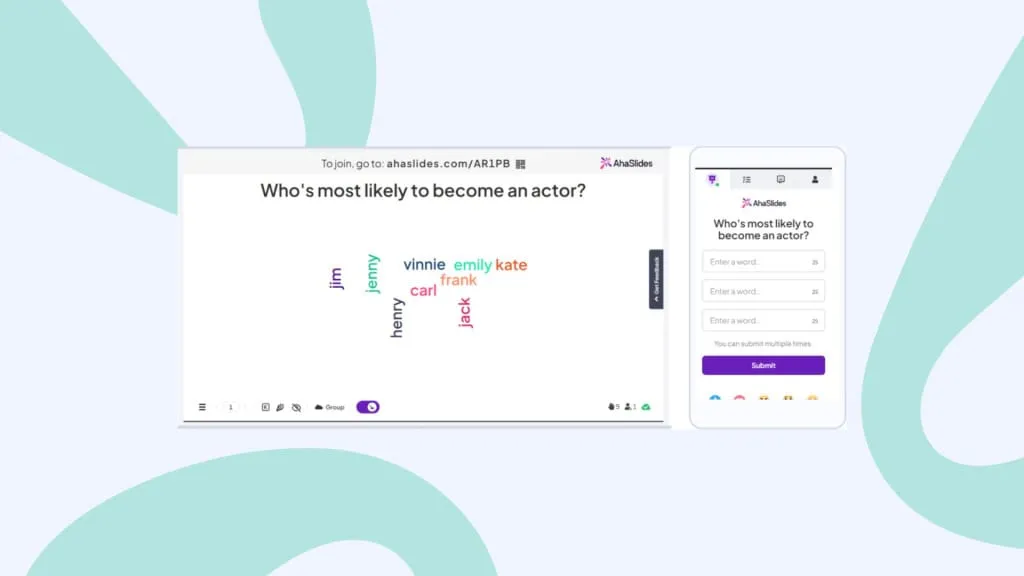
Živi oblak riječi. Slika ljubaznošću AhaSlides
Što je Zoom Word Cloud?
Jednostavno rečeno, Zoom oblak riječi je interaktivni oblak riječi koji se dijeli putem Zooma (ili bilo kojeg drugog softvera za videopozive) obično tijekom virtualnog sastanka, webinara ili online lekcije.
Ovdje smo naveli interaktivno jer je važno napomenuti da ovo nije samo statični oblak riječi pun unaprijed popunjenih riječi. Ovo je živi, suradnički oblak riječi u kojem svi vaši Zoom prijatelji mogu slati vlastite odgovore i gledati ih kako lete po ekranu. Što više odgovora vaši sudionici pošalju, to će se on pojaviti veći i centralnije u oblaku riječi.
Nešto ovako 👇
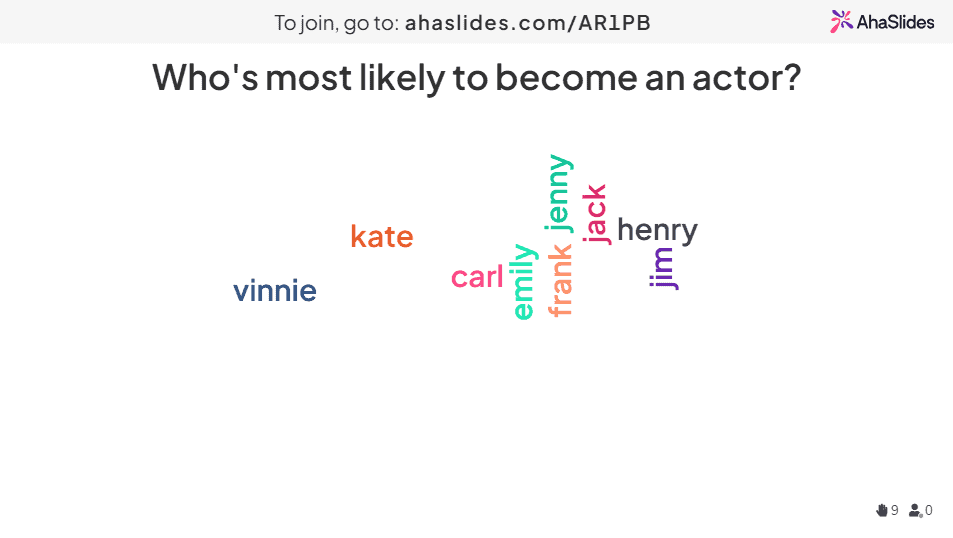
Obično Zoom oblaku riječi nije potrebno ništa više od prijenosnog računala za voditelja (to ste vi!) i besplatnog računa na softveru za oblak riječi kao što je AhaSlides. Vašim sudionicima za sudjelovanje neće trebati ništa osim svojih uređaja poput prijenosnih računala ili telefona.
Evo kako ga postaviti u 5 minuta...
Kako besplatno pokrenuti Zoom Word Cloud
Vaši Zoom sudionici zaslužuju interaktivnu zabavu. Dajte im to u 4 brza koraka!
Korak 1: Izradite oblak riječi
Besplatno se registrirajte na AhaSlides i stvorite novu prezentaciju. U uređivaču prezentacija možete odabrati 'oblak riječi' kao vrstu slajda.
Nakon što to učinite, sve što trebate učiniti da biste stvorili svoj Zoom oblak riječi je unijeti pitanje koje želite postaviti publici. Evo primjera 👇
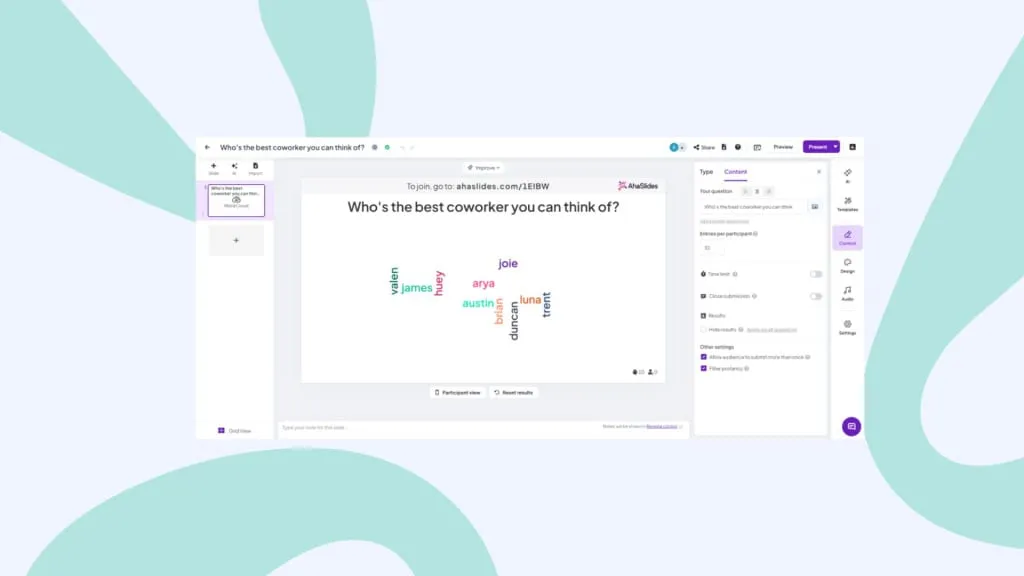
Nakon toga, postavke oblaka možete promijeniti po svojoj želji. Neke stvari koje možete promijeniti su:
- Odaberite koliko puta sudionik može odgovoriti.
- Otkrijte unose riječi nakon što svi odgovore.
- Blokirajte vulgarnosti koje je poslala vaša publika.
- Primijenite vremensko ograničenje za odgovor.
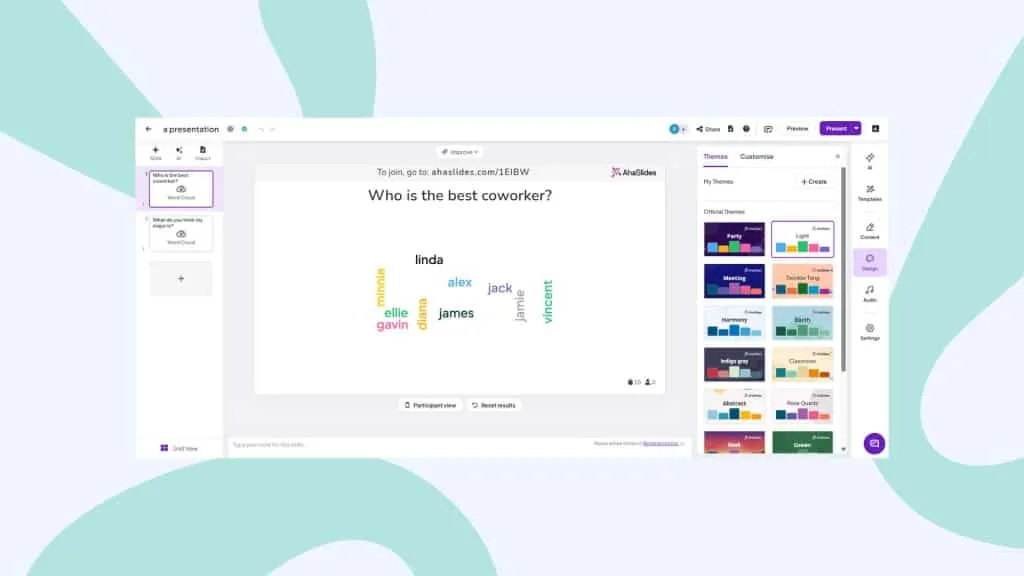
👊 Bonus: Možete u potpunosti prilagoditi izgled svog oblaka riječi kada ga prezentirate na Zoomu. U kartici 'Dizajn' možete promijeniti temu, boje i pozadinsku sliku.
2. korak: testirajte ga
Eto tako, vaš Zoom oblak riječi je potpuno postavljen. Da biste vidjeli kako će sve funkcionirati za vaš virtualni događaj, možete poslati testni odgovor koristeći 'prikaz sudionika'.
Pritisnite gumb 'Prikaz sudionika' ispod vašeg slajda. Kada se pojavi telefon na zaslonu, upišite svoj odgovor i pritisnite "pošalji". To je prvi unos u vaš oblak riječi. (Ne brinite, puno je manje neugodno kada dobijete više odgovora!)
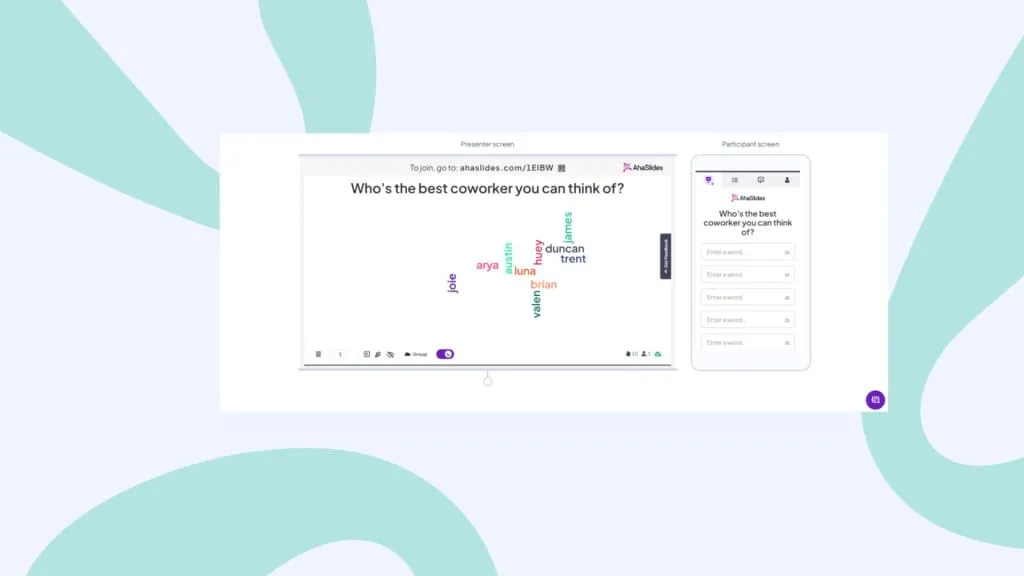
💡 Zapamtite: Morat ćete izbrisati ovaj odgovor iz svog oblaka riječi prije nego što ga upotrijebite putem Zooma. Da biste to učinili, jednostavno kliknite na 'Rezultati' u navigacijskoj traci, a zatim odaberite 'Izbriši odgovore publike'.
Korak #3: Koristite AhaSlides Zoom integraciju u vašem Zoom sastanku
Dakle, vaš oblak riječi je završen i čeka odgovore vaše publike. Vrijeme je da odete po njih!
Započnite svoj Zoom sastanak i:
- Dobiti AhaSlides integracija na Zoom App Marketplaceu.
- Pokrenite aplikaciju Zoom tijekom sastanka i prijavite se na svoj AhaSlides račun.
- Pritisnite prezentaciju oblaka riječi koju želite i počnite je predstavljati.
- Sudionici vašeg Zoom sastanka bit će automatski pozvani.
👊 Bonus: Možete kliknuti na vrh svog oblaka riječi kako biste otkrili QR kôd. Sudionici ga mogu vidjeti putem dijeljenja zaslona, pa ga samo trebaju skenirati svojim telefonima da bi se odmah pridružili.
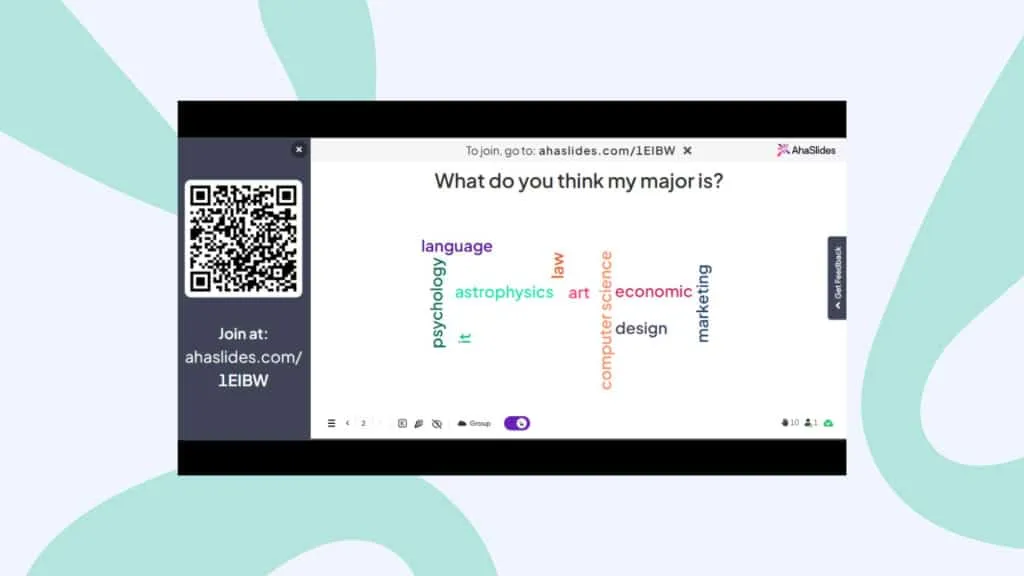
Korak #4: Ugostite svoj Zoom Word Cloud
Do sada bi se svi trebali pridružiti vašem oblaku riječi i trebali bi biti spremni unijeti svoje odgovore na vaše pitanje. Sve što trebaju učiniti je upisati svoj odgovor koristeći svoj telefon i pritisnuti 'pošalji'.
Nakon što sudionik pošalje svoj odgovor, on će se pojaviti u oblaku riječi. Ako ima previše riječi za pogledati, možete koristiti pametno grupiranje oblaka riječi AhaSlides za automatsko grupiranje sličnih odgovora. Vratit će uredan kolaž riječi koji je ugodan oku.
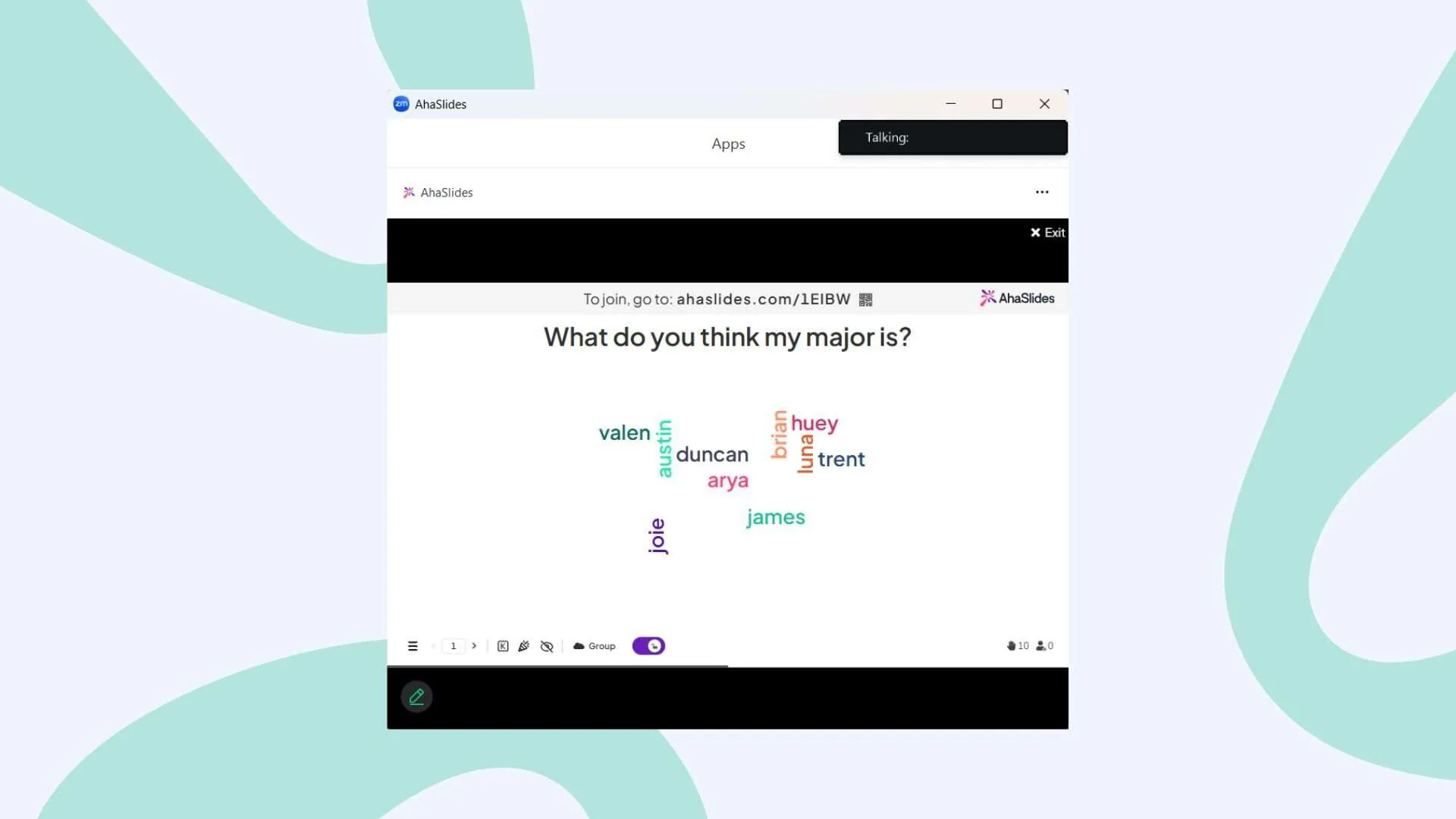
I to je to! Svoj oblak riječi možete pokrenuti i uključiti se u tren oka, potpuno besplatno. Registrirajte se na AhaSlides da biste započeli!
Dodatne značajke na AhaSlides Zoom Word Cloud
- Integrirajte s PowerPointom - Koristite li PowerPoint za prezentacije? Učinite ga interaktivnim u nekoliko sekundi uz AhaSlides' Dodatak za PowerPointNe morate se vrpoljiti i prebacivati između kartica kako biste sve uključili u proces suradnje na živom oblaku riječi 🔥
- Dodajte upit za sliku - Postavite pitanje na temelju slike. U svoj oblak riječi možete dodati upit sa slikom koji se prikazuje na vašem uređaju i telefonima vaše publike dok odgovaraju. Pokušajte s pitanjem poput 'Opišite ovu sliku jednom riječju'.
- Izbrišite podneske - Kao što smo spomenuli, možete blokirati vulgarnosti u postavkama, ali ako postoje druge riječi koje ne želite da se prikazuju, možete ih izbrisati jednostavnim klikom na njih kada se pojave.
- Dodajte zvuk - Ovo je značajka koju jednostavno nećete pronaći kod drugih kolaborativni oblaci riječi. Možete dodati zvučni zapis koji se reproducira i s vašeg uređaja i s telefona vaše publike dok predstavljate svoj oblak riječi.
- Izvezite svoje odgovore - Uklonite rezultate svog Zoom oblaka riječi ili u Excel tablici koja sadrži sve odgovore ili u skupu JPG slika tako da možete provjeriti kasnije.
- Dodajte još slajdova - AhaSlides ima način ponuditi više od običnog oblaka riječi uživo. Baš kao i oblak, postoje slajdovi koji vam pomažu u stvaranju interaktivnih anketa, sesija razmišljanja, pitanja i odgovora, kvizova uživo i značajki anketa.
Često postavljana pitanja
Što je Zoom oblak riječi?
Jednostavno rečeno, Zoom oblak riječi je interaktivni oblak riječi koji se dijeli putem Zooma (ili bilo kojeg drugog softvera za videopozive) obično tijekom virtualnog sastanka, webinara ili online lekcije.
Zašto biste trebali koristiti Zoom oblak riječi?
Oblak riječi Zoom jedan je od najučinkovitijih dvosmjernih alata za navođenje vaše publike da doista sluša ono što imate za reći. To ih zaokupi i vaš virtualni događaj izdvaja od onih razvučenih Zoom monologa koje smo svi počeli mrziti.







