


Azoknak íródott, akik már kicsit belefáradtak abba, hogy ugyanazt a statikus diát építik fel, ugyanazt a szobát nézik, ahogy csendben a telefonjuk után nyúlnak, és azon tűnődnek, hogy vajon végre van-e valami jobb, anélkül, hogy hónapokig tartó diákat kellene a nulláról újraépíteniük.
Ha a rövidebb verziót szeretnéd: a legtöbb PowerPoint-alternatíva arra kér, hogy egy új szerkesztőben kezdj újra, a jó alternatívák pedig főként a diák megjelenítését változtatják meg. nézAz AhaSlides megváltoztatja, hogy mit tudnak a diák do, és ez az egyetlen lehetőség ezen a listán, amely lehetővé teszi a meglévő megtartását .pptx miközben élő szavazásokat, kvízeket és játékokat adsz hozzá, amelyekre a közönséged a telefonjukról válaszolhat, akár az AhaSlides bővítmény közvetlenül a PowerPointba való beillesztésével, akár a teljes pakli importálásával. Az útmutató további része tíz alternatívát hasonlít össze őszintén, majd bemutatja a legalacsonyabb kockázatú módot az átállásra.
A PowerPoint sehova sem jut; a legtöbb előadó továbbra is alapértelmezett eszköze marad, és lineáris diavetítések készítéséhez nehéz felülmúlni. De a formátuma – egy ember beszél, mindenki más néz – az, ahol a közönség figyel. Az alábbi alternatívák mindegyike másképp válaszol erre: némelyik szebbé teszi a diákat, némelyik nemlineárissá, az egyik interaktívvá teszi őket. A megfelelő eszközt válaszd a problémádra.
.webp)
Miért keresel egyáltalán PowerPoint alternatívát?
Három ok merül fel újra és újra.
Az első a lekötődés. A diavetítés eleve egyirányú, és egy órán, tréningen vagy közönségtalálkozón ez a beépített mennyezet; semmilyen animáció nem emeli meg, mert a közönségnek továbbra sincs mit tennie.
A második az együttműködés és a költségek. A PowerPoint valós idejű közös szerkesztése elmarad a webes eszközök mögött, és egy egyszeri Office-licenc még mindig jóval több mint 100 dollárba kerül eszközönként, amikor léteznek ingyenes, böngészőalapú opciók.
A harmadik az illeszkedés: a nemlineáris történetmesélés, a mozgóképes grafika, a márka által vezérelt sablonok és a kattintható prototípusok mind olyan dolgok, amelyeket a PowerPoint képes megközelíteni, de nem erre készült.
A lényeg az, hogy a váltás általában azt jelenti, hogy egy új alkalmazásban újra kell építeni a diákat. Ez a súrlódás az oka annak, hogy a migrációs rész a végén ugyanolyan fontos, mint maga az összehasonlítás.
A tíz legjobb PowerPoint alternatíva egy pillantásra
Íme a mező egy táblázatban. Az interaktivitás, a vizuális megjelenés, a könnyű kezelhetőség és a támogatás egytől ötig terjedő skálán kapnak pontozást; az árak a belépő szintű fizetős csomagra vonatkoznak, amelyet évente számláznak a 2026 szeptemberében nyilvánosan közzétett adatok szerint, és a havi számlázási díj a legtöbb esetben magasabb (több esetben ingyenes csomag is létezik).
Mielőtt tovább olvasnál, egy minta feltűnik: a tízből kilenc a diáid kinézetén vagy folyásán versenyez. Csak egy versenyez azon, hogy mit csinál a közönséged a prezentációd alatt.
A tíz alternatíva, egyenként
1. AhaSlides: a legjobb egy prezentáció kétirányú előadássá alakításához
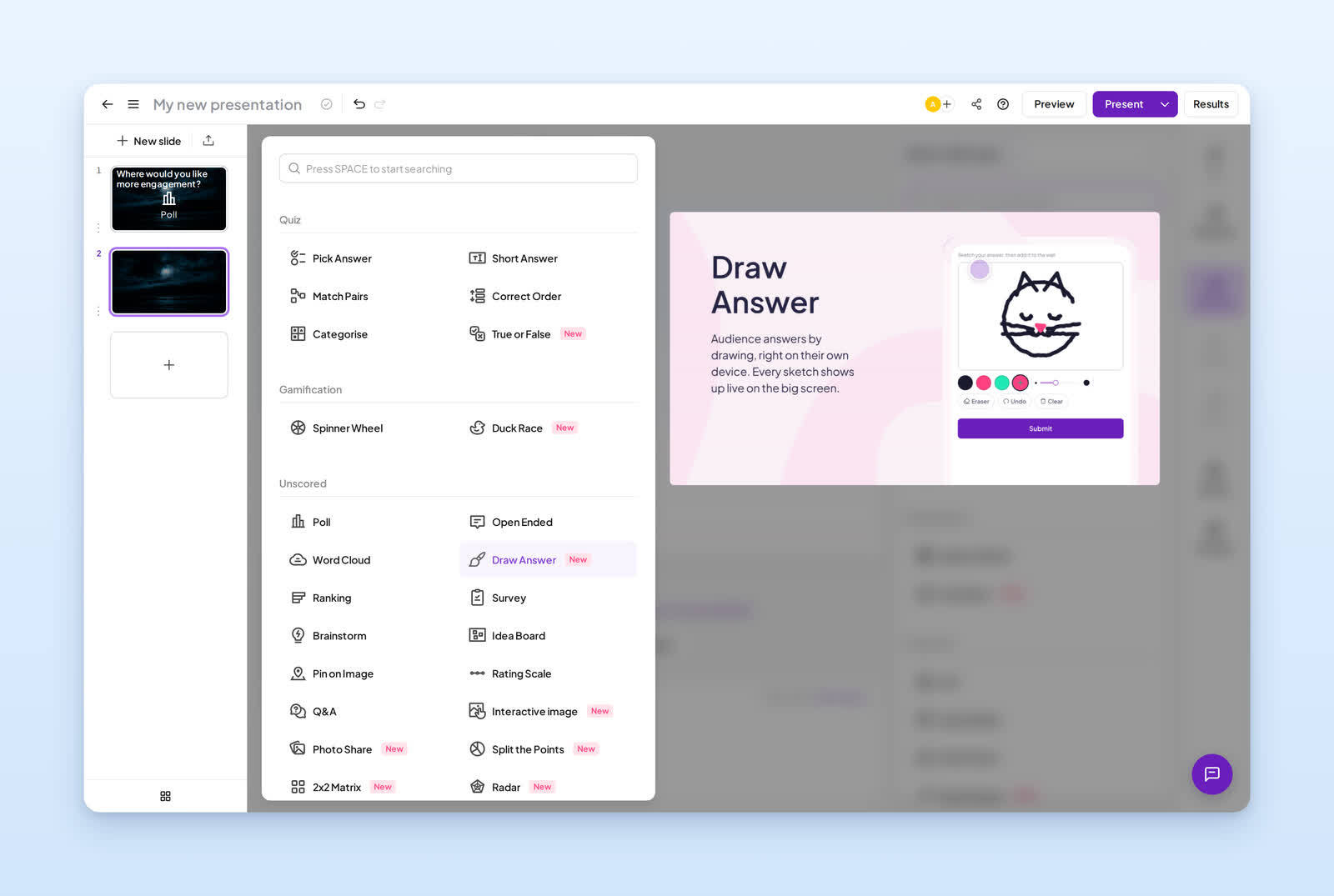
Ha valaha is láttad már, ahogy egy terem elsodródik a dia közepén, akkor tudod, milyen érzést kelthet egy statikus kártyapakli. Az AhaSlides ezt a hiányosságot pótolja: lehetővé teszi, hogy élő szavazásokat, szófelhőket, értékelő skálákat, nyitott kérdéseket, kérdéseket és válaszokat, valamint pontozott kvízjátékokat keverj közvetlenül egy egyébként normális prezentációba. A közönség telefonböngészőből csatlakozhat, alkalmazás vagy fiók nélkül, és a saját képernyőjén válaszol, miközben az eredmények élőben jelennek meg a tiéden.
Az átállási költségek tekintetében is kiemelkedik. Nem kell választanod a „PowerPoint megtartása” és az „interaktívvá válás” között: add hozzá az AhaSlides-t a meglévő diádhoz a bővítményen keresztül, és prezentálj a PowerPointból, vagy importáld a diát az AhaSlides-ba. Akárhogy is, a diáid veled lesznek. (A teljes útmutató alább található.)
Kiemelkedő: interaktív diatípusok (szavazások, kvízek, játékok), amelyek a diákon belül futnak, valamint egy PowerPoint bővítmény, hogy az aktuális demonstrációs kártyád folyamatosan működjön.
Kompromisszum: az egyes diák mélyreható vizuális testreszabása könnyebb, mint egy olyan dizájn-központú eszköz, mint a Canva vagy a Visme; az erősség az interakció, nem pedig a pixelszintű művészeti irányítás.
Ár: nagylelkű ingyenes csomag; havi 7.95 dollártól fizetendő.
2. Decktopus: öt perc alatt elkészíthető első vázlat
A Decktopus egy mesterséges intelligenciával működő pakliépítő: adj neki egy témát, és az egy strukturált, ésszerűen megtervezett prezentációt ad vissza, amelyet finomíthatsz. Kiindulópontnak valódi időmegtakarítást jelent.
Előny: gyors, kis erőfeszítéssel elkészíthető első vázlatok értelmes elrendezésekkel és képekkel.
Hátrány: a mesterséges intelligencia kimenetét általában rendbe kell tenni, hogy megfeleljen a szándékodnak, és a legjobb mesterséges intelligencia funkciók a fizetős csomag mögött találhatók, ami aláássa az „ingyenes és azonnali” vonzerőt.
3. Google Slides: a legjobb ingyenes, ismerős csereprogram
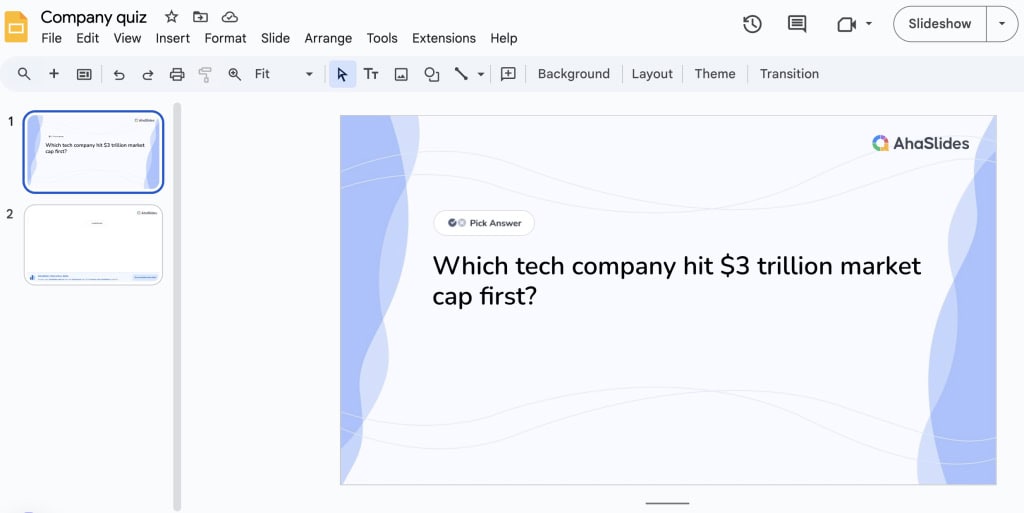
A Google Slides a legközelebbi hasonló alternatíva. A felület tükrözi a PowerPointot, a valós idejű együttműködés kiváló, és ingyenes Google-fiókkal.
Előnyök: ingyenes, ismerős, valóban együttműködő és bárhonnan elérhető.
Hátrány: a PowerPointéhoz képest vékonyabb sablonkönyvtár, és a PowerPointhoz hasonlóan továbbra is egyirányú formátum, így megoldja a költségek és az együttműködés problémáját, de az elköteleződés problémáját nem.
4. Prezi: a legjobb nemlineáris, vizuális történetmeséléshez
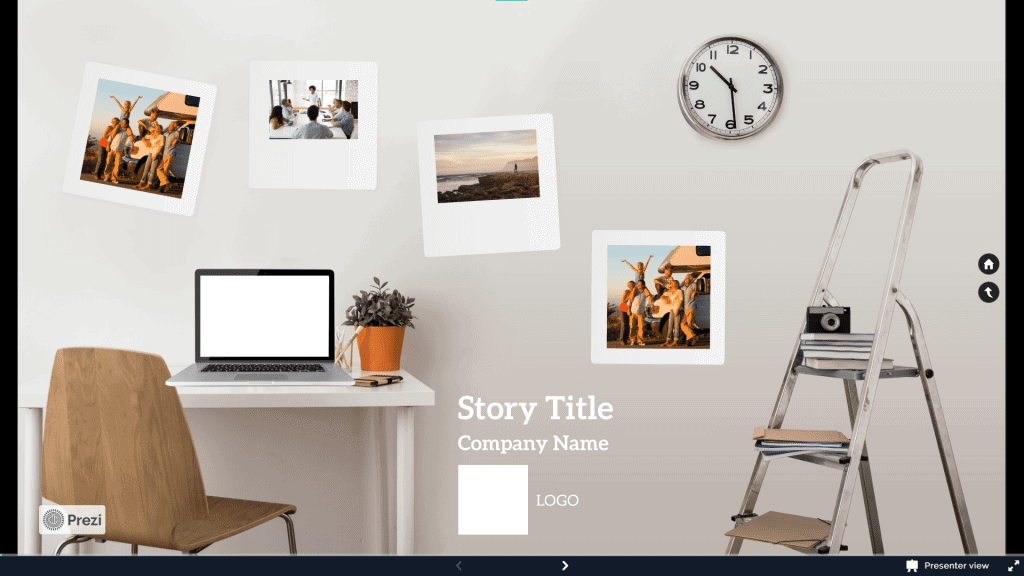
A Prezi elhagyja a diavetítést egyetlen nyitott vásznon, amelyen nagyíthatsz és pásztázhatsz, témákat és altémákat építhetsz fel, majd összekapcsolhatod őket. Jól használva egy történetet utazásnak érződik.
Előnyök: emlékezetes zoom-and-pan mozgás; hatékony Prezi Video mód, amely rávetíti a tartalmat.
Hátrány: a szabadságot könnyű túlzásba vinni, a mozgás önmagában is kissé tengeribeteggé teheti a közönséget, és van egy igazi tanulási görbe.
5. Canva: a legjobb dizájnvezérelt paklikhoz
A Canva drag-and-drop szerkesztője, valamint hatalmas sablon- és eszköztárának köszönhetően a nem tervezők is gyorsan készíthetnek valóban szép diákat. Vizuálisan kifinomult, márkakonzisztens dizájnhoz ez az egyik legjobb ezen a listán.
Előnyök: hatalmas sablon- és stockkönyvtár, egyszerű szerkesztő, stabil együttműködés.
Hátrány: az interaktivitás az alapvető beágyazásokra korlátozódik; gyönyörű diákat eredményez, nem pedig részvételi lehetőséget.
6. SlideDog: legjobb vegyes média lejátszási listákhoz
A SlideDog szakterülete a különböző fájltípusok – PowerPoint, PDF, Prezi, videók, weboldalak – egyetlen zökkenőmentes lejátszási listába fűzése, amelyet anélkül futtathatsz, hogy az alkalmazások között Alt Tab billentyűvel kellene váltanod beszélgetés közben.
Előny: a médiatartalmak keverékét egyetlen, gördülékeny sorozatként jeleníti meg.
Hátrány: ez egy visszajátszó eszköz, nem szerkesztő; a diákat máshol építed fel, és a vizuális elemek és sablonok nem az ő feladata.
7. Visme: a legjobb adatgazdag, márkához illő dokumentumokhoz
A Visme a prezentációs eszköz és a tervezőplatform között helyezkedik el, erős a diagramok, infografikák és márkaelemek terén. Jól illik a jelentésekhez és az adatokkal teli, egységes megjelenésű tartalmi elemekhez.
Előny: kiváló adatvizualizáció és márkakészlet-vezérlés.
Hátrány: a szélesség meredekebb kezdést jelent, mint egy egyszerű dia eszköz, és az interaktivitás korlátozott.
8. Powtoon: animált, videó stílusú prezentációkhoz a legjobb
A Powtoon az animációkra és a videókra támaszkodik, ami akkor hasznos, ha statikus diák helyett magyarázó érzetet szeretnénk.
Előny: jellegzetes animált és videó stílusú kimenet.
Hátrány: a ház stílusa felismerhető és nem minden közönség számára megfelelő; a renderelés és a szerkesztés tovább tart, mint a sima diáknál.
9. Pitch: a legjobb a kifinomult csapat- és értékesítési deckekhez
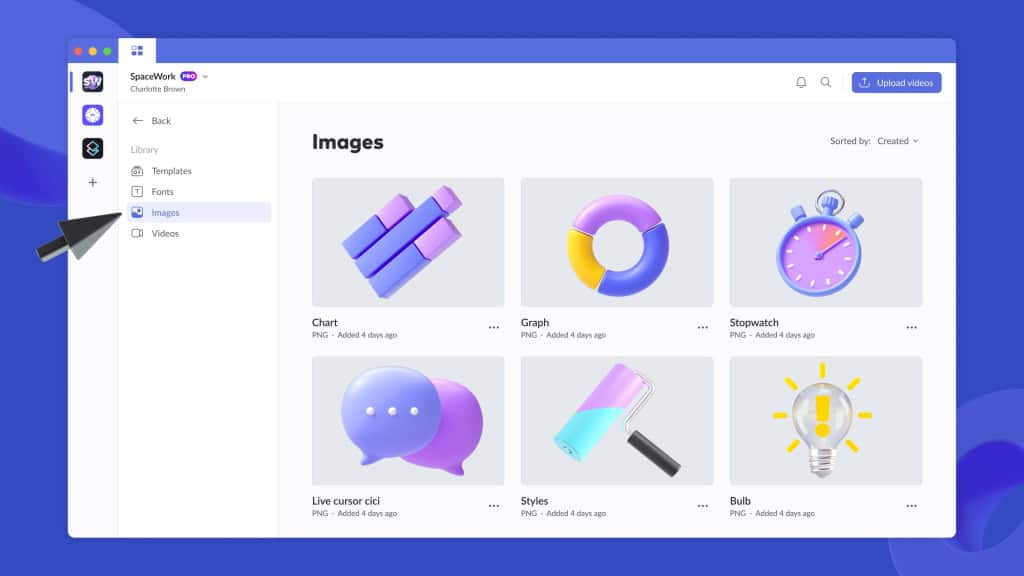
A Pitch olyan csapatok számára készült, akik éles, a márkához illő értékesítési és startup deckeket készítenek, erős együttműködéssel és elemzésekkel arról, hogy a címzettek hogyan reagálnak a megosztott deckre.
Előnyök: gyönyörű sablonok, valódi csapatmunkafolyamat és nézői elemzések.
Hátrányok: magas az ára és csapatoknak ajánlott; túlzás egy egyszeri előadáshoz, ráadásul ez egy tervezésre és megosztásra alkalmas eszköz, nem pedig élő interakcióra.
10. Figma: legjobb kattintható prototípusokhoz a pakliban
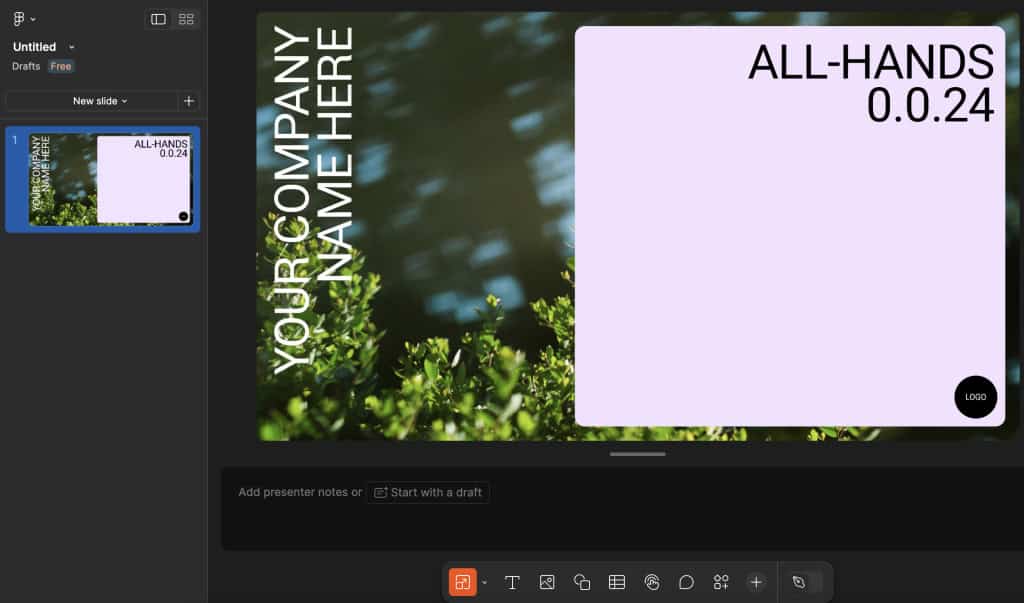
A Figma (a Figma Slides-szal) lehetővé teszi a termék- és tervezőcsapatok számára, hogy valódi, kattintható prototípusokat ágyazzanak be a diák mellé, így a demó a tényleges felület, nem pedig egy képernyőkép.
Előny: élő prototípusok a prezentációban; kiváló a terváttekintésekhez.
Hátrány: a legmeredekebb tanulási görbe itt van, és nincs értéke, hacsak nem már dolgozol a Figmában.
Nem kell lemondanod a PowerPoint prezentációdról
Az egyetlen legfőbb ok, amiért az emberek a PowerPointotnál maradnak, ritkán az eszköz iránti szeretet; az, hogy a váltás mindent újra kell építeni. Az AhaSlides az egyetlen lehetőség ezen a listán, így neked már nem kell. Két bevált módszer létezik, és ma elkezdheted az elsővel.
1. Tartsa meg a PowerPointot, adja hozzá az AhaSlides bővítményt (már elérhető, a legalacsonyabb kockázat). Az AhaSlides egy hivatalos PowerPoint bővítményt szállít, amely élő szavazásokat, kvízeket, szófelhőket és kérdéseket és válaszokat ágyaz be közvetlenül a meglévő PowerPoint-fájlodba. .pptxA PowerPointból pontosan úgy prezentálhatsz, mint mindig; amikor egy interaktív diára érsz, a közönséged a telefonján válaszol, és az eredmények ott jelennek meg a bemutatódban. A bővítményt 2025-ben újraépítették a Microsoft WebView2-n, ugyanazzal az alapul szolgáló kóddal, mint az AhaSlides alkalmazás, így az interaktív diatípusok megegyeznek a teljes webes verzióval, és a közönség nézet mostantól automatikusan követi az előadót, ahogy a bemutatón mozog. Működik a PowerPoint 2019-es és újabb verzióival, valamint a Microsoft 365-tel. Az eredeti diákban, átmenetekben vagy animációkban semmi sem változik, mert azok a PowerPointban maradnak. Ez a legbiztonságosabb első lépés: a bemutatód érintetlen marad, és interakciót adsz hozzá, nem pedig migrálsz.
2. Importáld a jeged AhaSlides-ba (a teljes átálláshoz). Feltölthetsz egy PowerPoint vagy PDF fájlt közvetlenül az AhaSlides-ba, akár 50 MB méretben és 100 diával, és erre építhetsz egy AhaSlides prezentációt. Az importálás már régóta lehetséges; az újabb a képminőség. Bevezetésre kerül egy nagyobb képminőségű importálás, amely az animációkat és átmeneteket is átviszi, így az eredmény sokkal közelebb áll az eredetihez, mint a korábbi "diák képként" konvertálás. Egy őszinte kikötés: az AhaSlides súgóközpont továbbra is a régebbi utat dokumentálja, amely szerint az animációk, átmenetek és beágyazott hangok nem őrződnek meg, tehát ha ma elengedhetetlen , hogy minden átmenet érintetlen maradjon, akkor a fenti bővítményútvonal a biztos megoldás, mivel ott a diáid natívan jelennek meg a PowerPointban, minden effektussal pontosan úgy, ahogyan létrehoztad.
Egyetlen funkció már úton van, nem pedig leszállítás előtt: az importált diák szerkesztése az AhaSlides-en belül . Egyelőre egy importált diákat legjobb vizuális gerincként kezelni, amelyre interaktív diákat rétegezhetsz; a teljes helyszíni szerkesztés már tervben van, így várhatóan az importálási folyamat rugalmasabbá válik a következő kiadásokban. Inkább ezt mondanánk ki nyíltan, mintsem hogy a váltás után rájöjj.
A legjobb munkafolyamat a PowerPointról az AhaSlides-re való áttéréshez
Bármelyik utat is választod, ugyanaz a háromlépéses minta hozza a legtöbb értéket a legkevesebb erőfeszítéssel.
1. lépés: vidd át a fedélzetet. Leggyorsabb és legalacsonyabb kockázatú: telepítse az AhaSlides bővítményt, és őrizze meg .pptx PowerPointban. Mindent egybevetve: importáld a kártyát az AhaSlides-ba. Akárhogy is, nem egy üres vászonról indulsz.
2. lépés: interaktív módon jeleníts meg olyan kérdéseket, amelyekre általában a figyelem csökken. Nincs szükség kétpercenkénti interaktív diára. Helyezz el egy gyors szavazást a szöveg tetején, hogy felébreszd a résztvevőket, egy pontozott kvízt egy sűrű rész után, hogy ellenőrizd, hogy a szöveg célba ért-e, egy szófelhőt vagy nyitott kérdést, ahová a közönség saját szavait szeretnéd, és egy anonim kérdezz-felelek diát azokhoz a kérdésekhez, amelyeket az emberek nem tennének fel hangosan. Három-négy jól elhelyezett pillanat átalakíthat egy előadást.
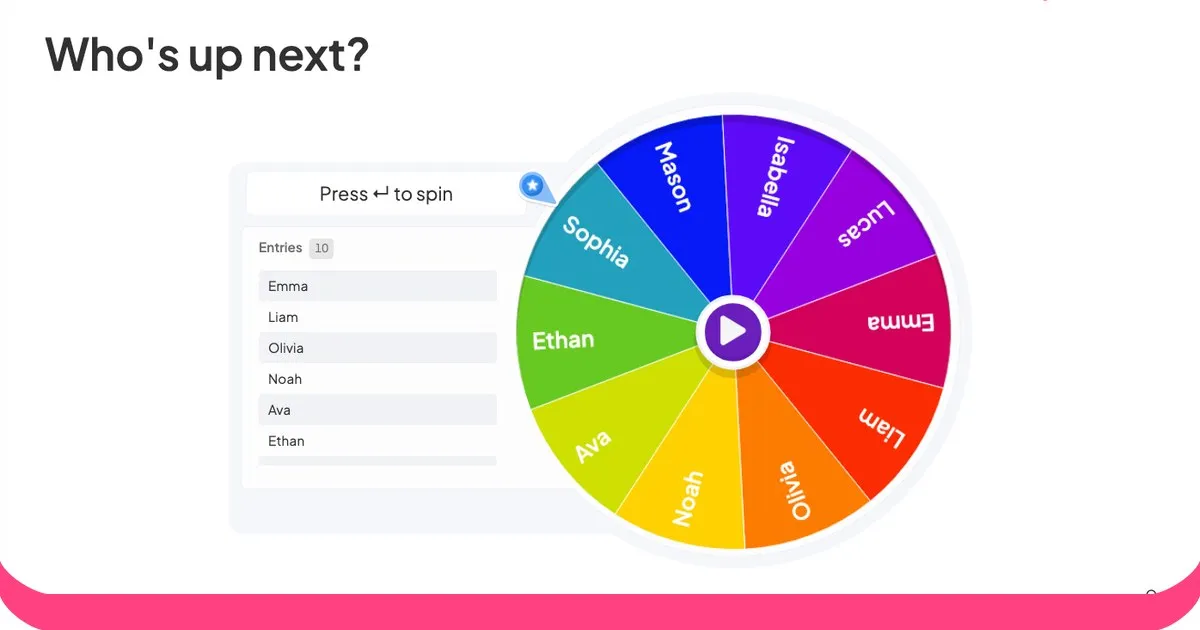
3. lépés: prezentálj, és hagyd, hogy a résztvevők játsszanak. Most egyetlen foglalkozást futtatsz, ami azt teszi, amihez korábban három különálló eszköz kellett: bemutatod a diákat, valódi kérdéseket teszel fel és élőben látod a válaszokat, és bedobhatsz egy csapatkvízt vagy egy pörgettyűs játékot, mindezt ugyanabból a pakliból, a közönség telefonján, alkalmazás telepítése nélkül.
Ez az utolsó pont a teljes pozicionálás, világosan megfogalmazva: az AhaSlides a PowerPoint alternatívája, amely lehetővé teszi a prezentációt használók számára, hogy megtartsák a paklijukat, és egyetlen munkamenetben egyszerre prezentáljanak, szavazzanak, kvízezzenek és futtassanak játékokat. A másik kilenc eszköz mindegyike egy dolgot csinál jól, jobban néz ki, másképp működik, prototípust készít, animál. Csak egy teszi magát a prezentációt valamivé, amiben a közönség részt vesz.
Melyik alternatívát érdemes választani?
- Meg szeretnéd tartani a PowerPointot, de be szeretnéd fejezni az egyirányú monológot: AhaSlides, a bővítményen keresztül. Legalacsonyabb kockázat, legnagyobb változás a szobában.
- Ingyenes, ismerős cserét szeretnél: Google Diák.
- A legszebb teraszt szeretnéd a lehető legkevesebb tervezési erőfeszítéssel: Canva, vagy Visme adat-intenzív munkához.
- Emlékezetes, nemlineáris történetet szeretnél: Ár.
- Kifinomult csapatértékesítési csomagokat szeretnél nézői elemzésekkel: Hangmagasság.
- Figmában élsz és kattintható prototípusokat szeretnél: Figma diák.
- Szeretnéd, ha egy első vázlatot írnának neked: Fedélzet.
Ha a célod az elköteleződés, nem pedig az esztétika, és különösen, ha már vannak PowerPoint-csomagjaid, amelyeket nem akarsz újjáépíteni, az AhaSlides az, amelyik ott találkozik veled, ahol vagy.
Gyakran Ismételt Kérdések
Mi a legjobb ingyenes alternatívája a PowerPointnak?
Egy hasonló ingyenes csereprogramhoz a Google Slides a legközelebbi, ismerős, együttműködésen alapuló és valóban ingyenes. Ha a célod az elköteleződés, nem pedig pusztán a szerkesztő lecserélése, az AhaSlides egy nagylelkű ingyenes csomagot kínál, amely lehetővé teszi élő szavazások, kvízek és kérdések és válaszok hozzáadását egy prezentációhoz, akár egy meglévő PowerPoint-padon belül is a bővítményén keresztül.
Használhatom az AhaSlides-t anélkül, hogy elhagynám a PowerPointot?
Igen. Az AhaSlides PowerPoint bővítmény élő szavazásokat, kvízeket, szófelhőket és kérdéseket és válaszokat ágyaz be közvetlenül a meglévő PowerPoint-ba. .pptx, és a szokásos módon PowerPointból tarthat bemutatót. 2025-ben WebView2-n újraépítették ugyanazzal a kóddal, mint az AhaSlides alkalmazást, így az interaktív diatípusok megegyeznek a teljes verzióval, és működik a PowerPoint 2019-es és újabb verzióival, valamint a Microsoft 365-tel. Az eredeti diák, átmenetek és animációk érintetlenek maradnak, mert soha nem hagyják el a PowerPointot.
Importálhatom a PowerPoint diáimat az AhaSlides-be?
Igen. Feltölthetsz egy PowerPoint vagy PDF fájlt (legfeljebb 50 MB és 100 diáig), és ráépíthetsz egy AhaSlides prezentációt. Jelenleg egy nagyobb hűségű importálási funkció van bevezetve, amely animációkat és átmeneteket is tartalmaz; vedd figyelembe, hogy a súgóközpont még mindig egy régebbi útvonalat dokumentál, amely szerint az animációk, átmenetek és beágyazott hangok nem őrződnek meg, így ha ma minden átmenet megőrzése elengedhetetlen, akkor a bővítmény a megbízható választás. Az importált diák helyben szerkesztése jelenleg nem elérhető, hanem tervben van.
Melyik PowerPoint alternatíva a legjobb a közönség bevonására?
AhaSlides. Ez a listán szereplő opció kifejezetten arra készült, hogy kétirányú prezentációkat tegyen lehetővé, élő szavazásokat, pontozott kvízeket, szófelhőket, névtelen kérdéseket és válaszokat, valamint játékokat, amelyekre a közönség a telefonjáról válaszol, és ez az egyetlen, amely lehetővé teszi, hogy ugyanabban a munkamenetben prezentáljon, kérdéseket tegyen fel és tevékenységeket futtasson anélkül, hogy feladná a meglévő pakliját.
Próbáld ki a már meglévő pakliddal
Nem kell semmit újraépítened ahhoz, hogy megtudd, ez működik-e a közönséged számára. Telepítsd az AhaSlides PowerPoint bővítményt , tartsd meg a jelenlegi kártyapakod, és adj hozzá egy szavazást és egy kvízt a következő prezentációdhoz. Ez az egyetlen változás, egy figyelő szobából egy résztvevő szobába való átmenet, általában az a pillanat, amikor a váltás értelmet nyer. Az AhaSlides ingyenesen indul, és a diáid veled jönnek.
.webp)




