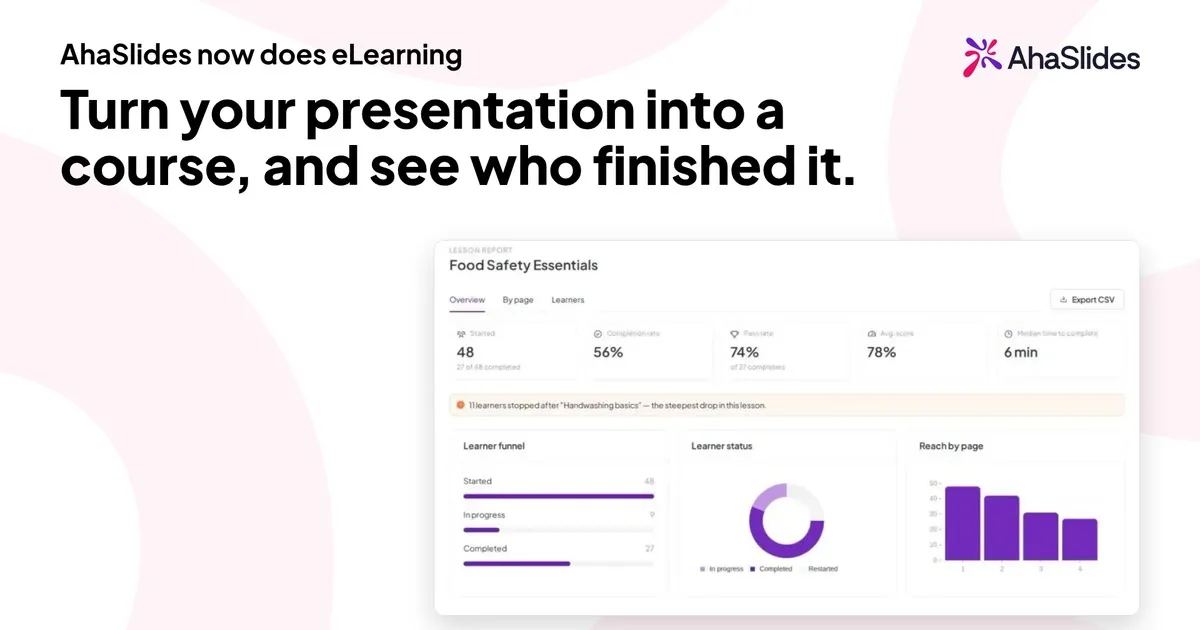
Van egy téma, amit a csapatodnak meg kell tanulnia, egy pakli, amit már kétszer is bemutattál, és nincs módod arra, hogy mindenki lássa. Egy élő előadás azokhoz az emberekhez jut el, akik aznap részt tudnának venni. Egy önálló tempójú tréning mindenkihez eljut, a nekik megfelelő időpontban, és megmutatja, ki végzett.
Ez az útmutató bemutatja, hogyan hozhat létre online képzést az AhaSlides- ban , egy üres oldalról vagy a már meglévő diákból. Oktatók, képzés-fejlesztési és HR csapatok számára készült, akik maguk szeretnének kurzust készíteni, szerzői eszköz projekt vagy fejlesztő nélkül.
Mi az az online képzés?
Egy online képzés olyan leckék összessége, amelyeket a résztvevők önállóan, saját tempójukban dolgoznak fel, általában egy-egy szakmai készség vagy egy adott tudásanyag elsajátítása céljából. Minden lecke elmagyaráz valamit, majd ellenőrzi, hogy eltalálta-e. Ez a különbség a tanfolyam és a rögzített prezentáció között: a tanuló csinálja a dolgokat, és te láthatod, hogy mit csinált.
Az AhaSlides-ban egy kurzus leckékből épül fel . Minden lecke oldalakból áll , és minden oldal blokkokból áll : szövegből, képekből, videókból, listákból, flash kártyákból, tudásellenőrzőkből és rendezési tevékenységekből. A tanulók megnyitnak egy linket, bejelentkeznek vagy létrehoznak egy fiókot, és végigmennek rajta. Ezután láthatod a haladásukat és az eredményeiket.
Építés előtt: három döntés, amivel megspórolhatod az átdolgozást
Szánj rájuk tíz percet, mielőtt megnyitod a szerkesztőt.
- Nevezd meg az eredményt. Fejezd be a következő mondatot: „A kurzus elvégzése után a tanuló képes lesz…”. Az „Élelmiszerbiztonság” című kurzus témája. A „Nyersanyagok helyes tárolása, címkézése és dátumozása” egy olyan eredmény, amely köré leckéket és kérdéseket építhetsz.
- Döntsd el, ki viszi el, és hogyan juthat be. Egy minden új alkalmazottnak szóló tanfolyam lehet csupán egy link egy üdvözlő e-mailben. Egy adott részleg megfelelőségi tanfolyamához név szerint megnevezett személyek listája szükséges.
- Döntsd el, mi számít befejezettnek. A minimum, hogy minden leckét meg kell nyitni. Előfordulhat, hogy minimális helyes válaszarányt vagy minimális ráfordított időt is be kell állítani. Ezt a 4. lépésben állíthatja be.
Hogyan hozzunk létre egy online képzést
1. Kezd azzal, amid már van
Ötféleképpen kezdheted.
- Egy kurzus sablonból. When you have no courses yet, Courses opens on a library of 600+ ready-made course templates by AhaSlides Official, covering compliance, workplace safety, soft skills and AI training. Filter by category, region, audience or length, then claim one and edit it like any course you built (hogyan kezdjünk egy kurzsablonnal).
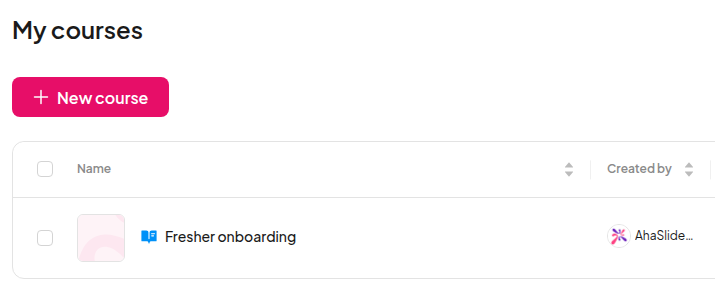
- Egy üres pályáról. Nyisd ki A fájljaimkettyenés Új És válasszon TanfolyamCseréld le a „Cím nélküli kurzus” részt a saját címedre, és adj hozzá egy rövid leírást, amelyet a tanulók a kurzus oldalán látnak.
- Egy promptból vagy egy fájlból. Kattints AI a kurzusszerkesztőben írd le, mit szeretnél, vagy tölts fel egy fájlt. Az AI asszisztens hozzáadja és szerkeszti a megnyitott kurzusban lévő leckéket.
- Egy importált fájlból. Új kurzus indítása fájlbólTölts fel egy PDF, PowerPoint, Word, szöveges, Markdown vagy képfájlt, és hagyd, hogy a kurzusügynök elkészítse belőle a leckéket. EU-fiókokon még nem.
- Egy prezentációból. Nyisson meg egy meglévő prezentációt, használja a neve melletti menüt, és válassza a Tanfolyammá alakításAz AhaSlides létrehoz egy új vázlatot a kurzushoz, és az AI asszisztens átalakítja a diáidat ebbe. Olvasd el az eredményt, mielőtt közzéteszed: ez egy előny, nem egy befejezett kurzus.
Ha nem tudod, hol kezdj, a prezentációs módszer a leggyorsabb, mivel a szerkezet és a szövegezés nagy része már adott.
2. Bontsd le a tartalmat leckékre és oldalakra
Az új kurzusod egy első órával kezdődik . Kattints a „Lecke hozzáadása” gombra minden további témakörhöz, és húzd a leckéket a tanulóknak megfelelő sorrendbe.
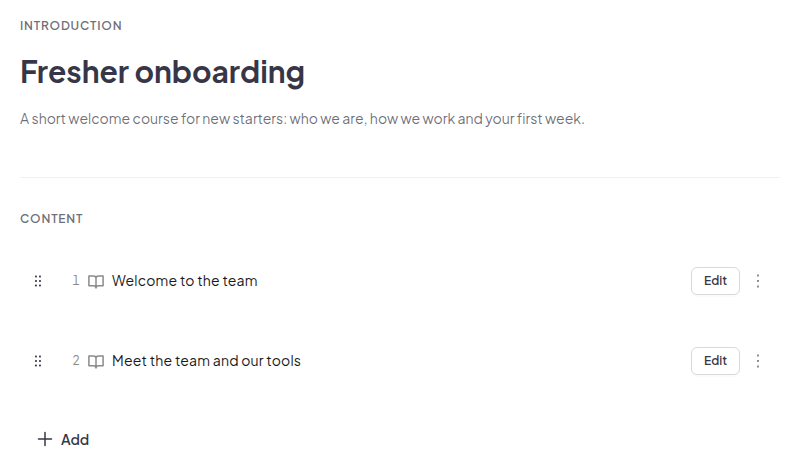
Egy leckén belül oldalakra bontva dolgozz. Egy oldalnak egy gondolatot kell tanítania. Ha egy oldal hosszú görgetést igényel, oszd fel. A rövid oldalak láthatóvá teszik a tanuló számára a haladást, és később hasznosabbá teszik a jelentésben a legördülő nézetet, mert pontosan láthatja, hol álltak meg az emberek.
A legtöbb képzéshez praktikus forma:
- Egy lecke eredményenként, nem témánként.
- Három-hat oldal leckénként.
- Minden lecke végén egy rövid ellenőrzés, hogy a tanulók előbb észrevegyék a hiányosságokat, mint te.
3. Oldalak építése blokkokból, és ellenőrzések hozzáadása
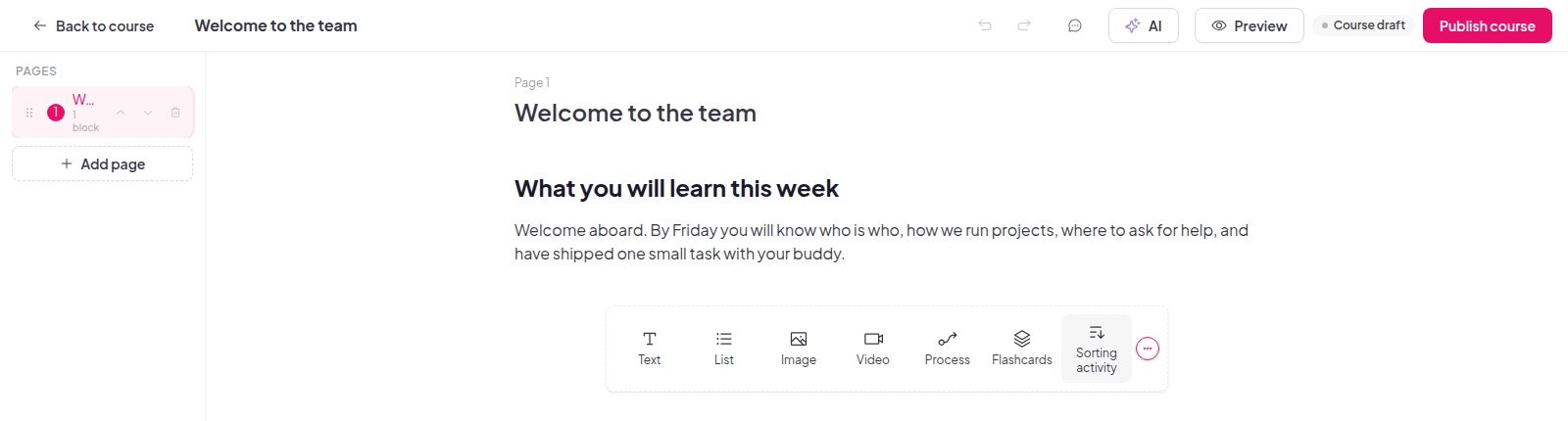
Minden oldal blokkokat tartalmaz. Válasszon egy blokktípust a tartalom alatti sávból, vagy kattintson a Blokk hozzáadása gombra , és keressen. A blokkcsaládok a következők:
| Blokkcsalád | Amit hozzáadhatsz |
|---|---|
| Szöveg és lista | Bekezdések, címsorok, felsorolásjeles, számozott vagy jelölőnégyzetes listák |
| Kép, galéria és multimédia | Képek, videók, hanganyagok, mellékletek és beágyazások |
| interaktív | Kártyák, válogató tevékenységek, forgatókönyvek, felfedő listák és feliratozott grafikák |
| Tudásellenőrzés | Feleletválasztós, többes válaszlehetőség, üres mezők kitöltése és párosítás |
| Táblázatos | Sáv-, vonal- vagy kördiagramok |
Kombináld a passzív és az aktív blokkokat. Egy oldalnyi szöveg, majd egy tudásfelmérő, jobban működik, mint három oldalnyi szöveg, majd egy hosszú kvíz. A tanulókártyák a szókincshez és a definíciókhoz, a válogató feladat a „melyik ezek közül a biztonságos gyakorlat” döntésekhez, a forgatókönyv pedig az ítélőképességi igényekhez igazodik. Minden képhez adj alternatív szöveget, hogy azok a tanulók is megértsék a lényeget, akik nem látják a képet.
Már megvan a tréning videója? Adj hozzá egyet Videó blokk, kattintás Feltöltés az eszközről és válassz egy maximum 100 MB-os MP4 vagy WebM fájlt, hogy a tanulók közvetlenül a tesztelés előtti oldalon nézhessék meg. A YouTube és a Vimeo linkek továbbra is működnek, és a videót bármikor lecserélheted vagy eltávolíthatod. A MOV fájlokat, például az iPhone felvételeket először MP4 formátumban exportáld. Az EU régióban lévő fiókok csak később töltik fel a fájlokat. Nyisd meg a kurzusaidat hogy egyet hozzáadjunk egy leckéhez.
A változtatások munka közben mentésre kerülnek, és a szerkesztő a Mentve feliratot jeleníti meg , amikor minden naprakész.
4. Állítsa be, hogy mi számít befejezettnek
Nyissa meg a Kurzusbeállításokat . A Befejezés lapon az „Összes lecke befejezve” lehetőség mindig be van kapcsolva. További két követelményt adhat hozzá:
- Minimum helyes válaszok: a tudásszint-ellenőrző kérdések megválaszolásának százalékos aránya, amelyet egy tanulónak helyesen kell megválaszolnia, 0-tól 100-ig.
- Minimális tanulási idő: A tanuló által a kurzuson eltöltendő percek. Az idő a látogatások között összeadódik, és a tétlenségi idő vagy az elrejtett füllel töltött idő nem számít bele.
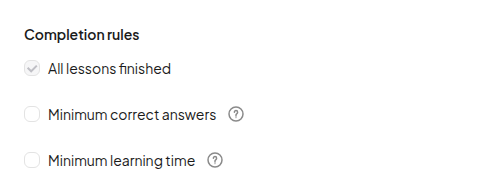
A tanulók tanulás közben látják az egyes követelményeket és az azokhoz való viszonyulásukat, így a végén nincsenek meglepetések. Általános lapon hozzáadhatsz egy bélyegképet is, egy legalább 1280 x 720 képpontos 16:9-es képet, amely megjelenik a kurzuskártyáidon. Amikor a tanulók teljesítik ezeket a követelményeket, oklevéllel jutalmazhatod őket: válassz egyet az alábbiak közül. Bizonyítvány ugyanazon a Általános fülre, és bárki, aki elvégzi a kurzust, letöltheti PDF formátumban, másolhatja a linkjét, vagy add hozzá a LinkedIn-hez.
5. Egyetlen link előnézete, közzététele és megosztása
Kattintson az Előnézet gombra a kurzus megtekintéséhez a tanulók számára, és váltson az asztali, tablet és telefonos nézet között. Ha elégedett a megtekintéssel, kattintson a Közzététel gombra , válassza a Hallgató linkjének beolvasása lehetőséget , majd tegye közzé. Másolja ki a linket, és küldje el.
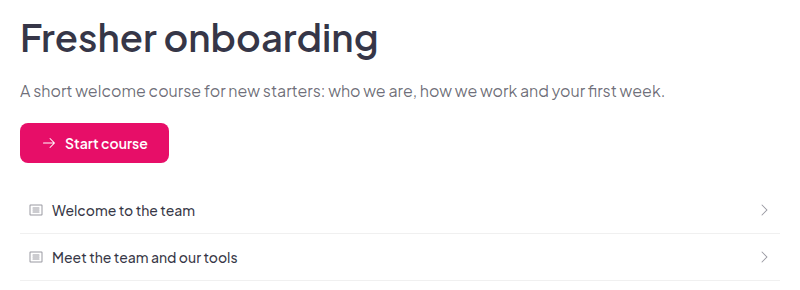
Te választod ki, hogy ki nyithatja meg:
- Bárki, akinél van link. A tanulók először bejelentkeznek vagy létrehoznak egy fiókot, így a haladásuk mentésre kerül a fiókjukba.
- Csak kijelölt tanulók. Csak azok vehetik át, akiket te kijelölsz.
Miután a kurzus élesedett, folytathatod a szerkesztését, és a tanulók láthatják a módosításokat anélkül, hogy újra közzétennéd azokat. A tanulók minden olyan kurzust megtalálnak a learn.ahaslides.com tanulói portálon, amelyre beiratkoztak, egy folyamatjelző sávval és „ Nem indult” , „Folyamatban ” vagy „Befejezett” állapotjelzéssel.
6. A kurzus résztvevőinek kezelése
Megnevezett személyeknek szóló kurzusok esetén nyissa meg a Kezelés lehetőséget a megosztási ablakból. A következőket teheti:
- Résztvevők hozzáadása egyenként, vagy importálja őket egy CSV-fájlból, és exportálja a listát később.
- Nyisson meg egy tanulói profilt hogy lásd a részleteiket, a hozzájuk rendelt kurzusokat és az egyes kurzusokon elért haladásukat.
- Egyéni mezők hozzáadása, például részleg vagy beosztás, az importáláshoz használandó.
Ha rákattintasz Kijelölt hozzárendelése, AhaSlides emails each newly assigned learner for you. The email names the course and you as the trainer, shows the due date if the course has one, and has a Kezdje el a kurzust gombra. Határidő beállításához kattintson a fogaskerék ikonra (Kurzusbeállítások), nyissa meg a Haladás fülre, és válasszon egy lehetőséget a HatáridőA kurzus e-mailjei a következőket tartalmazzák: fizetett tervek és még nincsenek EU-s fiókokban. Nélkülük is mentésre kerül a feladat, ezért küldd el a linket te magad, és írd le, mit vársz el a tanulóktól. Nyisd meg a kurzusaidat hogy kijelöljön egyet.
7. Olvasd el a jelentést és fejleszd a kurzust
Kattintson a Jelentés gombra egy közzétett kurzuson. Három fül található:
- Áttekintés: résztvevők, befejezési arány, tanulási órák és a befejezéshez szükséges medián idő.
- Tanulmány szerint: az egyes leckék és oldalak kitöltésének és leadásának aránya, valamint az, hogy hány tanuló válaszolt helyesen az egyes kérdésekre.
- Tanulók: mindenki, aki részt vesz a kurzuson, az állapotukról és az eredményükről. Amikor egy tanúsítvány be van kapcsolva, ezen a lapon egy Bizonyítvány oszlop, ahol megnyithatja, visszavonhatja vagy visszaállíthatja a tanuló bizonyítványát, illetve újra elküldheti a bizonyítványról szóló e-mailt.
A lecke szerinti nézetben fejlődik egy kurzus. Ha a tanulók egyharmada megáll ugyanazon az oldalon, írd át az oldalt, mielőtt a tanulókat hibáztatod. Az adatokat CSV formátumban exportálhatod.
Kollégákat is meghívhatsz, hogy veled együtt építsék vagy ellenőrizzék a kurzust. Add hozzá őket együttműködőként a Szerkesztésre jogosult vagy a Megtekintésre jogosult jogosultsággal.
Hogyan alakítsunk PowerPoint prezentációt képzéssé?
A legtöbb edzés pakliként kezdődik. Ha a tiéd is az, akkor nem kell újjáépítened.
- Hozd a fedélzetet az AhaSlides-be. Importálja a
.pptxfájl. Lásd a Útmutató PowerPoint vagy PDF fájl importálásához. - Alakítsd át kurzussá. Miután a pakli prezentációként az AhaSlides-ben van, nyissa meg a neve melletti menüt, és válassza a lehetőséget Tanfolyammá alakításA mesterséges intelligencia asszisztens leckékké alakítja a diáidat.
- Szerkessze a vázlatot. A megbeszélésre írt diák gyakran tartalmaznak címsort és képet, a magyarázatot pedig a saját hangoddal közvetíted. Írd be a hiányzó magyarázatot minden oldalra, majd minden szakasz után adj hozzá egy tudásellenőrzőt.
- Közzététel és megosztás. Kövesse a fenti 4–6. lépéseket.
Ha azt szeretnéd, hogy a tanulók pontosan úgy lássák a paklit, ahogyan megtervezted, importálja a .pptx fájlt egy kurzusba És válasszon Fájl hozzáadása kurzustartalomként: diavetítésként szolgáló leckévé válik, amelyre rákattinthatnak, és az előrehaladásuk megjelenik a kurzusjelentésben.
Alakítsd át a prezentációdat kurzussá, és nézd meg, ki fejezte be.
Saját tempójú edzés: mikor működik és mikor nem
Az önálló tempójú képzés olyan tartalmakat kínál, amelyek mindenki számára azonosak, és amelyeket az embereknek újra át kell tudniuk tekinteni: a bevezetés alapjai, a termékismeret, a szabályzatok, a biztonsági eljárások, a szerszámbemutatók. Időt takarít meg arra, amire egy tanfolyam nem képes.
Kevésbé működik jól, ha a cél a megbeszélés, a visszajelzéssel való gyakorlás vagy a hozzáállás megváltoztatása. Ilyen esetekben tartson élő képzést, és használja a kurzust előtte való felkészülésként vagy utána való megerősítésként. A virtuális képzésről szóló útmutatónk az élő oldalt tárgyalja.
Gyakori hibák képzési kurzusok összeállításakor
- A diákkal kezdjük, ne az eredményekkel. Egy olyan kurzus, amely minden diát oldallá alakít, hajlamos lemásolni a pakli hiányosságait. Először az eredményeket írd le.
- Tesztelés csak a végén. Egy óranyi tartalom után egyetlen teszt túl későn mutatja meg a problémát. Ellenőrizd minden lecke után.
- Felállítani a lécet anélkül, hogy próbára tennénk. Nézd át a kurzust saját kezűleg, oldd meg a kérdéseket, majd állítsd be a minimális helyes válaszok arányát.
- A tanulókat találgatásra kényszeríti. Mielőtt kiadnád a feladatot, állíts be egy határidőt, hogy a kurzus e-mailje tudassa a tanulókkal, mikor kell befejezniük. Ha nem érkezik e-mail (a visszaigazolásban ez szerepel), küldd el a linket te magad.
- Soha ne nyisd ki a jelentést. Nézd meg a leckénkénti értéket az első tíz tanuló után, majd a szerkesztés után is.
Az emberek kérdései
Szükségük van fiókra a tanulóknak? Igen. A kurzus linkjének megnyitásakor a tanulóknak először be kell jelentkezniük vagy létre kell hozniuk egy fiókot, így a haladásuk mentésre kerül.
Korlátozhatok egy kurzust bizonyos személyekre? Igen. Válassza a „Csak hozzárendelt hallgatók” lehetőséget , majd rendelje hozzá a kurzust a résztvevőkhöz.
Segíthetnek a kollégák az elkészítésében? Igen. Hívd meg őket együttműködőként Szerkesztési jogosultsággal vagy Megtekintési jogosultsággal . Csak a kurzus tulajdonosa teheti közzé vagy vonhatja vissza a közzétételt.
Mi történik a kurzus előrehaladásával, ha lemondom a kurzus közzétételét? Az előrehaladás megmarad. A tanulók onnan folytathatják, ahol abbahagyták, miután újra közzéteszem.
Hol találják a tanulók a kurzusaikat? A learn.ahaslides.com tanulói portálon, a Kurzusaim menüpont alatt.
Létrehozhatok egy kurzust PDF vagy Word dokumentumból?Igen. Egy fájl importálása akár 50 MB-ig és 100 diáig, és a kurzusügynök a struktúráját követve megírja a leckék vázlatát. EU-s fiókokon még nem.
Építsd fel az első kurzusodat
Válassz ki egy eredményt és egy már használt paklit, és alakítsd át egy háromórás kurzussá ezen a héten. Tudj meg többet az AhaSlides kurzuskészítő oldalán , olvasd el a lépésről lépésre szóló súgócikket , vagy jelentkezz be vagy hozz létre egy fiókot az AhaSlides-en az építés megkezdéséhez.