


.webp)
A Google Slides egyszerű, ismerős és ingyenes. Naponta emberek milliói használják mindenre, a vállalati prezentációktól kezdve az órai előadásokig. De alapból a Google Slides statikus. Egy képsorozatot építesz fel szöveggel, a közönséged pedig passzívan figyeli.
Ez a korlátozás frusztrálja a modern műsorvezetőket. Tudjuk, hogy a passzív nézés nem működik. Kutatás a következő témában: aktív tanulás következetesen azt mutatja, hogy a közönség jobban megjegyzi az előadásokat, ha a prezentációk kétirányú interakciót tartalmaznak, mint egyirányú előadást [1]. interaktív elemek Az olyan interakciók, mint a kvízek és a szavazások, praktikus módja annak, hogy ezt az interakciót beépítsük a Google Slides-ba. A Google Slides maga azonban nem kínál natív módot a közönség visszajelzéseinek valós idejű gyűjtésére.
A megoldás a Google Slides bővítése egy dedikált eszközzel a közönséggel való interakcióhoz. Az AhaSlides egy Google Workspace-bővítmény, amely lehetővé teszi szavazások, kvízek, szófelhők és kérdések és válaszok beágyazását közvetlenül a prezentációdba. A résztvevők egy egyszerű kóddal csatlakozhatnak, és az eszközeikről válaszolhatnak. Az eredmények azonnal megjelennek, és a prezentációdat a közönségtől tanultak alapján módosíthatod.
Ez az útmutató bemutatja, hogyan alakíthatod át statikus Google Diáidat interaktív élménnyé, amely bevonja a közönségedet, és hasznos adatokat szolgáltat a megértésükről és a preferenciáikról.
Hogyan állítsunk be interaktív Google Diákat az AhaSlides segítségével
1. lépés: Telepítse az AhaSlides kiegészítőt
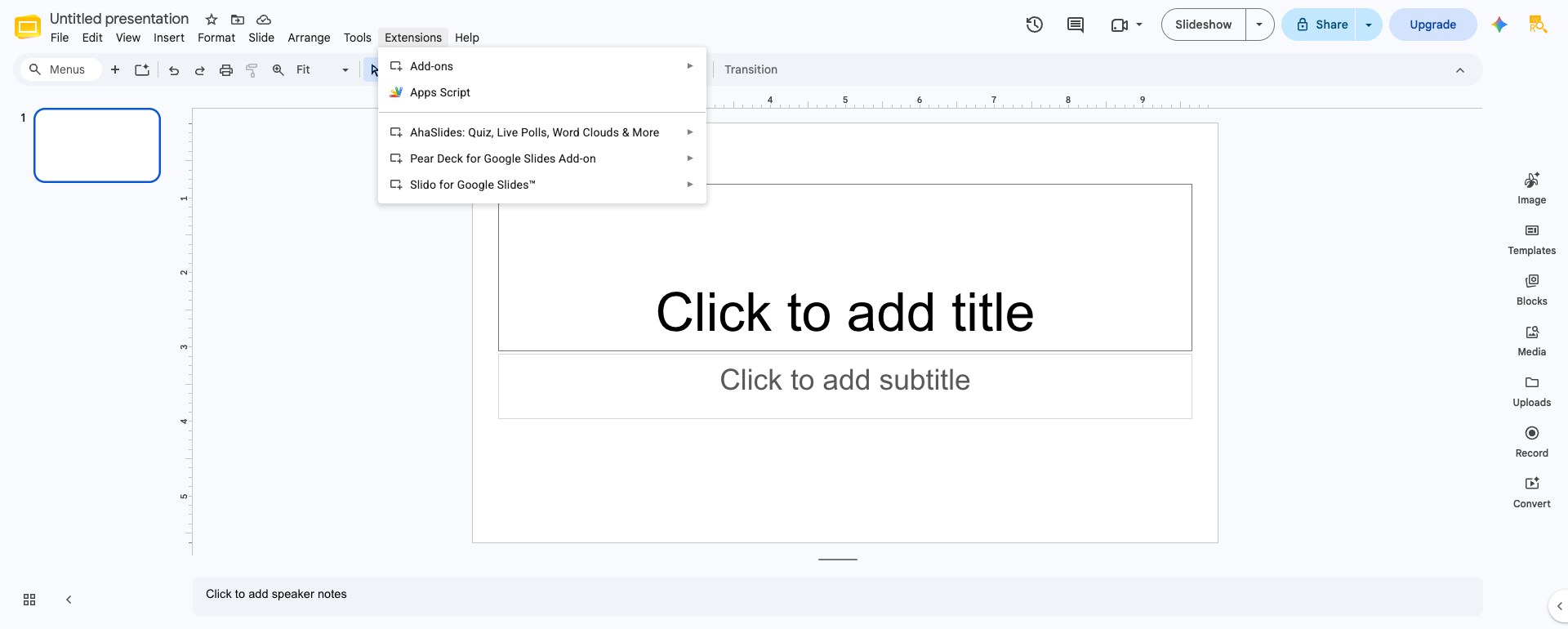
Nyisd meg a Google Diák-prezentációdat. Kattints a Extensions menüt, majd válassza a lehetőséget Add-ons, Akkor Get Add-onsKeresd meg az AhaSlides alkalmazást, és kattints a telepítéshez. Ezzel engedélyt adsz a bővítménynek a Google Diák eléréséhez. A telepítés után az AhaSlides opcióként jelenik meg a Bővítmények menüben, a többi bővítmény mellett.
A telepítés egyszerű és körülbelül két percet vesz igénybe. Google-fiókonként csak egyszer kell ezt megtenni.
Jó tudni: a bővítmény nem működik, ha a böngésződben egyszerre több Google-fiókba is be vagy jelentkezve. Ezt a korlátozást az AhaSlides a saját súgóközpontjában jelzi . Ha az oldalsávon a „Nem lehet hozzáférni az AhaSlides bővítményhez” üzenet jelenik meg, nyisd meg a Google Diákat inkognitóablakban, vagy először jelentkezz ki a további fiókokból.
2. lépés: Interaktív elemek hozzáadása a diákhoz
Miután telepítette az AhaSlides-t, nyissa meg a Bővítmények menüt, válassza az AhaSlides lehetőséget, majd az Oldalsáv megnyitása lehetőséget. Jelentkezzen be (vagy hozzon létre egy ingyenes fiókot), és interaktív diákat adhat hozzá közvetlenül az oldalsávból. A fő lehetőségek a következők:
Szavazások. Gyűjts véleményeket vagy preferenciákat helyes vagy helytelen válasz nélkül. Jelenítsd meg az eredményeket oszlopdiagramok, kördiagramok vagy fánkdiagramok formájában. Használj szavazásokat a közönség nézőpontjának megértéséhez: „Hogyan szoktál képzéseket tartani?” vagy „Melyik funkció a legfontosabb számodra?”. Az eredmények azonnal megjelennek, és megváltoztathatják a beszélgetés irányát.
Válaszválasztás (kvízek). Hozz létre kérdéseket, amelyek a közönség tudását tesztelik, és egy választ jelölj meg helyesként. Állíts be időkorlátot, és konfiguráld a válaszok pontozásának módját. Az AhaSlides valós időben jeleníti meg az eredményeket oszlopdiagramként, így egy pillantással láthatod, hogy a szoba melyik választ választotta, és hogy a helyeset választotta-e.
Szófelhők. Gyűjts össze rövid szöveges válaszokat, amelyek élő, súlyozott szófelhőként jelennek meg, hasznosak bemelegítéshez, elmélkedéshez vagy az érzelmek egyetlen szóval való felméréséhez.
Hozzáadhatsz egy Kérdések és válaszok diát is, hogy a közönséged valós időben küldhessen be és szavazhasson a kérdésekre, akár az oldalsáv diaválasztójából, akár az AhaSlides szerkesztőből. Minden interaktív elem testreszabható a dia dizájnjához és arculatához igazítva, beleértve a színeket, betűtípusokat és a kérdések időzítését.

Jó tudni: a szinkronizálás csak egyirányú. Egy dia létrehozása vagy szerkesztése az AhaSlides oldalsávon keresztül frissíti a Google Slides kínálatát, de ha később közvetlenül az AhaSlides-ben szerkeszti a diát (például az AhaSlides webszerkesztőben), akkor ezek a módosítások nem szinkronizálódnak vissza a Google Slides-szal. Tartsa meg a szerkesztéseket az oldalsávon belül, ha azt szeretné, hogy a Google Slides fájlja az igazság forrása maradjon.
3. lépés: A csatlakozási kód bemutatása és megosztása
Amikor készen állsz a prezentációra, nyisd meg az AhaSlides oldalsávot, és válaszd a „Prezentáció az AhaSlides-szal”, majd a „Prezentáció most” vagy a „Prezentáció az elejétől” lehetőséget. Ez importálja a prezentációdat az AhaSlides prezentálóba egy új lapon, és létrehoz egy csatlakozási kódot (például „ABCD123”), amelyet a közönséged a részvételhez használ, akár a kód beírásával a csatlakozási URL-ben, akár a megjelenített QR-kód beolvasásával.
A résztvevőknek nem kell semmit letölteniük. A webböngészőjükből vagy telefonjukról csatlakoznak, és reagálnak az interaktív elemeidre, miközben prezentálsz. Virtuális prezentációk esetén megoszthatod a kódot a megbeszélés csevegésében vagy a képernyőn. Személyes események esetén jelenítsd meg a projektoron.
Egy korlátozás, amit érdemes figyelembe venni: mivel a prezentáció átadja a teljes irányítást az AhaSlides előadójának, a szokásos Google Slides diái statikus képekké konvertálódnak az adott előadáshoz. Az animációk, a beágyazott hang- és videóanyagok, valamint a kattintható linkek a nem AhaSlides diákon nem fognak működni, miközben az AhaSlides-en keresztül prezentálsz.
Interaktív Google Diák bevált gyakorlatai
A kérdések legyenek világosak és tömörek. Az emberek telefonjukról vagy gyors böngészőből válaszolnak. Egy zavaros kérdést kihagynak. Egy egyértelmű kérdésre választ kapnak. Kvízek esetén egyértelmű helyes és helytelen válaszokat adj meg. Szavazások esetén kerüld a válaszokat elfogító, rávezető nyelvezetet.
Állítson be megfelelő időkorlátokat. Egy egyszerű közvélemény-kutatás akár 30 másodpercet is igénybe vehet. Egy gondolatébresztő kérdés akár két percet is igénybe vehet. A résztvevőknek elegendő időre van szükségük a gondolkodáshoz, de nem annyira, hogy a figyelmük lankadjon. Kezdjen 60 másodperccel, és a válaszadási arány alapján módosítsa az időt. Ha az emberek 90%-a azonnal válaszol, lerövidítheti az időt. Ha az emberek egyértelműen még gondolkodnak, adjon nekik több időt.
Reagálj az eredményekre. Ne csak mutasd meg a válaszokat, és lépj tovább. Mondj valami olyasmit, hogy „Érdekes. A legtöbben C-t mondtatok, de hadd magyarázzam el, miért a B a helyes”, vagy „Nézd meg ezt a megosztottságot. Két táborba soroljuk az embereket. Mi okozza ezeket az eltérő válaszokat?” Amikor az eredményekkel foglalkozol, azt mutatod, hogy figyelsz, és hogy a közönség visszajelzése formálja a beszélgetést.
Gondosan ossza meg az interaktív elemeket. Egy ötpercenkénti kvíz olyan, mint egy folyamatos tesztelés. Egy 15 percenkénti kvíz természetes reflexiónak hat. Törekedjen arra, hogy egy 30 perces prezentációban három-öt interaktív pillanat legyen. Ez ritmust biztosít anélkül, hogy túlzásba vinné.
Előzetes tesztelés. A tényleges prezentáció előtt menj végig rajta egyszer előadóként, egyszer résztvevőként (kérj meg egy kollégát, hogy csatlakozzon a kóddal). Győződj meg róla, hogy a kérdések világosak, az időzítés megfelelő, és a technológia a várt módon működik. Semmi sem akadályozza meg gyorsabban az elköteleződést, mint a technikai nehézségek.
Interaktív Google Diák különböző kontextusokhoz
Órai prezentációk. A tanárok interaktív Google Diákat használnak a megértés ellenőrzésére anélkül, hogy a diákokat próbára tennék. Egy gyors kvíz az óra közepén megmutatja, mely fogalmak találják a helyes megoldást, és melyeket kell megerősíteni. A szófelhők lehetővé teszik a diákok számára, hogy elgondolkodjanak a tanuláson: „Melyik egy szóval írnád le, amit ma tanultál?” Az anonimitás (ha engedélyezve van) biztonságossá teszi a részvételt a nehezen boldoguló diákok számára is.
Vállalati képzés. A trénerek kvízeket és közvélemény-kutatásokat használnak annak biztosítására, hogy a résztvevők figyeljenek és magukba szívják az anyagot. Az eredmények adatokat szolgáltatnak a képzés hatékonyságáról. Ha egy adott koncepció következetesen alacsony pontszámot ér el a kvízeken, az annak a jele, hogy a képzési modult módosítani kell. A közvélemény-kutatások segítenek a trénereknek megérteni a tanulók preferenciáit is: mely témák a legrelevánsabbak, mely képzési módok működnek a legjobban, és mely időpontok ideálisak a jövőbeli foglalkozásokhoz.
Értékesítési és befektetői prezentációk. A közvélemény-kutatások megmutatják, hogy mi érdekli a potenciális ügyfeleket: „Mi a legfontosabb prioritása a miénkhez hasonló megoldások értékelésekor?” A kérdések és válaszok lehetővé teszik, hogy a potenciális ügyfelek a saját aggályaik felé tereljék a beszélgetést. A vállalat képességeiről szóló kvízek segítenek a potenciális ügyfeleknek megérteni az értékajánlatodat. Az interaktivitás magabiztosságot jelez, és olyan személyként pozicionálja Önt, aki a párbeszédet részesíti előnyben az egyirányú ajánlatokkal szemben.
Virtuális prezentációk. A Zoom , a Teams vagy hasonló platformok esetében az interaktív Google Slides kulcsfontosságú. Az online passzivitás még problémásabb, mint személyesen; az emberek már eleve versenyeznek a figyelemért az e-mailek, a chatek és más zavaró tényezők miatt. Egy jól elhelyezett kvíz vagy szavazás visszahozza a fókuszt a prezentációra, és az élményt közös munkának, és nem egy felvétel nézésének érzetét kelti.
Amit az interaktív Google Diákból tanulhatsz

Az interaktív prezentációk az interaktív interakció közvetlen előnyein túl betekintést nyújtanak. Láthatod, hogy mely kérdésekkel küzdenek az emberek. Láthatod, hogy mely témák érdeklik őket a legjobban. Láthatod, hogy a megértésük hol egyezik az elvárásaiddal, és hol tér el azoktól.
Egy tréner, aki ugyanazt a prezentációt több csoportnak tartja, észreveheti, hogy az A csoport általában alacsonyabb pontszámot ér el egy adott témával kapcsolatos kérdésekben. Ez alaposabb vizsgálatot indít el: miért nehezebb ez a koncepció ennek a csoportnak? A válasz a magyarázat módosításához vezethet, vagy feltárhatja, hogy ennek a csoportnak kevesebb háttérismerete van az adott területen, és több kontextusra van szüksége.
Hasonlóképpen, a közvélemény-kutatások eredményei meglephetnek. Feltételezhetted, hogy a fenntarthatóság a prioritási listád alján szerepel, de az adatok azt mutatják, hogy a közönséged számára igen fontos. Ez megváltoztatja azt, ahogyan a jövőbeli prezentációidban a vállalatodról beszélsz.
Kezdés ma
Ha már használod a Google Slides-t, 10 percre vagy az interaktív prezentációktól. Telepítsd az AhaSlides bővítményt, adj hozzá egy interaktív elemet a következő prezentációdhoz, és nézd meg, hogyan reagál a közönséged. Kezdj valami kevésbé fontos dologgal, például egy szavazással vagy szófelhővel . Ahogy egyre jobban belejössz a folyamatba, adj hozzá kvízeket és kérdések és válaszok szekciókat.
A statikus és az interaktív Google Slides közötti különbség megegyezik az előadás és a beszélgetés közötti különbséggel. A közönséged reagálni fog a részvételi meghívásra. A kérdéseid olyan meglátásokat fognak felszínre hozni, amelyekre nem is számítottál. Maga a prezentáció pedig lebilincselőbb és emlékezetesebb lesz.
Ha élő szavazásokat, kvízeket, szófelhőket és kérdéseket és válaszokat szeretne hozzáadni a következő munkamenetéhez, az AhaSlides mindezt egy ingyenes fiókból kezeli, PowerPointban, Google Slidesben vagy saját szerkesztőjében. A teljes útmutatóért, amely minden kontextushoz tartalmazza a technikákat, eszközöket és ötleteket, lásd: Hogyan készítsünk interaktív prezentációt: a teljes útmutató.
Források
[1] Freeman, S. és munkatársai (2014). „Az aktív tanulás növeli a tanulók teljesítményét a természettudományokban, a mérnöki tudományokban és a matematikában.” Proceedings of the National Academy of Sciences , 111(23), 8410-8415. Egy 225 tanulmány metaanalízise kimutatta, hogy az aktív, interaktív tanulási formátumok jelentősen felülmúlják a passzív előadásokat a megtartási és a sikeres vizsgák aránya tekintetében.







