


.webp)
Néhány tény derült ki, mióta a Zoom átvette az uralmat a munkahelyi és iskolai virtuális világ felett. Íme kettő: nem bízhatsz meg egy unatkozó Zoom-résztvevőben, akinek saját kezűleg van háttere, és egy kis interaktivitás sokat segít.
A Zoom szófelhő az egyik leghatékonyabb kétirányú eszköz, amellyel a közönséged valóban odafigyelhet arra, amit mondasz. Leköti őket, és megkülönbözteti a virtuális eseményedet azoktól, akik Zoom monológokat írnak, amiket mindannyian utálunk.
Íme 4 lépés, hogyan hozhatod létre saját szófelhődet a Zoom-on 5 perc alatt.
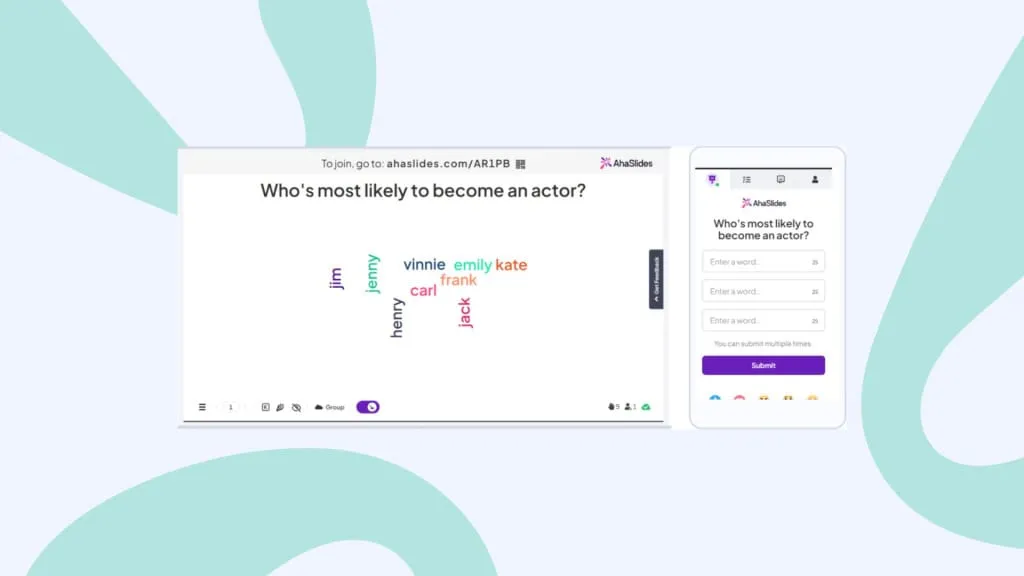
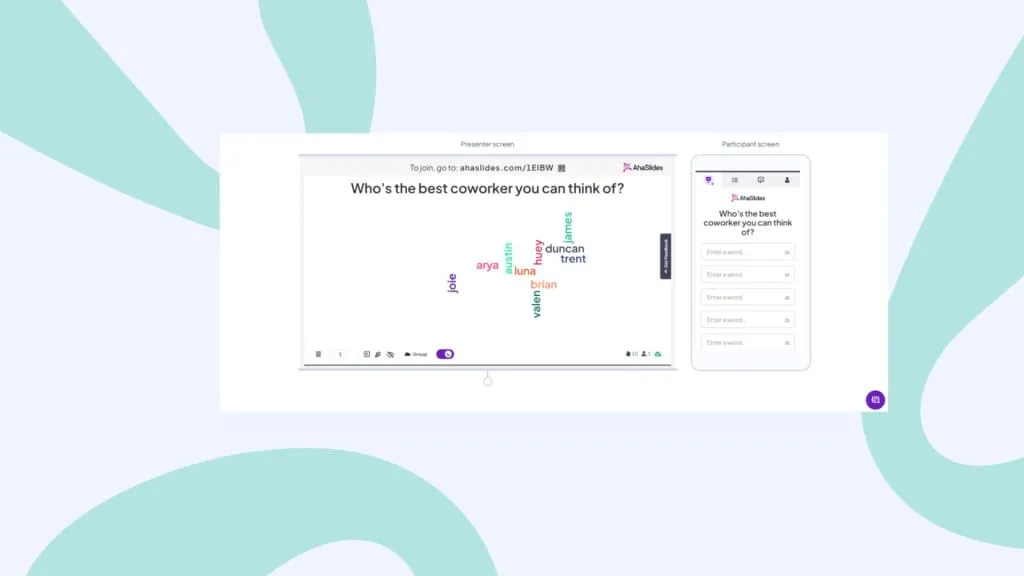
Élő szófelhő. A kép az AhaSlides jóvoltából
Mi az a Zoom Word Cloud?
Egyszerűen fogalmazva, a Zoom szófelhő egy interaktív szófelhő, amelyet Zoomon (vagy bármilyen más videohívó szoftveren) osztanak meg, általában virtuális találkozók, webináriumok vagy online leckék során.
Azért adtuk meg az interaktív szót, mert fontos megjegyezni, hogy ez nem csak egy statikus szófelhő, tele előre kitöltött szavakkal. Ez egy élő, közösen létrehozott szófelhő , amelyben az összes Zoom-partnered beküldheti a saját válaszait , és nézheti, ahogy azok körberepülnek a képernyőn. Minél több választ küldenek be a résztvevők, annál nagyobb méretben és központibb helyen fog megjelenni a szófelhőben.
Valami kicsit ehhez hasonló 👇
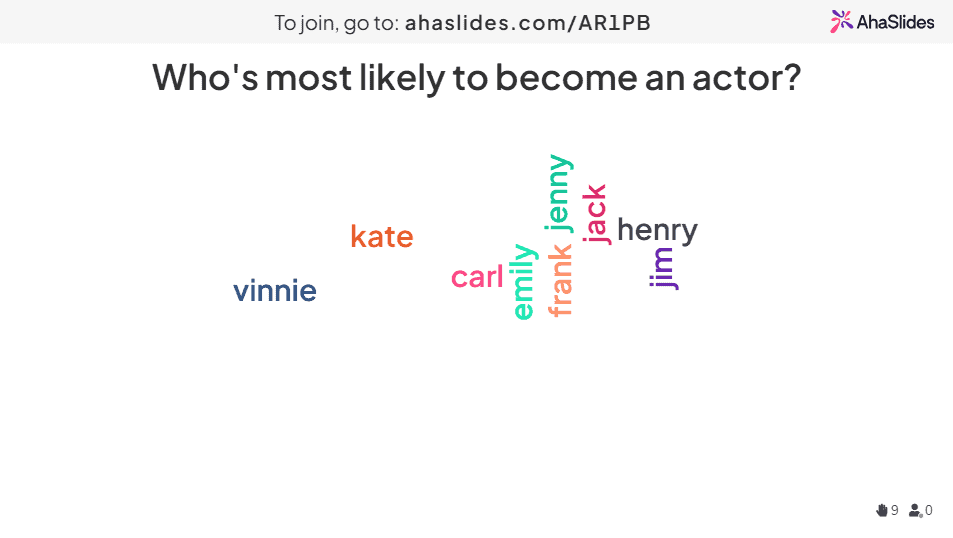
Általában a Zoom szófelhőhöz nem kell más, mint egy laptop az előadónak (te vagy az!), és egy ingyenes fiók olyan szófelhő-szoftvereken, mint az AhaSlides. A résztvevőknek az eszközeiken, például laptopjaikon vagy telefonjaikon kívül semmi másra nincs szükségük a részvételhez.
Így állíthat be egyet 5 perc alatt...
Zoom Word Cloud futtatása ingyen
A Zoom résztvevői megérdemelnek egy interaktív szórakozást. Adja át nekik 4 gyors lépésben!
1. lépés: Hozz létre egy szófelhőt
Regisztrálj ingyenesen az AhaSlides-ra, és hozz létre egy új prezentációt. A prezentációszerkesztőben kiválaszthatod a „szófelhő” diatípust.
Ha ezt megtette, a Zoom szófelhő létrehozásához csak annyit kell tennie, hogy beírja a közönségnek feltenni kívánt kérdést. Íme egy példa 👇
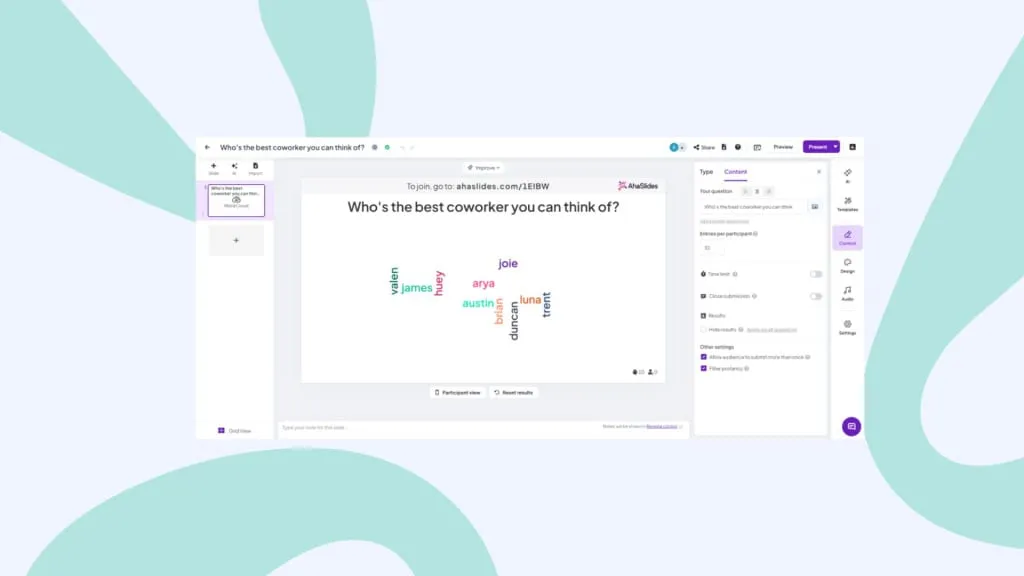
Ezt követően tetszés szerint módosíthatja a felhőbeállításokat. Íme néhány dolog, amit megváltoztathat:
- Válassza ki, hányszor válaszolhat egy résztvevő.
- Mutasd fel a szóbejegyzéseket, miután mindenki válaszolt.
- Zárd ki a közönséged által beküldött káromkodásokat.
- Alkalmazzon határidőt a válaszadásra.
👊 Bónusz: Teljesen testreszabhatod a szófelhőd megjelenését Zoom-bemutató közben. A „Tervezés” lapon módosíthatod a témát, a színeket és a háttérképet.
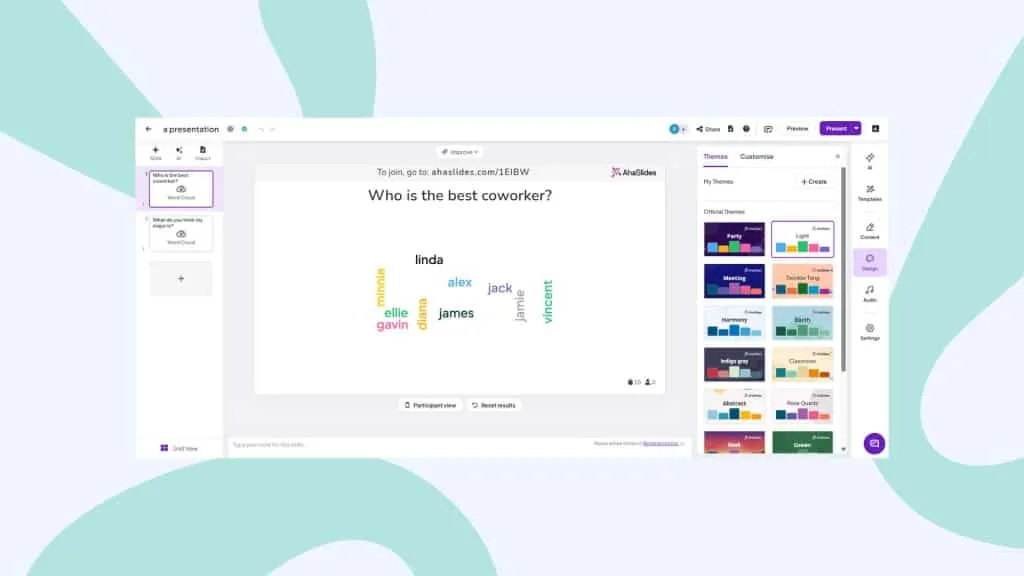
2. lépés: Teszteld
Ezzel a Zoom szófelhőd is teljesen elkészült. Ha szeretnéd látni, hogyan fog működni a virtuális eseményeden, küldj be egy tesztválaszt a „résztvevői nézet” használatával.
Kattintson a „Résztvevő nézet” gombra a dia alatt. Amikor a képernyőn megjelenő telefon felugrik, írja be a választ, és nyomja meg a „Küldés” gombot. Itt az első belépés a szófelhődbe. (Ne aggódj, sokkal kevésbé nyomasztó, ha több választ kapsz!)
💡 Ne feledd: Mielőtt Zoom-on keresztül használnád, törölnöd kell ezt a választ a szófelhődből. Ehhez egyszerűen kattints az „Eredmények” gombra a navigációs sávon, majd válaszd a „közönség válaszainak törlése” lehetőséget.
3. lépés: Használja az AhaSlides Zoom Integrációt a Zoom Meetingben
Tehát a szófelhő elkészült, és várja a közönség válaszait. Ideje megvenni őket!
Indítsa el a Zoom értekezletet, és:
- Szerezd meg a AhaSlides integráció a Zoom App Marketplace-en.
- Indítsa el a Zoom alkalmazást a találkozó során, és jelentkezzen be AhaSlides-fiókjába.
- Kattintson a kívánt szófelhőbemutatóra, és kezdje el bemutatni.
- A Zoom megbeszélés résztvevői automatikusan meghívást kapnak.
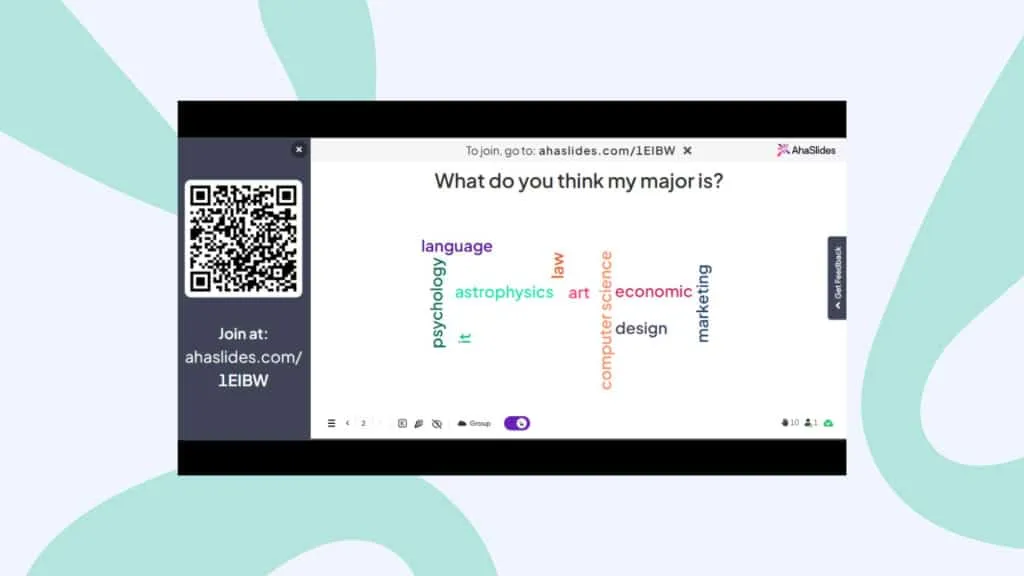
👊 Bónusz: A szófelhő tetejére kattintva megjeleníthetsz egy QR-kódot. A résztvevők ezt a képernyőmegosztáson keresztül láthatják, így csak be kell szkennelniük a telefonjukkal az azonnali csatlakozáshoz.
4. lépés: Hozd létre a Zoom Word Cloud-ot
Mostanra mindenkinek csatlakoznia kellett a szófelhőhöz, és készen kell állnia arra, hogy válaszoljon a kérdésére. Mindössze annyit kell tenniük, hogy beírják a választ a telefonjukkal, és megnyomják a „Küldés” gombot.
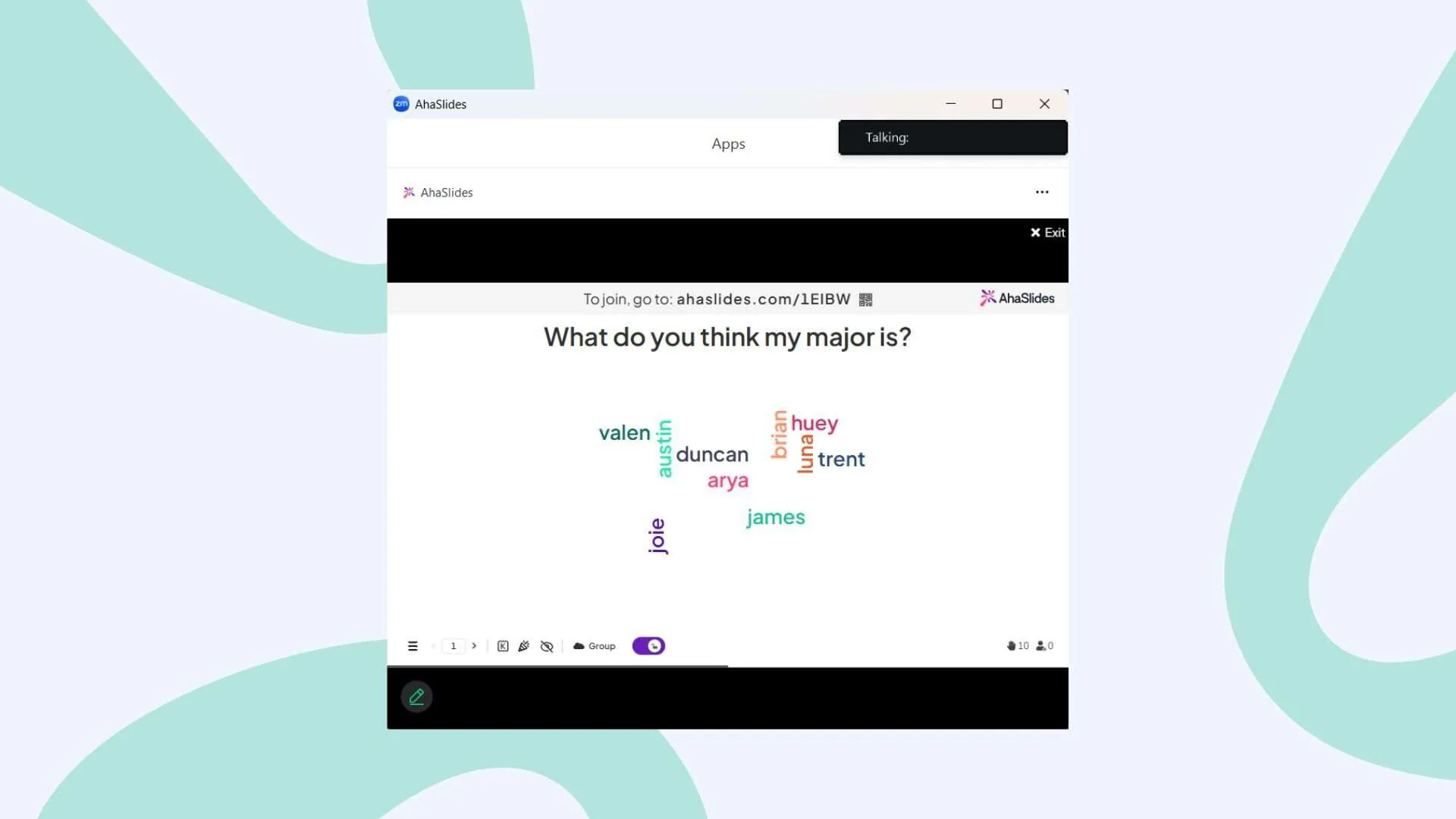
Miután a résztvevő beküldi a válaszát, az megjelenik a szófelhőben. Ha túl sok szó van ahhoz, hogy mindent átnézzünk, az AhaSlides intelligens szófelhő-csoportosításával automatikusan csoportosíthatod a hasonló válaszokat. Ez egy szép, szemnek tetsző szókollázst eredményez.
És ennyi! Pillanatok alatt elkezdheted a szófelhődet használni, teljesen ingyen. Regisztrálj az AhaSlides-ra, hogy elkezdhesd!
Extra funkciók az AhaSlides Zoom Word Cloudban
- Integrálás a PowerPointtal - PowerPoint-ot használ prezentációkhoz? Tedd interaktívvá másodpercek alatt az AhaSlides segítségével PowerPoint-bővítményNem kell fészkelődnöd és váltogatnod a fülek között, hogy mindenki részt vehessen az élő szófelhőn való közös munkában 🔥
- Képpromp hozzáadása - Tegyél fel egy kérdést kép alapján. Hozzáadhat egy képes üzenetet a szófelhőhöz, amely megjelenik az eszközén és a közönség telefonján, miközben válaszolnak. Próbálj ki egy ilyen kérdést "Egy szóval írja le ezt a képet".
- Beküldött anyagok törlése - Amint már említettük, a beállításokban letilthatja a trágár szavakat, de ha vannak olyan szavak, amelyeket nem szeretne megjeleníteni, egyszerűen csak rákattintva törölheti őket.
- Hang hozzáadása - Ez egy olyan funkció, amelyet máshol nem talál meg kollaboratív szófelhők. Hozzáadhat egy hangsávot, amely az eszközéről és a közönség telefonjáról is lejátszható, miközben Ön szófelhőjét prezentálja.
- Exportálja válaszait - Vegye ki a Zoom szófelhő eredményeit az összes választ tartalmazó Excel-lapból vagy egy JPG-képkészletből, hogy később visszanézhessen.
- További diák hozzáadása - Az AhaSlides rendelkezik út többet kínál, mint egy élő szófelhő. Csakúgy, mint a felhő, itt is vannak diák, amelyek segítenek interaktív szavazások, ötletbörze, kérdések és válaszok, élő vetélkedők és felmérési funkciók létrehozásában.
Gyakran ismételt kérdések
Mi az a Zoom szófelhő?
Egyszerűen fogalmazva, a Zoom szófelhő egy interaktív szófelhő, amelyet a Zoomon (vagy bármely más videohívási szoftveren) osztanak meg, általában egy virtuális értekezlet, webinárium vagy online óra során.
Miért érdemes Zoom szófelhőt használni?
A Zoom szófelhő az egyik leghatékonyabb kétirányú eszköz, amellyel ráveszi a közönséget, hogy valóban meghallgassa, amit mond. Ez elkötelezi őket, és megkülönbözteti az Ön virtuális eseményét azoktól a lebilincselő Zoom-monológoktól, amelyeket mindannyian utálunk.







