


.webp)
Google Slides è semplice, familiare e gratuito. Milioni di persone lo usano quotidianamente per qualsiasi cosa, dalle presentazioni aziendali alle lezioni in classe. Ma, nella sua forma predefinita, Google Slides è statico. Si crea una serie di immagini con del testo e il pubblico le guarda passivamente.
Questa limitazione frustra i presentatori moderni. Sappiamo che la visione passiva non funziona. Ricerca su apprendimento attivo dimostra costantemente che il pubblico memorizza di più quando le presentazioni prevedono un'interazione bidirezionale piuttosto che una lezione unidirezionale [1]. elementi interattivi Strumenti come quiz e sondaggi rappresentano un modo pratico per integrare l'interazione in Google Slides. Tuttavia, Google Slides non offre una funzionalità nativa per raccogliere il feedback del pubblico in tempo reale.
La soluzione consiste nell'estendere Google Slides con uno strumento dedicato all'interazione con il pubblico. AhaSlides è un componente aggiuntivo per Google Workspace che consente di integrare sondaggi, quiz, word cloud e sessioni di domande e risposte direttamente nella presentazione. I partecipanti si uniscono tramite un semplice codice e rispondono dai propri dispositivi. I risultati vengono visualizzati immediatamente ed è possibile adattare la presentazione in base alle informazioni raccolte dal pubblico.
Questa guida illustra come trasformare le tue presentazioni statiche di Google Slides in un'esperienza interattiva che coinvolga il pubblico e produca dati utili sulla sua comprensione e sulle sue preferenze.
Come configurare presentazioni Google Slides interattive con AhaSlides
Passaggio 1: Installa il componente aggiuntivo AhaSlides
Apri la tua presentazione di Google Slides. Fai clic su Extensions menu, quindi selezionare Add-ons, poi Get Add-onsCerca AhaSlides e fai clic per installarlo. Dovrai concedere al componente aggiuntivo l'autorizzazione ad accedere alle tue Presentazioni Google. Una volta installato, AhaSlides apparirà come opzione nel menu Estensioni, insieme agli altri componenti aggiuntivi.
L'installazione è semplice e richiede circa due minuti. È necessario eseguirla solo una volta per ogni account Google.
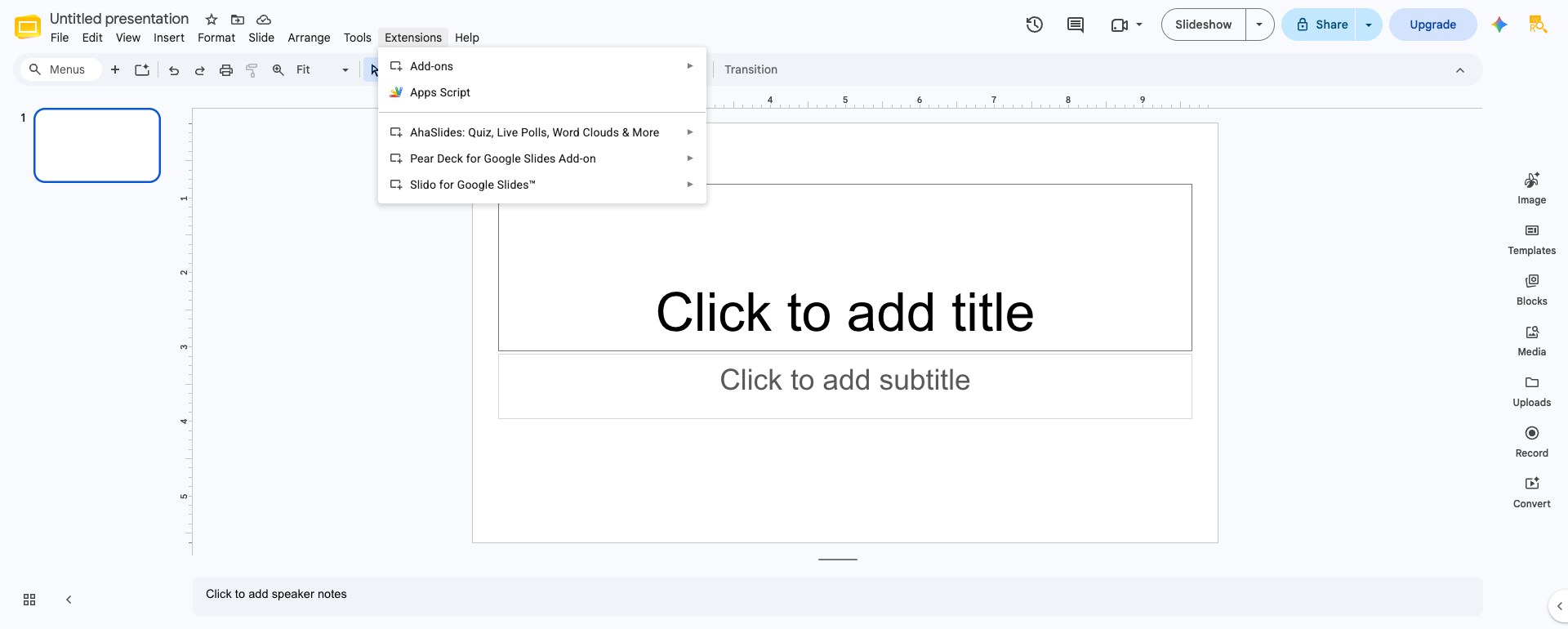
È bene sapere che il componente aggiuntivo non funziona se il browser è connesso contemporaneamente a più di un account Google, una limitazione nota segnalata da AhaSlides nel suo centro assistenza . Se nella barra laterale viene visualizzato il messaggio "Impossibile accedere al componente aggiuntivo AhaSlides", apri Google Presentazioni in una finestra di navigazione in incognito oppure disconnettiti dagli account aggiuntivi.
Passaggio 2: Aggiungi elementi interattivi alle tue diapositive
Una volta installato AhaSlides, apri il menu Estensioni, seleziona AhaSlides e poi Apri barra laterale. Accedi (o crea un account gratuito) e potrai aggiungere diapositive interattive direttamente dalla barra laterale. Le opzioni principali sono:
Sondaggi. Raccogli opinioni o preferenze senza una risposta giusta o sbagliata. Visualizza i risultati sotto forma di grafici a barre, a torta o ad anello. Utilizza i sondaggi per comprendere il punto di vista del pubblico: "Come conduci di solito le sessioni di formazione?" o "Qual è la funzionalità più importante per te?". I risultati vengono visualizzati immediatamente e possono cambiare la direzione della conversazione.
Seleziona la risposta (quiz). Crea domande che mettano alla prova le conoscenze del pubblico, con una sola opzione contrassegnata come corretta. Imposta un limite di tempo e configura il punteggio delle risposte. AhaSlides visualizza i risultati in tempo reale sotto forma di grafico a barre, permettendoti di vedere a colpo d'occhio quale risposta è stata scelta e se è quella giusta.
Nuvole di parole. Raccogli brevi risposte testuali che vengono visualizzate come una nuvola di parole ponderata e interattiva, utile per attività di riscaldamento, spunti di riflessione o per valutare il sentimento espresso da una sola parola.
È inoltre possibile aggiungere una diapositiva di domande e risposte, in modo che il pubblico possa inviare e votare le domande in tempo reale, sia tramite il selettore di diapositive nella barra laterale, sia direttamente dall'editor di AhaSlides. Ogni elemento interattivo può essere personalizzato per adattarsi al design della diapositiva e al marchio, inclusi colori, caratteri e tempistiche delle domande.

È importante sapere che la sincronizzazione è unidirezionale. Creare o modificare una diapositiva tramite la barra laterale di AhaSlides aggiorna la presentazione di Google Slides, ma se in seguito modifichi la stessa diapositiva direttamente all'interno di AhaSlides (ad esempio, nell'editor web di AhaSlides), tali modifiche non verranno sincronizzate con Google Slides. Mantieni le modifiche all'interno della barra laterale se desideri che il file di Google Slides rimanga la fonte di riferimento.
Passaggio 3: Presenta e condividi il codice di adesione
Quando sei pronto per la presentazione, apri la barra laterale di AhaSlides e scegli "Presenta con AhaSlides", quindi "Presenta ora" o "Presenta dall'inizio". In questo modo la tua presentazione verrà importata nell'editor di AhaSlides in una nuova scheda e verrà generato un codice di accesso (ad esempio "ABCD123") che il pubblico utilizzerà per partecipare, inserendo il codice nell'URL di accesso o scansionando un codice QR che visualizzerai.
I partecipanti non devono scaricare nulla. Si collegano tramite browser web o smartphone e interagiscono con gli elementi interattivi durante la presentazione. Per le presentazioni virtuali , è possibile condividere il codice nella chat della riunione o visualizzarlo sullo schermo. Per gli eventi in presenza, è sufficiente proiettarlo.
Un limite da tenere presente: poiché durante la presentazione il controllo passa alla piattaforma AhaSlides, le normali diapositive di Google Slides vengono convertite in immagini statiche per la durata della sessione. Animazioni, audio e video incorporati e link cliccabili presenti nelle diapositive non create con AhaSlides non funzioneranno durante la presentazione.
Le migliori pratiche per le presentazioni interattive di Google Slides
Formulate domande chiare e concise. Le persone rispondono dai loro telefoni o da brevi sessioni di navigazione web. Una domanda ambigua viene saltata, mentre una domanda chiara riceve risposta. Nei quiz, fornite opzioni di risposta chiaramente corrette e errate. Nei sondaggi, evitate un linguaggio tendenzioso che possa influenzare le risposte.
Stabilisci dei limiti di tempo appropriati. Un semplice sondaggio potrebbe richiedere 30 secondi. Una domanda che stimola la riflessione potrebbe richiedere due minuti. I partecipanti hanno bisogno di tempo sufficiente per pensare, ma non così tanto da perdere l'attenzione. Inizia con 60 secondi e regola il tempo in base ai tassi di risposta. Se il 90% delle persone risponde immediatamente, puoi ridurre il tempo. Se invece è evidente che le persone stanno ancora riflettendo, concedi loro più tempo.
Rispondete ai risultati. Non limitatevi a mostrare le risposte e passare oltre. Dite qualcosa come "Interessante. La maggior parte di voi ha risposto C, ma lasciatemi spiegare perché B è la risposta corretta" oppure "Guardate questa divisione. Abbiamo persone divise in due fazioni. Cosa ha determinato queste risposte diverse?". Quando interagite con i risultati, dimostrate di essere attenti e che il contributo del pubblico influenza la conversazione.
Distribuisci gli elementi interattivi con criterio. Un quiz ogni cinque minuti dà la sensazione di essere sottoposti a una verifica continua. Un quiz ogni 15 minuti favorisce una riflessione naturale. Cerca di inserire da tre a cinque momenti interattivi in una presentazione di 30 minuti. Questo conferisce ritmo senza esagerare.
Eseguite una prova preliminare. Prima della presentazione vera e propria, provatela una volta come relatore e una volta come partecipante (chiedendo a un collega di collegarsi tramite il codice). Assicuratevi che le domande siano chiare, che i tempi siano corretti e che la tecnologia funzioni come previsto. Nulla compromette l'interesse del pubblico più velocemente dei problemi tecnici.
Presentazioni Google interattive per diversi contesti
Presentazioni in classe. Gli insegnanti utilizzano Google Slides interattivi per verificare la comprensione degli studenti senza metterli in difficoltà. Un breve quiz a metà lezione mostra quali concetti sono stati assimilati e quali necessitano di essere consolidati. Le nuvole di parole permettono agli studenti di riflettere sull'apprendimento: "Qual è una parola che descrive ciò che hai imparato oggi?". L'anonimato (se abilitato) rende la partecipazione sicura anche per gli studenti in difficoltà.
Formazione aziendale. I formatori utilizzano quiz e sondaggi per assicurarsi che i partecipanti prestino attenzione e assimilino il materiale. I risultati forniscono dati sull'efficacia della formazione. Se un determinato concetto ottiene costantemente punteggi bassi nei quiz, è un segnale che il modulo formativo necessita di modifiche. I sondaggi aiutano inoltre i formatori a comprendere le preferenze dei partecipanti: quali argomenti sono più rilevanti, quali modalità di formazione funzionano meglio e quali orari sono ideali per le sessioni future.
Presentazioni di vendita e per investitori. I sondaggi rivelano cosa interessa ai potenziali clienti: "Qual è la sua priorità principale quando valuta soluzioni come la nostra?". Le sessioni di domande e risposte permettono ai potenziali clienti di orientare la conversazione verso le loro esigenze. I quiz sulle capacità della vostra azienda aiutano i potenziali clienti a comprendere la vostra proposta di valore. L'interattività trasmette sicurezza e vi posiziona come un'azienda che accoglie il dialogo piuttosto che come un semplice atteggiamento di presentazione unidirezionale.
Presentazioni virtuali. Per Zoom , Teams o piattaforme simili, le presentazioni interattive di Google Slides sono fondamentali. La passività online è ancora più problematica che di persona; le persone sono già in competizione per l'attenzione a causa di email, chat e altre distrazioni. Un quiz o un sondaggio ben posizionato riportano l'attenzione sulla presentazione e rendono l'esperienza collaborativa, anziché simile alla visione di una registrazione.
Cosa si impara dalle presentazioni interattive di Google Slides

Oltre al vantaggio immediato di coinvolgere il pubblico, le presentazioni interattive offrono spunti interessanti. Permettono di capire quali domande creano difficoltà alle persone, quali argomenti interessano maggiormente e in che misura la loro comprensione coincide con le aspettative e dove invece diverge.
Un formatore che propone la stessa presentazione a diversi gruppi potrebbe notare che il Gruppo A ottiene generalmente punteggi inferiori alle domande su un argomento specifico. Questo spinge ad approfondire la questione: perché quel concetto risulta più difficile per questo gruppo? La risposta potrebbe portare a delle modifiche nel modo in cui viene spiegato, oppure potrebbe rivelare che questo gruppo ha una preparazione di base inferiore in quell'ambito e necessita di maggiori informazioni contestuali.
Allo stesso modo, i risultati dei sondaggi possono sorprendere. Potresti aver pensato che la sostenibilità si sarebbe classificata in fondo alla lista delle priorità, ma i dati dimostrano che è piuttosto importante per il tuo pubblico. Questo cambia il modo in cui parli della tua azienda nelle presentazioni future.
Iniziamo oggi
Se già utilizzi Google Slides, sei a soli 10 minuti di distanza dalle presentazioni interattive. Installa il componente aggiuntivo AhaSlides, aggiungi un elemento interattivo alla tua prossima presentazione e osserva la reazione del pubblico. Inizia con qualcosa di semplice, come un sondaggio o una nuvola di parole . Man mano che acquisisci familiarità con il processo, aggiungi quiz e sessioni di domande e risposte.
La differenza tra presentazioni Google statiche e interattive è la stessa che intercorre tra una lezione frontale e una conversazione. Il pubblico sarà più propenso a partecipare. Le domande che porrai faranno emergere spunti inaspettati. E la presentazione stessa risulterà più coinvolgente e memorabile.
Per aggiungere sondaggi interattivi, quiz, word cloud e sessioni di domande e risposte alla tua prossima presentazione, AhaSlides gestisce tutto questo tramite un account gratuito, su PowerPoint, Google Slides o con il suo editor dedicato. Per la guida completa che illustra tecniche, strumenti e idee per ogni contesto, consulta: Come rendere interattiva una presentazione: la guida completa.
fonti
[1] Freeman, S., et al. (2014). "L'apprendimento attivo aumenta il rendimento degli studenti in scienze, ingegneria e matematica." Proceedings of the National Academy of Sciences , 111(23), 8410-8415. Una meta-analisi di 225 studi ha rilevato che i formati di apprendimento attivo e interattivo superano significativamente le lezioni passive in termini di ritenzione e tassi di superamento.







