


.webp)
Da quando Zoom ha invaso il mondo virtuale del lavoro e della scuola, sono emersi alcuni fatti. Eccone due: non ci si può fidare di un partecipante annoiato a una videochiamata su Zoom con uno sfondo creato da sé, e un po' di interattività fa davvero la differenza.
La word cloud di Zoom è uno degli strumenti bidirezionali più efficaci per catturare davvero l'attenzione del pubblico. Coinvolge gli spettatori e distingue il vostro evento virtuale da quei monologhi noiosi su Zoom che ormai detestiamo.
Ecco 4 passaggi per creare il tuo word cloud su Zoom in meno di 5 minuti.
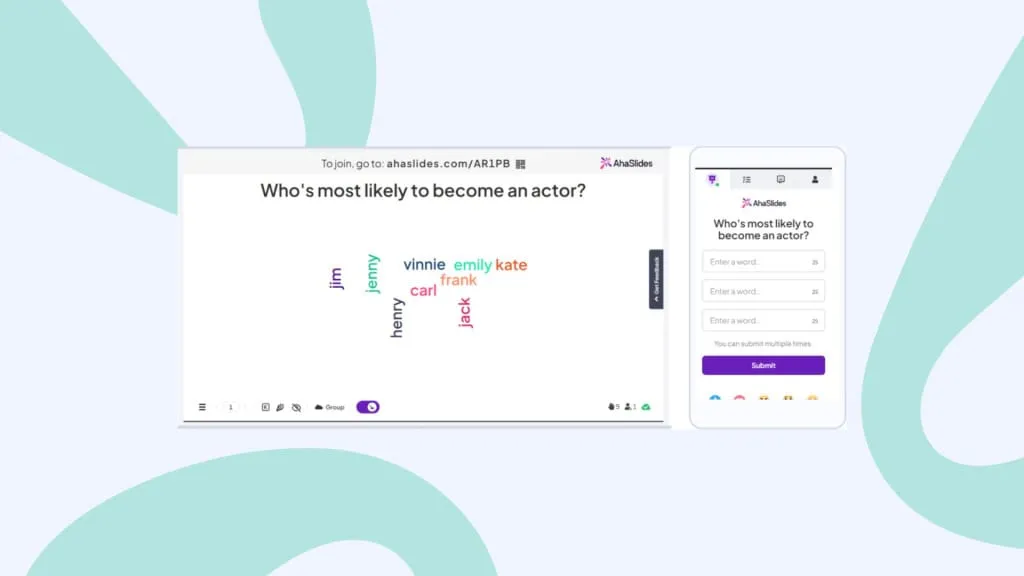
Una nuvola di parole in tempo reale. Immagine per gentile concessione di AhaSlides
Che cos'è una nuvola di parole Zoom?
In parole semplici, una word cloud di Zoom è una word cloud interattiva condivisa tramite Zoom (o qualsiasi altro software di videochiamata), solitamente durante una riunione virtuale, un webinar o una lezione online.
Abbiamo specificato "interattivo " perché è importante sottolineare che non si tratta di una semplice nuvola di parole statica con parole precompilate. Questa è una nuvola di parole dinamica e collaborativa in cui tutti i partecipanti alla riunione su Zoom possono inviare le proprie risposte e vederle interagire sullo schermo. Più risposte vengono inviate dai partecipanti, più grande e centrale apparirà la risposta nella nuvola di parole.
Qualcosa di un po' così 👇
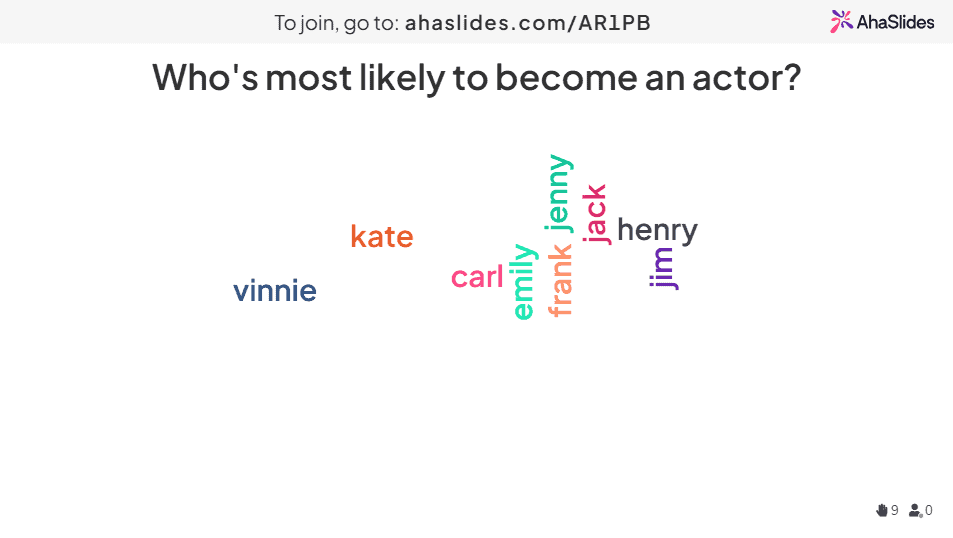
Di solito, un word cloud Zoom non ha bisogno di altro che un laptop per il relatore (sei tu!) e un account gratuito su software di word cloud come AhaSlides. I tuoi partecipanti non avranno bisogno di altro che dei loro dispositivi come laptop o telefoni per partecipare.
Ecco come configurarne uno in 5 minuti...
Come eseguire gratuitamente un Word Cloud su Zoom
I tuoi partecipanti Zoom meritano un calcio di divertimento interattivo. Daglielo in 4 rapidi passaggi!
Passaggio 1: crea una nuvola di parole
Registrati gratuitamente ad AhaSlides e crea una nuova presentazione. Nell'editor di presentazioni, puoi selezionare "nuvola di parole" come tipo di diapositiva.
Una volta fatto questo, tutto ciò che devi fare per creare la tua nuvola di parole Zoom è inserire la domanda che vuoi porre al tuo pubblico. Ecco un esempio 👇
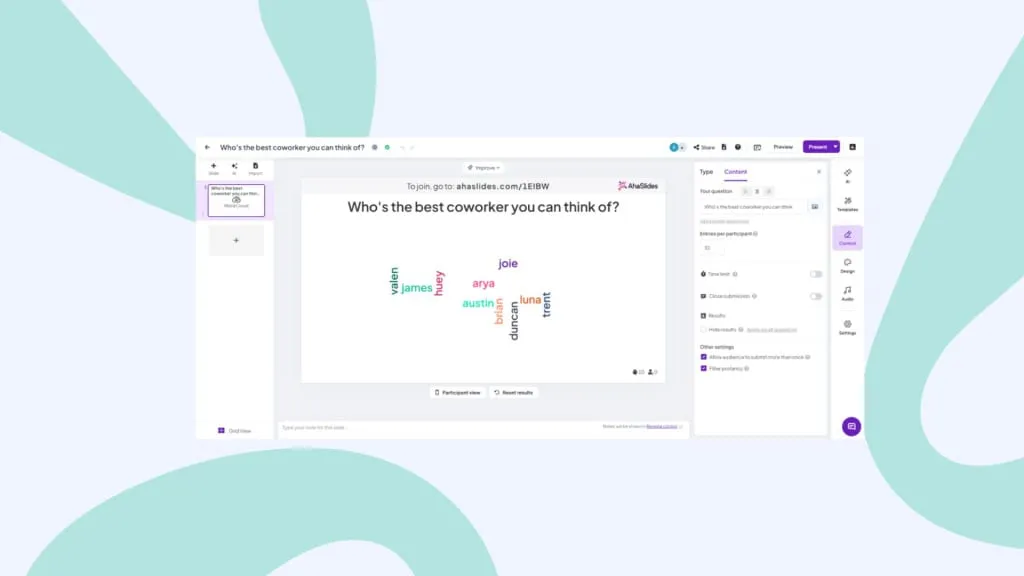
Dopodiché, potrai modificare le impostazioni del cloud a tuo piacimento. Alcune delle opzioni di modifica includono:
- Scegli quante volte un partecipante può rispondere.
- Rivela le voci delle parole una volta che tutti hanno risposto.
- Blocca le parolacce inviate dal tuo pubblico.
- Applicare un limite di tempo per la risposta.
👊 Bonus: Puoi personalizzare completamente l'aspetto della tua word cloud quando la presenti su Zoom. Nella scheda "Design" puoi cambiare il tema, i colori e l'immagine di sfondo.
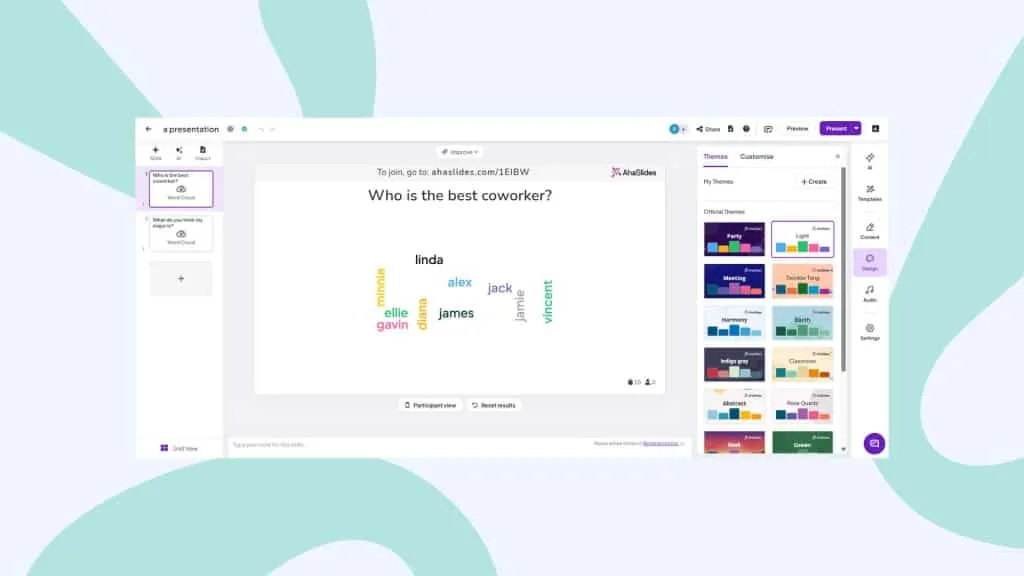
Passaggio 2: provalo
Ecco fatto, il tuo word cloud su Zoom è pronto. Per vedere come funzionerà per il tuo evento virtuale, puoi inviare una risposta di prova utilizzando la "visualizzazione partecipante".
Fai clic sul pulsante "Visualizzazione partecipante" sotto la diapositiva. Quando viene visualizzato il telefono sullo schermo, digita la tua risposta e premi "Invia". C'è la prima voce nella tua nuvola di parole. (Non preoccuparti, è molto meno deludente quando ricevi più risposte!)
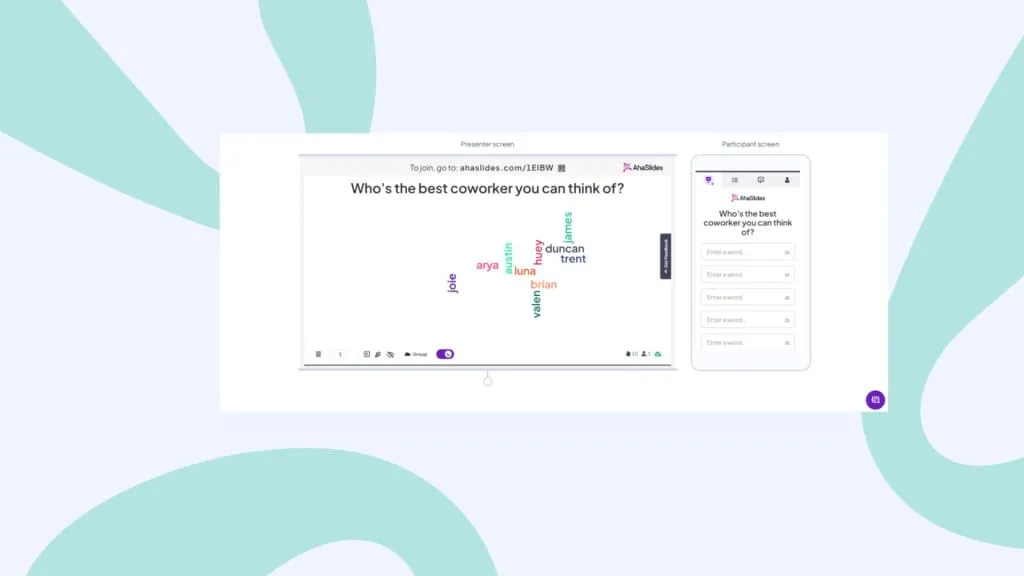
💡 Ricorda: dovrai cancellare questa risposta dalla tua word cloud prima di utilizzarla su Zoom. Per farlo, clicca su "Risultati" nella barra di navigazione, quindi seleziona "Cancella risposte del pubblico".
Passaggio 3: utilizza l'integrazione Zoom di AhaSlides nella riunione Zoom
Quindi la tua nuvola di parole è completata ed è in attesa di risposte dal tuo pubblico. È ora di andare a prenderli!
Inizia la tua riunione Zoom e:
- Ottenere il Integrazione di AhaSlides sul mercato delle app Zoom.
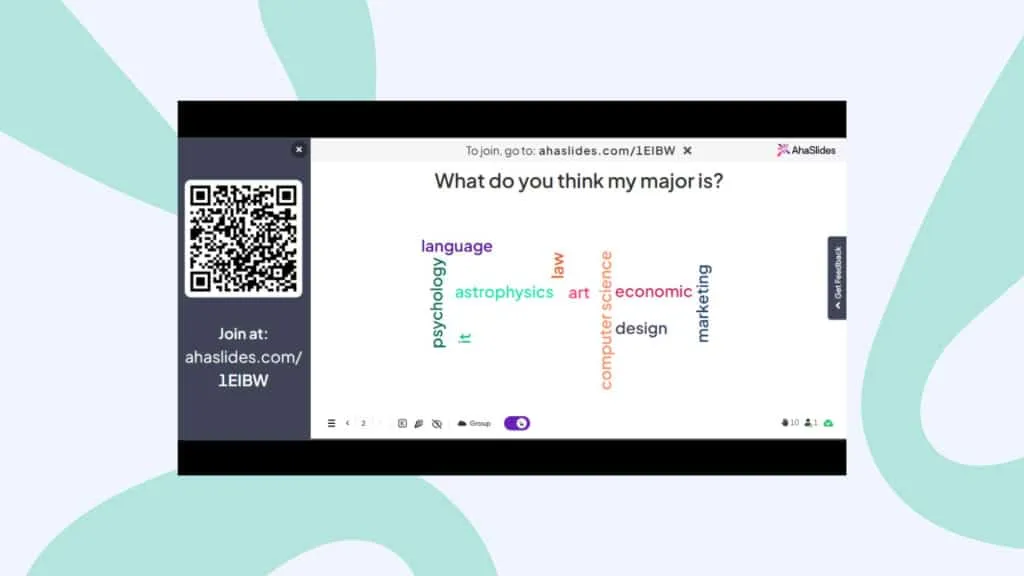
- Avvia l'app Zoom durante la riunione e accedi al tuo account AhaSlides.
- Fai clic sulla presentazione word cloud che desideri e inizia a presentarla.
- I partecipanti alla riunione Zoom verranno invitati automaticamente.
👊 Bonus: puoi cliccare sulla parte superiore della tua word cloud per visualizzare un codice QR. I partecipanti possono vederlo tramite la condivisione dello schermo e dovranno semplicemente scansionarlo con i loro telefoni per partecipare immediatamente.
Passaggio 4: ospita il tuo Zoom Word Cloud
A questo punto, tutti dovrebbero essersi uniti al tuo word cloud e dovrebbero essere pronti a inserire le loro risposte alla tua domanda. Tutto quello che devono fare è digitare la risposta utilizzando il telefono e premere "Invia".
Una volta che un partecipante invia la sua risposta, questa apparirà nella nuvola di parole. Se ci sono troppe parole da visualizzare, è possibile utilizzare la funzione di raggruppamento intelligente della nuvola di parole di AhaSlides per raggruppare automaticamente le risposte simili. Il risultato sarà un collage di parole ordinato e piacevole alla vista.
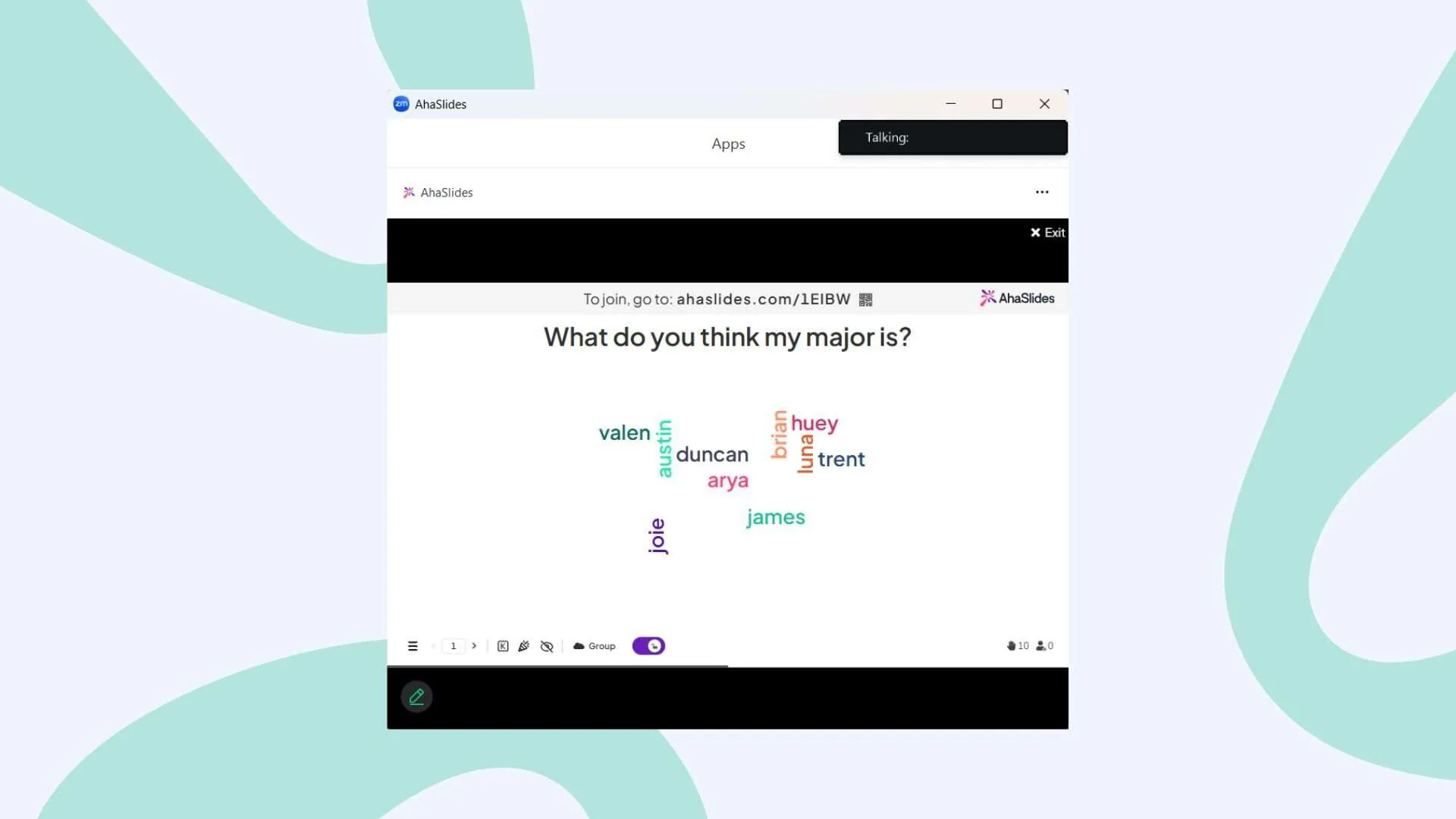
Ed ecco fatto! Puoi creare la tua word cloud e renderla interattiva in pochissimo tempo, completamente gratis. Iscriviti ad AhaSlides per iniziare!
Funzionalità extra su AhaSlides Zoom Word Cloud
- Integrazione con PowerPoint - Utilizzi PowerPoint per le presentazioni? Rendilo interattivo in pochi secondi con AhaSlides' Componente aggiuntivo di PowerPointNon c'è bisogno di agitarsi e passare da una scheda all'altra per coinvolgere tutti e collaborare a una word cloud in tempo reale 🔥
- Aggiungi una richiesta di immagine - Fai una domanda basata su un'immagine. Puoi aggiungere un messaggio immagine al tuo word cloud, che verrà visualizzato sul tuo dispositivo e sui telefoni del tuo pubblico mentre rispondono. Prova una domanda come "Descrivi questa immagine in una parola".
- Elimina invii - Come accennato, puoi bloccare le parolacce nelle impostazioni, ma se ci sono altre parole che preferiresti non vengano mostrate, puoi eliminarle semplicemente facendo clic su di esse una volta visualizzate.
- Aggiungi audio - Questa è una funzionalità che non troverai su altri nuvole di parole collaborative. Puoi aggiungere una traccia audio che viene riprodotta sia dal tuo dispositivo che dai telefoni del tuo pubblico mentre presenti il tuo word cloud.
- Esporta le tue risposte - Porta via i risultati della tua nuvola di parole Zoom in un foglio Excel contenente tutte le risposte o in una serie di immagini JPG in modo da poterli controllare in un secondo momento.
- Aggiungi più diapositive - AhaSlides ha modo molto più da offrire di una semplice nuvola di parole dal vivo. Proprio come nel cloud, ci sono diapositive che ti aiutano a creare sondaggi interattivi, sessioni di brainstorming, domande e risposte, quiz dal vivo e funzionalità di sondaggio.
Domande frequenti
Cos'è una nuvola di parole Zoom?
In poche parole, una nuvola di parole Zoom è una nuvola di parole interattiva condivisa su Zoom (o qualsiasi altro software di videochiamata) di solito durante una riunione virtuale, un webinar o una lezione online.
Perché dovresti usare una nuvola di parole Zoom?
Il word cloud Zoom è uno degli strumenti bidirezionali più efficienti per far sì che il tuo pubblico ascolti veramente ciò che hai da dire. Li coinvolge e distingue il tuo evento virtuale da quei monologhi strascicati di Zoom che tutti abbiamo imparato a detestare.







