


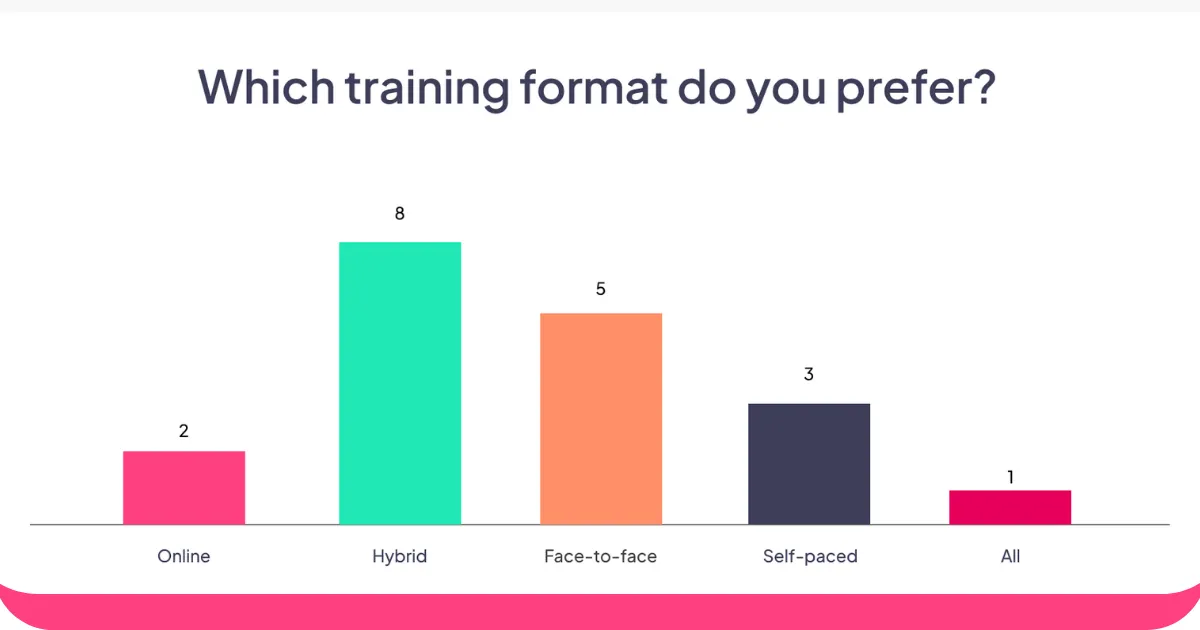
כדי ליצור סקר, פתחו חשבון AhaSlides חינמי, הוסיפו שקופית חדשה, בחרו את סוג שקופית הסקר , הקלידו את אפשרויות השאלה והתשובה שלכם, לאחר מכן לחצו על "הצג" ושתפו את הקוד - הקהל שלכם יכול להתחיל להצביע מהטלפונים שלו תוך פחות מ-30 שניות. להלן, נסקור כל שלב, בנוסף כיצד להוסיף תמונות, לשנות את סגנון התרשים ולאסוף תגובות באופן אסינכרוני.
מדוע יצירת סקר חשובה?
שימוש בסקר לפני, במהלך ואחרי אירוע יכול להגביר את מעורבות הקהל ולאסוף תובנות חשובות. מחקרים מראים ש-81.8% ממארגני אירועים וירטואליים משתמשים בסקרים באירועים כדי לשפר את האינטראקציה, בעוד ש -71% מהמשווקים משתמשים בסקרים כדי לוודא שהקהל שלהם לא מאבד תשומת לב.
49% מהמשווקים אומרים שמעורבות הקהל היא הגורם התורם הגדול ביותר להצלחת אירוע. יעילות הסקרים חורגת מעבר לשמירה על תשומת לב בלבד - היא מניעה השתתפות משמעותית. מחקרים מצביעים על כך ש -14% מהמשווקים מתמקדים ביצירת תוכן אינטראקטיבי בשנת 2026, כולל סקרים, מתוך הכרה בכוחם לרתק את הקהל ולהשיג תובנות לגבי צרכיו.
מעבר למעורבות, סקרים משמשים ככלי איסוף נתונים רבי עוצמה המספקים משוב בזמן אמת, ומאפשרים לארגונים לקבל החלטות מבוססות נתונים וליצור תוכן ממוקד ורלוונטי יותר, שמהדהד עם צרכי קהל היעד הספציפיים שלהם.
כיצד ליצור סקר שימשוך קהל חי
צריכים להכין סקר מהיר? תוכנת הסקרים החיה של AhaSlides היא הדרך הקלה ביותר להפוך את התהליך לקל. אתם יכולים לבחור סוגים שונים של סקרים, החל משאלות רב-ברירה רגילות ועד לענן מילים, להציג את הסקר מול הקהל כדי לאסוף תגובות מיידיות, או לאפשר להם לעשות זאת באופן אסינכרוני, והכל בפחות מדקה של הכנה.
שלב 1. פתח את מצגת AhaSlides שלך:
- צור בחינם חשבון AhaSlides ולפתוח מצגת חדשה.
שלב 2. הוספת שקופית חדשה:
- לחץ על כפתור "שקופית חדשה" בפינה השמאלית העליונה.
- מרשימת אפשרויות השקופיות, בחר "סקר"
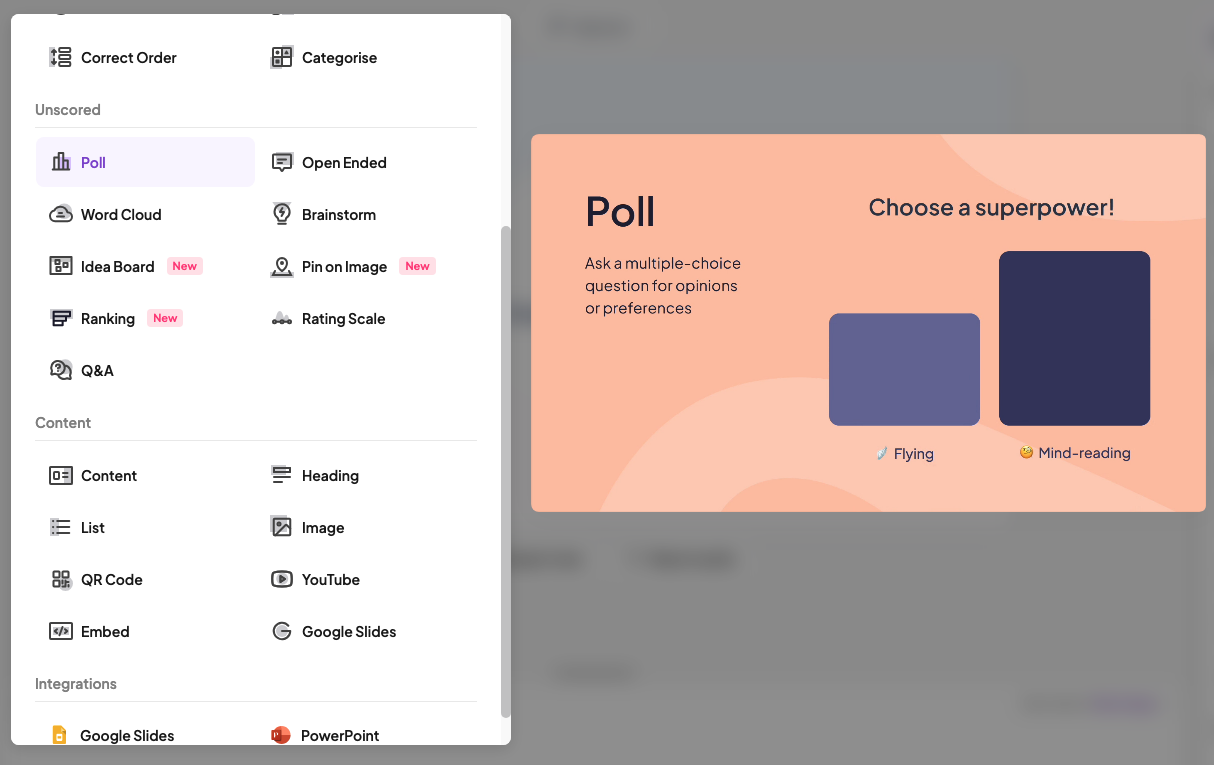
שלב 3. צור את שאלת הסקר שלך:
- באזור המיועד, כתוב את שאלת הסקר המרתקת שלך. זכרו, שאלות ברורות ותמציתיות יקבלו את המענה הטוב ביותר.
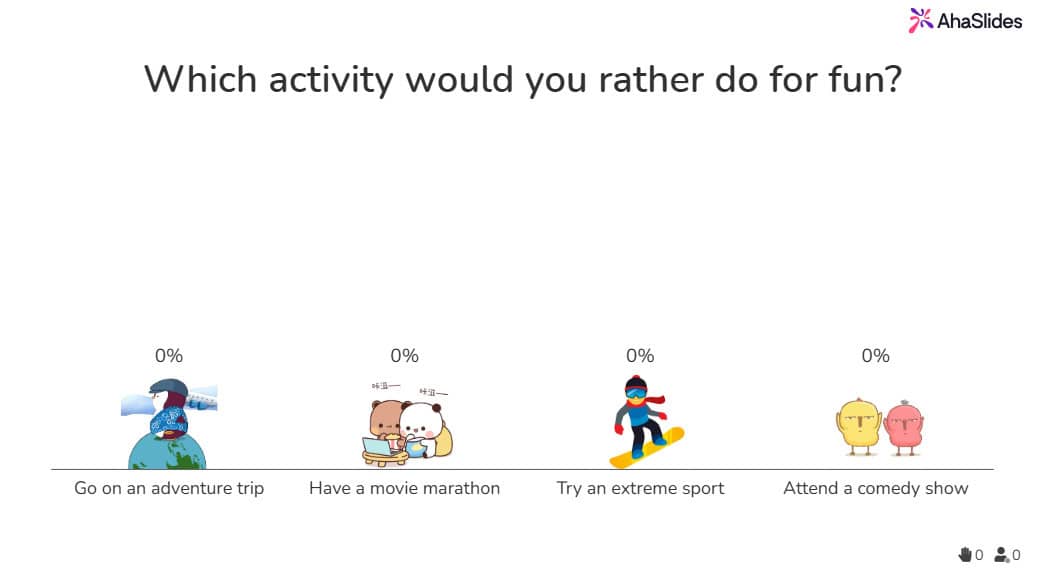
שלב 4. הוסף אפשרויות תשובה:
- מתחת לשאלה, תוכלו להוסיף אפשרויות תשובה לבחירת הקהל שלכם. AhaSlides מאפשר לכם לכלול עד 30 אפשרויות. לכל אפשרות יש מגבלה של 135 תווים.
5. מתבלים (אופציונלי):
- רוצים להוסיף קצת נופך ויזואלי? AhaSlides מאפשר לכם להעלות תמונות או קבצי GIF עבור אפשרויות התשובה שלכם, לשנות את צבעי התרשים וגם לעבור בין תרשים עמודות, תרשים סופגניות ותרשים עוגה, מה שהופך את הסקר שלכם למושך יותר מבחינה ויזואלית.
6. הגדרות והעדפות (אופציונלי):
- AhaSlides מציעה הגדרות שונות לסקר שלכם. תוכלו לבחור לאפשר מספר תשובות, להפעיל מגבלת זמן, לסגור את ההגשה ולהסתיר את התוצאה, או לשנות את פריסת הסקר (חוטים, סופגנייה או פאי).
7. הצג ועסוק!
- לאחר שתהיה מרוצה מהסקר שלך, לחץ על "הצג" ושתף את הקוד או הקישור עם הקהל שלך.
- כשהקהל שלך מתחבר למצגת שלך, הם יכולים להשתתף בקלות בסקר באמצעות הטלפונים או המחשבים הניידים שלהם.
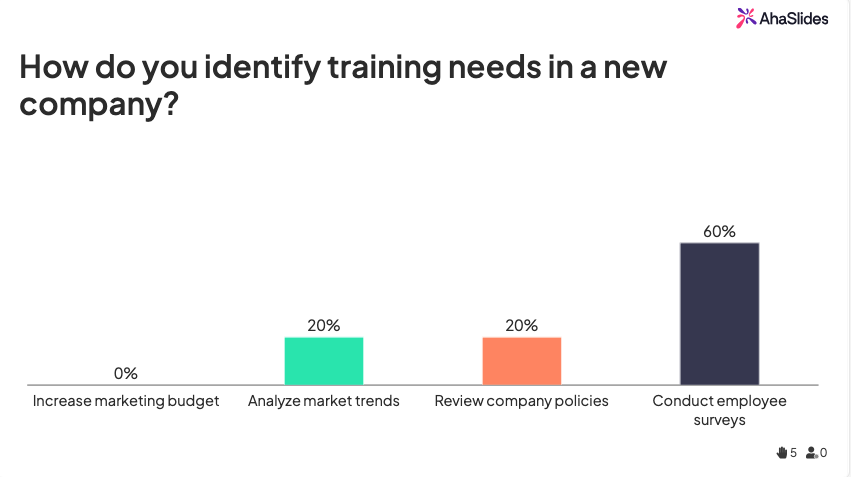
בהגדרות שבהן אתם צריכים שהמשתתפים יענו בפרק זמן ממושך, גשו ל'הגדרות' - 'מי מוביל' ועברו לאפשרות קהל (בקצב אישי) . שתפו את סקר הסקר הזה והתחילו לקבל תגובות בכל עת.
שאלות נפוצות
האם ניתן ליצור סקר במצגת פאוורפוינט?
כן, אתה יכול. הדרך הקלה ביותר היא להשתמש בתוסף AhaSlides עבור PowerPoint, שיוסיף שקופית סקר ישירות למצגת ה-PPT ויאפשר למשתתפים לקיים איתה אינטראקציה.
האם ניתן ליצור סקר עם תמונות?
זה אפשרי ב-AhaSlides. ניתן להוסיף תמונה ליד שאלת הסקר, ולכלול תמונה בכל אפשרות סקר לקבלת סקר חזק ומושך יותר מבחינה ויזואלית.
לאחר שתבינו את היסודות, הנה לאן להמשיך: השוו עוד כלי סקרים בחינם , ראו כיצד AhaSlides מתיישב מול Poll Everywhere , חקרו סקרים בכיתה , עיינו במערכות התגובה הטובות ביותר לכיתה אם אתם זקוקים לכלים בסגנון קליקר עם שילוב LMS, או בדקו חלופות אם אתם מגיעים מ-Mentimeter.
לתהליך יצירת הסקר המלא, החל מקביעת המטרות ועד לניתוח, ראו: כיצד ליצור סקר מקוון: המדריך המלא.







