



קנבה מאפשרת יצירת שקופיות יפות בקלות. קשה יותר למצוא מקום להצטרף. הרבה מציגים מעצבים את מצגת השקופיות בקנבה, ואז משאירים אותה באמצע ההרצאה כדי לפתוח כלי סקרים בכרטיסייה אחרת, והאנרגיה יורדת בזמן שכולם ממתינים.
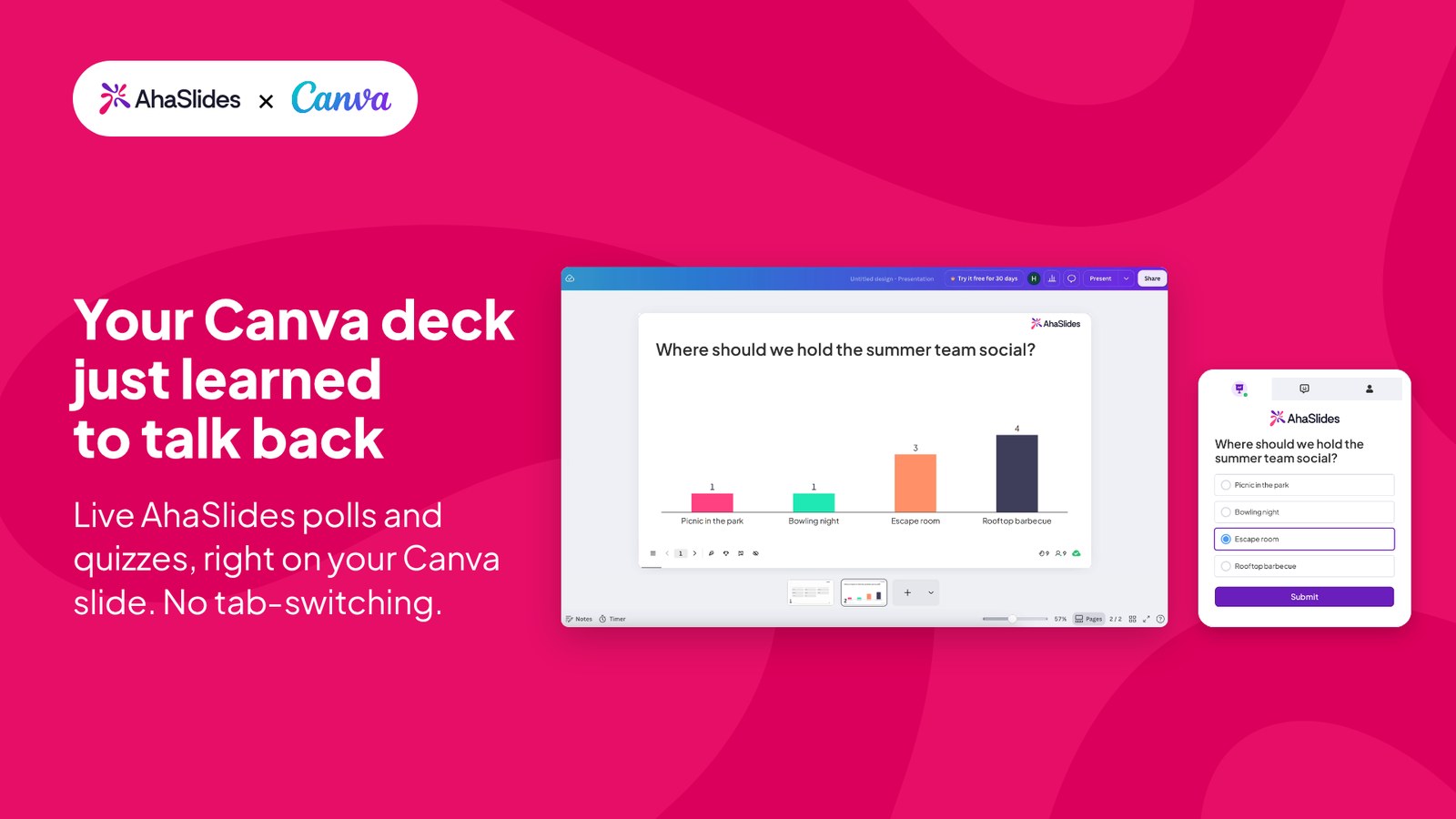
במשך זמן רב, Canva הייתה בראש רשימת המשאלות בשוק האינטגרציות שלנו, בהפרש ניכר. ביקשתם. שוב. ושוב. אז AhaSlides פועל כעת בשידור חי בתוך מצגת Canva שלכם, והוא זמין לכולם. אין צורך להתקין אפליקציה ואין צורך להחליף בין טאבים. מדריך זה מראה כיצד להפוך מצגת Canva לאינטראקטיבית בעזרתה, ומה ניתן להריץ בשקופית.
מה הופך מצגת בקנבה לאינטראקטיבית?
"אינטראקטיבי" יכול להיות בעל משמעות של שני דברים שונים בחפיסת עבודות של Canva:
- ניווט הניתן ללחיצה. קישורים וכפתורים שמדלגים בין שקופיות. זה עוזר כשמישהו לוחץ על שקופיות לבד, כמו למשל בשיעור בקצב אישי.
- השתתפות הקהל. אנשים עונים, מצביעים ושואלים שאלות בזמן שאתה מציג. זה מה ששומר על חדר שידור חי ער.
ל-Canva יש תכונות אינטראקטיביות משלה, כולל Canva Live לשאלות מהקהל. מדריך זה מכסה את הסוג השני עם AhaSlides: הרצת הסקרים, החידונים וענני המילים שאתם בונים ב-AhaSlides ישירות על שקופית Canva שלכם, כך שהעיצוב שלכם יישאר בדיוק כפי שיצרתם אותו.
מה ניתן להריץ בשקופית קנבה
לאחר שמצגת AhaSlides שלך נמצאת בתוך שקופית Canva, תוכל להציג אותה כרגיל. זה כולל:
- סקרים חיים לבדוק דעות או לתת לחדר לבחור מה יבוא אחר כך.
- חידונים עם לוח הישגים, כך שסיכום אימון או מפגש חברתי קבוצתי הופך למשחק שתוכלו לשחק ישירות בשקופית Canva.
- ענני מילים שגדלים ככל שאנשים שולחים תשובות.
- שאלות ותשובות, כדי שאנשים יוכלו לשלוח שאלות בלי להרים יד.
הקהל שלכם מצטרף בטלפונים שלו באמצעות הקוד או קוד ה-QR המופיע על המסך, באותו אופן בו הוא מצטרף לכל סשן AhaSlides. הם לא צריכים חשבון Canva. התוצאות מתעדכנות בשידור חי בשקופית Canva שלכם.
כיצד להוסיף AhaSlides למצגת Canva שלך
לפני שתתחילו , אתם זקוקים לחשבון AhaSlides שיכול להציג את המצגת (היא בבעלותכם, או שאתם משתפי פעולה שיכולים להציג), והמצגת לא יכולה להיות במצב פרטי. מצגת פרטית מוצגת בקנבה ככרטיס קישור במקום המצגת החיה.
1. בנו את הפעילויות שלכם ב-AhaSlides
צרו את הסקרים, שאלות החידון או ענן המילים שלכם ב-AhaSlides. לא בטוחים מאיפה להתחיל? רעיונות המצגות האינטראקטיביות שלנו מציעים מבחר גדול.
2. העתק את הקישור להצגה מאפליקציה אחרת
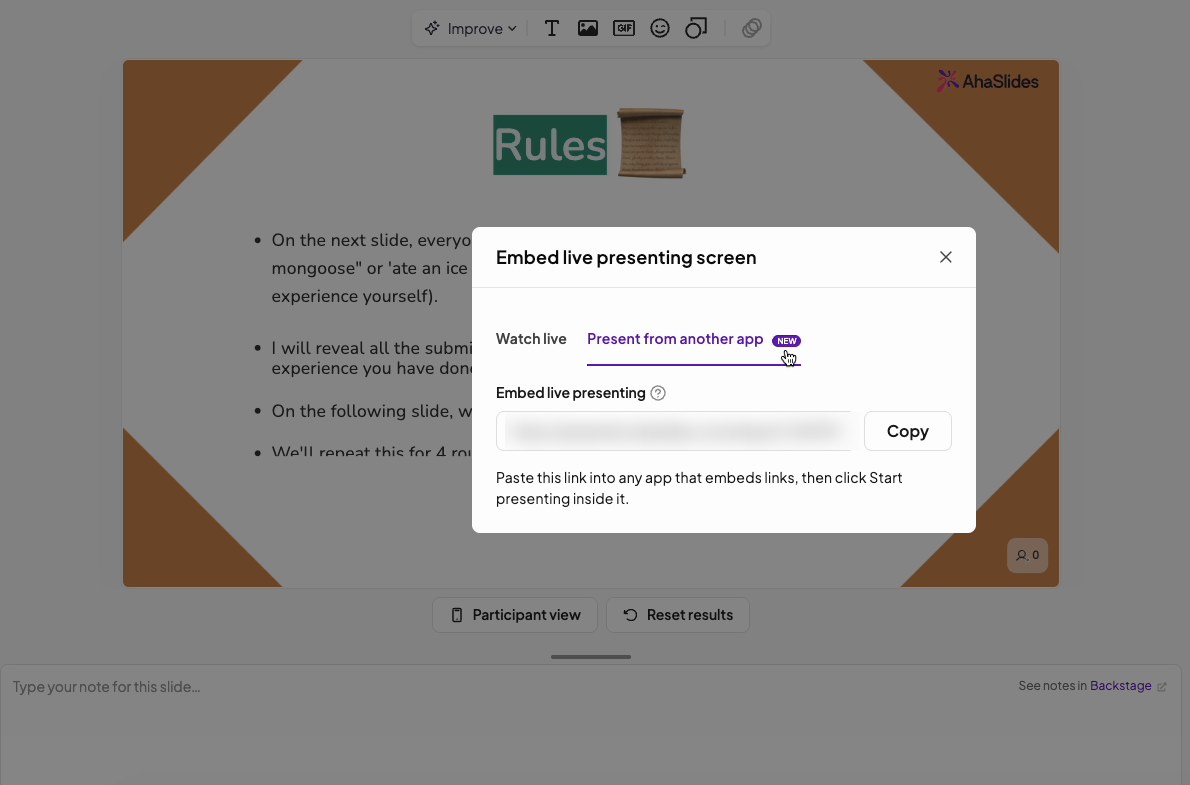
פתחו את המצגת, גשו ל"שתף" , לאחר מכן "הטמע" ובחרו "הצג מאפליקציה אחרת" . העתיקו את הקישור שהיא מציגה לכם.
3. הדבק את זה באפליקציית ההטמעה של Canva
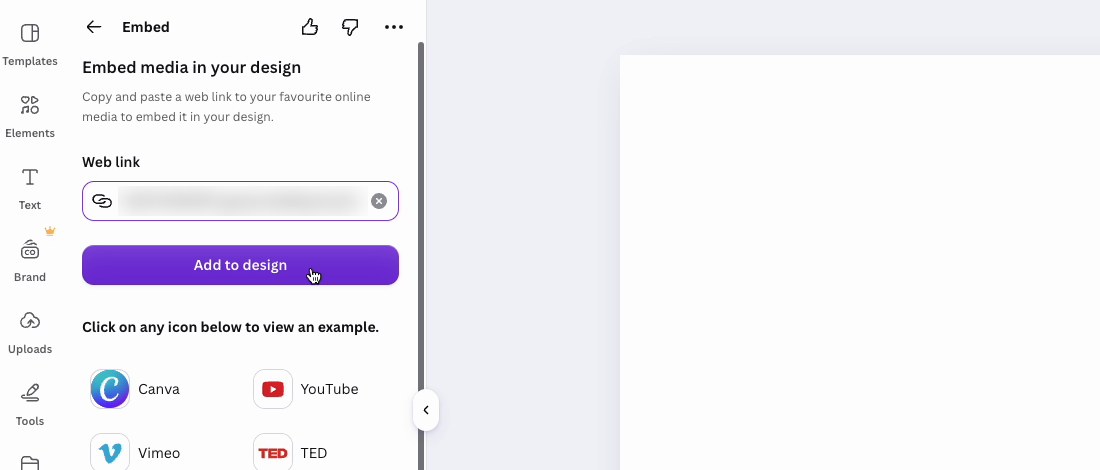
ב-Canva, פתחו את העיצוב שלכם ועברו לשקופית שבה אתם רוצים את הפעילות. פתחו את Apps בחלונית הצד, חפשו את אפליקציית Embed של Canva ופתחו אותה, הדביקו את הקישור שלכם והוסיפו אותו לעיצוב. שנו את גודל ההטמעה כך שתמלא את השקופית.
4. מתנה מקנבה
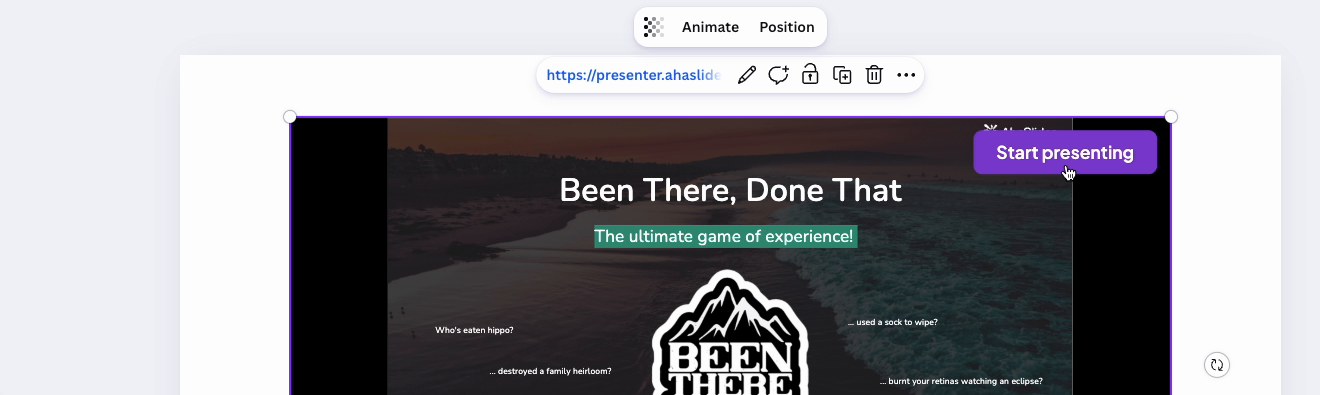
הציגו את עיצוב Canva שלכם כרגיל. כשתגיעו לשקופית, לחצו על " התחל להציג " בהטמעה. בפעם הראשונה תתבקשו להתחבר ל-AhaSlides. משם תוכלו לעבור בין שקופיות AhaSlides כרגיל בזמן שהחדר מגיב בטלפונים שלו.
אנו ממשיכים לשפר את התכונה הזו, לכן ייתכן שחלק מהשלבים ישתנו. מדריך העזרה שלנו תמיד כולל את הגרסה העדכנית ביותר.
רוצה להציג רק את השקופיות שלך?
אם אתם רוצים שאנשים יראו את תוכן ה-AhaSlides שלכם מבלי להפעיל סשן חי, הדבקו את קישור השיתוף הרגיל באפליקציית Embed של Canva במקום זאת. זה יציג גרסה חיה, לצפייה בלבד, של המצגת שלכם בשקופית.
טוב לדעת
- שום דבר לא עולה לאוויר במקרה. פתיחה או עריכה של עיצוב Canva לעולם לא מתחילות את סשן ה-AhaSlides שלכם. הוא מתחיל רק כשאתם לוחצים על התחל להציג.
- רק מציגים רואים את הכפתור. אנשים שיכולים להציג את העיצוב רואים את האפשרות "התחל להציג". כל מי שצופה בעיצוב רואה רק את השקופיות שלך.
- טעינה מחדש מאפסת את השקופית. אם תטעינו מחדש את שקופית Canva, ההטמעה תחזור למסך התחל להציג.
טיפים למצגת אינטראקטיבית בקנבה
- פתח עם סקר קצר. חימום של שאלה אחת בשתי הדקות הראשונות אומר לאנשים שזו לא הרצאה.
- פזרו את הפעילויות. אינטראקציה אחת כל 10 עד 15 דקות שומרת על תשומת הלב מבלי להאט אותך.
- התאם את המראה. בחרו ערכת נושא של AhaSlides הקרובה לצבעי Canva שלכם, כך שהשקופית המוטמעת תרגיש חלק מהשקופית.
- התחבר לפני הישיבה. בצע את ההתחברות החד-פעמית במהלך הריצה שלך, לא מול החדר.
- סגור עם ענן מילים. שאלו "מהו דבר אחד שתיקחו איתכם?" ותנו לתשובות להפוך לשקופית הסיכום שלכם.
שאלות נפוצות
האם ניתן להפוך מצגת בקנבה לאינטראקטיבית?
כן. ניתן להוסיף קישורים הניתנים ללחיצה בין שקופיות בקנבה, להשתמש בתכונות האינטראקטיביות של קנבה, או להטמיע את AhaSlides בשקופית כדי להפעיל סקרים, חידונים וענני מילים בזמן אמת שהקהל שלכם עונה עליהם בטלפונים שלו.
האם אני צריך להתקין אפליקציה כדי להשתמש ב-AhaSlides ב-Canva?
לא. מדביקים קישור של AhaSlides באפליקציית Embed המובנית של Canva. אין צורך להתקין דבר.
האם הקהל שלי צריך חשבונות Canva או AhaSlides?
לא. הם מצטרפים באמצעות הקוד או קוד ה-QR שעל המסך ומגיבים בדפדפן של הטלפון שלהם.
האם אפשר ליצור חידון אינטראקטיבי בקנבה?
כן. בנו חידון בסגנון Kahoot ב-AhaSlides, הטמיעו אותו בשקופית Canva והציגו אותו. השחקנים עונים בטלפונים שלהם, ולוח המובילים מראה מי מוביל אחרי כל שאלה.
למה החפיסה שלי מוצגת כקלף קישור בקנבה?
כנראה שהחפיסה במצב פרטי, או שהקישור לא הגיע מהאפשרות "הצג מאפליקציה אחרת". כבה את המצב הפרטי והעתק את הקישור שוב.
נסו זאת בחפיסת התמונות הבאה שלכם בקנבה. בנו סקר ב-AhaSlides והציגו אותו מקנבה.







