


.webp)
גוגל סליידס הוא פשוט, מוכר וחינמי. מיליוני אנשים משתמשים בו מדי יום לכל דבר, החל ממצגות תאגידיות ועד הרצאות בכיתה. אבל באופן קבוע, גוגל סליידס הוא סטטי. אתם בונים סדרת תמונות עם טקסט, והקהל שלכם צופה באופן פסיבי.
מגבלה זו מתסכלת מגישים מודרניים. אנו יודעים שצפייה פסיבית לא עובדת. מחקר על למידה פעילה מראה באופן עקבי שהקהל זוכר יותר כאשר מצגות כוללות אינטראקציה דו-כיוונית במקום הרצאה חד-כיוונית [1]. הוספה אלמנטים אינטראקטיביים כמו חידונים וסקרים היא דרך מעשית לשלב את האינטראקציה הזו ב-Google Slides. עם זאת, Google Slides עצמו אינו מציע דרך מקורית לאסוף משוב מהקהל בזמן אמת.
הפתרון הוא להרחיב את Google Slides עם כלי ייעודי לאינטראקציה עם הקהל. AhaSlides הוא תוסף ל-Google Workspace המאפשר לך לשלב סקרים, חידונים, ענני מילים ומפגשי שאלות ותשובות ישירות במצגת שלך. המשתתפים מצטרפים באמצעות קוד פשוט ומגיבים מהמכשירים שלהם. התוצאות מופיעות באופן מיידי, ואתה יכול להתאים את המצגת שלך בהתבסס על מה שאתה לומד מהקהל.
מדריך זה יסביר כיצד להפוך את מצגות גוגל סטטיות לחוויה אינטראקטיבית שתמשוך את הקהל שלכם ותייצר נתונים מעשיים על הבנתם והעדפותיהם.
כיצד להגדיר שקופיות גוגל אינטראקטיביות עם AhaSlides
שלב 1: התקנת התוסף AhaSlides
פתחו את מצגת Google Slides שלכם. לחצו על Extensions ואז בחר Add-ons, לאחר מכן Get Add-onsחפשו את AhaSlides ולחצו להתקנה. תעניקו לתוסף הרשאה לגשת ל-Google Slides שלכם. לאחר ההתקנה, AhaSlides יופיע כאפשרות בתפריט התוספים שלכם, לצד שאר התוספים שלכם.
ההתקנה פשוטה ואורכת כשתי דקות. עליך לעשות זאת פעם אחת בלבד לכל חשבון גוגל.
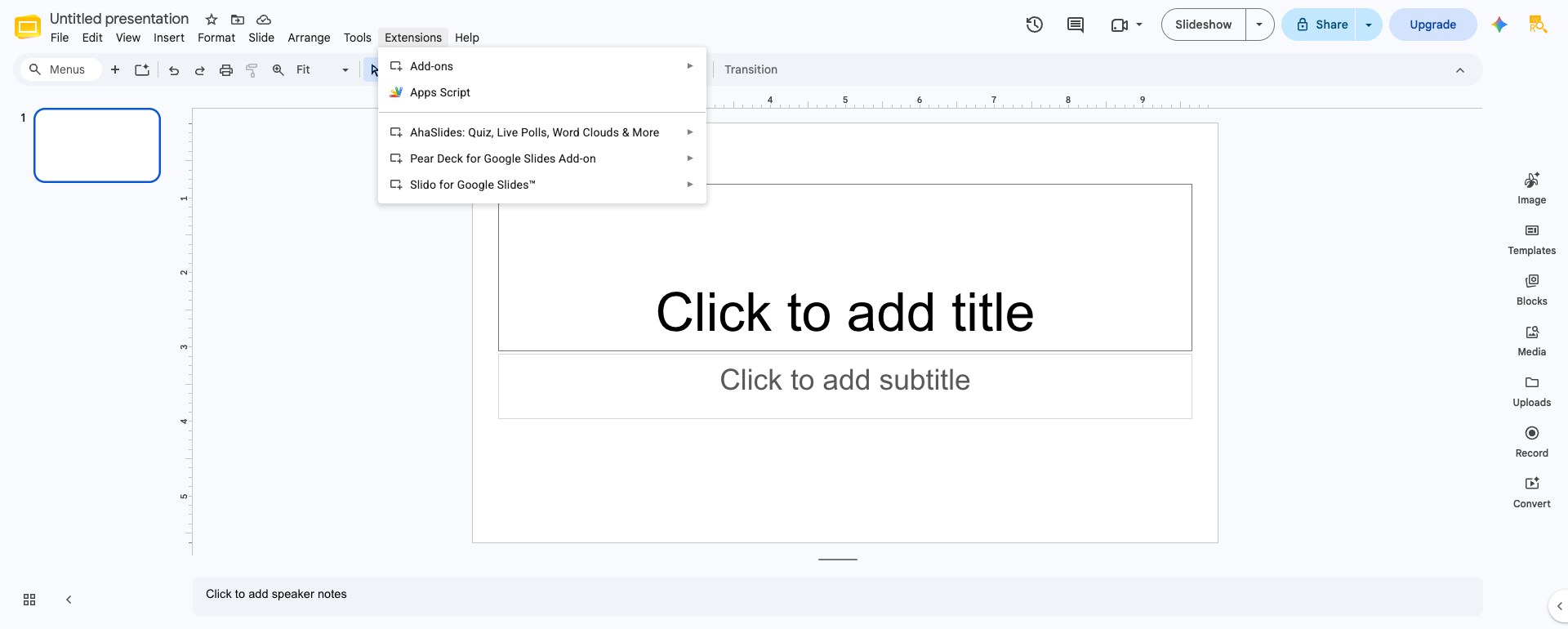
טוב לדעת: התוסף לא עובד אם הדפדפן שלך מחובר ליותר מחשבון גוגל אחד בו זמנית, מגבלה ידועה ש- AhaSlides מסמן במרכז העזרה שלו . אם סרגל הצד מציג "לא ניתן לגשת לתוסף AhaSlides", פתח את Google Slides בחלון גלישה בסתר או צא תחילה מהחשבונות הנוספים.
שלב 2: הוספת אלמנטים אינטראקטיביים לשקופיות שלך
לאחר התקנת AhaSlides, פתחו את תפריט הרחבות, בחרו AhaSlides, לאחר מכן פתחו את סרגל הצד. התחברו (או צרו חשבון חינמי), ותוכלו להוסיף שקופיות אינטראקטיביות ישירות מסרגל הצד. האפשרויות העיקריות הן:
סקרים. אספו דעות או העדפות ללא תשובה נכונה או לא נכונה. הציגו תוצאות כתרשימי עמודות, תרשימי עוגה או תרשימי סופגניות. השתמשו בסקרים כדי להבין את נקודת המבט של הקהל: "כיצד אתם בדרך כלל מעבירים מפגשי הדרכה?" או "איזו תכונה חשובה לכם ביותר?" התוצאות מופיעות באופן מיידי ויכולות לשנות את כיוון השיחה שלכם.
בחירת תשובה (חידונים). צרו שאלות שבוחנות את ידע הקהל, כאשר אפשרות אחת מסומנת כנכונה. הגדירו מגבלת זמן והגדירו כיצד יינתן ניקוד לתשובות. AhaSlides מציג תוצאות בזמן אמת כגרף עמודות, כך שתוכלו לראות במבט חטוף איזו תשובה בחר הקהל, והאם הוא בחר את הנכונה.
ענני מילים. אספו תגובות טקסט קצרות המוצגות כענן מילים חי ומשוקלל, שימושי לחימום, הנחיות להרהור או למדידת רגשות במילה אחת.
ניתן גם להוסיף שקופית שאלות ותשובות כדי שהקהל יוכל להגיש ולהצביע בעד שאלות בזמן אמת, בין אם מבוחר השקופיות בסרגל הצד או מתוך עורך AhaSlides. ניתן להתאים אישית כל אלמנט אינטראקטיבי כך שיתאים לעיצוב השקופית ולמיתוג שלכם, כולל צבעים, גופנים ותזמון שאלות.

טוב לדעת: הסנכרון זורם רק בכיוון אחד. בנייה או עריכה של שקופית דרך סרגל הצד של AhaSlides מעדכנים את ערכת שקופיות Google Slides שלכם, אך אם תערכו מאוחר יותר את השקופית ישירות בתוך AhaSlides עצמה (לדוגמה, בעורך האינטרנט של AhaSlides), שינויים אלה לא יסונכרנו חזרה ל-Google Slides. שמרו את העריכות שלכם בתוך סרגל הצד אם אתם רוצים שקובץ Google Slides שלכם יישאר מקור האמת.
שלב 3: הצג ושיתוף קוד ההצטרפות
כאשר אתם מוכנים להציג, פתחו את סרגל הצד של AhaSlides ובחרו "הצג עם AhaSlides", לאחר מכן "הצג כעת" או "הצג מההתחלה". פעולה זו מייבאת את המצגת שלכם למציג AhaSlides בכרטיסייה חדשה ויוצרת קוד הצטרפות (כגון "ABCD123") שהקהל שלכם משתמש בו כדי להשתתף, על ידי הזנת הקוד בכתובת האתר של ההצטרפות או סריקת קוד QR שאתם מציגים.
המשתתפים אינם צריכים להוריד דבר. הם מצטרפים מדפדפני האינטרנט או הטלפונים שלהם ומגיבים לאלמנטים האינטראקטיביים שלך בזמן שאתה מציג. עבור מצגות וירטואליות , תוכל לשתף את הקוד בצ'אט הפגישה או על המסך. עבור אירועים פנים אל פנים, הצג אותו על המקרן שלך.
מגבלה אחת שכדאי לתכנן: מכיוון שהצגת שקופיות ב-AhaSlides אינה מותרת למציג, שקופיות Google Slides הרגילות שלכם יומרו לתמונות סטטיות עבור אותה סשן. אנימציות, אודיו ווידאו מוטמעים וקישורים הניתנים ללחיצה בשקופיות שאינן של AhaSlides לא יפעלו בזמן שאתם מציגים דרך AhaSlides.
שיטות עבודה מומלצות עבור שקופיות אינטראקטיביות של גוגל
שמרו על שאלות ברורות ותמציתיות. אנשים עונים מהטלפונים שלהם או מהפעלות גלישה קצרות. שאלה מבלבלת מדלגת. שאלה ברורה מקבלת תשובה. עבור חידונים, ספקו אפשרויות ברורות של נכונות ושגויות. עבור סקרים, הימנעו משפה מנחה שמוטה את התשובות.
קבעו מגבלות זמן מתאימות. סקר פשוט עשוי להזדקק ל-30 שניות. שאלה מעוררת מחשבה עשויה להזדקק לשתי דקות. המשתתפים זקוקים לזמן מספיק לחשוב, אך לא עד כדי כך שהתשומת לב תרד. התחילו עם 60 שניות והתאימו את הזמן בהתאם לשיעורי התגובה. אם 90% מהאנשים עונים מיד, ניתן לקצר את הזמן. אם ברור שאנשים עדיין חושבים, תנו להם עוד זמן.
הגיבו לתוצאות. אל תציגו רק את התשובות ותמשיכו הלאה. אמרו משהו כמו "מעניין. רובכם אמרתם ג', אבל תנו לי להסביר למה ב' צודק" או "תראו את החלוקה הזאת. יש לנו אנשים בשני מחנות כאן. מה מניע את התגובות השונות האלה?" כשאתם עוסקים בתוצאות, אתם מראים שאתם שמים לב ושהקלט של הקהל מעצב את השיחה.
מרחבו אלמנטים אינטראקטיביים בצורה מושכלת. בוחן כל חמש דקות מרגיש כמו מבחן מתמיד. בוחן כל 15 דקות מרגיש כמו התבוננות טבעית. שאפו לשלושה עד חמישה רגעים אינטראקטיביים במצגת של 30 דקות. זה מספק קצב מבלי להגזים.
בדקו מראש. לפני המצגת עצמה, עברו עליה פעם אחת כמציג ופעם אחת כמשתתף (תנו לעמית להצטרף עם הקוד). ודאו שהשאלות ברורות, שהתזמון עובד ושהטכנולוגיה פועלת כמצופה. שום דבר לא פוגע במעורבות מהר יותר מקשיים טכניים.
שקופיות גוגל אינטראקטיביות להקשרים שונים
מצגות בכיתה. מורים משתמשים ב-Google Slides אינטראקטיביים כדי לבדוק את ההבנה מבלי להעמיס על התלמידים. בוחן קצר באמצע השיעור מראה אילו מושגים משפיעים ואילו זקוקים לחיזוק. ענני מילים מאפשרים לתלמידים להרהר על הלמידה: "מהי מילה אחת שמתארת את מה שלמדתם היום?" אנונימיות (אם מופעלת) מאפשרת לתלמידים מתקשים להשתתף בבטחה.
הדרכה ארגונית. מאמנים משתמשים בחידונים ובסקרים כדי לוודא שהמשתתפים שמים לב וסופגים את החומר. התוצאות מספקות נתונים על יעילות ההדרכה. אם רעיון מסוים מקבל ציון נמוך באופן עקבי בחידונים, זהו סימן שצריך להתאים את מודול ההדרכה. סקרים גם עוזרים למדריכים להבין את העדפות הלומדים: אילו נושאים הם הרלוונטיים ביותר, אילו שיטות הדרכה עובדות הכי טוב, ואילו זמנים אידיאליים למפגשים עתידיים.
מצגות מכירות ומשקיעים. סקרים מראים לכם מה חשוב ללקוחות פוטנציאליים: "מהי העדיפות העליונה שלכם כשאתם מעריכים פתרונות כמו שלנו?" מפגשי שאלות ותשובות מאפשרים ללקוחות פוטנציאליים להניע את השיחה לעבר החששות שלהם. חידונים על יכולות החברה שלכם עוזרים ללקוחות פוטנציאליים להבין את הצעת הערך שלכם. האינטראקטיביות מאותתת על ביטחון וממצבת אתכם כמי שמקבל בברכה דיאלוג ולא הצגות חד-כיווניות.
מצגות וירטואליות. עבור Zoom , Teams או פלטפורמות דומות, מצגות אינטראקטיביות של גוגל הן קריטיות. פסיביות מקוונת בעייתית אף יותר מאשר פנים אל פנים; אנשים כבר מתחרים על תשומת לב באמצעות דוא"ל, צ'אט והסחות דעת אחרות. חידון או סקר שממוקמים היטב מחזירים את המיקוד למצגת שלכם וגורמים לחוויה להרגיש שיתופית ולא כמו צפייה בהקלטה.
מה אתם לומדים מ-Google Slides אינטראקטיביים

מעבר לתועלת המיידית של מעורבות, מצגות אינטראקטיביות מייצרות תובנות. רואים עם אילו שאלות אנשים מתקשים. רואים אילו נושאים חשובים להם ביותר. רואים היכן ההבנה שלהם תואמת את הציפיות שלכם והיכן היא שונה.
מאמן שמעביר את אותה מצגת למספר קבוצות עשוי לשים לב שקבוצה א' בדרך כלל מקבלת ציון נמוך יותר בשאלות בנושא מסוים. זה גורם למבט מעמיק יותר: מדוע מושג זה קשה יותר עבור קבוצה זו? התשובה עשויה להוביל להתאמות באופן שבו אתם מסבירים אותו, או שהיא עשויה לחשוף שלקבוצה זו יש פחות ידע רקע בתחום זה והיא זקוקה להקשר רב יותר.
באופן דומה, תוצאות הסקרים מפתיעות אתכם. אולי הנחתם שקיימות תדורג נמוך ברשימת העדיפויות, אך הנתונים מראים שהיא די חשובה לקהל שלכם. זה משנה את האופן שבו אתם מדברים על החברה שלכם במצגות עתידיות.
מתחילים היום
אם אתם כבר משתמשים ב-Google Slides, אתם במרחק של 10 דקות ממצגות אינטראקטיביות. התקינו את התוסף AhaSlides, הוסיפו אלמנט אינטראקטיבי אחד למצגת הבאה שלכם, וראו כיצד הקהל שלכם מגיב. התחילו עם משהו בעל סיכון נמוך כמו סקר או ענן מילים . ככל שתתרגלו לתהליך, הוסיפו חידונים ומפגשי שאלות ותשובות.
ההבדל בין מצגות סטטיות לאינטראקטיביות בגוגל הוא ההבדל בין הרצאה לשיחה. הקהל שלכם יגיב להזמנה להשתתף. השאלות שתשאלו יעלו תובנות שלא ציפיתם להן. והמצגת עצמה תהפוך למרתקת ובלתי נשכחת יותר.
כדי להוסיף סקרים חיים, חידונים, ענני מילים ושאלות ותשובות לסשן הבא שלכם, AhaSlides מטפל בכל זה מחשבון חינמי, דרך PowerPoint, Google Slides או עורך משלו. למדריך המלא המכסה טכניקות, כלים ורעיונות לכל הקשר, ראו: כיצד להפוך מצגת לאינטראקטיבית: המדריך המלא.
מקורות
[1] פרימן, ש., ואחרים (2014). "למידה אקטיבית מגבירה את ביצועי התלמידים במדע, הנדסה ומתמטיקה." Proceedings of the National Academy of Sciences , 111(23), 8410-8415. מטא-אנליזה של 225 מחקרים מצאה כי פורמטי למידה אקטיביים ואינטראקטיביים עולים באופן משמעותי על הרצאות פסיביות מבחינת שימור ושיעורי הצלחה.







