



משתמשי מקינטוש ניצבים בפני יתרון ייחודי בבחירת כלי מצגות. בין אם אתם משתמשים ב-Apple Silicon (שבבי M1, M2, M3 או M4) או במעבד Intel, macOS מציע אפליקציות מותאמות ליישומים מקוריים לצד גישה לכל המערכת האקולוגית מבוססת האינטרנט. אבל השפע הזה יוצר החלטה אמיתית: האם לבחור ב-Keynote, הפתרון המשולב לעומק של Apple? להישאר עם Microsoft PowerPoint לעקביות חוצת פלטפורמות? או לחקור חלופות מודרניות שנבנו לאינטראקטיביות ושיתוף פעולה?
בדקנו למעלה מתריסר כלי מצגות שעובדים בצורה חלקה על מק, וצמצמנו את האפשרויות הטובות ביותר עבור מקרי שימוש, תקציבים וגדלי צוות שונים. בין אם אתם מציגים בפני כיתה, מציגים מצגות למשקיעים או מנהלים פגישה של חברה, מדריך זה יעזור לכם לבחור את הכלי הנכון.
טבלת השוואה מהירה
| כלי | סוּג | מחיר | תמיכה ב-macOS | הכי טוב בשביל |
|---|---|---|---|---|
| Keynote | אפליקציה מקורית | חופשי | macOS 15+ | משתמשי מערכת האקולוגית של אפל |
| PowerPoint של מיקרוסופט | אפליקציה מקורית | $ 9.99 לחודש | macOS 14+ | צוותים חוצי פלטפורמות |
| FlowVella | אפליקציה מקורית | חינם / 19.99 דולר לחודש פרו | macOS 11+ | מצגות קיוסק אינטראקטיביות |
| AhaSlides | מבוסס רשת | חינם / 23.95 דולר לחודש | כל גרסאות ה-macOS | פגישות כיתתיות וצוות אינטראקטיביות |
| קנבה | מבוסס רשת | חינם / 15 דולר לחודש פרו | כל גרסאות ה-macOS | מצגות מקדימות עיצוב |
| מצגות ב- Google | מבוסס רשת | חופשי | כל גרסאות ה-macOS | צוותים ב-Google Workspace |
| Prezi | מבוסס רשת | חינם / 7 דולר לחודש | כל גרסאות ה-macOS | סיפור סיפורים ומצגות מכירה |
| זוהו | מבוסס רשת | חופשי | כל גרסאות ה-macOS | צוותים מינימליסטיים המשתמשים ב-Zoho CRM |
| סליידאן | מבוסס רשת | חינם / 7 דולר לחודש | כל גרסאות ה-macOS | סיפוני הרצאות סטארט-אפ |
| גמא | מבוסס רשת | חינם / 8 דולר לחודש | כל גרסאות ה-macOS | חפיסות מהירות שנוצרו על ידי בינה מלאכותית |
| פאוטון | מבוסס רשת | חינם / 19 דולר לחודש | כל גרסאות ה-macOS | הדרכה ושיווק מונפשים |
אפליקציות מצגות מקוריות ל-Mac
הרצאה מרכזית: הבחירה המקורית של אפל
Keynote זמין בחינם לכל משתמשי מק עם macOS 15 ומעלה, והוא מותאם ל-Apple Silicon ברמת החומרה. אם אתם כבר חיים במערכת האקולוגית של אפל, קשה לנצח את Keynote. אתם מקבלים סנכרון iCloud חלק בין ה-Mac, ה-iPad וה-iPhone שלכם, מה שאומר שאתם יכולים להפעיל מצגת ב-MacBook שלכם, לשפר אותה ב-iPad שלכם ולהציג מה-iPhone שלכם במידת הצורך.
כלי העיצוב ב-Keynote מתוחכמים: אנימציות מותאמות אישית, אינטראקציות עם אובייקטים ויכולת לשלב מדיה בשכבות הופכות מצגות ברמה מקצועית לנגישות גם למי שאינם מעצבים. ייצוא לפורמט PowerPoint הוא פשוט, כך ששיתוף פעולה עם צוותים במחשבי Windows או Linux אינו בעייתי. האפליקציה פועלת באופן טבעי על מחשבי Mac מדגם M1, M2, M3 ו-M4 עם ביצועים מצוינים.
המגבלה העיקרית של Keynote היא שהוא זמין ל-Mac בלבד עבור כל מערך התכונות. בעוד ש-iCloud.com מציע גרסת אינטרנט, חסרות לו חלק מהיכולות של האפליקציה המקורית. אם הצוות שלכם זקוק למשתמשי Windows לעריכה ממקורות מקוריים של מצגות, תצטרכו לייצא קבצים ולבקש מהם להשתמש ב-PowerPoint במקום זאת.

מיקרוסופט פאוורפוינט: הסטנדרט האוניברסלי
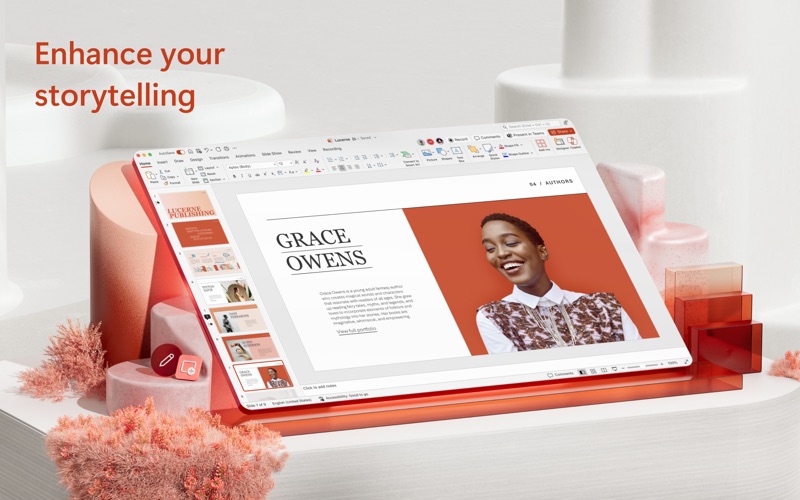
PowerPoint for Mac הוא חלק מ-Microsoft 365 ועולה 9.99 דולר לחודש ליחידים או 12.99 דולר לחודש למשפחות. הוא דורש macOS 14 ומעלה ופועל גם על מחשבי Apple Silicon וגם על מחשבי Intel Mac. אם הארגון שלכם כבר משתמש ב-Microsoft 365, סביר להניח ש-PowerPoint כבר כלול, מה שהופך אותו לאפשרות ללא עלות נוספת.
כוחו של PowerPoint טמון בתאימות אוניברסלית. כל תבנית, אנימציה ותכונה מותאמת אישית שאתם יוצרים פועלים באופן זהה ב-Windows, Mac ובאינטרנט. עבור צוותים עם מערכות הפעלה מעורבות, עקביות זו מבטלת כאבי ראש. אפליקציית שולחן העבודה כוללת את כל התכונות: ספריות אנימציה מתקדמות, שילוב נתונים ואפשרויות עיצוב חזקות שחסרות ב-Keynote או ש-Keynote מטפל בהן בצורה שונה.
Microsoft 365 כולל גם אחסון ענן (OneDrive) עם שיתוף פעולה בזמן אמת, בדומה להצעה של גוגל. ניתן להציג מהאינטרנט אם אינך נמצא ליד ה-Mac שלך. החיסרון העיקרי הוא עלות המנוי והתפיסה בקרב חלק ממשתמשי ה-Mac ש-Office ב-Mac אף פעם לא מרגיש מקורי כמו אפליקציות שנבנו במיוחד עבור macOS.
FlowVella: האלטרנטיבה האינטראקטיבית
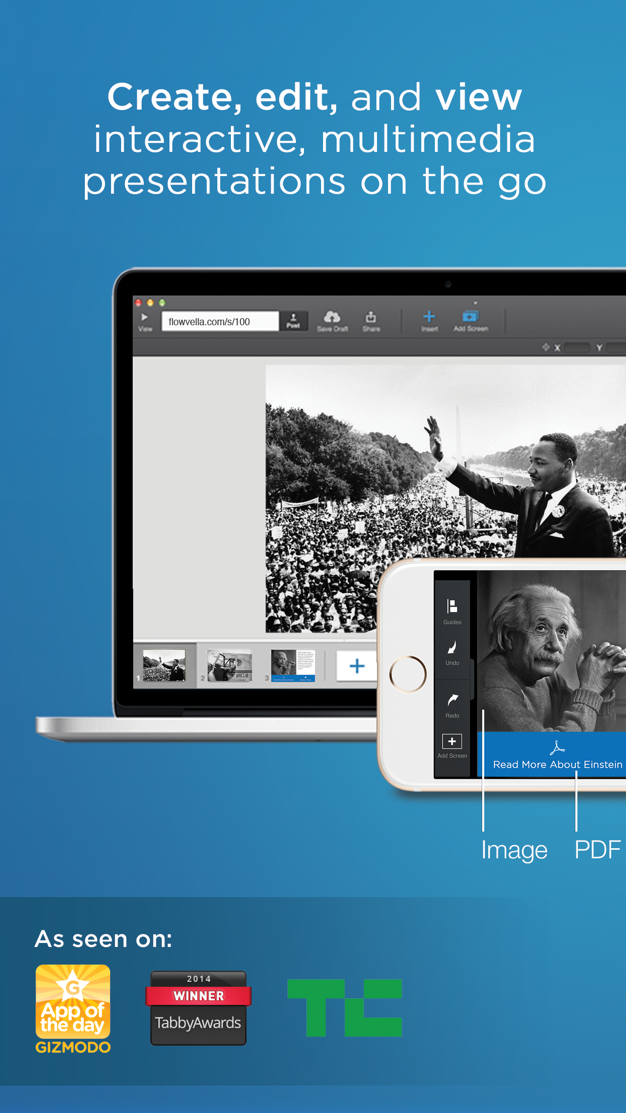
FlowVella (19.99 דולר לחודש עבור Pro, רמת בסיס חינמית) היא אפליקציית מק שנוקטת בגישה שונה למצגות. במקום שקופיות, בונים זרימות אינטראקטיביות עם גלריות, קישורים ותוכן מוטמע. היא מיועדת למצגות בסגנון קיוסק שבהן הקהל מקיים אינטראקציה עם התוכן במקום לצפות באופן פסיבי.
אם אתם יוצרים הדגמות מוצרים אינטראקטיביות, תיקי עבודות אינטראקטיביים או מצגות חינוכיות שבהן מעורבות חשובה, הפורמט הייחודי של FlowVella מאלץ אתכם לחשוב על אינטראקטיביות כבר מההתחלה. האפליקציה תומכת ב-macOS 11 ומעלה ומותאמת למחשבי Apple Silicon Mac.
החיסרון הוא שהפורמט של FlowVella אינו סטנדרטי. שיתוף מצגות עם אנשים שאינם מכירים את הכלי יכול להיות מבלבל, ואין ייצוא ישיר של PowerPoint. אם הקהל שלכם מצפה למצגות מסורתיות, FlowVella עשוי להרגיש לא שגרתי מדי.
כלי מצגות מבוססי אינטרנט: גמישות ושיתוף פעולה
AhaSlides: מעורבות חיה ותכונות אינטראקטיביות
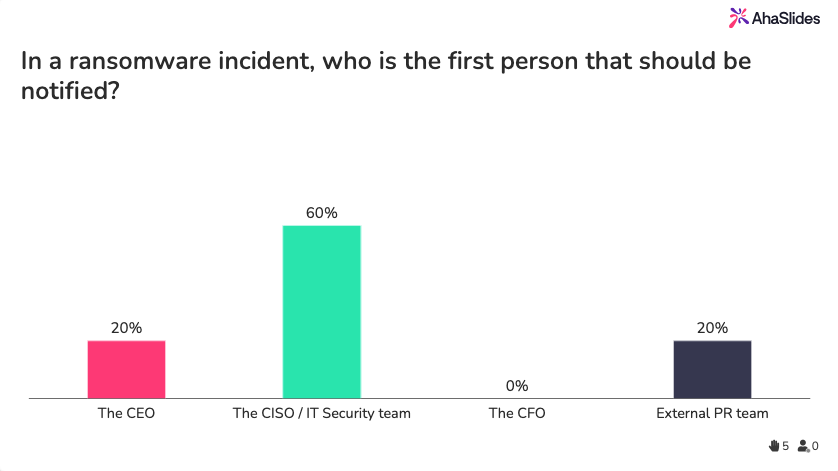
AhaSlides מציעה תוכנית חינמית לעד 50 משתתפים, כאשר תוכניות בתשלום מתחילות מ-$23.95 לחודש. פלטפורמה זו מתמחה במצגות אינטראקטיביות : סקרים חיים, חידונים, ענני מילים ותכונות שאלות ותשובות מובנות במוצר הליבה, ולא מצורפות כתוספות.
בין אם אתם מלמדים שיעור, מנהלים ישיבת צוות או מציגים בכנס שבו השתתפות הקהל חשובה, AhaSlides מבטלת את החיכוך של מעבר בין כלי מצגת לכלי סקר. התשובות מופיעות בזמן אמת על המסך שלכם ועל מכשירי הקהל. הפלטפורמה עובדת על כל מק שבו פועלת כל גרסה מודרנית של macOS, מכיוון שהיא מבוססת כולה דפדפן.
AhaSlides חזק במיוחד עבור מצגות וירטואליות והיברידיות. ניתן להטמיע את ווידג'ט הסקרים בזום או ב-Teams, ומשתתפים מרוחקים יראו את אותם אלמנטים אינטראקטיביים כמו משתתפים פנים אל פנים. אם המטרה שלכם היא מעורבות על פני ליטוש, AhaSlides היא הדרך המהירה ביותר.
Canva: מצגות עיצוביות
התוכנית החינמית של Canva מעניקה לכם גישה לאלפי תבניות וכלי עיצוב בסיסיים. תוכנית ה-Pro (15 דולר לחודש) פותחת גישה ליותר מ-2 מיליון תבניות, תכונות ערכת מותג וגישה לתמונות וסמלים פרימיום. Canva פועלת כולה בדפדפן שלכם, כך שהיא עובדת על כל Mac.
החוזק של Canva הוא גיוון התבניות ואיכות העיצוב. אם אינכם מעצבים ולא רוצים להתחיל מקנבס ריק, התבניות של Canva מאיצות את התהליך באופן דרמטי. ממשק הגרירה והשחרור אינטואיטיבי, והצעות העיצוב מועילות מבלי להיות פולשניות.
מצגות Canva מבוססות אינטרנט ורספונסיביות, מה שאומר שהן נראות טוב בכל מכשיר. עם זאת, אם אתם זקוקים לתזמון אנימציה מתקדם או לאינטראקציות מורכבות עם שקופיות, היכולות של Canva מוגבלות יותר מאשר PowerPoint או Keynote. הן מתאימות ביותר למצגות פשוטות שבהן העיצוב חשוב יותר ממורכבות טכנית.
גוגל סליידס: שיתוף פעולה ללא חיכוכים
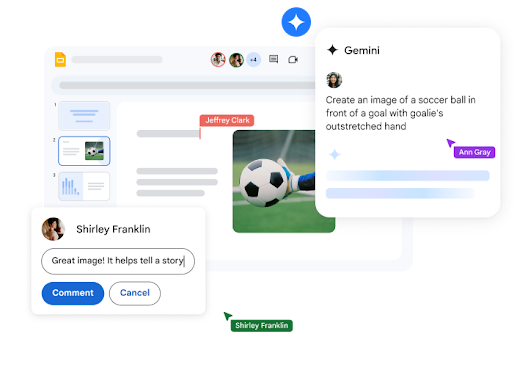
Google Slides הוא חינמי ודורש רק חשבון גוגל. אם הצוות שלכם כבר משתמש ב-Google Workspace (לשעבר G Suite), Slides משתלב בצורה חלקה עם Gmail, Google Drive ו-Google Meet. שיתוף פעולה בזמן אמת מובנה: מספר אנשים יכולים לערוך את אותה מצגת בו זמנית, והיסטוריית הגרסאות היא אוטומטית.
עבור צוותים מבוזרים או ארגונים עם תשתית IT מוגבלת, Google Slides מסיר חסמים לשיתוף פעולה. אין צורך להתקין תוכנה, אין סיוטים של בקרת גרסאות ואין בעיות תאימות בין מערכות הפעלה.
הפשרות מוכרות: ל-Slides יש פחות אפשרויות אנימציה מאשר ל-PowerPoint או Keynote, והתאמה אישית של העיצוב בסיסית יותר. אם המצגות שלכם כבדות תוכן או דורשות עיצוב מתוחכם, תרגישו את המגבלות. אבל עבור מסמכי עבודה ותכנון שיתופי, Slides היא ללא תחרות.
פרזי: סיפור סיפורים לא ליניארי
Prezi (7 דולר לחודש, חיוב שנתי עבור תוכניות בתשלום, חינמי ברמה מוגבלת) בונה מצגות על בד קנבס הניתן להגדלה במקום על רצף שקופיות ליניארי. ניתן לבנות את מצגת המצגות בצורה לא ליניארית, להגדיל את הפרטים וליצור נרטיב חזותי שפסלי שקופיות מסורתיים לא יכולים להשתוות אליו.
Prezi מצטיין למצגות מכירה וסיפור סיפורים שבהן רוצים להראות כיצד רעיונות מתחברים. אפקט הזום מרגיש מודרני ושומר על מעורבות הקהל. מכיוון שהוא מבוסס דפדפן, הוא עובד על כל מק.
עקומת הלמידה של Prezi תלולה יותר מזו של PowerPoint, והפורמט הלא ליניארי יכול להרגיש גימיקי אם משתמשים בו יתר על המידה. חלק מהקהלים מוצאים את הזום המוגזם מסיח את הדעת. זוהי בחירה חזקה אם המצגת שלכם נהנית מארגון מרחבי, אך היא אינה אידיאלית עבור מצגות עתירות נתונים או מצגות מסורתיות.

Zoho Show: מינימליסטי ומשולב
Zoho Show הוא חינמי וחלק מחבילת כלי העסקים של Zoho. אם אתם כבר משתמשים ב-Zoho CRM או במוצרי Zoho אחרים, Show משתלב ישירות בתהליך העבודה שלכם. הממשק נקי ומינימליסטי, ותכונות שיתוף הפעולה מוצקות.
Zoho Show כולל אינטגרציות שימושיות עם Giphy ו-Unsplash, כך שהוספת תוכן ויזואלי היא קלה ופשוטה. הפלטפורמה פועלת כולה בדפדפן שלך ונגישה מכל מחשב מק.
Zoho Show פחות עשיר בתכונות מ-Canva או Google Slides, ויש לו בסיס משתמשים קטן יותר, מה שאומר פחות תבניות וקהילה קטנה יותר ללמידה. הוא מתאים ביותר לצוותים שכבר מחויבים למערכת האקולוגית של Zoho.
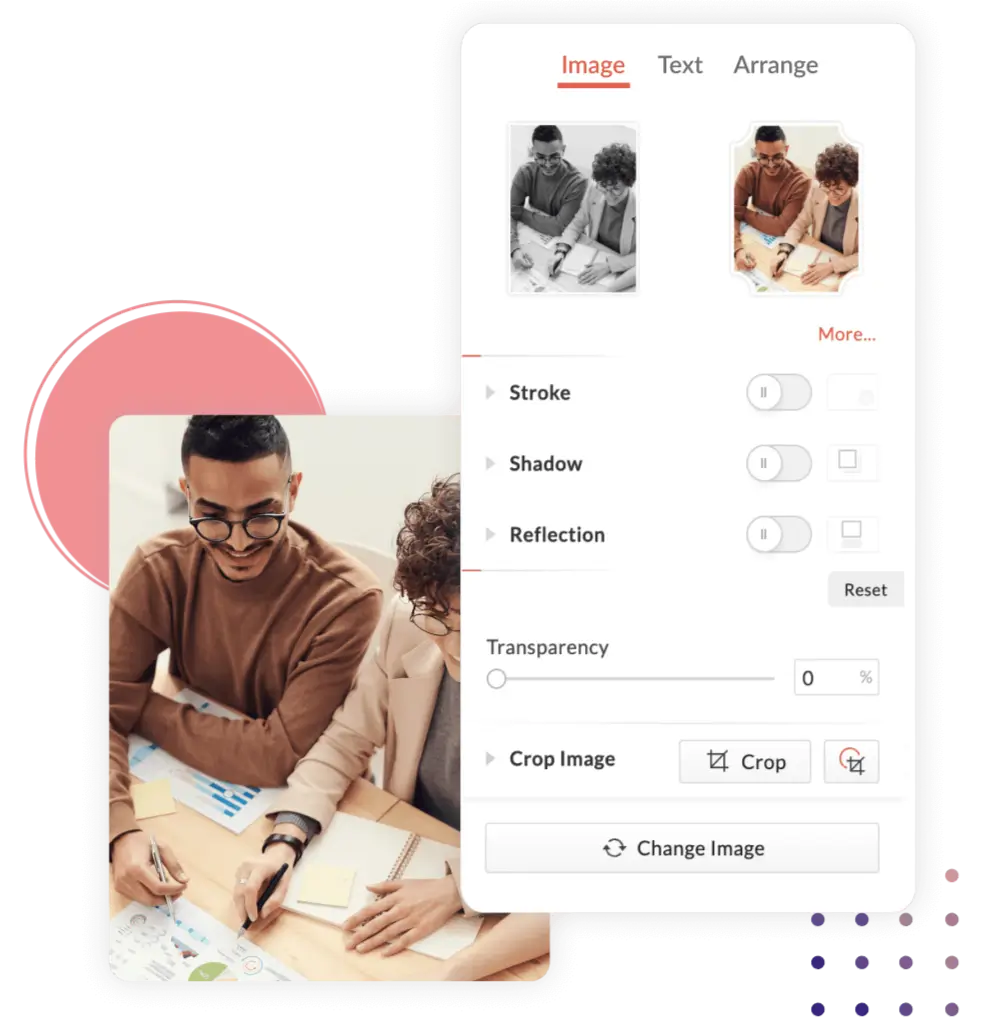
Slidebean: מצגות סטארט-אפ בסיוע בינה מלאכותית
Slidebean (7 דולר לחודש, חיוב שנתי, חינמי ברמה מוגבלת) בנוי במיוחד עבור מצגות לסטארט-אפים ומצגות למשקיעים. הפלטפורמה כוללת הצעות לעיצוב בעזרת בינה מלאכותית שעוזרות לכם ליצור שקופיות בעלות מראה מקצועי במהירות, גם אם אינכם מעצבים.
Slidebean כולל תבניות ספציפיות למצגות, גרפים פיננסיים ומדדי משקיעים שכלים אחרים אינם שמים דגש עליהם. אם אתם מגייסים כספים, מערך התכונות הממוקד של Slidebean יכול לחסוך זמן. הפלטפורמה פועלת בדפדפן שלכם על כל מק.
מחוץ למצגות, Slidebean מוגבל יותר מכלים לשימוש כללי. התבניות מותאמות למצגות הון סיכון, לא להרצאות בכיתה או להדרכות מוצר.
גמא: חפיסות שנוצרו על ידי בינה מלאכותית מטקסט
גאמה (8 דולר לחודש, חינמי ברמה מוגבלת) לוקחת את הסיוע בבינה מלאכותית צעד קדימה: ניתן ליצור מתווה מצגת שלם מתוך טקסט פשוט, וגאמה יוצרת את השקופיות עבורכם. זוהי הדרך המהירה ביותר ליצור מצגת אם מתחילים מאפס.
הפלט שנוצר באמצעות בינה מלאכותית הוא מקצועי באופן מפתיע ודורש עריכה מינימלית. אם מהירות היא בראש סדר העדיפויות שלכם, גמא היא ללא תחרות. היא פועלת כולה בדפדפן שלכם על כל מק.
החיסרון הוא שלפעמים אין את ההתאמה האישית הספציפית שהמותג שלכם זקוק לה. סביר להניח שתבזבזו זמן בהתאמת צבעים, גופנים ומסרים. גמא מתאימה ביותר למצגות פנימיות מהירות או לבניית אב טיפוס מהירה, ולא למצגות מלוטשות ללקוחות שבהן עקביות המותג היא קריטית.
פאוטון: מצגות בסגנון וידאו מונפשות
Powtoon (19 דולר לחודש, חינמי ברמה מוגבלת) יוצר מצגות מונפשות שנראות כמו סרטוני שיווק קצרים. האנימציות חלקות ומושכות את העין, מה שהופך את Powtoon לאידיאלי לסרטוני הדרכה, מצגות שיווק והדגמות מוצרים.
אם אתם צריכים ליצור תוכן בסגנון וידאו מעניין אך אין לכם כישורי עריכת וידאו, Powtoon מגשר על הפער הזה. ספריית קטעי הווידאו, המוזיקה והאנימציות נרחבת. אתם מציגים חפיסות של Powtoon על ידי הפעלתן כמו סרטונים, ולא על ידי קידום שקופיות מסורתיות.
Powtoon הוא תוכנה מוגזמת לפגישות צוות פנימיות או להצגות נתונים פשוטות. סגנון האנימציה, למרות שהוא מרתק, יכול להרגיש לא במקום בסביבות ארגוניות. הוא מתאים ביותר לשיווק, הדרכה ותקשורת חיצונית שבהם רוצים ערך הפקה גבוה.
תאימות למק ושיקולים טכניים
אפליקציות Mac מקוריות במדריך זה דורשות גרסאות macOS עדכניות: Keynote דורש macOS 15 (Sequoia) ומעלה, ו-PowerPoint דורש macOS 14 (Sonoma) ומעלה. הגרסה הנוכחית של Apple היא macOS 26 (Tahoe), שיצאה בספטמבר 2025. מחשבי Apple Silicon Mac (M1 ומעלה) מפעילים את כל האפליקציות הללו באופן מקורי בביצועים מלאים. אם אתם משתמשים במחשב Intel Mac ישן יותר, ודאו שגרסת macOS שלכם עומדת בדרישות המינימליות עבור כל כלי.
כלים מבוססי אינטרנט פועלים על כל מק עם כל גרסה של macOS, כל עוד יש לכם דפדפן מודרני (Safari, Chrome, Firefox). אם אתם עובדים עם חומרה ישנה יותר או גרסאות ישנות יותר של מערכת הפעלה, כלים מבוססי אינטרנט הם ההימור הבטוח ביותר עבורכם.
לעבודה במצב לא מקוון, אפליקציות מקוריות (Keynote, PowerPoint, FlowVella) מאפשרות לך לבנות מצגות ללא חיבור לאינטרנט. רוב הכלים מבוססי האינטרנט דורשים חיבור פעיל, אם כי חלקם מציעים עריכה במצב לא מקוון עם סנכרון ענן כשמתחברים מחדש.
כיצד לבחור את תוכנת המצגות המתאימה למק
קחו בחשבון: אפליקציה מקורית לעומת אפליקציה מבוססת דפדפן
אפליקציות מק מקוריות (Keynote, PowerPoint, FlowVella) מרגישות מהירות יותר ומשתלבות עם תכונות של macOS כמו חיפוש Spotlight ו-iCloud. הן פועלות במצב לא מקוון ומנצלות את מלוא היתרונות של החומרה שלכם. אם אתם מבצעים עבודות עיצוב כבדות או עובדים עם קבצים גדולים, ביצועים מקוריים חשובים.
כלים מבוססי דפדפן (AhaSlides, Canva, Google Slides, Prezi ואחרים) דורשים אינטרנט, אך הם מציעים שיתוף קל יותר, גיבוי אוטומטי בענן ושיתוף פעולה מיידי. הם פחות שטח אחסון ועובדים באופן זהה בין אם אתם משתמשים ב-Mac, Windows או Linux.
קחו בחשבון: צרכי שיתוף פעולה
אם הצוות שלכם צריך לערוך מצגות יחד בזמן אמת, Google Slides ו-AhaSlides נבנו במיוחד לכך. Keynote ו-PowerPoint תומכים שניהם בשיתוף פעולה דרך iCloud ו-OneDrive, אך החוויה אינה חלקה כמו זו של גוגל.
עבור מצגות סולו או העברות עבודה בצוותים קטנים, אפליקציות מקוריות הן בסדר. עבור צוותים גדולים או עבודה מבוזרת, כלים מבוססי אינטרנט מפחיתים חיכוכים.
קחו בחשבון: מעורבות הקהל
אם המצגות שלכם תלויות באינטראקציה עם הקהל, כלי מצגות אינטראקטיביים כמו AhaSlides הופכים את המעורבות לחלקה. כלים מסורתיים דורשים מכם להוסיף כלים חיצוניים לסקרים או לשאלות ותשובות.
קחו בחשבון: תקציב
Keynote הוא חינמי. Google Slides הוא חינמי. AhaSlides מציע שכבה חינמית. אם אתם מודעים לתקציב, אלו נקודות התחלה חזקות. גם התוכנית החינמית של Canva נדיבה. שכבות פרימיום (5-20 דולר לחודש) פותחות תבניות ותכונות נוספות, אך הן אופציונליות עבור רוב מקרי השימוש.
קחו בחשבון: נעילה של המערכת האקולוגית
אם אתם משקיעים עמוקות במוצרי אפל, סנכרון iCloud של Keynote הוא כלי משכנע. אם הצוות שלכם משתמש ב-Microsoft 365, סביר להניח ש-PowerPoint כבר כלול. אם אתם משתמשים ב-Zoho CRM, Zoho Show משתלב באופן טבעי. שקלו אם אתם רוצים לאחד כלים במערכת האקולוגית הקיימת שלכם או לגוון.
תוכנת מצגות חינמית למק: האפשרויות שלך
הזכרנו מספר אפשרויות של תוכנות מצגות חינמיות לאורך המדריך הזה. Keynote, Google Slides, AhaSlides (רמה חינמית), Zoho Show ו-Powtoon (רמה חינמית מוגבלת) כולן מציעות נקודות התחלה ללא עלות. התוכנית החינמית של Canva חזקה גם לעיצובים פשוטים.
הפשרה עם רמות חינמיות היא בדרך כלל מגוון תבניות או תכונות מתקדמות כמו סיוע בבינה מלאכותית או ספריות אנימציה. אבל אם אתם לומדים או בונים מצגות לשימוש פנימי, כלים חינמיים בהחלט מספיקים.
חלופות ל-PowerPoint עבור משתמשי Mac
אם אתם מחפשים חלופות ל-PowerPoint , האפשרויות הטובות ביותר הן Keynote (אם אתם נמצאים במערכת האקולוגית של אפל), Google Slides (לשיתוף פעולה) ו-Prezi (לסיפורים לא ליניאריים). כל אחת מהן פותרת בעיות שונות ש-PowerPoint לא מטפל בהן.
Keynote משתווה לעוצמה של PowerPoint אך עם עיצוב המותאם למק. Google Slides נותנת עדיפות לשיתוף פעולה בזמן אמת. Prezi נותנת עדיפות לסיפור חזותי. בחרו בהתאם למה שחסר ב-PowerPoint עבור מקרה השימוש הספציפי שלכם.
שאלות נפוצות
האם ניתן להשתמש ב-PowerPoint ב-Mac מבלי לרכוש את Microsoft 365?
לא, PowerPoint for Mac הוא חלק מ-Microsoft 365 ודורש מנוי פעיל החל מ-$9.99 לחודש. ניתן לצפות ולהציג קבצי PowerPoint בגירסת PowerPoint המקוונת החינמית דרך Office.com, אך לא ניתן לערוך אותם ללא מנוי. Keynote (חינם) ו-Google Slides (חינם) הן האלטרנטיבות הטובות ביותר ללא עלות.
האם קינוט עובד על Windows?
Keynote זמין ל-Mac בלבד עבור האפליקציה המקורית בעלת התכונות המלאות. iCloud.com מציע גרסת אינטרנט מוגבלת של Keynote שעובדת בכל דפדפן, אך חסרה לה תכונות של אפליקציית Mac. אם עליכם לערוך קבצי Keynote ב-Windows, ייצאו אותם לפורמט PowerPoint והשתמשו ב-Microsoft Office במקום זאת.
איזה כלי מצגות הכי טוב למצגות מרחוק?
AhaSlides, Google Slides ו-Prezi מצוינים לעבודה מרחוק מכיוון שהם מבוססי אינטרנט ותומכים בשיתוף פעולה בזמן אמת. AhaSlides חזק במיוחד עבור מצגות אינטראקטיביות מרחוק עם סקרים חיים ושאלות ותשובות. אם אתם משתמשים בזום או ב-Teams, הווידג'ט של AhaSlides משתלב ישירות בשיחות וידאו.
מחשבות סופיות
תוכנת המצגות הטובה ביותר עבור ה-Mac שלכם תלויה בצרכים הספציפיים שלכם, בתקציב ובתהליך העבודה. אם אתם מעריכים אינטגרציה עמוקה עם המערכת האקולוגית של אפל ותוכנה חינמית, Keynote היא ללא תחרות. אם תאימות חוצת פלטפורמות חשובה, PowerPoint היא הבחירה הבטוחה. אם אתם רוצים להוסיף אינטראקטיביות מבלי להחליף כלים, AhaSlides מביא מעורבות חיה למצגות שלכם. ואם מצגות עיצוביות הן בראש סדר העדיפויות שלכם, Canva ו-Prezi מציעות חלופות מודרניות.
אנו ממליצים להתחיל עם הכלי המקורי של המערכת האקולוגית שלכם (Keynote למשתמשי Mac, PowerPoint למנויי Microsoft 365) ולבחון חלופות אם אתם נתקלים במגבלות. רוב הכלים מציעים גרסאות ניסיון או שכבות בחינם, לכן כדאי לבדוק כמה לפני שאתם מתחייבים למנוי.
כדי להוסיף סקרים חיים, חידונים, ענני מילים ושאלות ותשובות לסשן הבא שלכם, AhaSlides מטפל בכל זה מחשבון חינמי, דרך PowerPoint, Google Slides או עורך משלו. למדריך המלא המכסה טכניקות, כלים ורעיונות לכל הקשר, ראו: כיצד להפוך מצגת לאינטראקטיבית: המדריך המלא.







