


.webp)
כמה עובדות התגלו מאז שזום השתלט על העולמות הווירטואליים של עבודה ולימודים. הנה שתיים: אי אפשר לסמוך על משתתף זום משועמם עם רקע שיצר בעצמו, וקצת אינטראקטיביות עושה דרך ארוכה מאוד.
ענן המילים של זום הוא אחד הכלים הדו-כיווניים היעילים ביותר לגרום לקהל שלכם להקשיב באמת למה שיש לכם לומר. זה מעורר את מעורבותו ומייחד את האירוע הווירטואלי שלכם מאותם מונולוגים של זום שכולנו שונאים.
הנה 4 שלבים להקמת ענן מילים משלכם בזום אין בפחות מ-5 דקות.
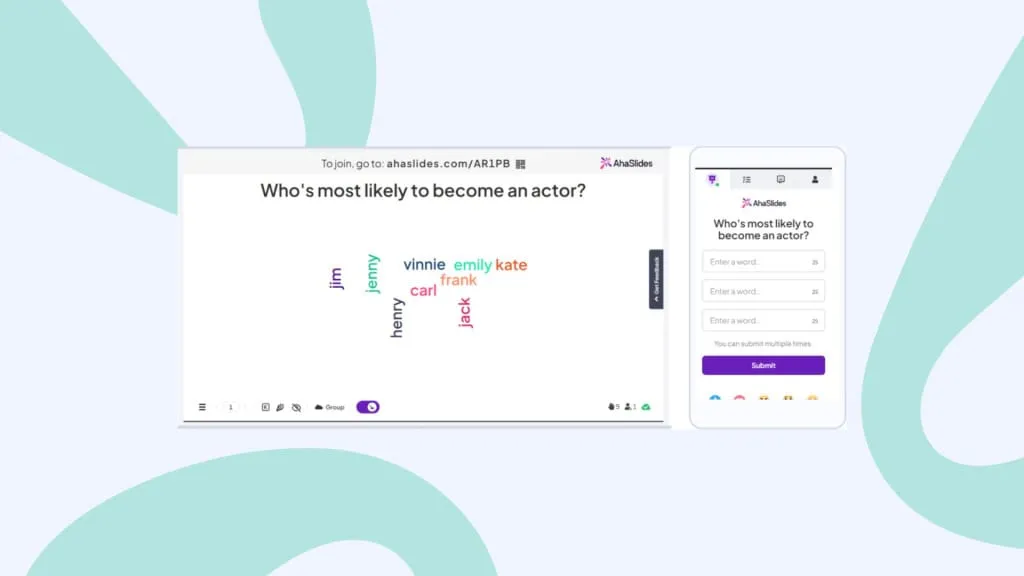
ענן מילים חי. התמונה באדיבות AhaSlides
מהו ענן Word של זום?
במילים פשוטות, ענן מילים בזום הוא ענן מילים אינטראקטיבי שמשותף בזום (או כל תוכנת שיחות וידאו אחרת) בדרך כלל במהלך פגישה וירטואלית, וובינר או שיעור מקוון.
הגדרנו כאן אינטראקטיבי כי חשוב לציין שזה לא רק ענן מילים סטטי מלא במילים מלאות מראש. זהו ענן מילים חי ושיתופי שבו כל חברי הזום שלכם יכולים להגיש את התשובות שלהם ולצפות בהן עפות על המסך. ככל שהתשובה תוגש יותר על ידי המשתתפים שלכם, כך היא תופיע בענן המילים בצורה גדולה יותר ובמרכזית יותר.
משהו קצת כזה 👇
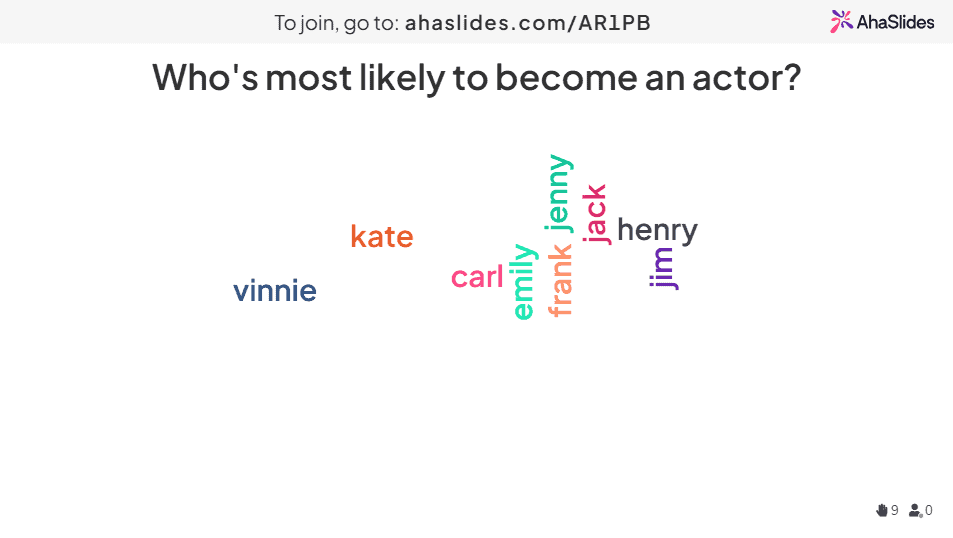
בדרך כלל, ענן מילים של Zoom לא צריך יותר מאשר מחשב נייד עבור המציג (זה אתה!), וחשבון חינמי בתוכנת ענן מילים כמו AhaSlides. המשתתפים שלך לא יצטרכו שום דבר מלבד המכשירים שלהם כמו מחשבים ניידים או טלפונים כדי להשתתף.
הנה איך להגדיר אחד ב-5 דקות...
כיצד להפעיל ענן זום Word בחינם
משתתפי הזום שלך ראויים לבעיטה של כיף אינטראקטיבי. תן להם את זה ב-4 צעדים מהירים!
שלב 1: צור ענן מילים
הירשמו ל-AhaSlides בחינם וצרו מצגת חדשה. בעורך המצגות, תוכלו לבחור 'ענן מילים' כסוג השקופית שלכם.
לאחר שעשית זאת, כל מה שאתה צריך לעשות כדי ליצור את ענן המילים של זום הוא להזין את השאלה שאתה רוצה לשאול את הקהל שלך. הנה דוגמה 👇
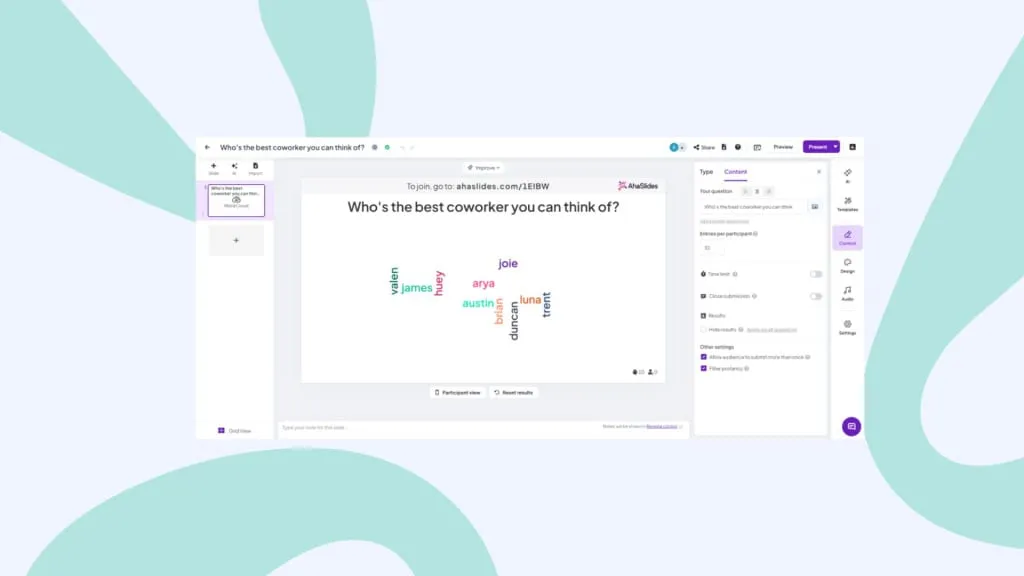
לאחר מכן, תוכלו לשנות את הגדרות הענן שלכם לטעמכם. כמה דברים שתוכלו לשנות הם:
- בחר כמה פעמים משתתף יכול לענות.
- חשפו את ערכי המילה ברגע שכולם ענו.
- חסום לשון הרע שנשלחה על ידי הקהל שלך.
- החל מגבלת זמן למענה.
👊 בונוס: ניתן להתאים אישית באופן מלא את מראה ענן המילים שלכם כשאתם מציגים אותו בזום. בלשונית 'עיצוב', ניתן לשנות את ערכת הנושא, הצבעים ותמונת הרקע.
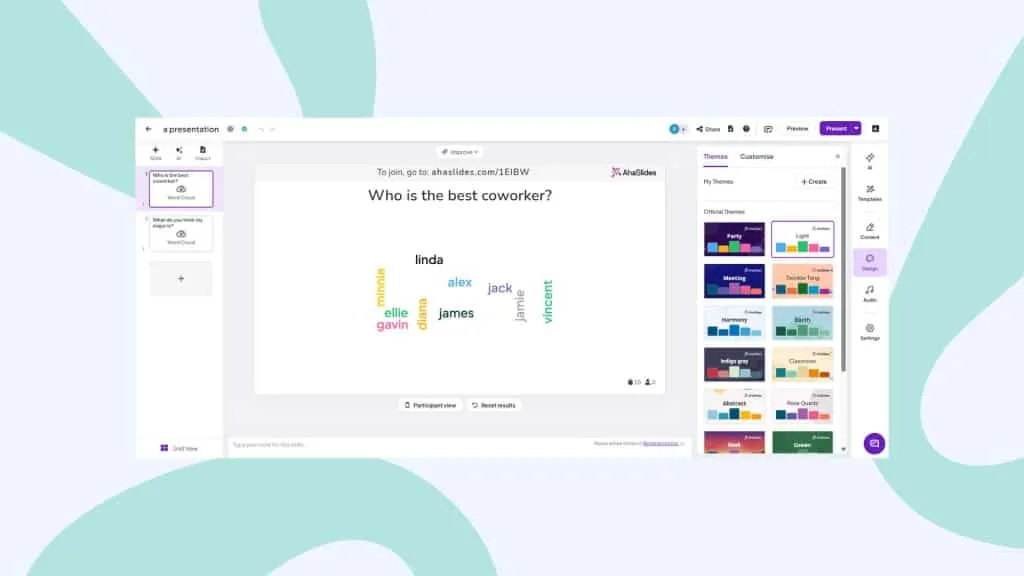
שלב מס' 2: בדוק את זה
כך, ענן המילים שלכם בזום מוגדר לחלוטין. כדי לראות איך הכל יעבוד באירוע הווירטואלי שלכם, תוכלו לשלוח תגובת ניסיון באמצעות 'תצוגת משתתפים'.
לחץ על הלחצן 'תצוגת משתתף' מתחת לשקופית שלך. כשהטלפון על המסך קופץ, הקלד את תגובתך ולחץ על 'שלח'. יש את הכניסה הראשונה לענן המילים שלך. (אל תדאג, זה הרבה פחות מלחיץ כשאתה מקבל יותר תגובות!)
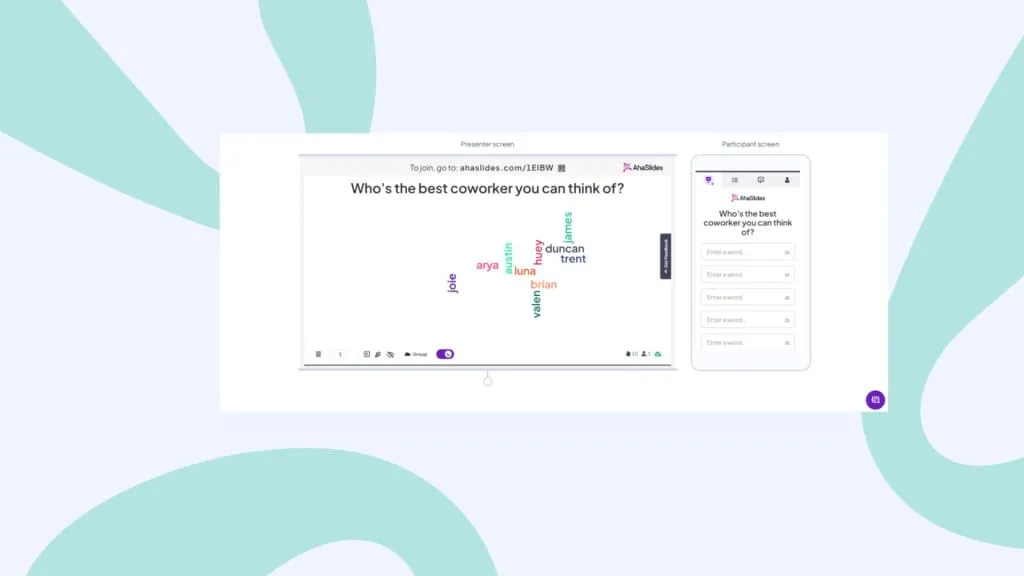
💡 זכרו: תצטרכו למחוק את התגובה הזו מענן המילים שלכם לפני שתוכלו להשתמש בה בזום. לשם כך, פשוט לחצו על 'תוצאות' בסרגל הניווט, לאחר מכן בחרו 'נקה תגובות קהל'.
שלב מס' 3: השתמש בשילוב הזום של AhaSlides בפגישת הזום שלך
אז ענן המילים שלך הושלם והוא ממתין לתגובות מהקהל שלך. הגיע הזמן ללכת להביא אותם!
התחל את פגישת הזום שלך ו:
- קבל שילוב AhaSlides ב-Zoom App Marketplace.
- הפעל את אפליקציית Zoom במהלך הפגישה שלך והתחבר לחשבון AhaSlides שלך.
- לחצו על מצגת המילים ענן הרצויה והתחילו להציג אותה.
- המשתתפים בפגישת הזום שלך יוזמנו אוטומטית.
👊 בונוס: ניתן ללחוץ על החלק העליון של ענן המילים כדי לחשוף קוד QR. המשתתפים יכולים לראות אותו דרך שיתוף המסך, כך שהם רק צריכים לסרוק אותו עם הטלפונים שלהם כדי להצטרף מיד.
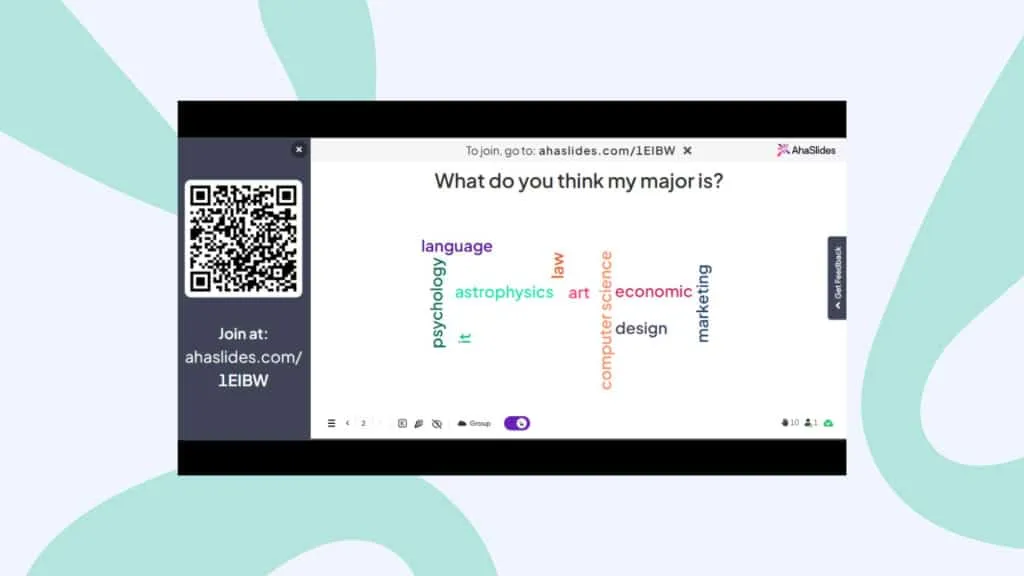
שלב מס' 4: ארח את ענן המילים של זום
עד עכשיו, כולם היו צריכים להצטרף לענן המילים שלך וצריכים להיות מוכנים להזין את תשובותיהם לשאלתך. כל מה שהם צריכים לעשות הוא להקליד את התשובה שלהם באמצעות הטלפון שלהם וללחוץ על 'שלח'.
ברגע שמשתתף שולח את תשובתו, היא תופיע בענן המילים. אם יש יותר מדי מילים לבחינה, ניתן להשתמש בקיבוץ ענן המילים החכם של AhaSlides כדי לקבץ אוטומטית תשובות דומות. זה יחזיר קולאז' מילים מסודר ונעים לעין.
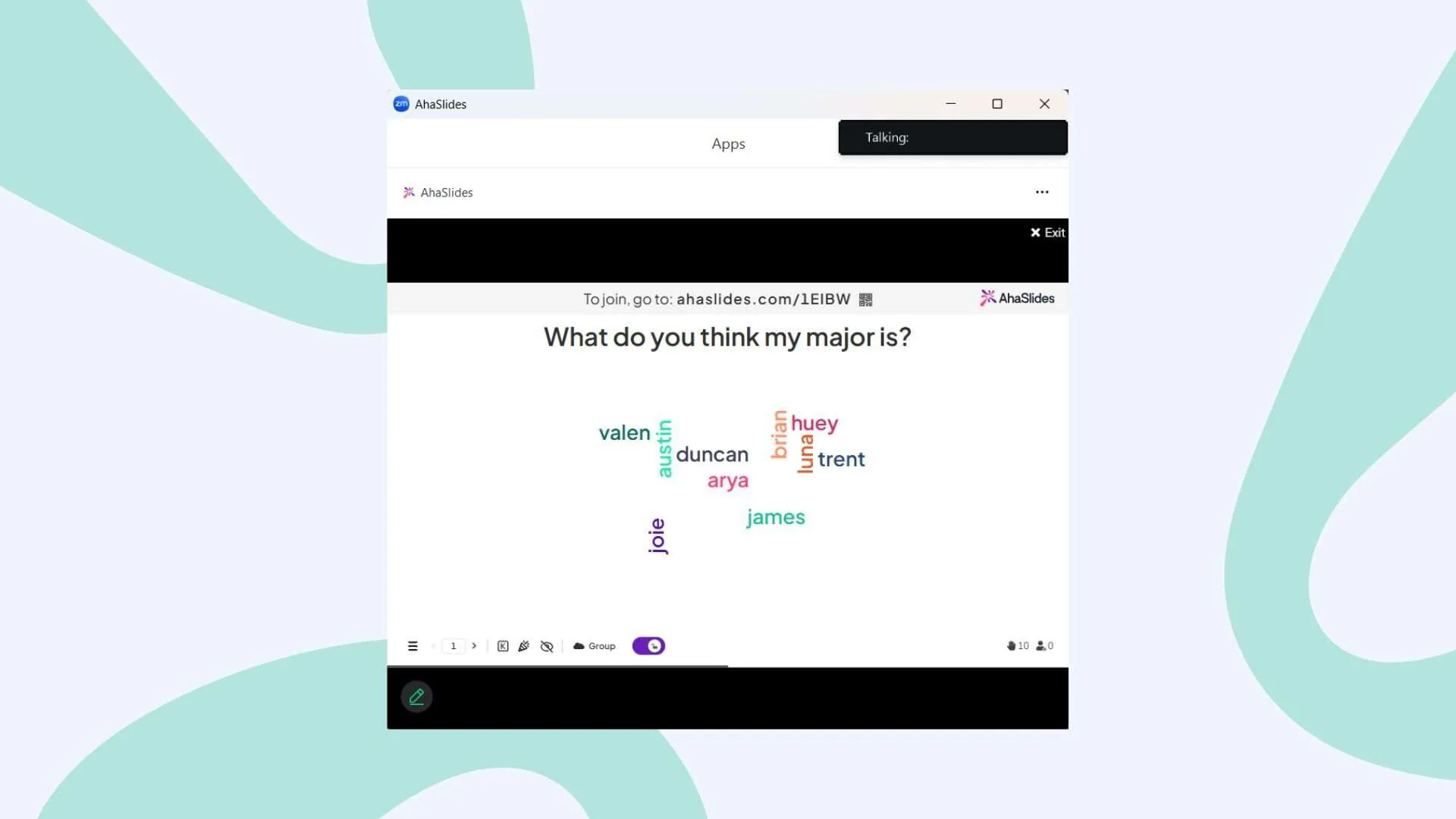
וזהו! אתם יכולים להעלות את ענן המילים שלכם וליצור אינטראקציה תוך זמן קצר, לגמרי בחינם. הירשמו ל-AhaSlides כדי להתחיל!
תכונות נוספות ב-AhaSlides Zoom Word Cloud
- שילוב עם PowerPoint - משתמש ב-PowerPoint למצגות? הפוך אותו לאינטראקטיבי תוך שניות עם AhaSlides' תוסף PowerPointאתם לא צריכים להתעסק ולעבור בין טאבים כדי שכולם יהיו מעורבים ולשתף פעולה בענן מילים חי 🔥
- הוסף בקשת תמונה - שאל שאלה על סמך תמונה. אתה יכול להוסיף בקשת תמונה לענן המילים שלך, שמופיעה במכשיר שלך ובטלפונים של הקהל שלך בזמן שהוא עונה. נסה שאלה כמו "תאר את התמונה הזו במילה אחת".
- מחק הגשות - כפי שציינו, אתה יכול לחסום לשון הרע בהגדרות, אבל אם יש מילים אחרות שאתה מעדיף שלא יופיעו, אתה יכול למחוק אותן פשוט על ידי לחיצה עליהן ברגע שהן מופיעות.
- הוסף שמע - זוהי תכונה שפשוט לא תמצא באחרים ענני מילים משותפים. אתה יכול להוסיף רצועת אודיו שמתנגנת הן מהמכשיר שלך והן מהטלפונים של הקהל שלך בזמן שאתה מציג את ענן המילים שלך.
- ייצא את התגובות שלך - הסר את התוצאות של ענן המילים של זום שלך בגיליון Excel המכיל את כל התגובות, או בסט של תמונות JPG כדי שתוכל לחזור במועד מאוחר יותר.
- הוסף עוד שקופיות - ל-AhaSlides יש דרך יותר להציע מסתם ענן מילים חי. בדיוק כמו הענן, יש שקפים שיעזרו לך ליצור סקרים אינטראקטיביים, מפגשי סיעור מוחות, שאלות ותשובות, חידונים חיים ותכונות סקרים.
שאלות נפוצות
מהו ענן מילים זום?
במילים פשוטות, ענן מילים של זום הוא ענן מילים אינטראקטיבי המשותף באמצעות זום (או כל תוכנה אחרת לשיחות וידאו) בדרך כלל במהלך פגישה וירטואלית, סמינר מקוון או שיעור מקוון.
מדוע כדאי להשתמש בענן מילים של זום?
ענן המילים של זום הוא אחד הכלים הדו-כיוונים היעילים ביותר כדי לגרום לקהל שלך להקשיב באמת למה שיש לך לומר. זה מאורס אותם וזה מייחד את האירוע הווירטואלי שלך מהמונולוגים המושכים של זום שכולנו מתעבים.







