
🎉おめでとうございます! 🎉
AhaSlidesで初めての素晴らしいプレゼンテーションを開催しましたね!ここからさらに飛躍していきましょう!
次に何をすべきか迷っているなら、もう探す必要はありません。以下に、次回のAhaSlidesプレゼンテーションで高いエンゲージメントを獲得するための、厳選した5つの簡単なヒントをご紹介します!
ヒント1💡スライドの種類を変える
もちろん、AhaSlidesを初めて使う人は、安全策を講じたいと考える人が多いでしょう。アンケートやQ&Aスライドなどを用意し、熱狂的な拍手喝采を浴びながら退場するのを待ちましょう。
AhaSlidesでは、聴衆を引きつける方法は他にもたくさんあります。ここでは、初めてAhaSlidesを使う方のために、あまり知られていないスライドの種類をいくつかご紹介します…。
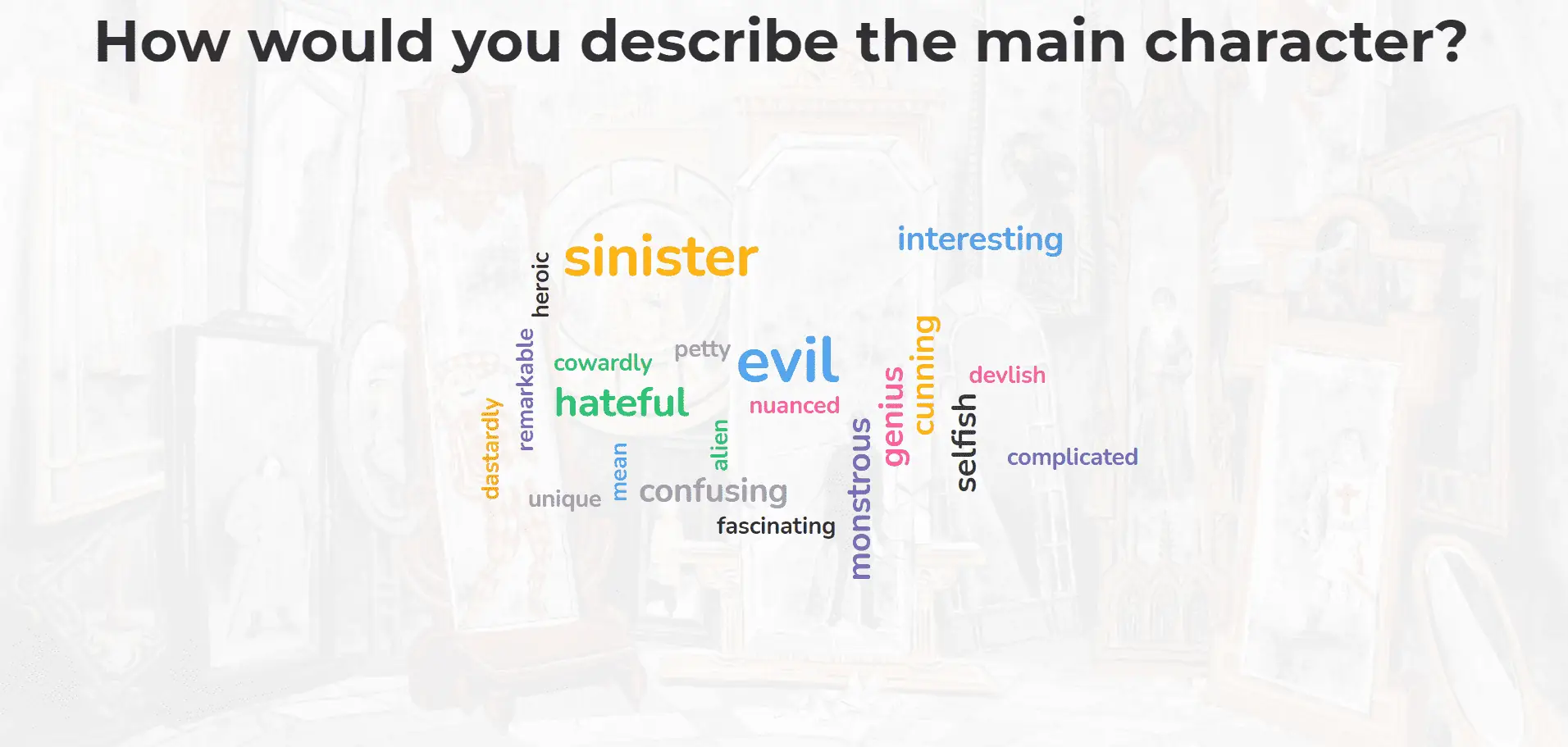
1.ワードクラウド
グループ全体から単語による意見を集めましょう。回答は、参加者の間で人気が高いほど大きく表示され、最も人気のある回答は最も大きく中央に表示されます。
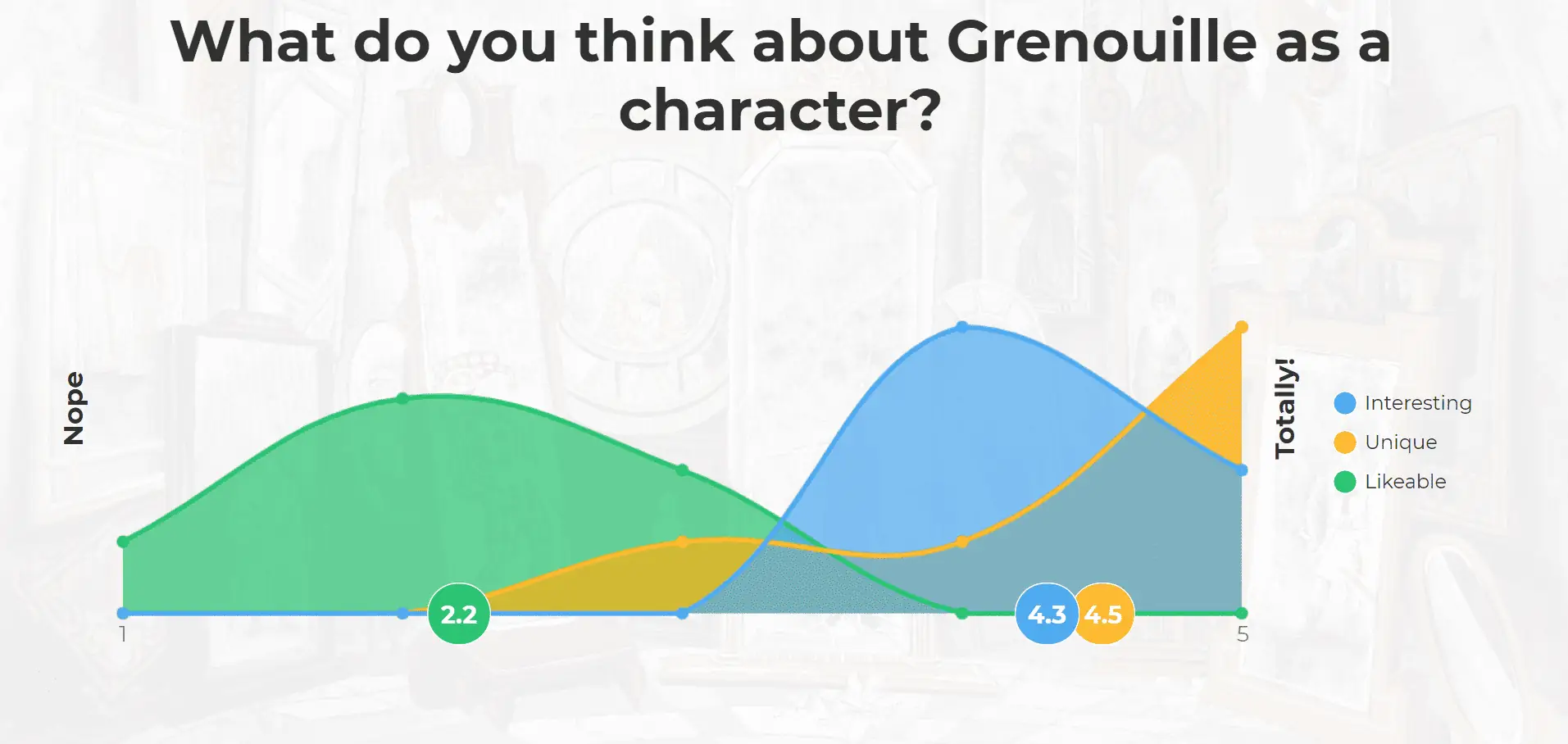
2.はかり
意見を段階的に表示します。質問を作成し、設問を提示して、聴衆に各設問を1からXまでの段階で評価してもらいます。結果は、色鮮やかなインタラクティブなグラフで表示されます。
3. スピナーホイール
その スピナーホイール に最適です ランダム選択 何の。 スライドに直接エントリを書き込んでから、中央の大きなボタンを押してホイールを回転させます。
これにより、参加者は 自分の名前を記入してください ライブ、これは大幅な時間の節約になります。 雑学、ゲーム ショー、参加者の呼び出しに最適です。
このビデオは、デモンストレーションの目的で高速化されていることに注意してください。

ヒント#2💡代替コンテンツとインタラクティブスライド
ご存じの通り、 AhaSlidesはインタラクティブ性を最優先に考えています。プレゼンテーションにおけるインタラクティブ性の欠如こそが、私たちがAhaSlidesを開発したそもそもの理由なのです。
一方、参加が多すぎると、聴衆の負担が大きくなり、伝えたいメッセージが埋もれてしまう可能性があります。
優れたプレゼンテーションとは、コンテンツスライドとインタラクティブスライドのバランスが取れているものです。
- コンテンツスライド 見出し、リスト、画像、YouTube 埋め込みなどのスライドです。これらは情報を提供するものであり、参加者の操作は必要ありません。
- インタラクティブなスライド すべての投票と自由回答のスライド、Q&Aとクイズのスライドです。 彼らは働くために聴衆からのインプットを必要とします。

⭐️ この例を確認してください
このプレゼンテーションでは、インタラクティブスライドがコンテンツスライドの間に適切に配置されています。
このようにコンテンツスライドを使用することは、聴衆が参加するセクションの間に息抜きをすることを意味します。 これにより、長期的に高い焦点が維持されます。
プレゼンテーションのコツ👊 プレゼンテーションで伝えたいことをすべてスライドに詰め込むのは避けましょう。画面を直接読み上げるということは、プレゼンターが聴衆と目を合わせたり、身振り手振りを交えたりしないということであり、聴衆はすぐに飽きてしまいます。
ヒント3💡背景を美しくする
最初のプレゼンテーションでは、インタラクティブなスライドにすべての注意を集中してしまい、全体的な視覚的なインパクトを見逃してしまう可能性があります。
実際、美意識もまた、関わり方の一つである。
適切な色と視認性を備えた素晴らしい背景は、プレゼンテーションへの関心を高める上で驚くほど効果を発揮します。インタラクティブなスライドに美しい背景を組み合わせることで、より完成度の高い、プロフェッショナルなプレゼンテーションになります。
ファイルから背景をアップロードするか、AhaSlidesに統合された画像とGIFライブラリから背景を選択して開始できます。まず、画像を選択し、お好みに合わせてトリミングします。

次に、色と視認性を選びましょう。色の選択は自由ですが、背景の視認性は常に低く保つ必要があります。美しい背景は素晴らしいですが、その前に書かれた文字が読めないと、エンゲージメント率に悪影響を及ぼしてしまいます。
以下の例をご覧ください👇 このプレゼンテーションでは、全体を通して同じ背景を使用していますが、スライドのカテゴリに応じてスライドごとに色が交互に変わります。コンテンツスライドには青いオーバーレイに白いテキストが、インタラクティブスライドには白いオーバーレイに黒いテキストが表示されます。


最終的な背景画像を決定する前に、参加者のモバイル端末でどのように表示されるかを確認してください。 「参加者ビュー」ボタンをクリックすると、より狭い画面での表示を確認できます。

ヒント#4💡ゲームをプレイ!
すべてのプレゼンテーションに当てはまるわけではないが、ほとんどのプレゼンテーションは、1つか2つのゲームを取り入れることで活気づけることができる。
- 彼らはしている 覚えやすい – ゲームを通してプレゼンテーションのテーマを伝えることで、参加者の心に長く残ります。
- 彼らはしている 魅力的 – ゲームでは、通常、視聴者の 100% の集中が期待できます。
- 彼らはしている 楽しいです – ゲームは視聴者をリラックスさせるだけで、その後に集中する動機が増します。
スピナーホイールやクイズスライド以外にも、AhaSlides のさまざまな機能を使用してプレイできるゲームがたくさんあります。

これがXNUMXつです: 無意味な 💯
無意味なのは、プレイヤーが取得しなければならない英国のゲームショーです 最もあいまい ポイントを獲得するために可能な正解。
これを再現するには、ワードクラウドのスライドを作成し、質問に対して一言で回答してもらうという方法があります。最も多くの回答が中央に表示されるので、回答が集まったら、中央の単語をクリックし続けて、最後に最も少ない回答が残るまで続けます。
もっとゲームを楽しみたいですか? 💡チームミーティング、授業、ワークショップ、または一般的なプレゼンテーションで使用できる、AhaSlides でプレイできる他の 10 種類のゲームをチェックしてみてください。
ヒント#5💡応答を制御する
画面の前に立って、群衆からの緩和されていない応答を受け入れることは、神経質になる可能性があります。
誰かが気に入らないことを言ったらどうしますか?答えられない質問があったらどうしますか?反抗的な参加者が罵詈雑言を浴びせてきたらどうしますか?
AhaSlidesには、視聴者が投稿するコンテンツをフィルタリングおよび管理するのに役立つ機能が2つあります。
1. 不適切な言葉のフィルター🗯️

スライドをクリックし、「コンテンツ」タブに移動して、「その他の設定」の下のチェックボックスをオンにすると、プレゼンテーション全体の不適切な言葉のフィルターを切り替えることができます。
これを行うと 英語の冒とく的な表現を自動的にブロックする 提出されたとき。
冒とくをアスタリスクでブロックすると、提出物全体をスライドから削除できます。
2. Q&Aモデレーション✅

Q&Aモデレーションモードでは、Q&Aスライドに寄せられた質問を、画面に表示される前に承認または却下できます。このモードでは、あなたまたは承認されたモデレーターのみが、投稿されたすべての質問を閲覧できます。
ボタンを押すだけで、質問に「承認」または「拒否」を選択できます。承認された質問は全員に表示され、拒否された質問は削除されます。
もっと詳しく知りたいですか? 💡不適切な言葉のフィルターとQ&A モデレーションに関するサポートセンターの記事をご覧ください。
それで…次は何をするのでしょうか?
これでAhaSlidesの武器庫に5つの新たな武器が加わりました。さあ、次の傑作を作り始めましょう!以下の3つのオプションから1つを選ぶか、機能ページにアクセスしてソフトウェアでできることすべてをご覧ください。
ダッシュボードに戻って、誇りに思えるようなものを作り上げましょう。
この記事で使用されている読書会用テンプレートを入手して、好きなように変更してください。
AhaSlidesのテンプレートライブラリをチェックして、何か始められるものを見つけてください。