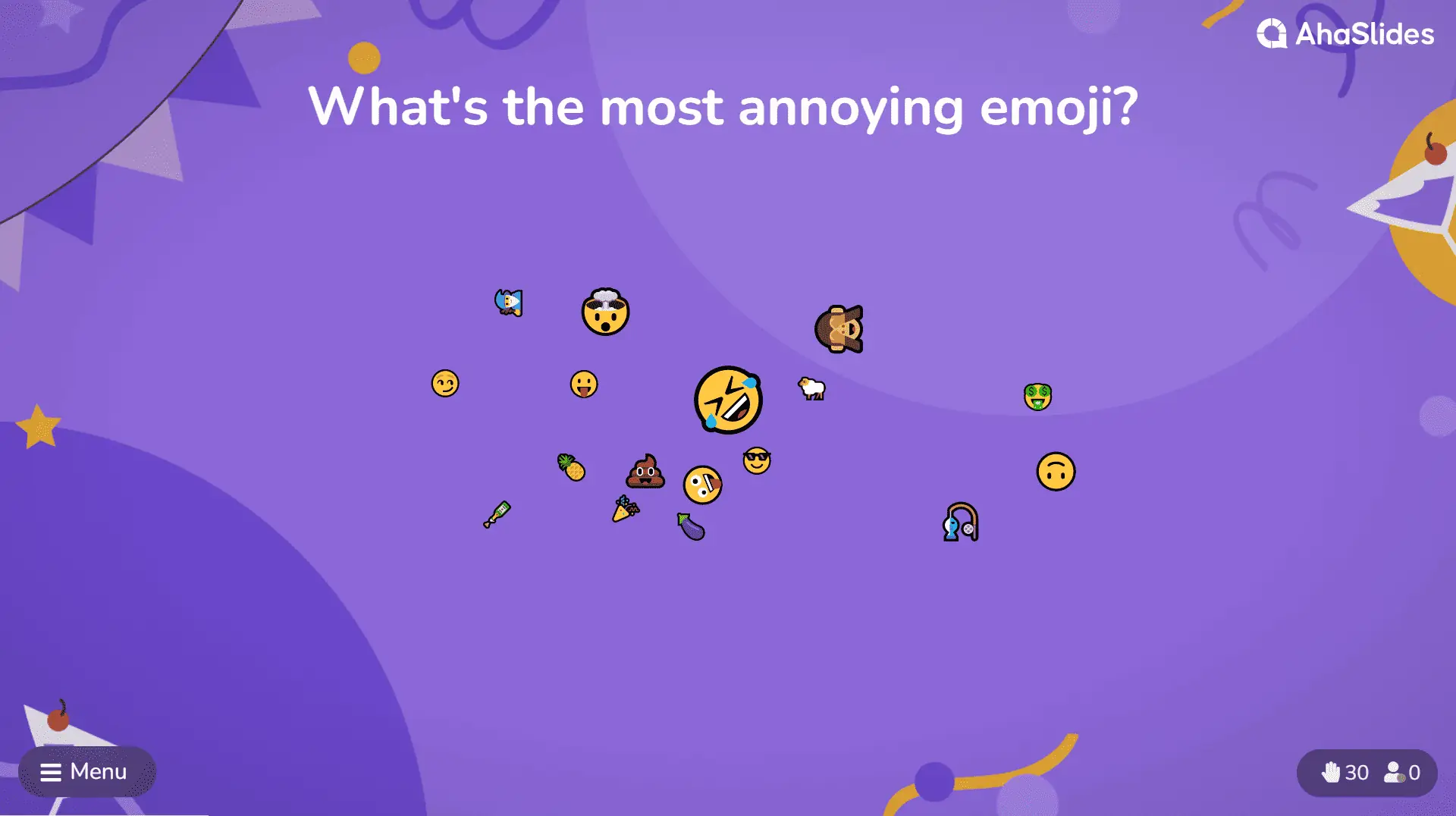
一枚の写真が千の言葉に匹敵するということは誰もが知っていますが、もし一枚の写真と千の言葉の両方を兼ね備えることができたらどうでしょう?それはまさに真の洞察力と言えるでしょう!
今すぐ無料の画像付きワードクラウドをチェックしてみてください。
AhaSlides Live Word Cloud Generatorを使えば、画像付きのワードクラウドを作成できます。これにより、より多くの情報を伝えることができるだけでなく、聴衆により多くのことを促し、より長く楽しませることができます。
単語画像を作成するための実践的なガイドをご紹介します。
概要
| AhaSlides から Word Cloud を画像としてエクスポートできますか? | はい |
| ラップトップで使用するには、AhaSlides Word Cloud をダウンロードする必要がありますか? | いいえ、AhaSlidesはウェブベースです |
| AhaSlides Word Cloud にはいくつのエントリを入れることができますか? | 無制限 |
目次

より良いエンゲージメントのためのヒント
- ランダム名詞ジェネレーター
- Free スピナーホイール AhaSlidesで
- 主なツール 言葉で絵を描く!
ワードクラウドに画像を追加できますか?
ワードクラウドの周囲に画像を追加することは可能ですが(例えば、プロンプトや背景として)、画像からワードクラウドを作成するためのツールは現在存在しません。また、通常のワードクラウドのルールに画像を送信するのは非常に困難であるため、そのようなツールが今後登場する可能性も低いでしょう。
ライブワードクラウドジェネレーターの使い方を学びましょう。このツールを使えば、画像やGIFをプロンプトまたは背景として使用して、参加者に質問を投げかけることができます。ほとんどのツールでは、参加者はスマートフォンを使ってリアルタイムで質問に答えることができ、回答はワードクラウドとして表示され、すべての単語の人気度がサイズ順に示されます。
こんな感じです…

☝ これは、会議、ウェビナー、レッスンなどの参加者がクラウドにリアルタイムで言葉を入力すると、このように表示されます。AhaSlidesに登録して、このような無料のワードクラウドを作成しましょう。
画像付きの3種類のワードクラウド
画像で作られたワードクラウドは不可能かもしれませんが、この非常に多用途なツールに画像が役に立たないというわけではありません。
ここでは、画像やワードクラウドを実際に利用するための3つの方法を紹介します。
#1 – 画像プロンプト
画像プロンプト付きのワードクラウドは、参加者に画像に基づいてアイデアを提出させるための優れた方法です。 質問をして、表示する画像を選択し、参加者がその画像についての考えや気持ちで応答できるようにします。
参加者はスマートフォンを使って画像を確認し、回答をワードクラウドに送信できます。ノートパソコンでは、画像を非表示にするだけで、参加者の単語がすべて表示されます。

この例は、1950年代に精神科医を受診した際に受けたかもしれない、昔ながらのインクブロットテストのようなものです。この種の画像ワードクラウドの最も一般的な用途は、まさにその名の通り、単語の連想です。
このタイプのワードクラウドが最適な例となる質問をいくつかご紹介します…
- この画像を見ると何が思い浮かびますか?
- このイメージはどのように感じますか?
- この画像を1~3語で要約してください。
💡多くのツールでは、GIFを画像プロンプトとして使用することもできます。AhaSlidesには、無料でご利用いただける画像とGIFプロンプトの完全なライブラリがあります。
#2 – ワードアート
いくつかの非協調的なワードクラウドツールを使用すると、画像の形をとるワードクラウドを作成できます。 通常、画像はワードクラウド自体のコンテンツに関連するものを表します。
スクーターに関連するテキストで構成された、ベスパのシンプルなワードクラウド画像をご紹介します。

このようなワードクラウドは確かに見栄えが良いですが、そこに含まれる単語の人気度を判断するとなると、あまり明確ではありません。この例では、「motorbike」という単語がフォントサイズが大きく異なるため、何回投稿されたかを知ることは不可能です。
そのため、ワードアートのワードクラウドは基本的にアート作品です。このようなクールな静止画像を作成したい場合は、いくつかのツールから選択できます。
- ワードアート – 画像を使ったワードクラウドを作成するための最高のツールです。画像の選択肢は豊富で(独自の画像を追加するオプションも含む)、使いやすさは確かに最高とは言えません。クラウドを作成するための設定は数十種類ありますが、ツールの使い方に関するガイダンスはほとんどありません。
- wordclouds.com – 驚くほど豊富な図形から選べる、より使いやすいツールです。ただし、ワードアートと同様に、異なるフォントサイズで単語を繰り返すのは、ワードクラウドの本来の目的を損ねてしまうかもしれません。
- タグセド – 様々なフォントで美しい静的ワードアートを作成できる便利なツールです。このオプションを使用する場合は、まずSilverlightをダウンロードする必要があることに注意してください。
💡ベスト7を見たい 共同 周りのワードクラウドツール? それらをここでチェックアウトする!
#3 – 背景画像
画像でワードクラウドを使用できる最後の方法は非常に簡単です。
ワードクラウドに背景画像を追加することはそれほど多くないように感じるかもしれませんが、プレゼンテーションやレッスンで画像と色を使用することは、目の前の人々からより多くのエンゲージメントを得る確実な方法です。

AhaSlidesを使えば、PowerPointのワードクラウドはもちろん、ズームワードクラウドもわずか数ステップで作成できます!他の多くの共同作業型ワードクラウドツールでは、ワードクラウドの背景画像を選択できますが、このようなカスタマイズオプションを提供しているのは、最高のツールだけです。
- 部門 – 側面に装飾とプリセットカラーが付いた背景画像。
- ベースカラー – 背景の基本色を選択します。
- 背景の可視性 – ベースカラーに対して背景がどの程度表示されるか。
よくある質問
特定の形のワードクラウドを作成できますか?
はい、特定の形状のワードクラウドを作成できます。一部のワードクラウドジェネレーターでは、長方形や円などの標準的な形状が提供されていますが、カスタム形状を選択できるものもあります。AhaSlidesでは、クラウドに配置した単語の数に応じて形状が決まります。
PowerPoint でワードクラウドを作成できますか?
はい、可能です。Microsoft PowerPointにこの機能が組み込まれていない場合でも、Word Cloud Generatorを使用するか、さらに良い方法として、AhaSlides – PowerPoint拡張機能(PowerPointプレゼンテーションにWord Cloudを追加)を試してみてください。これを使えば、このプロセスがはるかに簡単かつ便利になります。
ワードクラウドアートとは何ですか?
ワードクラウドアート(ワードクラウドビジュアライゼーション、ワードクラウドコラージュとも呼ばれる)は、単語をグラフィカルな形式で表示する視覚表現の一種です。単語のサイズは、特定のテキストまたはテキストコレクション内での出現頻度や重要度によって異なります。単語を視覚的に魅力的かつ分かりやすく配置することで、テキストデータをクリエイティブに表現する方法です。おすすめの無料ワードアートジェネレーター7選をご覧ください!