


.webp)
Zoom жұмыс пен оқудың виртуалды әлемін жаулап алғаннан бері бірнеше фактілер белгілі болды. Міне, екеуі: өз бетінше білім алған, зеріккен Zoom қатысушысына сенуге болмайды, ал аздап интерактивтілік өте маңызды.
Zoom сөз бұлты - аудиторияңызды сіздің айтқаныңызды шынымен тыңдауға мәжбүрлеудің ең тиімді екі жақты құралдарының бірі . Ол оларды қызықтырады және сіздің виртуалды іс-шараңызды біз жек көретін Zoom монологтарынан ерекшелендіреді.
Міне, 4 минут ішінде Zoom қолданбасында жеке сөз бұлтын орнатудың 5 қадамы.
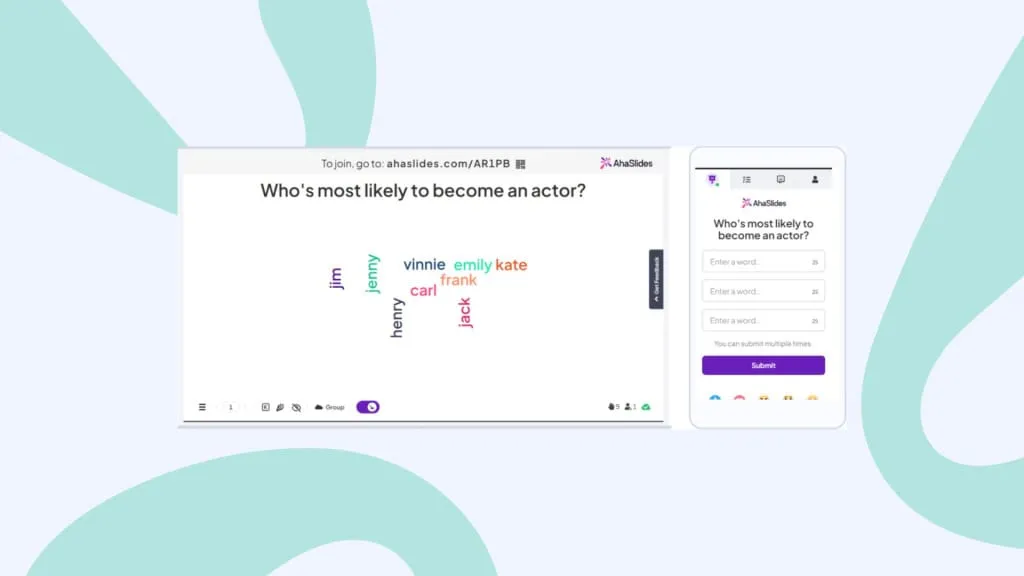
Тірі сөз бұлты. Сурет AhaSlides сайтынан алынды
Масштабтау Word бұлты дегеніміз не?
Қарапайым тілмен айтқанда, Zoom сөз бұлты - бұл әдетте виртуалды кездесу, вебинар немесе онлайн сабақ кезінде Zoom (немесе кез келген басқа бейне қоңырау бағдарламалық жасақтамасы) арқылы бөлісілетін интерактивті сөз бұлты.
Біз мұнда интерактивті деп белгіледік , себебі бұл жай ғана алдын ала толтырылған сөздерге толы статикалық сөз бұлты емес екенін ескеру маңызды. Бұл барлық Zoom достарыңыз өз жауаптарын жіберіп , олардың экранда ұшып жүргенін көре алатын тірі, бірлескен сөз бұлты . Қатысушыларыңыз неғұрлым көп жауап берсе, ол сөз бұлтында соғұрлым үлкенірек және орталықта пайда болады.
Біраз осындай 👇
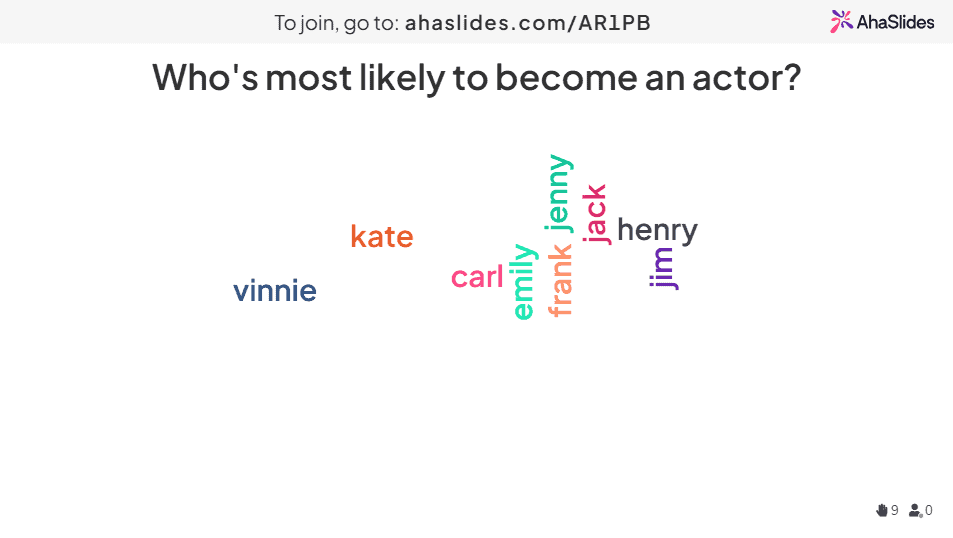
Әдетте, Zoom сөз бұлтына баяндамашыға арналған ноутбук (бұл сіз!) және AhaSlides сияқты сөз бұлты бағдарламалық құралындағы тегін тіркелгіден басқа ештеңе қажет емес. Қатысу үшін қатысушыларға ноутбук немесе телефон сияқты құрылғыларынан басқа ештеңе қажет болмайды.
Міне, 5 минут ішінде орнатудың жолы...
Масштабтау Word бұлтын қалай тегін іске қосуға болады
Zoom қатысушылары интерактивті көңіл көтеруге лайық. Оларды 4 жылдам қадаммен беріңіз!
1-қадам: Word бұлтын жасаңыз
AhaSlides қызметіне тегін тіркеліңіз және жаңа презентация жасаңыз. Презентация редакторында слайд түрі ретінде «word cloud» таңдай аласыз.
Мұны істегеннен кейін Zoom сөз бұлтын жасау үшін сізге тек аудиторияға сұрағыңыз келетін сұрақты енгізу қажет. Міне, мысал 👇
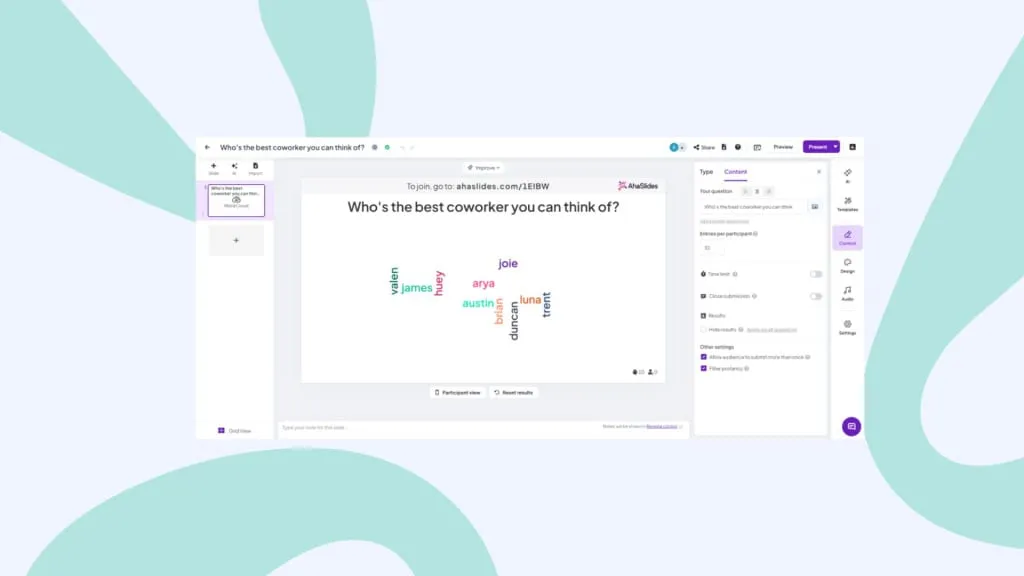
Осыдан кейін бұлт параметрлерін өз қалауыңыз бойынша өзгерте аласыз. Өзгерте алатын кейбір нәрселер:
- Қатысушы қанша рет жауап бере алатынын таңдаңыз.
- Барлығы жауап бергеннен кейін сөз жазбаларын ашыңыз.
- Аудиторияңыз жіберген балағат сөздерді блоктаңыз.
- Жауап беру үшін уақыт шегін қолданыңыз.
👊 Бонус: Zoom бағдарламасында Word бұлтын көрсеткен кезде оның көрінісін толығымен реттей аласыз. «Дизайн» қойындысында тақырыпты, түстерді және фон суретін өзгерте аласыз.
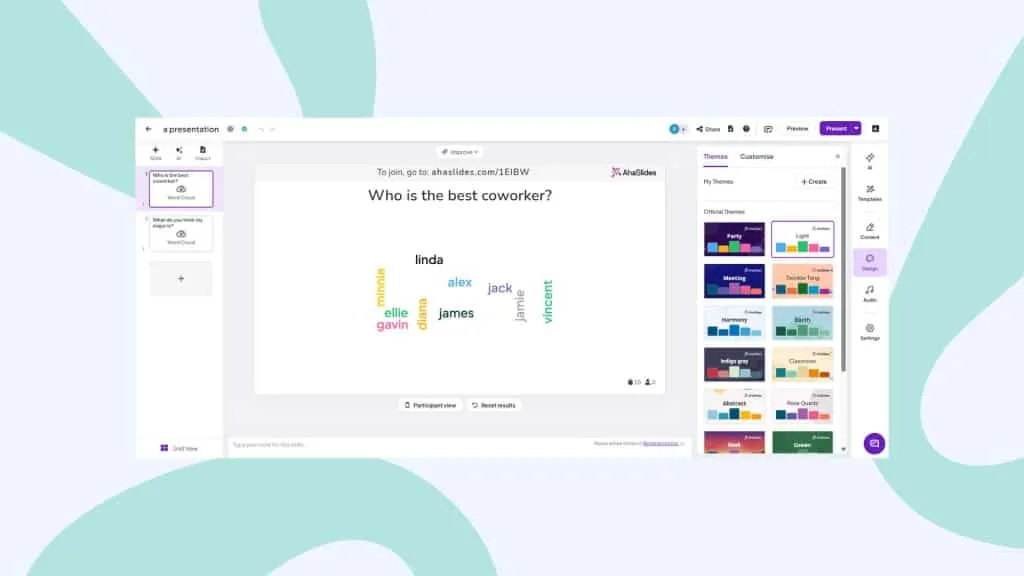
№2 қадам: Тестілеу
Дәл осылай Zoom сөз бұлты толығымен орнатылған. Виртуалды оқиғаңыз үшін барлығы қалай жұмыс істейтінін көру үшін «қатысушы көрінісі» арқылы сынақ жауабын жіберуге болады.
Слайдыңыздың астындағы «Қатысушы көрінісі» түймесін басыңыз. Экрандағы телефон пайда болған кезде жауабыңызды теріп, «жіберу» түймесін басыңыз. Сөз бұлтында бірінші жазба бар. (Уайымдамаңыз, сіз көбірек жауап алсаңыз, бұл әлдеқайда аз болады!)
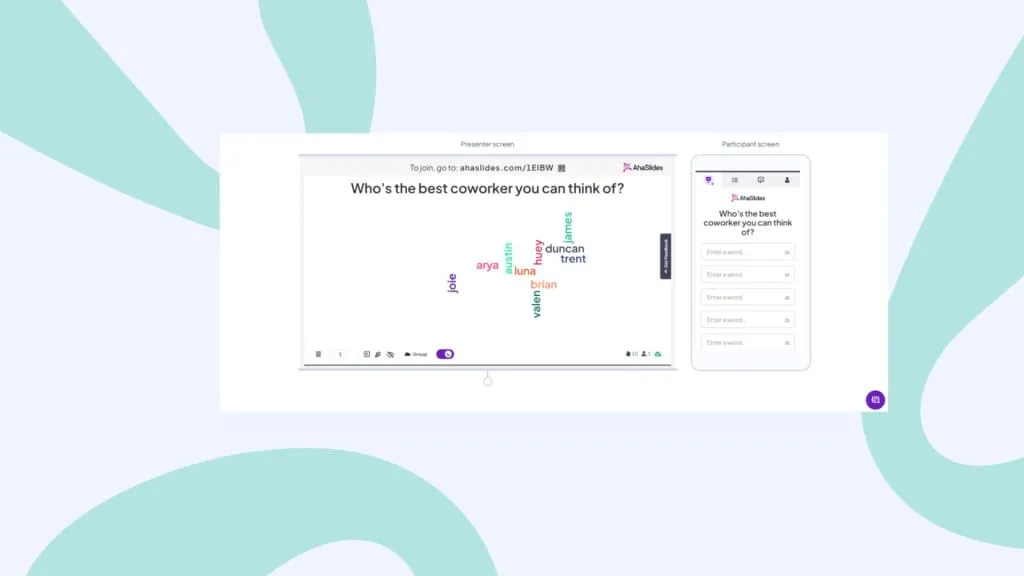
💡 Есіңізде болсын: Zoom арқылы пайдаланбас бұрын, бұл жауапты Word бұлтынан өшіруіңіз керек . Ол үшін навигация жолағындағы «Нәтижелер» түймесін басып, содан кейін «аудиторияның жауаптарын тазалау» тармағын таңдаңыз.
№3 қадам: Zoom жиналысында AhaSlides масштабтау интеграциясын пайдаланыңыз
Сонымен, сіздің сөз бұлты аяқталды және аудиторияңыздан жауап күтуде. Оларды алуға баратын уақыт!
Zoom жиналысын бастаңыз және:
- алу AhaSlides интеграциясы Zoom қолданбалар нарығында.
- Кездесу кезінде Zoom қолданбасын іске қосыңыз және AhaSlides тіркелгіңізге кіріңіз.
- Қалаған сөз бұлты презентациясын басып, оны ұсынуды бастаңыз.
- Zoom жиналысына қатысушылар автоматты түрде шақырылады.
👊 Бонус: QR кодын ашу үшін Word бұлтының жоғарғы жағын басуға болады. Қатысушылар мұны экранды бөлісу арқылы көре алады, сондықтан олар бірден қосылу үшін оны телефондарымен сканерлеуі керек.
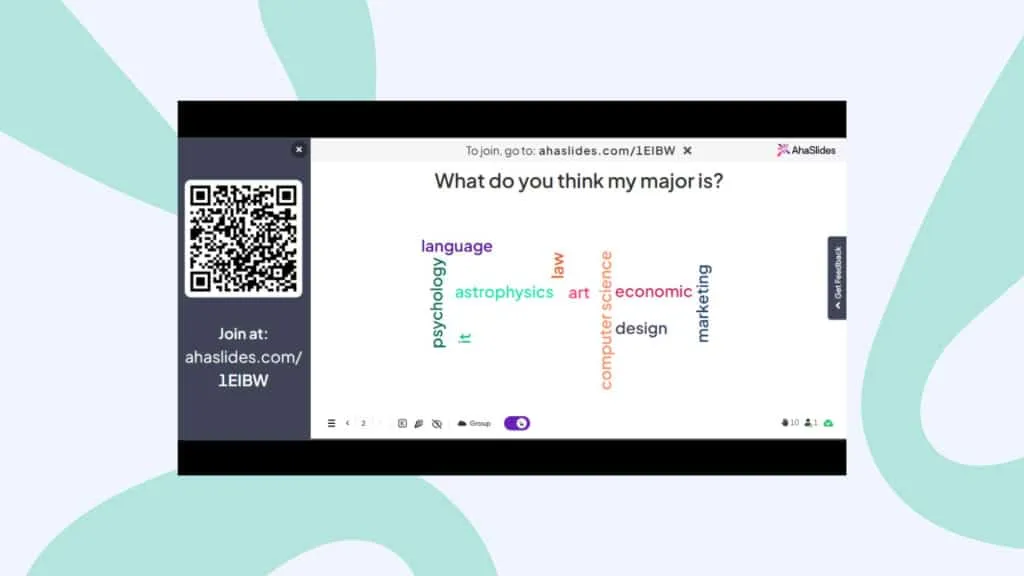
№4 қадам: Масштабтау Word бұлтын орналастыру
Осы уақытқа дейін барлығы сіздің сөз бұлтыңызға қосылып, сұрағыңызға өз жауаптарын енгізуге дайын болуы керек. Олардың телефоны арқылы жауабын теріп, «жіберу» түймесін басу жеткілікті.
Қатысушы жауабын жібергеннен кейін, ол сөз бұлтында пайда болады. Егер қарауға болатын сөздер тым көп болса, ұқсас жауаптарды автоматты түрде топтастыру үшін AhaSlides ақылды сөз бұлтын топтастыруды пайдалануға болады . Ол көзге ұнайтын ұқыпты сөз коллажын қайтарады.
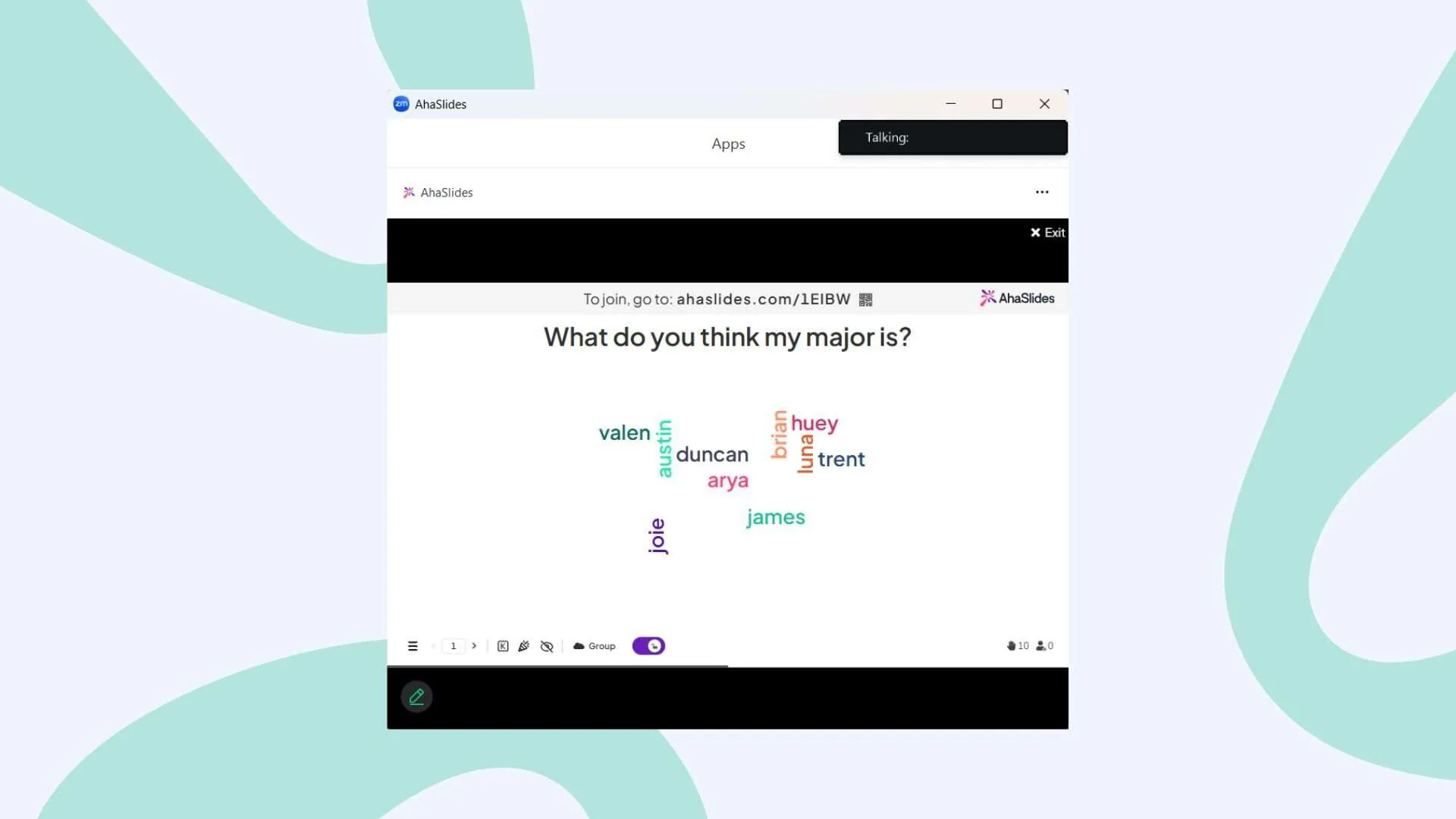
Міне, болды! Сіз сөздік қорыңызды тез арада, мүлдем тегін толтырып, қызықтыра аласыз. Бастау үшін AhaSlides-ке тіркеліңіз !
AhaSlides Zoom Word Cloud қосымша мүмкіндіктері
- PowerPoint бағдарламасымен біріктіру - Презентациялар үшін PowerPoint бағдарламасын пайдалану керек пе? AhaSlides көмегімен оны бірнеше секунд ішінде интерактивті етіңіз. PowerPoint қондырмасы. Тікелей сөз бұлтында барлығының бірлесіп жұмыс істеуі үшін әуреленіп, қойындылар арасында ауысудың қажеті жоқ 🔥
- Кескін шақыруын қосыңыз - Сурет бойынша сұрақ қою. Құрылғыңызда және аудитория телефондарында олар жауап беріп жатқанда көрсетілетін сөз бұлтына сурет сұрауын қосуға болады. сияқты сұрақ қойып көріңіз «Бұл суретті бір сөзбен сипаттаңыз».
- Жіберулерді жою - Жоғарыда атап өткеніміздей, параметрлерде балағат сөздерді блоктауға болады, бірақ көрсеткіңіз келмейтін басқа сөздер болса, олар пайда болғаннан кейін оларды жай ғана басу арқылы жоюға болады.
- Аудио қосыңыз - Бұл басқалардан таба алмайтын мүмкіндік бірлескен сөз бұлттары. Сөз бұлтын ұсынып жатқанда құрылғыңыздан да, аудиторияңыздың телефондарынан да ойнатылатын аудио жолды қосуға болады.
- Жауаптарыңызды экспорттаңыз - Масштабтау сөз бұлтының нәтижелерін барлық жауаптарды қамтитын Excel парағында немесе JPG кескіндер жинағында алып тастаңыз, осылайша кейінірек қайта тексере аласыз.
- Қосымша слайдтар қосыңыз - AhaSlides бар жол тек тірі сөз бұлтынан гөрі көп нәрсені ұсынады. Бұлт сияқты, интерактивті сауалнамалар, миға шабуыл сессиялары, сұрақ-жауаптар, тікелей викториналар және сауалнама мүмкіндіктерін жасауға көмектесетін слайдтар бар.
Жиі Қойылатын Сұрақтар
Масштабтау сөз бұлты дегеніміз не?
Қарапайым тілмен айтқанда, Zoom сөз бұлты – әдетте виртуалды жиналыс, вебинар немесе онлайн сабақ кезінде Zoom (немесе кез келген басқа бейне қоңырау шалу бағдарламалық құралы) арқылы ортақ пайдаланылатын интерактивті сөз бұлты.
Неліктен Zoom сөз бұлтын пайдалану керек?
Масштабтау сөз бұлты - аудиторияға сіздің айтқаныңызды шынымен тыңдауға мүмкіндік беретін ең тиімді екі жақты құралдардың бірі. Бұл оларды қызықтырады және сіздің виртуалды оқиғаңызды біз бәріміз жек көретін масштабтау монологтарынан ерекшелендіреді.







