
몇 시간 동안 공들여 만든 파워포인트 슬라이드가 있습니다. 이제 이 슬라이드를 실시간으로 발표하고, 중간에 질문을 던지고, 발표하면서 슬라이드를 계속 수정하고 싶습니다. 지금까지는 이 슬라이드를 AhaSlides로 가져오려면 각 슬라이드를 평면 이미지 파일로 불러와야 했습니다. 발표는 할 수 있었지만, 단어 하나 수정할 수 없었습니다.
편집 가능한 PowerPoint 가져오기 기능이 이러한 문제를 해결합니다. PowerPoint 파일을 가져와 서식과 애니메이션을 그대로 유지하고 AhaSlides에서 편집할 수 있습니다. 이 기능은 무료 플랜을 포함한 모든 AhaSlides 플랜에서 사용할 수 있으며, 현재 개선 작업이 진행 중인 베타 버전입니다.
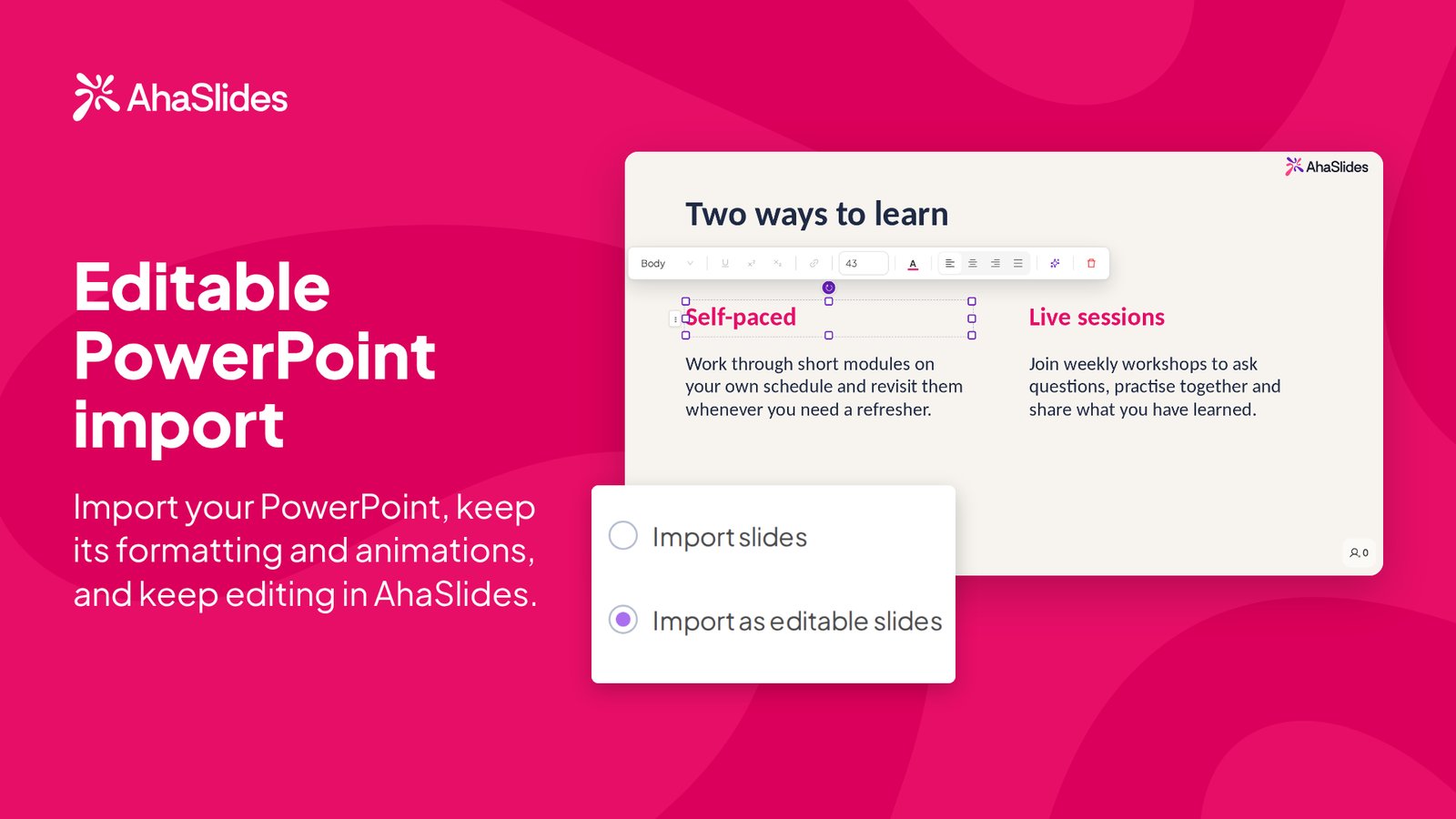
편집 가능한 PowerPoint 가져오기란 무엇입니까?
업로드할 때 .pptx AhaSlides로 파일을 가져오려면 이제 두 가지 방법 중에서 선택할 수 있습니다. 새로운 방법은 다음과 같습니다. 편집 가능한 슬라이드로 가져오기각 슬라이드를 일반 AhaSlides 콘텐츠로 변환합니다. 텍스트, 도형 및 레이아웃은 클릭하고 변경할 수 있는 요소로 나타나며, 마치 처음부터 AhaSlides에서 슬라이드를 만든 것과 같습니다.
이 기능을 사용하면 프레젠테이션을 처음부터 다시 만들 필요 없이 온라인에서 PowerPoint를 편집하고, 슬라이드 사이에 설문 조사, 퀴즈, 워드 클라우드 등을 추가하여 대화형 프레젠테이션으로 만들 수 있습니다.
PowerPoint 파일을 AhaSlides로 가져오는 세 가지 방법
- .pptx 파일을 업로드하세요. 프레젠테이션을 열고 옆에 있는 가져오기 아이콘을 클릭합니다. 새 슬라이드 그리고 파워포인트 파일을 선택하세요.
- 편집 가능한 슬라이드로 가져오기를 선택하세요. 가져오기 창에서 편집 가능 옵션을 선택한 다음 누르세요. 스타트.
- 편집하고 상호작용을 추가하세요. 텍스트나 도형을 클릭하여 변경한 다음, 인터랙티브 슬라이드를 추가하세요.
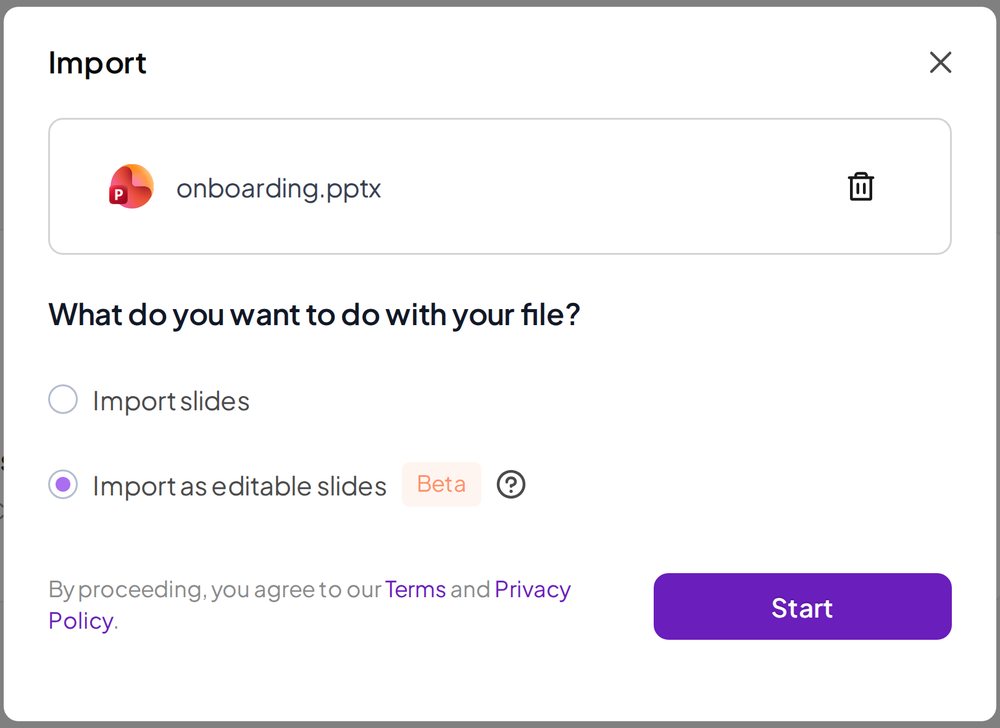
두 가지 수입 옵션이 나란히 있습니다.
업로드할 때 .pptx가져오기 창에는 두 가지 선택지가 있습니다. 둘 중 어느 것도 다른 하나를 대체하지 않으므로 덱별로 선택할 수 있습니다.
| 슬라이드 가져오기 | 편집 가능한 슬라이드로 가져오기 | |
|---|---|---|
| 베스트 | 설계된 모습 그대로여야 하는 데크 | 계속해서 수정해 나갈 수 있는 덱입니다. |
| 당신이 얻을 수 | 각 슬라이드는 디자인 이미지로 제공됩니다. | 각 슬라이드는 AhaSlides 콘텐츠 형식으로 제공됩니다. |
| 수정해 주실 수 있나요? | 아니요. 그대로 발표는 가능하지만, AhaSlides에서 편집할 수는 없습니다. | 네. 단어를 바꾸고, 순서를 바꾸고, 그 위에 새로운 내용을 덧붙이세요. |
| 라벨 | 없음 | 베타 |
슬라이드 가져오기 덱이 디자인된 그대로 보여줘야 하고, 단지 발표만 하면 될 때 사용하세요. 편집 가능한 슬라이드로 가져오기 계속해서 작업하게 될 덱일 때만 그렇습니다. .pptx 편집 가능한 파일이 생성됩니다. 다른 파일 형식은 현재와 동일한 가져오기 옵션을 유지합니다.
파워포인트에서 어떤 내용이 이어지나요?
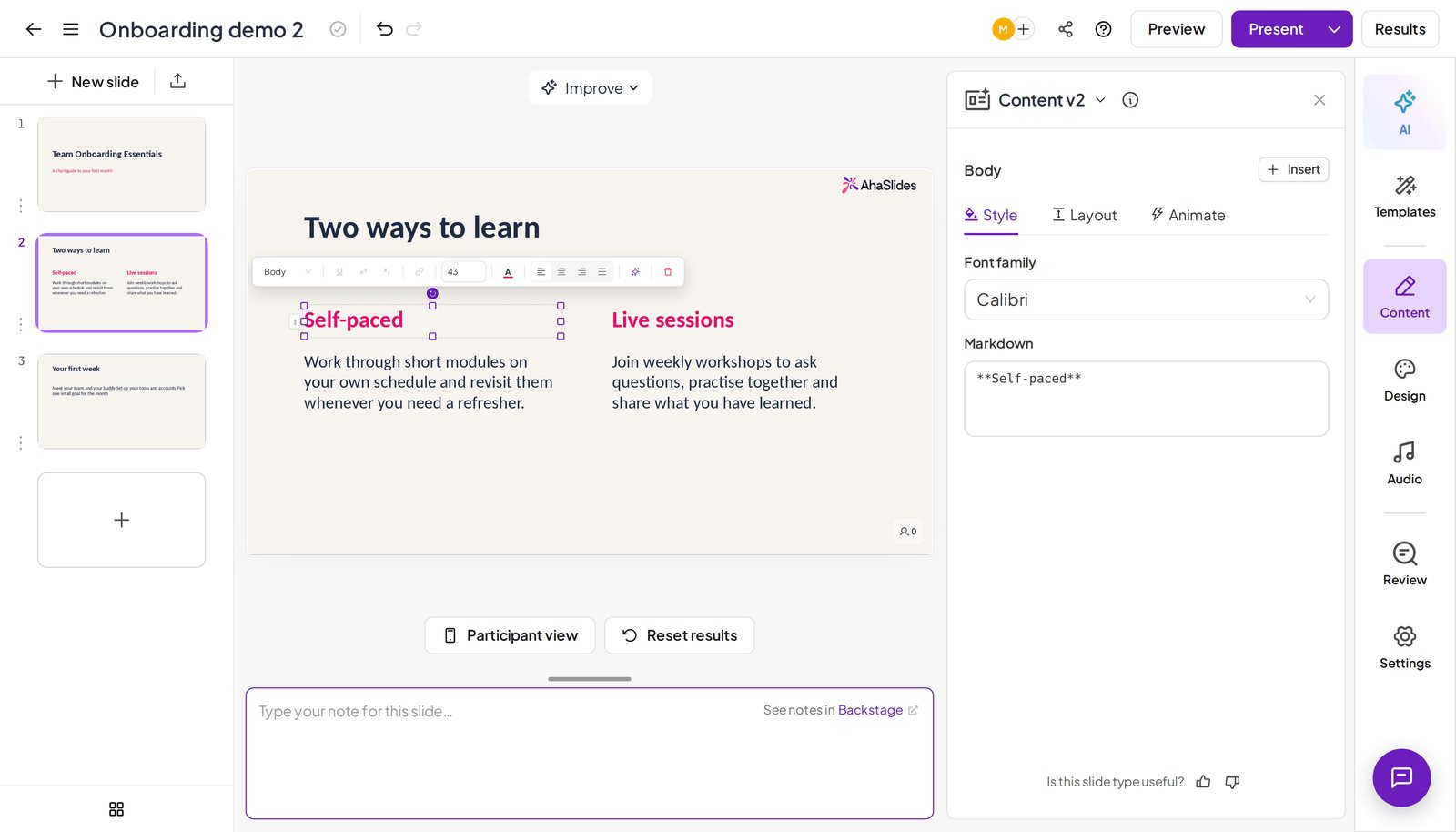
편집 가능한 가져오기 후 AhaSlides에서 볼 수 있는 화면은 다음과 같습니다.
- 텍스트와 레이아웃을 편집할 수 있습니다. 텍스트 상자, 도형 및 레이아웃은 클릭하고 변경할 수 있는 AhaSlides 콘텐츠로 표시됩니다.
- 서식이 지정되었습니다. 글꼴, 색상 및 텍스트 스타일이 그대로 유지되므로 슬라이드는 원래 모습 그대로 보입니다.
- 애니메이션. 슬라이드에는 애니메이션이 포함되어 있습니다. 생명 있는 탭을 사용하면 세부적으로 조정할 수 있습니다.
아직 이월되지 않은 것은 무엇입니까?
편집 가능한 가져오기 기능은 베타 버전이므로 모든 슬라이드 덱이 완벽하게 복사되지 않을 수 있습니다. 복잡한 요소는 이미지로 표시될 수 있습니다. 가져오기 후에는 발표 전에 슬라이드 덱을 꼼꼼히 확인하고 각 슬라이드를 검토하십시오. 원본 슬라이드는 그대로 유지됩니다. .pptx 가져오기 과정에서 해당 파일을 기반으로 새로운 AhaSlides 슬라이드를 생성하기 때문에 파일은 변경되지 않습니다.
특정 프레젠테이션 자료가 PowerPoint에서 보던 모습과 정확히 똑같아야 한다면, 해당 자료에 대해서는 '슬라이드 가져오기' 기능을 사용하세요.
실시간 수업 대신 자기 주도 학습 방식을 구축하는 것은 어떨까요? Import the same .pptx into an AhaSlides course학습자가 자신의 속도에 맞춰 클릭하여 학습할 수 있는 학습 자료가 됩니다. 아직 EU 계정에서는 사용할 수 없습니다.
가져온 덱을 인터랙티브하게 만드세요
슬라이드를 편집할 수 있게 되면 흥미로운 부분이 시작됩니다. 가져온 슬라이드 사이에 설문조사, 퀴즈 또는 워드 클라우드를 삽입할 수 있습니다 . 청중은 자신의 스마트폰으로 답변하고 결과는 화면에 실시간으로 표시됩니다.
사용 방법 몇 가지:
- 질문으로 시작하세요. 제목 슬라이드 바로 다음에 설문조사를 넣어 참석자들이 이미 알고 있는 내용을 파악한 다음, 그 다음에 나오는 슬라이드들을 조정하세요.
- 이해도를 확인하세요. 내용이 빽빽하게 구성된 부분을 지나고 나서 "질문 있으세요?"라고 묻고 침묵을 기다리는 대신, 간단한 퀴즈를 추가해 보세요.
- 아이디어를 모으세요. 콘텐츠 슬라이드 다음에 워드 클라우드를 추가하여 모든 사람이 자신의 의견을 몇 단어로 추가할 수 있도록 하세요.
파워포인트를 계속 사용할지 아니면 자료를 다른 도구로 옮길지 고민 중이라면, 파워포인트 대체 도구 가이드를 통해 자료 손실 없이 전환하는 방법을 알아보세요.
사람들이 묻는 질문
편집 가능한 슬라이드로 가져올 수 있는 파일은 무엇인가요?PowerPoint 파일을 다음과 같이 저장했습니다. .pptx업로드하는 다른 파일은 현재 사용 중인 가져오기 옵션을 그대로 유지합니다.
프레젠테이션 자료의 모든 내용이 그대로 옮겨지나요? 텍스트, 도형, 레이아웃, 서식 및 애니메이션이 모두 포함됩니다. 복잡한 요소는 이미지로 전송될 수 있으므로 가져오기 후 프레젠테이션 자료를 꼼꼼히 확인하세요.
어떤 플랜에 포함되어 있나요? 모든 AhaSlides 플랜(무료 플랜 포함)에 포함되어 있습니다.
내 원래 파워포인트 파일은 어떻게 되나요?아무것도 아닙니다. 가져오기 기능은 해당 파일을 기반으로 새로운 AhaSlides 슬라이드를 생성합니다. .pptx 원래 모습 그대로 유지됩니다.
편집 가능한 PowerPoint 가져오기 기능을 사용해 보세요.
기존에 가지고 있는 프레젠테이션 자료를 편집 가능한 슬라이드로 불러와 설문조사를 하나 추가해 보세요. 프레젠테이션 내용이 얼마나 잘 전달되는지, 그리고 실시간 질문이 청중에게 어떤 영향을 미치는지 가장 빠르게 파악할 수 있는 방법입니다. AhaSlides에 무료로 가입하거나 로그인하여 직접 만든 프레젠테이션 자료로 사용해 보세요.