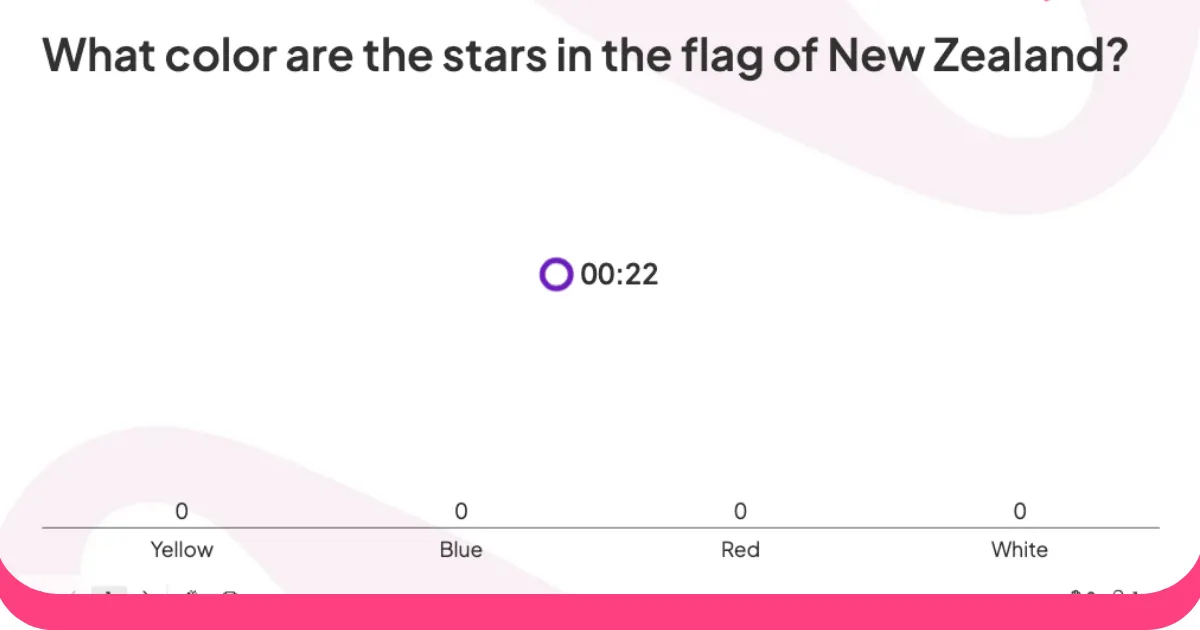
퀴즈는 긴장감으로 진행되며, 퀴즈 타이머가 바로 그 긴장감을 조성하는 요소입니다.
각 문제에 카운트다운을 추가하면 참가자들의 집중력을 높이고, 긴장감을 고조시키며, 모두에게 공정한 기회를 제공하여 정답을 맞힐 수 있도록 합니다. 좋은 소식은 온라인 퀴즈에 타이머를 추가하는 데 약 2분밖에 걸리지 않고 비용도 전혀 들지 않는다는 것입니다.
방법은 다음과 같습니다.
퀴즈 타이머란 무엇인가요?
퀴즈 타이머는 각 문제에 시간 제한을 둡니다. 타이머가 0이 되면 답이 고정되고 다음 문제가 로드됩니다. TV 게임쇼, 퀴즈 대회, Kahoot과 같은 학습 도구에서 이러한 기능을 보셨을 텐데, AhaSlides를 포함한 많은 퀴즈 플랫폼에서 이제 동일한 기능을 제공합니다.
퀴즈 타이머는 다음 세 가지를 잘 수행합니다.
퀴즈를 일정한 속도 로 진행하세요.
실력 수준이 다른 플레이어들에게 모든 문제에 동일한 시간을 주세요.
참가자들의 몰입도를 유지하는 극적인 요소를 추가하세요 .
모든 퀴즈 제작 도구에 기본적으로 타이머 기능이 있는 것은 아니지만, 최고의 퀴즈 제작 도구 에는 모두 포함 되어 있습니다. 아래 단계에 따라 AhaSlides를 사용하여 시간 제한 퀴즈를 만들어 보세요.
온라인에서 시간 제한 퀴즈를 만드는 방법
이제 네 단계만 거치면 플레이어들이 휴대폰으로 참여할 수 있는 실시간 시간 제한 퀴즈를 시작할 수 있습니다.
1단계: AhaSlides에 가입하세요
AhaSlides는 타이머 기능이 내장된 무료 퀴즈 제작 도구입니다. 무료로 인터랙티브 라이브 퀴즈를 만들고 진행할 수 있으며, 참가자들은 아무것도 다운로드하지 않고 휴대폰으로 참여할 수 있습니다.

2단계: 템플릿을 선택하거나 직접 퀴즈를 만드세요
로그인하시면 템플릿 라이브러리에 대한 모든 권한을 갖게 됩니다. 미리 만들어진 퀴즈에는 시간 제한이 설정되어 있지만, 언제든지 변경할 수 있습니다.
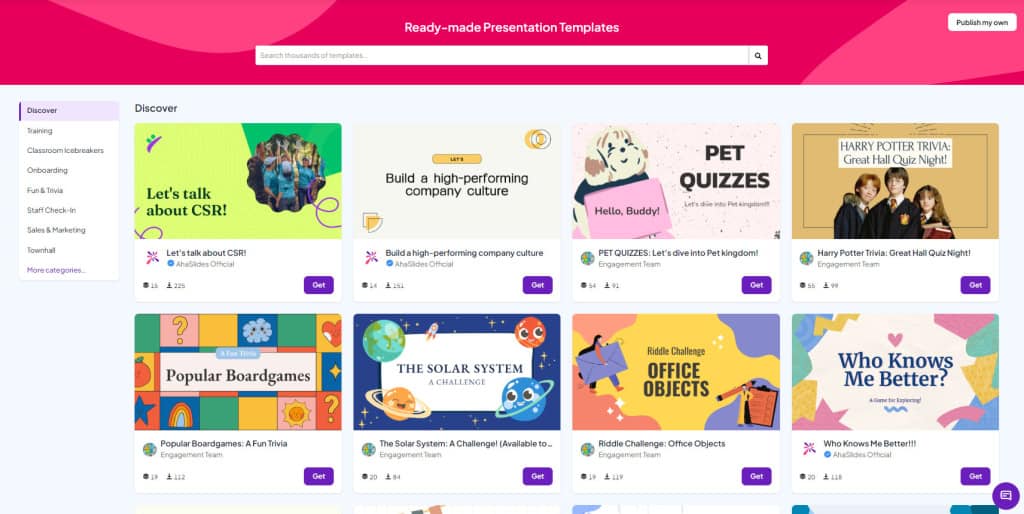
처음부터 시작하려면:
새 프레젠테이션을 만드세요.
첫 번째 문제로 사용할 퀴즈 슬라이드 유형 6가지 중 하나를 선택하세요.
질문과 답변 옵션을 직접 작성하거나, 인공지능(AI)을 활용하여 옵션을 생성하세요.
각 슬라이드의 텍스트, 배경색 및 레이아웃을 사용자 지정할 수 있습니다.
퀴즈의 모든 문제에 대해 이 과정을 반복하세요.
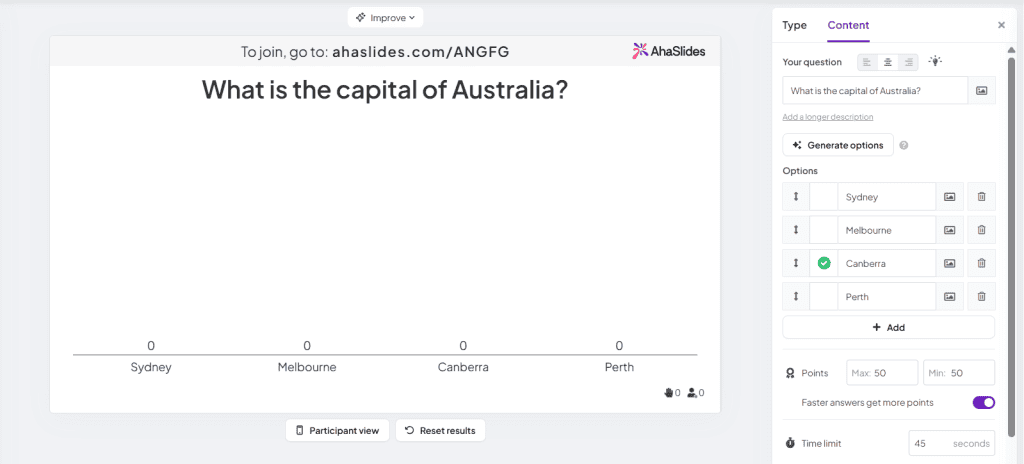
3단계: 각 문제에 시간 제한을 설정하세요
퀴즈 편집기에서 각 문제에는 "시간 제한" 상자가 있습니다. 5초에서 1,200초 (20분) 사이의 값을 입력할 수 있습니다.
새 질문을 추가하면 이전 질문의 시간 제한이 그대로 적용되므로, 특정 질문에 더 많거나 적은 시간이 필요할 때만 시간 제한을 변경하면 됩니다.
4단계: 퀴즈를 진행하세요
"발표" 버튼을 누르세요. 참가자들은 슬라이드 상단에 표시된 회의실 코드를 입력하거나, 같은 바에서 보여줄 수 있는 QR 코드를 스캔하여 참여할 수 있습니다.
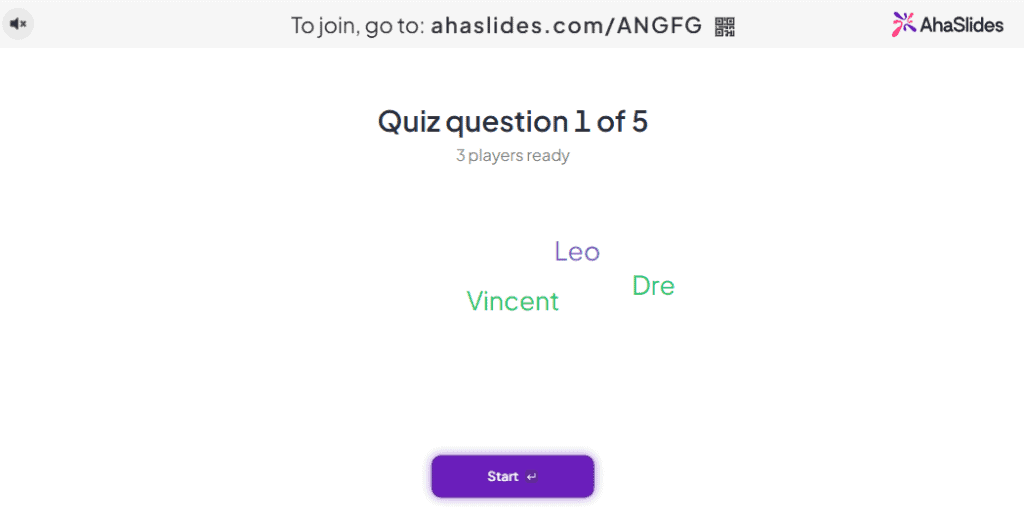
모든 참가자가 모이면 퀴즈를 진행하세요. 각 문제마다 참가자는 지정된 시간 안에 답을 선택하고 휴대폰에서 "제출" 버튼을 눌러야 합니다. 타이머가 끝나기 전에 제출하지 않으면 해당 문제는 0점입니다.
마지막에는 색종이 조각으로 가득한 순위표에 우승자의 이름이 나타납니다.
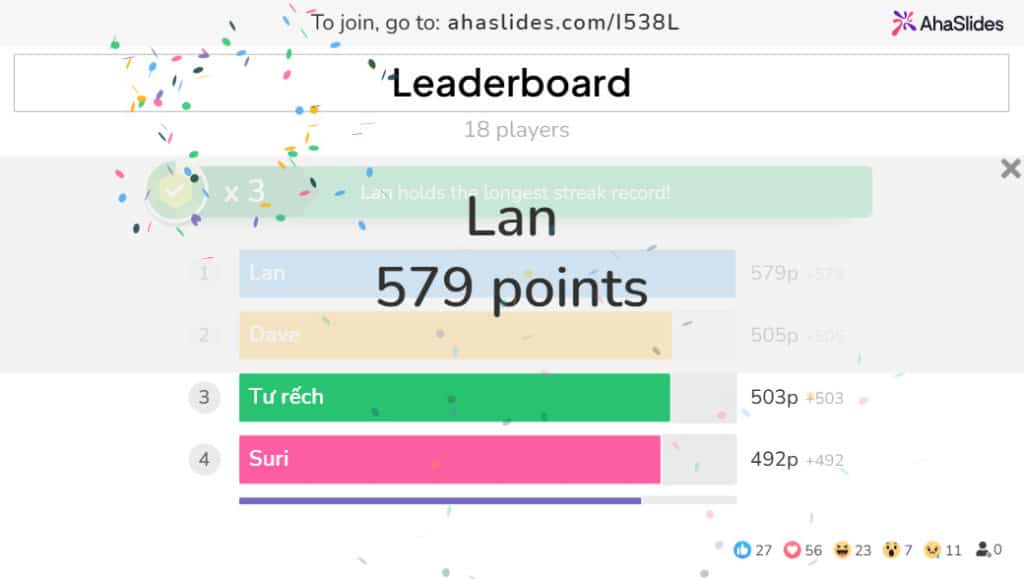
AhaSlides 퀴즈 리더보드
보너스 퀴즈 타이머 기능
AhaSlides는 알아두면 유용한 몇 가지 추가 타이머 설정 기능을 제공합니다.
문제 시작 전 카운트다운 타이머를 추가하세요: 별도의 5초 카운트다운을 통해 참가자들이 정답 타이머가 시작되기 전에 문제를 읽을 시간을 제공합니다. 이는 퀴즈의 모든 문제에 적용됩니다.

타이머를 일찍 종료하세요: 모든 플레이어가 시간 제한 내에 답변을 완료하면 타이머가 자동으로 멈추고 정답이 공개됩니다. 만약 한 플레이어가 답변이 늦어지는 경우, 화면의 타이머를 클릭하여 모두가 기다리지 않고 수동으로 문제를 종료할 수도 있습니다.
답변이 빠를수록 더 많은 점수를 얻습니다. 선택적인 점수 설정 기능을 통해 정답을 빠르게 맞춘 플레이어에게 더 높은 점수를 부여할 수 있습니다. 답변 제출 시간이 짧을수록 해당 문제의 총점이 높아집니다.

퀴즈 타이머 시간 설정 모범 사례
적절한 시간 제한을 선택하는 것은 퀴즈의 만족도에 큰 영향을 미칩니다. 문제 유형별 실용적인 가이드를 소개합니다.
| 질문 유형 | 권장 시간 |
|---|---|
| 허위 사실 | 10–15초 |
| 객관식 (쉬운) | 15–20초 |
| 객관식 (어려운 문제) | 30–45초 |
| 답변을 입력하세요 / 자유응답 | 30–60초 |
| 짝을 맞추세요/순서를 맞추세요 | 60–90초 |
몇 가지 일반적인 지침:
확실하지 않을 때는 시간을 더 길게 설정하세요. 참가자들에게 얼마나 시간이 필요한지 잘 모르겠다면 타이머를 60초로 설정하세요. AhaSlides는 모든 참가자가 답변을 완료하면 자동으로 다음 문제로 넘어가므로, 시간이 더 남아 있어도 퀴즈 진행 속도가 느려지지 않습니다.
난이도에 따라 제한 시간을 다르게 설정하세요 . 어려운 문제일수록 제한 시간을 길게 설정하여, 10~15초 정도 추가하면 플레이어에게 더 많은 생각을 요한다는 신호를 보내어 좌절감을 줄여줍니다.
원격 또는 자율 진행 방식의 게임에는 더 긴 타이머를 사용하세요. 플레이어가 진행자의 목소리를 듣거나 발표자를 볼 수 없는 경우, 질문을 읽고 이해하는 데 약간 더 많은 시간이 필요합니다. 비동기식 형식의 경우 각 질문에 10초씩 추가하는 것을 고려해 보세요.
퀴즈의 난이도에 맞춰 타이머를 설정하세요. 캐주얼한 펍 스타일 퀴즈라면 20초 타이머로 진행할 수 있습니다. 속도보다 정확성이 중요한 수업 평가라면 문제당 45~60초가 적절합니다.
퀴즈 타이머 활용 팁 3가지
#1: 다양하게 하세요
난이도가 다른 문제에는 각기 다른 시간 제한을 두어야 합니다. 어려운 문제나 짝짓기 , 순서 배열과 같이 여러 단계를 거쳐야 하는 문제 유형에는 10~15초를 추가하세요. 참/거짓 문제는 가장 짧은 시간 제한이 필요합니다.
#2: 확신이 서지 않으면 더 크게 하세요
초보 퀴즈 진행자는 참가자들이 문제를 읽고 답하는 데 필요한 시간을 과소평가하는 경우가 많습니다. 처음에는 60초 이상으로 시작하고, 진행 속도에 익숙해지면 타이머를 점차 줄이세요. 모든 답이 입력되면 타이머가 자동으로 멈추므로, 타이머를 너무 길게 설정해도 불이익은 없습니다.
#3: 테스트용으로 사용하세요
AhaSlides를 사용하면 퀴즈를 공유하여 참가자들이 원하는 시간에 개별적으로 풀 수 있으며, 각 문제마다 타이머가 작동합니다. 이는 수업 시간 외에 시간 제한 평가를 설정하는 교사에게 매우 유용합니다.