


.webp)
Google Slides mudah, biasa dan percuma. Berjuta-juta orang menggunakannya setiap hari untuk pelbagai perkara, daripada pembentangan korporat hinggalah kuliah dalam bilik darjah. Tetapi secara semula jadi, Google Slides adalah statik. Anda membina satu siri imej dengan teks dan khalayak anda menonton secara pasif.
Keterbatasan ini mengecewakan penyampai moden. Kita tahu bahawa menonton secara pasif tidak berkesan. Kajian mengenai pembelajaran aktif secara konsisten menunjukkan khalayak lebih banyak mengingati apabila pembentangan melibatkan interaksi dua hala dan bukannya kuliah sehala [1]. Menambah elemen interaktif seperti kuiz dan tinjauan pendapat adalah cara praktikal untuk membina interaksi tersebut ke dalam Google Slides. Namun Google Slides itu sendiri tidak menawarkan cara asli untuk mengumpulkan input khalayak dalam masa nyata.
Penyelesaiannya adalah untuk melanjutkan Google Slides dengan alat khusus untuk interaksi khalayak. AhaSlides ialah alat tambah Google Workspace yang membolehkan anda membenamkan tinjauan pendapat, kuiz, awan perkataan dan sesi Soal Jawab terus ke dalam pembentangan anda. Peserta menyertai menggunakan kod mudah dan memberi respons daripada peranti mereka. Keputusan dipaparkan serta-merta dan anda boleh melaraskan pembentangan anda berdasarkan apa yang anda pelajari daripada khalayak.
Panduan ini menerangkan cara mengubah Slaid Google statik anda menjadi pengalaman interaktif yang menarik minat khalayak anda dan menghasilkan data yang boleh diambil tindakan tentang pemahaman dan pilihan mereka.
Cara menyediakan Slaid Google interaktif dengan AhaSlides
Langkah 1: Pasang alat tambah AhaSlides
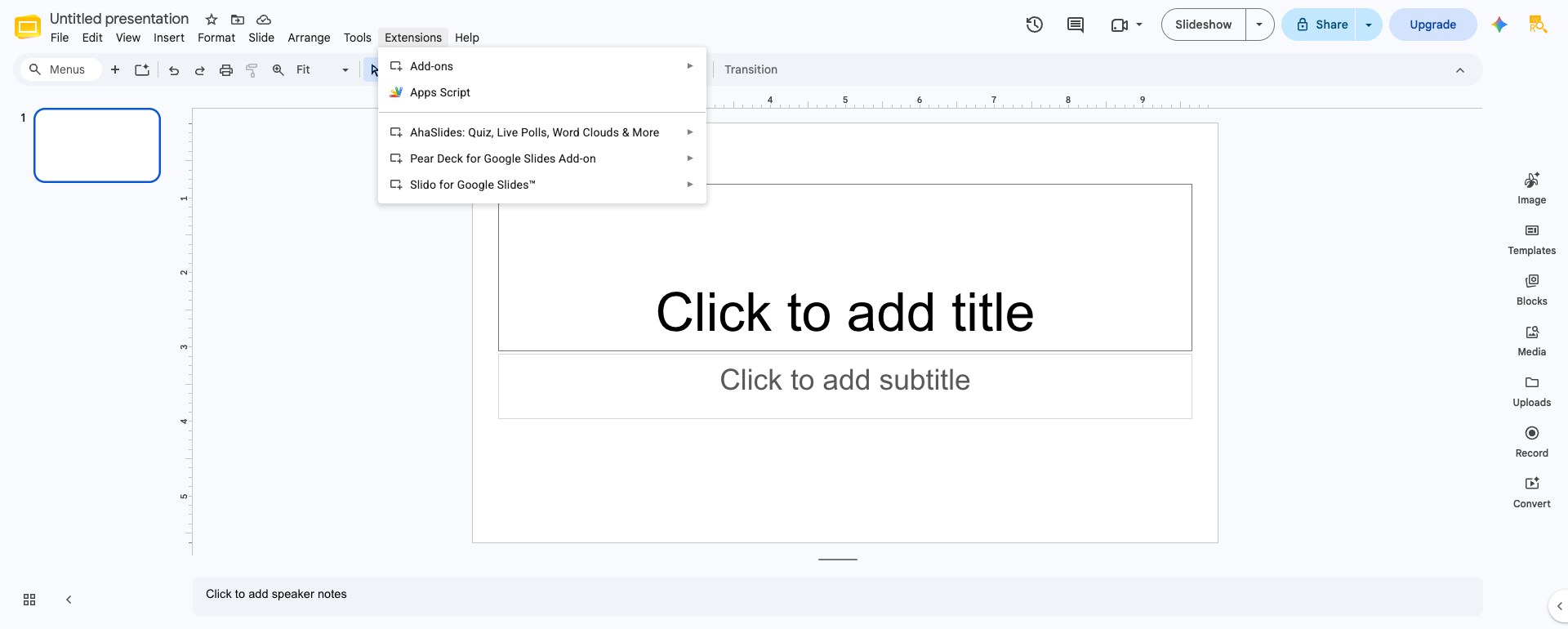
Buka pembentangan Google Slides anda. Klik pada Extensions menu, kemudian pilih Add-ons, Maka Get Add-onsCari AhaSlides dan klik untuk memasang. Anda akan memberikan kebenaran alat tambah untuk mengakses Google Slides anda. Setelah dipasang, AhaSlides muncul sebagai pilihan dalam menu Sambungan anda, bersama alat tambah anda yang lain.
Pemasangannya mudah dan mengambil masa kira-kira dua minit. Anda hanya perlu melakukan ini sekali bagi setiap akaun Google.
Penting untuk diketahui: alat tambah tidak berfungsi jika pelayar anda dilog masuk ke lebih daripada satu akaun Google sekaligus, satu had yang diketahui AhaSlides akan ditandai dalam pusat bantuannya sendiri . Jika bar sisi menunjukkan "Tidak dapat mengakses alat tambah AhaSlides," buka Google Slides dalam tetingkap inkognito atau log keluar daripada akaun tambahan terlebih dahulu.
Langkah 2: Tambah elemen interaktif pada slaid anda
Setelah AhaSlides dipasang, buka menu Sambungan, pilih AhaSlides, kemudian Buka Bar Sisi. Log masuk (atau buat akaun percuma), dan anda boleh menambah slaid interaktif terus dari bar sisi. Pilihan utama ialah:
Undian. Kumpulkan pendapat atau pilihan tanpa jawapan yang betul atau salah. Paparkan keputusan sebagai carta bar, carta pai atau carta donat. Gunakan undian untuk memahami perspektif khalayak: "Bagaimanakah anda biasanya menyampaikan sesi latihan?" atau "Ciri yang manakah paling penting bagi anda?" Keputusan dipaparkan serta-merta dan boleh mengubah arah perbualan anda.
Pilih Jawapan (kuiz). Cipta soalan yang menguji pengetahuan khalayak, dengan satu pilihan ditanda sebagai betul. Tetapkan had masa dan konfigurasikan cara jawapan dijaringkan. AhaSlides memaparkan keputusan dalam masa nyata sebagai carta bar, supaya anda dapat melihat sepintas lalu jawapan yang dipilih oleh bilik, dan sama ada mereka memilih yang betul.
Awan Perkataan. Kumpulkan respons teks pendek yang dipaparkan sebagai awan perkataan berwajaran langsung, berguna untuk pemanasan badan, gesaan refleksi atau mengukur sentimen dalam satu perkataan.
Anda juga boleh menambah slaid Soal Jawab supaya khalayak anda boleh menghantar dan mengundi soalan secara langsung, sama ada daripada pemilih slaid bar sisi atau daripada dalam editor AhaSlides. Setiap elemen interaktif boleh disesuaikan agar sepadan dengan reka bentuk dan penjenamaan slaid anda, termasuk warna, fon dan pemasaan soalan.

Penting untuk diketahui: penyegerakan hanya mengalir sehala. Membina atau mengedit slaid melalui bar sisi AhaSlides mengemas kini dek Slaid Google anda, tetapi jika anda kemudian mengedit slaid tersebut terus di dalam AhaSlides itu sendiri (contohnya, dalam editor web AhaSlides), perubahan tersebut tidak akan disegerakkan kembali ke Slaid Google. Simpan suntingan anda di dalam bar sisi jika anda mahu fail Slaid Google anda kekal sebagai sumber kebenaran.
Langkah 3: Bentangkan dan kongsikan kod penyertaan
Apabila anda bersedia untuk membuat pembentangan, buka bar sisi AhaSlides dan pilih "Bentangkan dengan AhaSlides," kemudian "Bentangkan sekarang" atau "Bentangkan dari awal." Ini mengimport pembentangan anda ke dalam penyampai AhaSlides dalam tab baharu dan menjana kod penyertaan (seperti "ABCD123") yang digunakan oleh khalayak anda untuk menyertai, sama ada dengan memasukkan kod pada URL penyertaan atau mengimbas kod QR yang anda paparkan.
Peserta tidak perlu memuat turun apa-apa. Mereka menyertai daripada pelayar web atau telefon mereka dan memberi respons kepada elemen interaktif anda semasa anda membuat pembentangan. Untuk pembentangan maya , anda boleh berkongsi kod dalam sembang mesyuarat atau pada skrin. Untuk acara secara bersemuka, paparkannya pada projektor anda.
Satu batasan yang perlu dirancang: kerana pembentangan menyerahkan dek kepada penyampai AhaSlides, slaid Google Slides biasa anda akan ditukar kepada imej statik untuk sesi tersebut. Animasi, audio dan video terbenam dan pautan yang boleh diklik pada slaid bukan AhaSlides tidak akan berfungsi semasa anda membuat pembentangan melalui AhaSlides.
Amalan terbaik untuk Slaid Google interaktif
Pastikan soalan jelas dan ringkas. Orang ramai menjawab daripada telefon atau sesi pelayar pantas mereka. Soalan yang mengelirukan akan dilangkau. Soalan yang jelas akan dijawab. Untuk kuiz, berikan pilihan yang jelas dan betul. Untuk tinjauan pendapat, elakkan bahasa yang mengarah yang berat sebelah terhadap respons.
Tetapkan had masa yang sesuai. Satu tinjauan pendapat mudah mungkin memerlukan 30 saat. Soalan yang merangsang pemikiran mungkin memerlukan dua minit. Peserta memerlukan masa yang cukup untuk berfikir tetapi tidak terlalu lama sehingga perhatian berkurangan. Mulakan dengan 60 saat dan laraskan berdasarkan kadar respons. Jika 90% orang menjawab dengan segera, anda boleh memendekkan masa. Jika orang ramai jelas masih berfikir, berikan mereka lebih banyak masa.
Balas keputusan. Jangan hanya paparkan jawapan dan teruskan. Katakan sesuatu seperti "Menarik. Kebanyakan anda kata C, tetapi biar saya jelaskan mengapa B betul" atau "Lihatlah perpecahan itu. Kita mempunyai orang dalam dua kem di sini. Apakah yang mendorong respons yang berbeza itu?" Apabila anda terlibat dengan keputusan, anda menunjukkan bahawa anda memberi perhatian dan input khalayak membentuk perbualan.
Elemen interaktif angkasa lepas dengan penuh pertimbangan. Kuiz setiap lima minit terasa seperti ujian berterusan. Kuiz setiap 15 minit terasa seperti refleksi semula jadi. Sasarkan tiga hingga lima momen interaktif dalam pembentangan selama 30 minit. Ini memberikan irama tanpa keterlaluan.
Uji terlebih dahulu. Sebelum pembentangan sebenar anda, lakukannya sekali sebagai penyampai dan sekali sebagai peserta (minta rakan sekerja menyertai kod). Pastikan soalan jelas, masa berfungsi dan teknologi berfungsi seperti yang dijangkakan. Tiada apa yang mengganggu penglibatan lebih cepat daripada masalah teknikal.
Slaid Google Interaktif untuk konteks yang berbeza
Pembentangan bilik darjah. Guru menggunakan Slaid Google interaktif untuk menyemak pemahaman tanpa membuat pelajar tergesa-gesa. Kuiz pantas di pertengahan pelajaran menunjukkan konsep mana yang sedang dipelajari dan yang memerlukan pengukuhan. Awan perkataan membolehkan pelajar merenung pembelajaran: "Apakah satu perkataan yang menggambarkan apa yang anda pelajari hari ini?" Ketanpa nama (jika diaktifkan) menjadikannya selamat untuk pelajar yang bergelut untuk menyertai.
Latihan korporat. Jurulatih menggunakan kuiz dan tinjauan pendapat untuk memastikan peserta memberi perhatian dan menyerap bahan. Keputusan memberikan data tentang keberkesanan latihan. Jika konsep tertentu secara konsisten mendapat markah rendah dalam kuiz, ia adalah isyarat bahawa modul latihan perlu diselaraskan. Tinjauan pendapat juga membantu jurulatih memahami pilihan pelajar: topik mana yang paling relevan, modaliti latihan yang paling berkesan, masa yang sesuai untuk sesi akan datang.
Pembentangan jualan dan pelabur. Tinjauan pendapat memberitahu anda tentang perkara yang diutamakan oleh bakal pelanggan: "Apakah keutamaan utama anda semasa menilai penyelesaian seperti kami?" Sesi soal jawab membolehkan bakal pelanggan memacu perbualan ke arah kebimbangan mereka. Kuiz tentang keupayaan syarikat anda membantu bakal pelanggan memahami cadangan nilai anda. Interaktiviti menandakan keyakinan dan meletakkan anda sebagai seseorang yang mengalu-alukan dialog dan bukannya penyampaian pendapat secara sehala.
Pembentangan maya. Untuk Zoom , Teams atau platform yang serupa, Google Slides interaktif adalah penting. Kepasifan dalam talian lebih bermasalah berbanding secara bersemuka; orang ramai sudah bersaing untuk mendapatkan perhatian daripada e-mel, sembang dan gangguan lain. Kuiz atau tinjauan pendapat yang disusun dengan baik mengembalikan fokus kepada pembentangan anda dan menjadikan pengalaman terasa kolaboratif dan bukannya seperti menonton rakaman.
Apa yang anda pelajari daripada Slaid Google interaktif

Selain manfaat segera daripada penglibatan, pembentangan interaktif menghasilkan pandangan. Anda melihat soalan yang sukar difahami oleh orang ramai. Anda melihat topik yang paling mereka pedulikan. Anda melihat di mana pemahaman mereka selaras dengan jangkaan anda dan di mana ia berbeza.
Seorang jurulatih yang menjalankan pembentangan yang sama kepada berbilang kumpulan mungkin mendapati bahawa Kumpulan A secara amnya mendapat markah yang lebih rendah dalam soalan tentang topik tertentu. Ini mencetuskan pandangan yang lebih mendalam: mengapa konsep itu lebih sukar untuk kumpulan ini? Jawapannya mungkin membawa kepada pelarasan dalam cara anda menerangkannya, atau ia mungkin mendedahkan bahawa kumpulan ini mempunyai kurang pengetahuan latar belakang dalam bidang tersebut dan memerlukan lebih banyak konteks.
Begitu juga, keputusan tinjauan pendapat mengejutkan anda. Anda mungkin menganggap bahawa kemampanan akan berada di kedudukan rendah dalam senarai keutamaan, tetapi data menunjukkan ia agak penting kepada audiens anda. Ini mengubah cara anda bercakap tentang syarikat anda dalam pembentangan akan datang.
Bermula hari ini
Jika anda sudah menggunakan Google Slides, anda hanya perlu 10 minit sahaja lagi untuk memulakan pembentangan interaktif. Pasang alat tambah AhaSlides, tambahkan satu elemen interaktif pada pembentangan anda yang seterusnya dan lihat bagaimana audiens anda memberi respons. Mulakan dengan sesuatu yang berisiko rendah seperti tinjauan pendapat atau awan perkataan . Apabila anda sudah biasa dengan prosesnya, tambahkan kuiz dan sesi Soal Jawab.
Perbezaan antara Slaid Google statik dan interaktif adalah perbezaan antara memberi syarahan dan berbual. Khalayak anda akan memberi respons kepada jemputan untuk menyertai. Soalan yang anda ajukan akan menimbulkan pandangan yang tidak anda jangkakan. Dan pembentangan itu sendiri akan menjadi lebih menarik dan tidak dapat dilupakan.
Untuk menambah tinjauan pendapat langsung, kuiz, awan perkataan dan Soal Jawab pada sesi anda yang seterusnya, AhaSlides mengendalikan semuanya daripada akaun percuma, merentasi PowerPoint, Google Slides atau editornya sendiri. Untuk panduan penuh yang merangkumi teknik, alatan dan idea untuk setiap konteks, lihat: Cara menjadikan pembentangan interaktif: panduan lengkap.
Sumber
[1] Freeman, S., dkk. (2014). "Pembelajaran aktif meningkatkan prestasi pelajar dalam sains, kejuruteraan dan matematik." Prosiding Akademi Sains Kebangsaan , 111(23), 8410-8415. Meta-analisis 225 kajian mendapati bahawa format pembelajaran aktif dan interaktif mengatasi kuliah pasif dengan ketara dalam kadar pengekalan dan lulus.







