


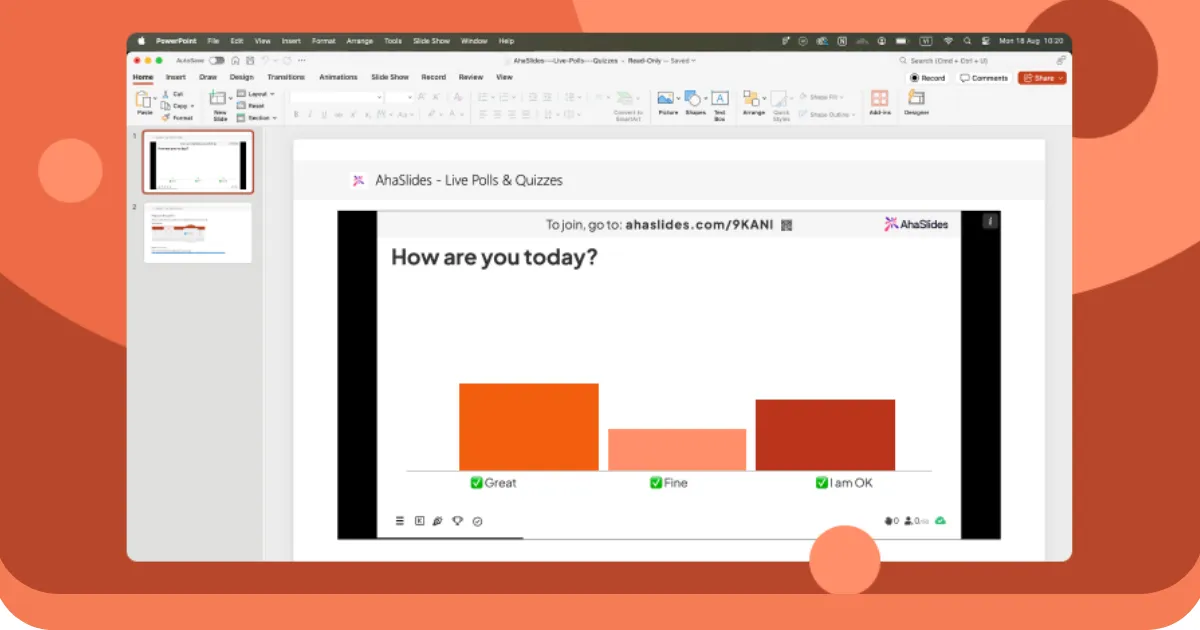
Kort antwoord: om live publieksinteractie toe te voegen aan een bestaande PowerPoint-presentatie, gebruikt u een add-in die binnen PowerPoint draait: ClassPoint, Slido, Mentimeter, Poll Everywhere of Vevox. Om een volledig interactieve presentatie helemaal zelf te maken, gebruikt u AhaSlides, Mentimeter, Genially of Nearpod. Om een presentatie om te zetten in een interactieve e-learningmodule, gebruikt u iSpring Suite of Articulate 360. Dit zijn drie verschillende taken en de tools zijn niet uitwisselbaar.
De meeste artikelen over dit onderwerp combineren alle drie categorieën in één gerangschikte lijst, waardoor mensen vaak de verkeerde software installeren. Hieronder worden ze apart weergegeven.
Wij maken AhaSlides, dat in de tweede categorie valt. Wanneer het gedrag van een tool afhankelijk is van uw PowerPoint-versie of -licentie, vermelden we dat expliciet in plaats van eromheen te draaien.
Een PowerPoint-presentatie die extra aandacht besteedt aan interactieve elementen kan leiden tot een publieksbetrokkenheid van wel 92%. Hoe kan dat?
Neem een kijkje:
Verspil geen tijd meer en duik direct in onze ultieme handleiding voor het maken van een interactieve PowerPoint- presentatie met twee eenvoudige en onderscheidende methoden, plus gratis sjablonen om een meesterwerk te creëren.
Methode 1: Interactiviteit met publieksparticipatie via add-ins
Interactiviteit op basis van navigatie verbetert de contentflow, maar lost het fundamentele probleem van live presentaties niet op: een passief luisterend publiek terwijl één spreker tegen hen praat. Echte betrokkenheid creëren tijdens live sessies vereist andere tools.
Waarom publieksparticipatie belangrijker is dan mooie navigatie
Het verschil tussen interactieve navigatie en interactieve participatie is hetzelfde als het verschil tussen een Netflix-documentaire en een workshop. Beide kunnen waardevol zijn, maar ze dienen totaal verschillende doelen.
Met interactieve navigatie: Je presenteert nog steeds AAN mensen. Zij kijken toe terwijl je namens hen content verkent. Het is interactief voor jou als presentator, maar zij blijven passieve toeschouwers.
Met interactieve participatie: je begeleidt de presentatie mét de deelnemers. Ze leveren een actieve bijdrage, hun input verschijnt op het scherm en de presentatie wordt een gesprek in plaats van een lezing.
Onderzoek toont consequent aan dat actieve deelname aanzienlijk betere resultaten oplevert dan passief kijken. Wanneer kijkers vragen beantwoorden, meningen delen of vragen stellen via hun telefoon, gebeuren er verschillende dingen tegelijk:
- De cognitieve betrokkenheid neemt toe. Door na te denken over de opties in een enquête of door antwoorden te formuleren, wordt een dieper verwerkingsproces geactiveerd dan wanneer je passief informatie ontvangt.
- Psychologische investering neemt toe. Als mensen eenmaal hebben deelgenomen, hechten ze meer waarde aan de uitkomsten en blijven ze aandacht besteden aan de resultaten en de perspectieven van anderen.
- Sociaal bewijs wordt zichtbaar. Wanneer de resultaten van een peiling aantonen dat 85% van je publiek het ergens mee eens is, wordt die consensus zelf data. Wanneer er 12 vragen in je Q&A voorkomen, wordt de activiteit aanstekelijk en dragen meer mensen bij.
- Verlegen deelnemers krijgen een stem. Introverte en junior teamleden die nooit hun hand opsteken of hun mond opendoen, stellen anoniem vragen of stemmen in polls, veilig vanaf hun telefoon.
Deze transformatie vereist tools die verder gaan dan de standaardfuncties van PowerPoint, omdat u daadwerkelijke mechanismen voor het verzamelen en weergeven van reacties nodig hebt. Verschillende invoegtoepassingen lossen dit probleem op.
Gebruik van de AhaSlides PowerPoint-invoegtoepassing voor live-publieksdeelname
AhaSlides biedt een gratis PowerPoint-add-in die werkt op zowel Mac als Windows en 19 verschillende interactieve dia-typen biedt, waaronder quizzen, polls, woordwolken, vraag- en antwoordsessies en enquêtes.
Stap 1: Maak uw AhaSlides-account aan
- Aanmelden voor een gratis AhaSlides-account
- Maak uw interactieve activiteiten (peilingen, quizzen, woordwolken) van tevoren
- Pas vragen, antwoorden en ontwerpelementen aan
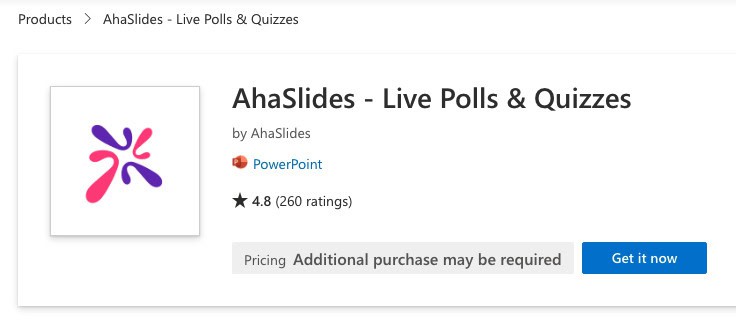
Stap 2: Installeer de AhaSlides-invoegtoepassing in PowerPoint
- PowerPoint openen
- Navigeer naar het tabblad 'Invoegen'
- Klik op 'Invoegtoepassingen ophalen' (of 'Office-invoegtoepassingen' op Mac)
- Zoeken naar "AhaSlides"
- Klik op 'Toevoegen' om de invoegtoepassing te installeren
Stap 3: Interactieve dia's in uw presentatie invoegen
- Maak een nieuwe dia in uw PowerPoint-presentatie
- Ga naar 'Invoegen' → 'Mijn invoegtoepassingen'
- Selecteer AhaSlides uit uw geïnstalleerde invoegtoepassingen
- Meld u aan bij uw AhaSlides-account
- Kies de interactieve dia die u wilt toevoegen
- Klik op 'Dia toevoegen' om deze in uw presentatie in te voegen
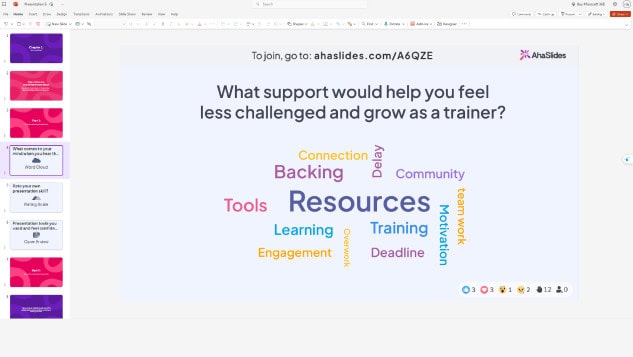
Tijdens uw presentatie verschijnen er een QR-code en een deelnamelink op interactieve dia's. Deelnemers scannen de QR-code of bezoeken de link op hun smartphone om deel te nemen en realtime deel te nemen.
Nog steeds niet helemaal duidelijk? Bekijk dan deze gedetailleerde handleiding in onze kennisbank.
Experttip 1: Gebruik een ijsbreker
Door elke presentatie te beginnen met een korte interactieve activiteit, wordt het ijs gebroken en ontstaat een positieve, boeiende toon. IJsbrekers werken vooral goed voor:
- Workshops waarbij je de stemming of energie van het publiek wilt peilen
- Virtuele vergaderingen met deelnemers op afstand
- Trainingssessies met nieuwe groepen
- Bedrijfsevenementen waar mensen elkaar mogelijk niet kennen
Voorbeelden van ijsbrekerideeën:
- "Hoe voelt iedereen zich vandaag?" (stemmingspoll)
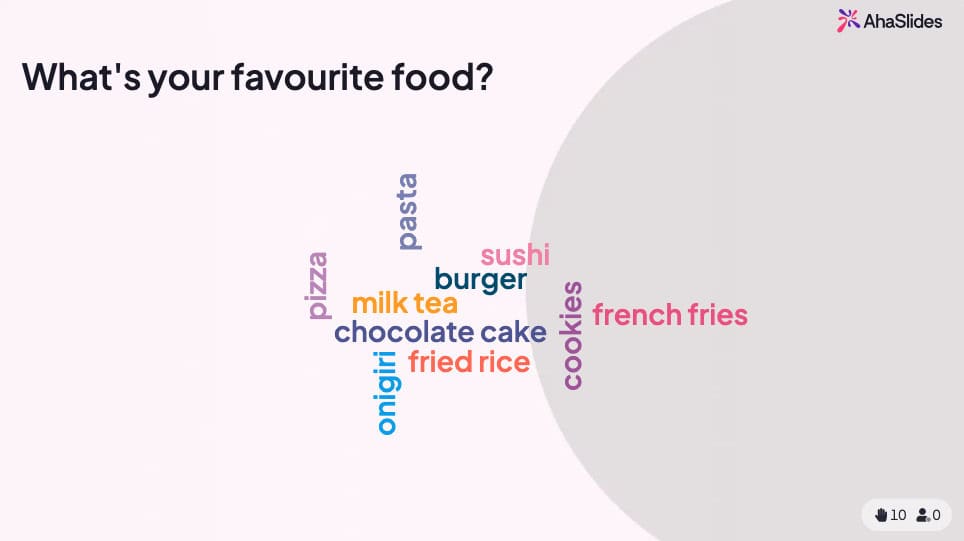
- "Welk woord beschrijft uw huidige energieniveau?" (woordwolk)
- "Geef aan hoe vertrouwd u bent met het onderwerp van vandaag" (schaalvraag)
- "Vanaf waar doe je mee?" (open vraag voor virtuele evenementen)
Met deze eenvoudige activiteiten betrekt u uw publiek direct en krijgt u waardevolle inzichten in hun gemoedstoestand. Deze inzichten kunt u gebruiken om uw presentatieaanpak aan te passen.
💡 Wil je meer ijsbrekerspelletjes? Je vindt hier een heleboel gratis spelletjes!
Experttip 2: Sluit af met een miniquiz
Quizzen zijn niet alleen bedoeld om te beoordelen – het zijn krachtige tools die passief luisteren omzetten in actief leren. Strategische plaatsing van quizzen helpt:
- Versterk de belangrijkste punten - Deelnemers herinneren zich informatie beter wanneer ze worden getest
- Identificeer kennislacunes - Realtime resultaten laten zien wat verduidelijking behoeft
- Houd de aandacht vast - Weten dat er een quiz aankomt, houdt het publiek gefocust
- Creëer memorabele momenten - Competitieve elementen zorgen voor spanning
Aanbevolen werkwijzen voor het plaatsen van quizzen:
- Voeg quizzen met 5-10 vragen toe aan het einde van de belangrijkste onderwerpen
- Gebruik quizzen als sectieovergangen
- Voeg een afsluitende quiz toe die alle hoofdpunten behandelt
- Toon klassementen om een vriendelijke competitie te creëren
- Geef onmiddellijk feedback op de juiste antwoorden
Op AhaSlides werken quizzen naadloos samen met PowerPoint. Deelnemers strijden om punten door snel en correct te antwoorden op hun telefoon, waarbij de resultaten live op je dia verschijnen.
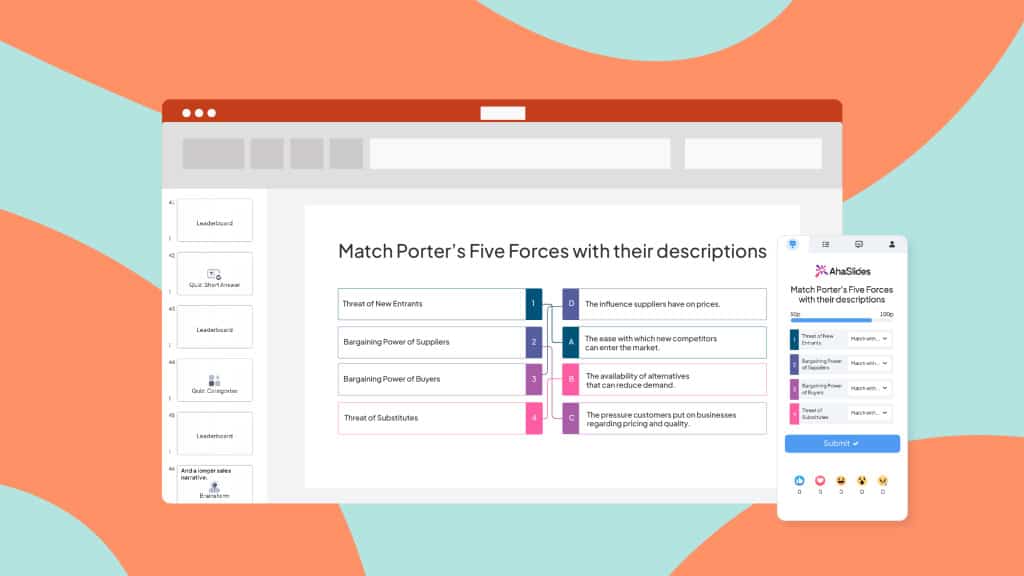
Op AhaSlides werken quizzen op dezelfde manier als andere interactieve presentaties. Stel een vraag en je publiek strijdt om punten door zo snel mogelijk via hun telefoon te antwoorden.
Experttip 3: Combineer verschillende dia's
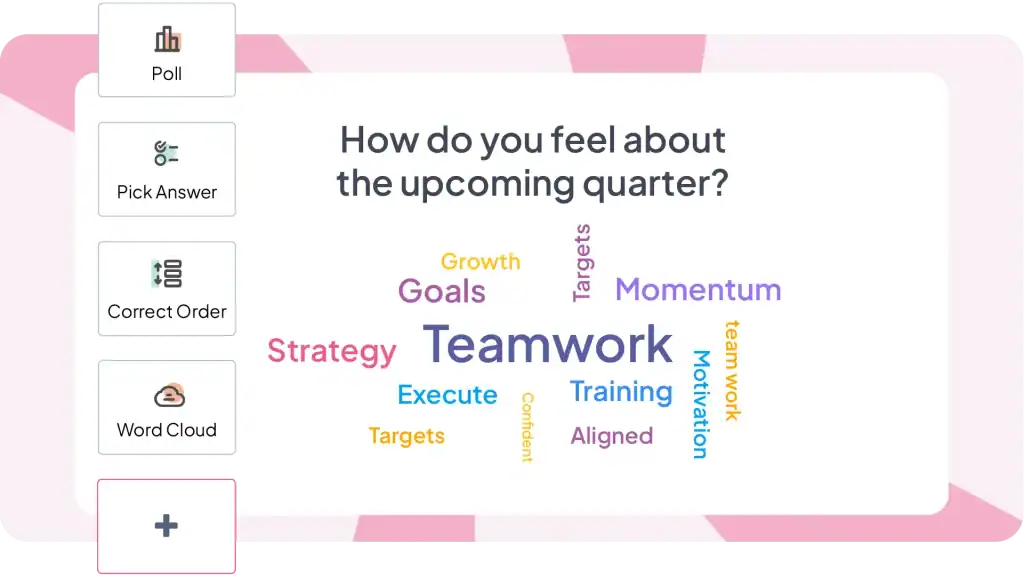
Variatie voorkomt presentatievermoeidheid en zorgt ervoor dat de betrokkenheid ook tijdens langere sessies behouden blijft. In plaats van hetzelfde interactieve element herhaaldelijk te gebruiken, kun je verschillende typen combineren:
Beschikbare interactieve diatypen:
- Polls - Snelle meningsverzameling met meerdere keuzemogelijkheden
- quizzen - Kennistest met scores en klassementen
- Woordwolken - Visuele weergave van de reacties van het publiek
- Open vragen - Reacties in vrije tekstvorm
- Schaalvragen - Verzamelen van beoordelingen en feedback
- Brainstormdia's - Gezamenlijke ideeëngeneratie
- Q&A sessies - Anonieme vraaginzending
- Spinner wielen - Willekeurige selectie en gamification
Aanbevolen mix voor een presentatie van 30 minuten:
- 1-2 ijsbrekeractiviteiten aan het begin
- 2-3 peilingen voor snelle interactie
- 1-2 quizzen voor kenniscontroles
- 1 woordwolk voor creatieve reacties
- 1 vraag-en-antwoordsessie voor vragen
- 1 laatste quiz of poll om af te ronden
Deze afwisseling houdt uw presentatie dynamisch en zorgt ervoor dat er rekening wordt gehouden met verschillende leerstijlen en deelnamevoorkeuren.
Andere add-in-opties die het overwegen waard zijn
AhaSlides is niet de enige optie. Verschillende tools dienen vergelijkbare doelen, maar hebben verschillende focuspunten.
ClassPoint is nauw geïntegreerd met PowerPoint en bevat annotatietools, snelle enquêtes en gamificatie-functies. Het is met name populair in het onderwijs. De tools voor gebruik tijdens presentaties zijn sterker, maar de mogelijkheden voor de voorbereiding ervan zijn minder ontwikkeld.
Mentimeter biedt prachtige visualisaties en woordwolken. De premium prijs weerspiegelt het verfijnde ontwerp. Vanwege de kosten is het meer geschikt voor incidentele grote evenementen dan voor regelmatige vergaderingen.
Poll Everywhere bestaat al sinds 2008 en biedt een volwaardige integratie met PowerPoint. Het ondersteunt zowel sms-reacties als webtoegang, wat handig is voor doelgroepen die niet vertrouwd zijn met QR-codes of internet. De prijs per reactie kan bij frequent gebruik wel oplopen.
Slido richt zich op vraag- en antwoordsessies en eenvoudige peilingen. Bijzonder geschikt voor grote conferenties en openbare bijeenkomsten waar moderatie belangrijk is. Minder uitgebreide interactiemogelijkheden in vergelijking met alles-in-één platforms.
De eerlijke waarheid: al deze tools lossen hetzelfde kernprobleem op (live publieksparticipatie in PowerPoint-presentaties mogelijk maken) met iets andere functies en prijzen. Kies op basis van uw specifieke behoeften - onderwijs versus bedrijfsleven, vergaderfrequentie, budgetbeperkingen en welke interactievormen u het meest nodig heeft.
Wanneer moet je professionals inschakelen?
Het maken van geavanceerde interactieve presentaties vergt veel tijd en expertise. Als u met strakke deadlines te maken hebt, weinig zelfvertrouwen in het ontwerpen hebt of presentaties nodig hebt die uw merk perfect weerspiegelen, overweeg dan om met specialisten samen te werken.
Presented is een in het Verenigd Koninkrijk gevestigd bureau voor PowerPoint-ontwerp dat professioneel design combineert met principes uit de cognitieve wetenschap. Ze creëren interactieve presentaties met aangepaste navigatie, geavanceerde animaties en geavanceerde klikervaringen – van het herstructureren van de inhoud tot de technische implementatie.
Methode 2: Interactiviteit op basis van navigatie met behulp van de standaardfuncties van PowerPoint
PowerPoint bevat krachtige interactieve functies die de meeste mensen nooit ontdekken. Met deze tools kun je presentaties maken waarbij kijkers zelf de controle hebben over hun ervaring en kunnen kiezen welke content ze willen bekijken en in welke volgorde.
1. Hyperlinks
Hyperlinks zijn de eenvoudigste manier om interactieve PowerPoint-presentaties te maken. Hiermee kun je elk object op een dia verbinden met elke andere dia in je presentatie, waardoor er paden tussen de content ontstaan.
Hoe voeg ik hyperlinks toe:
- Selecteer het object dat u klikbaar wilt maken (tekst, vorm, afbeelding, pictogram)
- Klik met de rechtermuisknop en kies 'Koppelen' of druk op Ctrl+K
- Selecteer in het dialoogvenster Hyperlink invoegen de optie 'Plaats in dit document'
- Kies uw bestemmingsdia uit de lijst
- klik op OK
Het object is nu klikbaar tijdens presentaties. Wanneer u tijdens de presentatie erop klikt, springt het direct naar de door u gekozen bestemming.
2. Animatie
Animaties voegen beweging en visuele interesse toe aan uw dia's. In plaats van dat tekst en afbeeldingen simpelweg verschijnen, kunnen ze 'binnenvliegen', 'infaden' of zelfs een specifiek pad volgen. Hierdoor trek je de aandacht van je publiek en houd je ze betrokken. Hier zijn enkele soorten animaties die u kunt verkennen:
- Entree animaties: Bepaal hoe elementen op de dia verschijnen. Opties zijn onder meer "Fly In" (vanuit een specifieke richting), "Fade In", "Grow/Shrink" of zelfs een dramatische "Bounce".
- Exit-animaties: Bepaal hoe elementen van de dia verdwijnen. Denk aan 'Fly Out', 'Fade Out' of een speelse 'Pop'.
- Nadruk animaties: Markeer specifieke punten met animaties zoals 'Pulse', 'Groeien/Krimpen' of 'Kleurverandering'.
- Bewegingspaden: Animeer elementen om een specifiek pad over de dia te volgen. Dit kan worden gebruikt voor het visueel vertellen van verhalen of het benadrukken van verbindingen tussen elementen.
3. triggers
Triggers brengen uw animaties een stap verder en maken uw presentatie interactief. Hiermee kunt u bepalen wanneer een animatie plaatsvindt op basis van specifieke gebruikersacties. Hier zijn enkele veelvoorkomende triggers die u kunt gebruiken:
- Bij klikken: Een animatie start wanneer de gebruiker op een specifiek element klikt (als u bijvoorbeeld op een afbeelding klikt, wordt een video afgespeeld).
- Bij zweven: Er wordt een animatie afgespeeld wanneer de gebruiker met de muis over een element beweegt. (beweeg bijvoorbeeld over een getal om een verborgen uitleg te onthullen).
- Na de vorige dia: Een animatie start automatisch nadat de vorige dia is weergegeven.
Op zoek naar meer interactieve PowerPoint-ideeën?
De meeste handleidingen vereenvoudigen interactieve PowerPoint-presentaties tot "zo voeg je animaties en hyperlinks toe". Dat is net zoiets als koken reduceren tot "zo gebruik je een mes". Technisch gezien klopt het wel, maar het punt is compleet zoek.
Interactieve PowerPoint is er in twee fundamenteel verschillende smaken, die elk een eigen probleem oplossen:
Interactiviteit op basis van navigatie (eigen functies van PowerPoint) creëert inhoud die gebruikers in hun eigen tempo kunnen verkennen en bekijken. Gebruik dit bij het maken van trainingsmodules, verkooppresentaties voor diverse doelgroepen of kioskdisplays.
Interactieve publieksparticipatie (vereist add-ins) transformeert live presentaties in tweeweggesprekken waarbij het publiek actief bijdraagt. Gebruik dit bij presentaties aan teams, trainingen of evenementen waar betrokkenheid belangrijk is.
Voor interactieve navigatie opent u PowerPoint en begint u vandaag nog te experimenteren met hyperlinks en triggers.
Voor publieksparticipatie kunt u AhaSlides gratis proberen - geen creditcard nodig, werkt direct in PowerPoint, 50 deelnemers inbegrepen bij het gratis abonnement.
Veelgestelde Vragen / FAQ
Hoe kun je dia's interessanter maken?
Begin met het uitschrijven van uw ideeën, ga vervolgens creatief aan de slag met het dia-ontwerp en houd het ontwerp consistent; maak uw presentatie interactief, voeg vervolgens animaties en overgangen toe en lijn vervolgens alle objecten en teksten uit op alle dia's.
Wat zijn de beste interactieve activiteiten om te doen in een presentatie?
Er zijn veel interactieve activiteiten die gebruikt kunnen worden in een presentatie, zoals live polls, quizzen, woordwolken, creatieve ideeënborden of een vraag-en-antwoordsessie.
Voor de complete handleiding met technieken, tools en ideeën voor elke context, zie: Hoe maak je een presentatie interactief: de complete handleiding.







