


.webp)
Google Slides is eenvoudig, vertrouwd en gratis. Miljoenen mensen gebruiken het dagelijks voor allerlei doeleinden, van zakelijke presentaties tot colleges. Maar standaard is Google Slides statisch. Je bouwt een reeks afbeeldingen met tekst, en je publiek kijkt passief toe.
Deze beperking frustreert moderne presentatoren. We weten dat passief kijken niet werkt. Onderzoek naar actief leren Uit consistent onderzoek blijkt dat het publiek meer onthoudt wanneer presentaties tweeweginteractie inhouden in plaats van eenrichtingscolleges [1]. interactieve elementen Het gebruik van quizzen en enquêtes is een praktische manier om die interactie in Google Slides te integreren. Google Slides zelf biedt echter geen ingebouwde mogelijkheid om in realtime feedback van het publiek te verzamelen.
De oplossing is om Google Slides uit te breiden met een speciale tool voor publieksinteractie. AhaSlides is een add-on voor Google Workspace waarmee je polls, quizzen, woordwolken en vraag- en antwoordsessies rechtstreeks in je presentatie kunt integreren. Deelnemers kunnen deelnemen met een eenvoudige code en reageren vanaf hun apparaten. De resultaten verschijnen direct en je kunt je presentatie aanpassen op basis van de feedback van het publiek.
Deze handleiding laat zien hoe je je statische Google Slides kunt omzetten in een interactieve ervaring die je publiek boeit en bruikbare gegevens oplevert over hun begrip en voorkeuren.
Hoe maak je interactieve Google Slides met AhaSlides?
Stap 1: Installeer de AhaSlides-add-on
Open je Google Slides-presentatie. Klik op de Extensions menu en selecteer vervolgens Add-onsdan Get Add-onsZoek naar AhaSlides en klik om te installeren. Je geeft de add-on toestemming om toegang te krijgen tot je Google Slides. Na de installatie verschijnt AhaSlides als een optie in je menu 'Extensies', naast je andere add-ons.
De installatie is eenvoudig en duurt ongeveer twee minuten. Dit hoeft u slechts één keer per Google-account te doen.
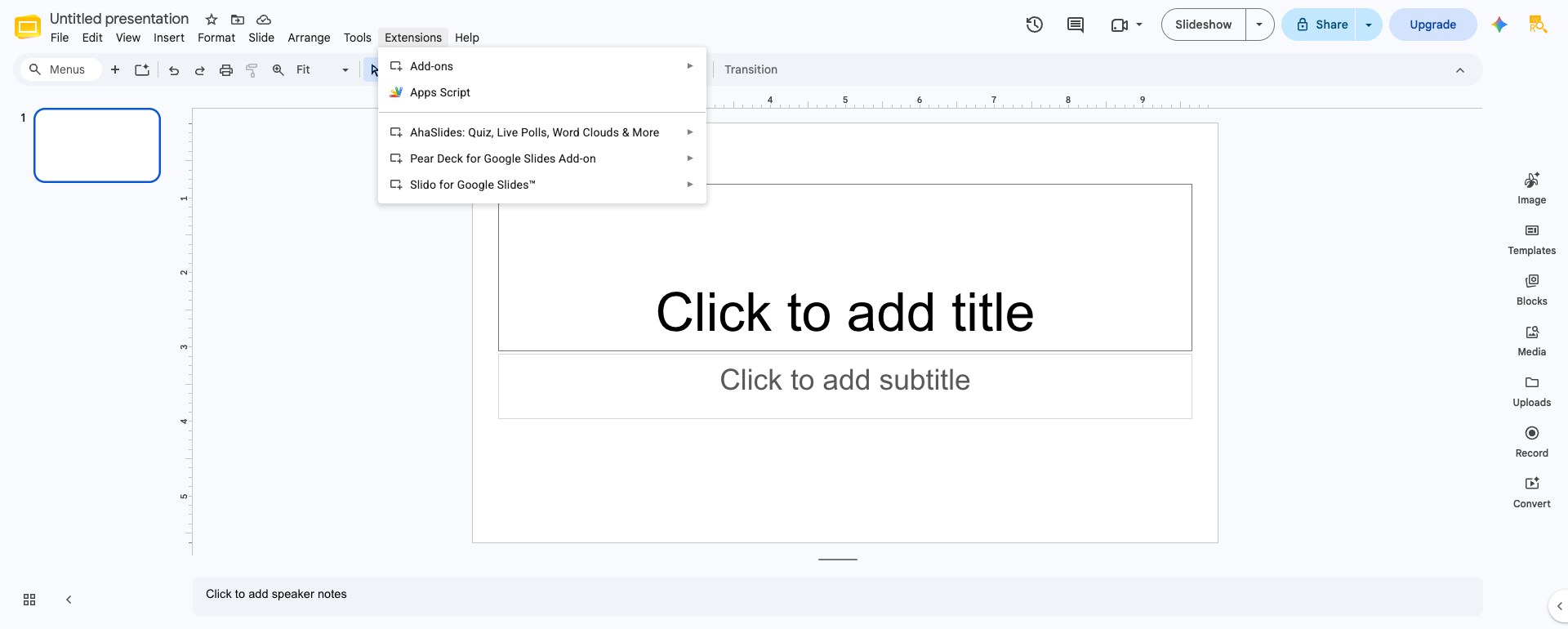
Goed om te weten: de add-on werkt niet als je browser is aangemeld bij meer dan één Google-account tegelijk. Dit is een bekende beperking die AhaSlides zelf ook in het helpcentrum vermeldt . Als in de zijbalk 'Kan geen toegang krijgen tot de AhaSlides-add-on' verschijnt, open dan Google Slides in een incognitovenster of meld je eerst af bij de extra accounts.
Stap 2: Voeg interactieve elementen toe aan je dia's
Nadat AhaSlides is geïnstalleerd, opent u het menu Extensies, selecteert u AhaSlides en vervolgens Zijbalk openen. Log in (of maak een gratis account aan) en u kunt direct vanuit de zijbalk interactieve dia's toevoegen. De belangrijkste opties zijn:
Enquêtes. Verzamel meningen of voorkeuren zonder dat er een goed of fout antwoord is. Toon de resultaten als staafdiagrammen, cirkeldiagrammen of donutdiagrammen. Gebruik enquêtes om het perspectief van het publiek te begrijpen: "Hoe geeft u normaal gesproken trainingen?" of "Welke functie is voor u het belangrijkst?" De resultaten verschijnen direct en kunnen de richting van uw gesprek beïnvloeden.
Kies antwoord (quizzen). Maak vragen die de kennis van het publiek testen, waarbij één antwoordoptie als juist wordt gemarkeerd. Stel een tijdslimiet in en configureer hoe antwoorden worden beoordeeld. AhaSlides toont de resultaten in realtime als een staafdiagram, zodat u in één oogopslag kunt zien welk antwoord de zaal heeft gekozen en of ze het juiste antwoord hebben gekozen.
Woordwolken. Verzamel korte tekstreacties die worden weergegeven als een dynamische, gewogen woordwolk. Handig voor warming-ups, reflectieopdrachten of om de emotie in één woord te peilen.
Je kunt ook een vraag- en antwoordsessie toevoegen , zodat je publiek in realtime vragen kan stellen en stemmen kan geven, via de diakiezer in de zijbalk of vanuit de AhaSlides-editor. Elk interactief element kan worden aangepast aan het ontwerp en de huisstijl van je dia, inclusief kleuren, lettertypen en de timing van de vragen.

Goed om te weten: synchronisatie werkt slechts in één richting. Het maken of bewerken van een dia via de zijbalk van AhaSlides werkt je Google Slides-presentatie bij, maar als je die dia later rechtstreeks in AhaSlides zelf bewerkt (bijvoorbeeld in de webeditor van AhaSlides), worden die wijzigingen niet gesynchroniseerd met Google Slides. Bewerk je dia's daarom alleen via de zijbalk als je wilt dat je Google Slides-bestand de meest accurate versie blijft.
Stap 3: Toon en deel de deelnamecode
Wanneer u klaar bent om te presenteren, opent u de zijbalk van AhaSlides en kiest u 'Presenteren met AhaSlides', vervolgens 'Nu presenteren' of 'Presenteren vanaf het begin'. Hiermee wordt uw presentatie in een nieuw tabblad in de AhaSlides-presentator geïmporteerd en wordt een deelnamecode gegenereerd (zoals 'ABCD123') die uw publiek kan gebruiken om deel te nemen, door de code in te voeren op de deelnamelink of door een QR-code te scannen die u weergeeft.
Deelnemers hoeven niets te downloaden. Ze kunnen deelnemen via hun webbrowser of telefoon en reageren op de interactieve elementen tijdens uw presentatie. Bij virtuele presentaties kunt u de code delen in de chat van de vergadering of op het scherm weergeven. Bij fysieke evenementen kunt u de code op uw projector projecteren.
Een beperking waar je rekening mee moet houden: omdat de presentatie wordt overgenomen door AhaSlides, worden je gewone Google Slides-dia's voor die sessie omgezet in statische afbeeldingen. Animaties, ingesloten audio en video, en klikbare links op niet-AhaSlides-dia's werken niet wanneer je presenteert via AhaSlides.
Beste werkwijzen voor interactieve Google Slides
Houd de vragen helder en bondig. Mensen beantwoorden ze via hun telefoon of een snelle browsersessie. Een onduidelijke vraag wordt overgeslagen. Een duidelijke vraag wordt beantwoord. Geef bij quizzen duidelijke juiste en onjuiste antwoordopties. Vermijd bij enquêtes suggestieve taal die de antwoorden beïnvloedt.
Stel passende tijdslimieten in. Een eenvoudige enquête kan 30 seconden duren. Een prikkelende vraag kan twee minuten in beslag nemen. Deelnemers hebben voldoende tijd nodig om na te denken, maar niet zoveel dat hun aandacht verslapt. Begin met 60 seconden en pas dit aan op basis van de respons. Als 90% van de mensen direct antwoordt, kunt u de tijd verkorten. Als mensen duidelijk nog aan het nadenken zijn, geef ze dan meer tijd.
Reageer op de resultaten. Toon niet alleen de antwoorden en ga verder. Zeg bijvoorbeeld: "Interessant. De meesten van jullie zeiden C, maar laat me uitleggen waarom B correct is" of "Kijk eens naar die tweedeling. We hebben hier mensen in twee kampen. Waar komen die verschillende antwoorden vandaan?" Door op de resultaten in te gaan, laat je zien dat je aandacht hebt en dat de input van het publiek het gesprek vormgeeft.
Plan interactieve elementen zorgvuldig in. Een quiz om de vijf minuten voelt als een constante toetsing. Een quiz om de vijftien minuten voelt als een natuurlijke reflectie. Streef naar drie tot vijf interactieve momenten in een presentatie van dertig minuten. Dit zorgt voor ritme zonder te overdrijven.
Test van tevoren. Loop je presentatie vóór de daadwerkelijke presentatie een keer door als presentator en een keer als deelnemer (laat een collega deelnemen met de code). Zorg ervoor dat de vragen duidelijk zijn, de timing klopt en de technologie naar behoren werkt. Niets ondermijnt de betrokkenheid sneller dan technische problemen.
Interactieve Google Slides voor verschillende contexten
Presentaties in de klas. Docenten gebruiken interactieve Google Slides om te controleren of leerlingen de stof begrijpen, zonder ze voor het blok te zetten. Een korte quiz halverwege de les laat zien welke concepten goed aanslaan en welke extra aandacht nodig hebben. Woordwolken stellen leerlingen in staat om te reflecteren op wat ze hebben geleerd: "Welk woord beschrijft wat je vandaag hebt geleerd?" Anonimiteit (indien ingeschakeld) maakt het voor leerlingen die moeite hebben met de stof veilig om deel te nemen.
Bedrijfstrainingen. Trainers gebruiken quizzen en enquêtes om ervoor te zorgen dat deelnemers opletten en de lesstof begrijpen. De resultaten leveren gegevens op over de effectiviteit van de training. Als een bepaald concept consequent laag scoort in quizzen, is dat een signaal dat de trainingsmodule moet worden aangepast. Enquêtes helpen trainers ook om de voorkeuren van cursisten te begrijpen: welke onderwerpen het meest relevant zijn, welke trainingsmethoden het beste werken en welke tijdstippen ideaal zijn voor toekomstige sessies.
Verkoop- en investeerderspresentaties. Enquêtes laten zien waar potentiële klanten om geven: "Wat is uw belangrijkste prioriteit bij het evalueren van oplossingen zoals de onze?" Vraag- en antwoordsessies stellen potentiële klanten in staat het gesprek te sturen naar hun zorgen. Quizzen over de mogelijkheden van uw bedrijf helpen potentiële klanten uw waardepropositie te begrijpen. De interactiviteit straalt zelfvertrouwen uit en positioneert u als iemand die openstaat voor dialoog in plaats van eenrichtingsverkoop.
Virtuele presentaties. Voor Zoom , Teams of vergelijkbare platforms zijn interactieve Google Slides essentieel. Passiviteit online is nog problematischer dan in een fysieke setting; mensen worden al afgeleid door e-mail, chat en andere zaken. Een goed geplaatste quiz of poll brengt de aandacht terug naar je presentatie en zorgt ervoor dat de ervaring als een samenwerking aanvoelt, in plaats van als het bekijken van een opname.
Wat je leert van interactieve Google Slides

Naast het directe voordeel van betrokkenheid, leveren interactieve presentaties ook waardevolle inzichten op. Je ziet met welke vragen mensen worstelen. Je ziet welke onderwerpen hen het meest interesseren. Je ziet waar hun begrip overeenkomt met jouw verwachtingen en waar het afwijkt.
Een trainer die dezelfde presentatie aan meerdere groepen geeft, merkt mogelijk dat groep A over het algemeen lager scoort op vragen over een bepaald onderwerp. Dit zet aan tot nader onderzoek: waarom is dat concept moeilijker voor deze groep? Het antwoord kan leiden tot aanpassingen in de uitleg, of het kan aantonen dat deze groep minder voorkennis heeft op dat gebied en meer context nodig heeft.
Ook de resultaten van een enquête kunnen je verrassen. Je had misschien aangenomen dat duurzaamheid laag op de prioriteitenlijst zou staan, maar de gegevens laten zien dat het juist heel belangrijk is voor je publiek. Dit beïnvloedt de manier waarop je in toekomstige presentaties over je bedrijf spreekt.
Vandaag beginnen
Als je Google Slides al gebruikt, ben je slechts 10 minuten verwijderd van interactieve presentaties. Installeer de AhaSlides-add-on, voeg één interactief element toe aan je volgende presentatie en zie hoe je publiek reageert. Begin met iets eenvoudigs zoals een poll of een woordwolk . Naarmate je meer ervaring krijgt, kun je quizzen en vraag- en antwoordsessies toevoegen.
Het verschil tussen statische en interactieve Google Slides is vergelijkbaar met het verschil tussen een lezing geven en een gesprek voeren. Je publiek zal enthousiast reageren op de uitnodiging om deel te nemen. De vragen die je stelt, zullen onverwachte inzichten opleveren. En de presentatie zelf wordt boeiender en blijft beter hangen.
Om live polls, quizzen, woordwolken en vraag- en antwoordsessies aan je volgende sessie toe te voegen, regelt AhaSlides dit allemaal vanuit een gratis account, in PowerPoint, Google Slides of de eigen editor. Voor de volledige handleiding met technieken, tools en ideeën voor elke context, zie: Hoe maak je een presentatie interactief: de complete handleiding.
Bronnen
[1] Freeman, S., et al. (2014). "Actief leren verhoogt de prestaties van studenten in de wetenschap, techniek en wiskunde." Proceedings of the National Academy of Sciences , 111(23), 8410-8415. Een meta-analyse van 225 studies toonde aan dat actieve, interactieve leervormen significant beter presteren dan passieve hoorcolleges wat betreft retentie en slagingspercentages.







