


.webp)
Sinds Zoom de virtuele wereld van werk en school heeft overgenomen, zijn er een paar dingen duidelijk geworden. Hier zijn er twee: je kunt een verveelde Zoom-deelnemer met een zelfgemaakte achtergrond niet vertrouwen, en een beetje interactie kan wonderen doen.
De woordwolk in Zoom is een van de meest effectieve tools voor tweewegcommunicatie om ervoor te zorgen dat je publiek echt luistert naar wat je te zeggen hebt. Het zorgt voor betrokkenheid en onderscheidt je virtuele evenement van die saaie Zoom-monologen waar we allemaal een hekel aan hebben.
Hieronder vindt u 4 stappen om in minder dan 5 minuten uw eigen woordwolk op Zoom op te zetten.
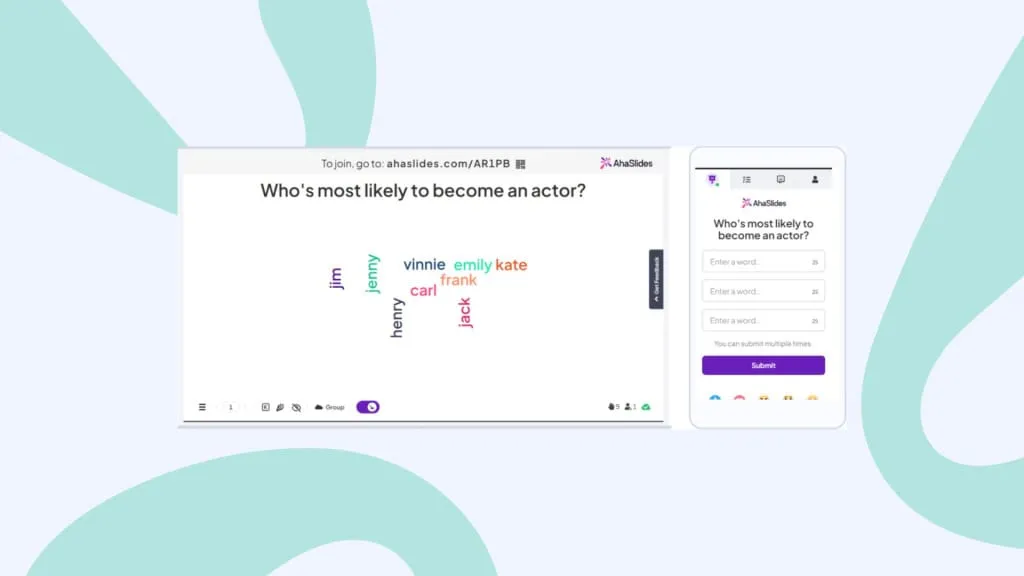
Een levende woordwolk. Afbeelding met dank aan AhaSlides
Wat is een Zoom Word Cloud?
Simpel gezegd is een Zoom-woordwolk een interactieve woordwolk die via Zoom (of andere software voor videogesprekken) wordt gedeeld, meestal tijdens een virtuele vergadering, webinar of online les.
We hebben hier 'interactief' gespecificeerd , omdat het belangrijk is om te benadrukken dat dit geen statische woordwolk is met vooraf ingevulde woorden. Dit is een live, collaboratieve woordwolk waarin al je Zoom-collega's hun eigen antwoorden kunnen indienen en deze op het scherm zien verschijnen. Hoe meer antwoorden er door je deelnemers worden ingediend, hoe groter en centraler het antwoord in de woordwolk zal verschijnen.
Zoiets als dit
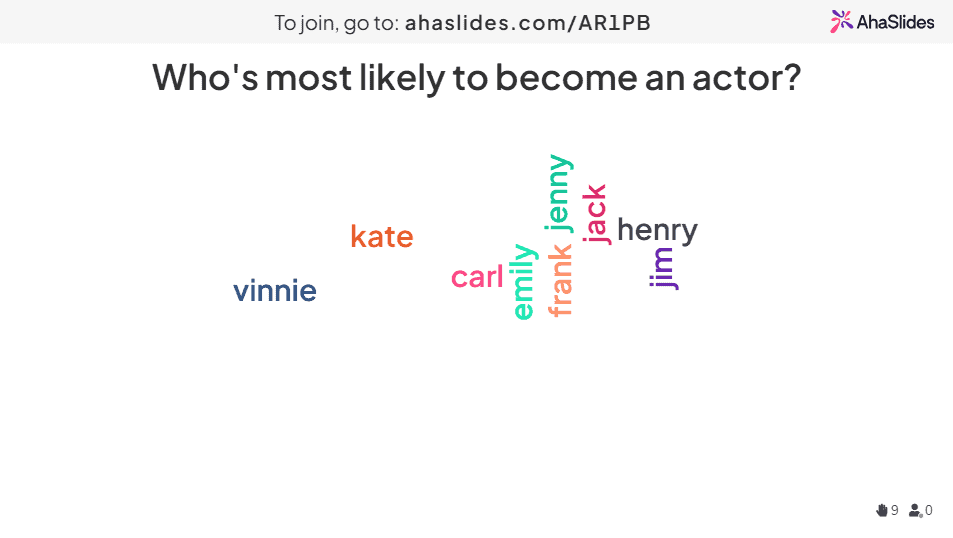
Meestal heeft een Zoom-woordwolk niets meer nodig dan een laptop voor de presentator (dat ben jij!) en een gratis account bij woordwolksoftware zoals AhaSlides. Je deelnemers hebben niets anders nodig dan hun apparaten, zoals laptops of telefoons, om deel te nemen.
Hier leest u hoe u er in 5 minuten een kunt instellen...
Hoe u gratis een Zoom-woordwolk kunt uitvoeren
Je Zoom-bezoekers verdienen een kick van interactief plezier. Geef het aan hen in 4 snelle stappen!
Stap 1: Maak een woordwolk
Meld je gratis aan bij AhaSlides en maak een nieuwe presentatie. In de presentatie-editor kun je 'woordwolk' als dia-type selecteren.
Zodra u dit heeft gedaan, hoeft u alleen nog maar de vraag in te voeren die u aan uw publiek wilt stellen om uw Zoom-woordwolk te maken. Hier is een voorbeeld 👇
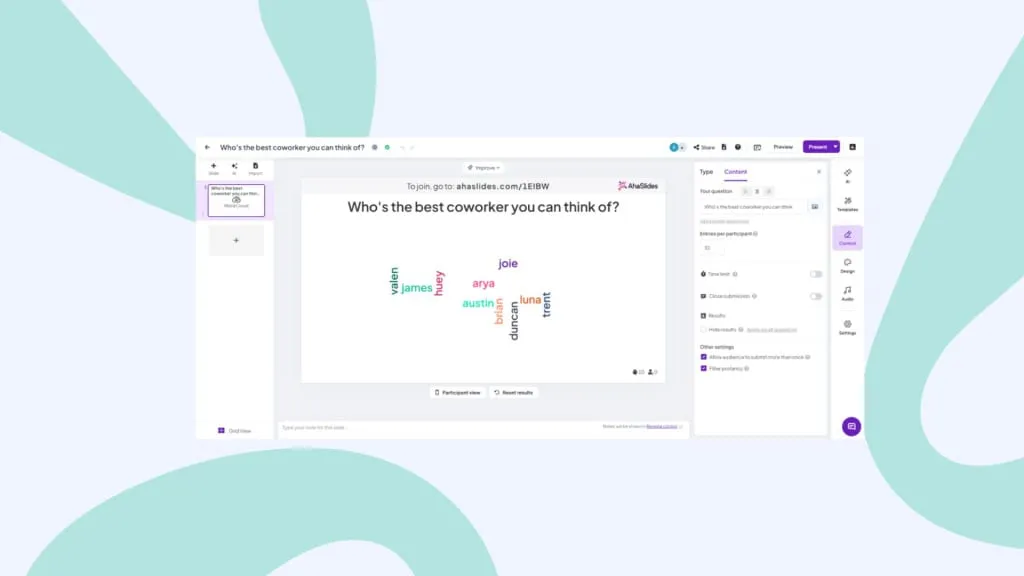
Daarna kun je je cloudinstellingen naar wens aanpassen. Je kunt onder andere de volgende zaken wijzigen:
- Kies hoe vaak een deelnemer mag antwoorden.
- Onthul de woordinvoer zodra iedereen heeft geantwoord.
- Blokkeer godslastering die door uw publiek is ingediend.
- Pas een tijdslimiet toe voor het beantwoorden.
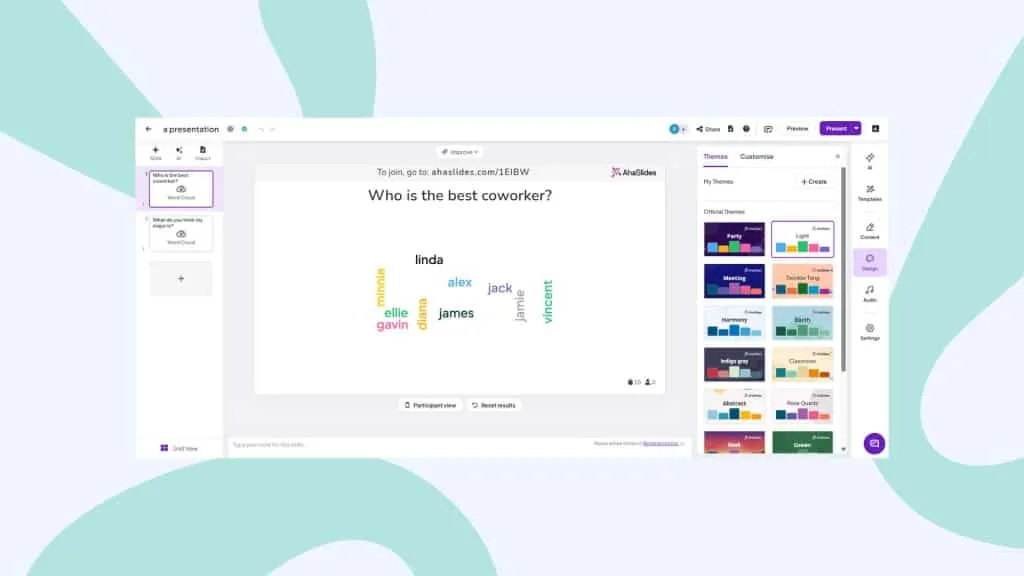
👊 Bonus: Je kunt het uiterlijk van je woordwolk volledig aanpassen wanneer je deze presenteert op Zoom. In het tabblad 'Ontwerp' kun je het thema, de kleuren en de achtergrondafbeelding wijzigen.
Stap 2: Test het
Zo, je Zoom-woordwolk is helemaal klaar. Om te zien hoe alles werkt voor je virtuele evenement, kun je een testreactie indienen via 'deelnemersweergave'.
Klik op de knop 'Deelnemersweergave' onder uw dia. Wanneer de telefoon op het scherm verschijnt, typt u uw antwoord en klikt u op 'Verzenden'. Daar is de eerste vermelding in uw woordwolk. (Maak je geen zorgen, het is een stuk minder teleurstellend als je meer reacties krijgt!)
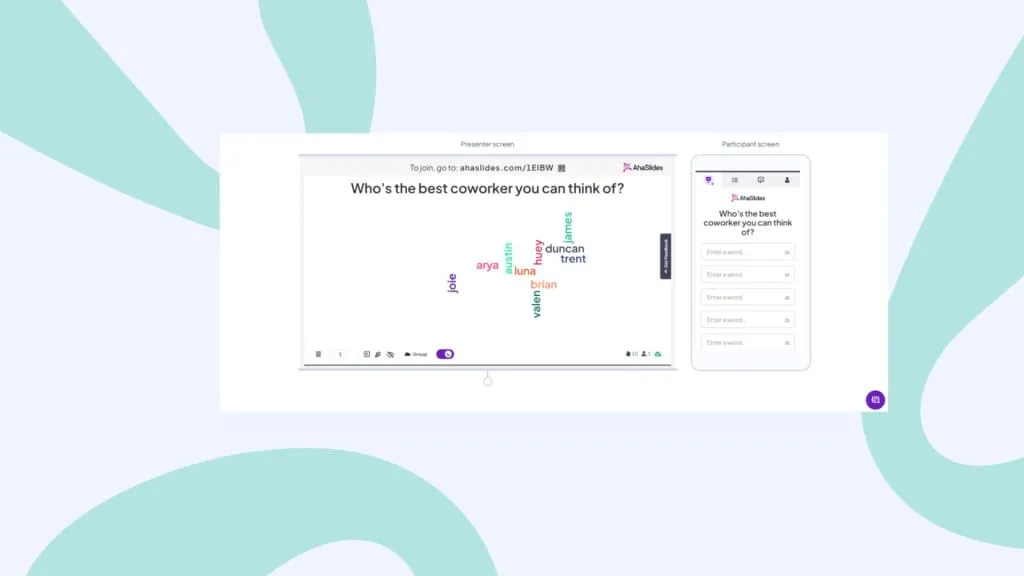
💡 Let op: je moet dit antwoord uit je woordwolk verwijderen voordat je deze via Zoom kunt gebruiken. Klik hiervoor op 'Resultaten' in de navigatiebalk en selecteer vervolgens 'Antwoorden van het publiek wissen'.
Stap #3: Gebruik de AhaSlides Zoom-integratie in uw Zoom-vergadering
Uw woordwolk is dus voltooid en wacht op reacties van uw publiek. Tijd om ze te gaan halen!
Start uw Zoom-vergadering en:
- Verkrijg de AhaSlides-integratie op de Zoom App-marktplaats.
- Start de Zoom-app tijdens uw vergadering en log in op uw AhaSlides-account.
- Klik op de gewenste woordwolkpresentatie en begin deze te presenteren.
- De deelnemers aan uw Zoom-vergadering worden automatisch uitgenodigd.
👊 Bonus: Je kunt bovenaan je woordwolk klikken om een QR-code te onthullen. Deelnemers kunnen deze via schermdeling zien, dus ze hoeven hem alleen maar met hun telefoon te scannen om direct deel te nemen.
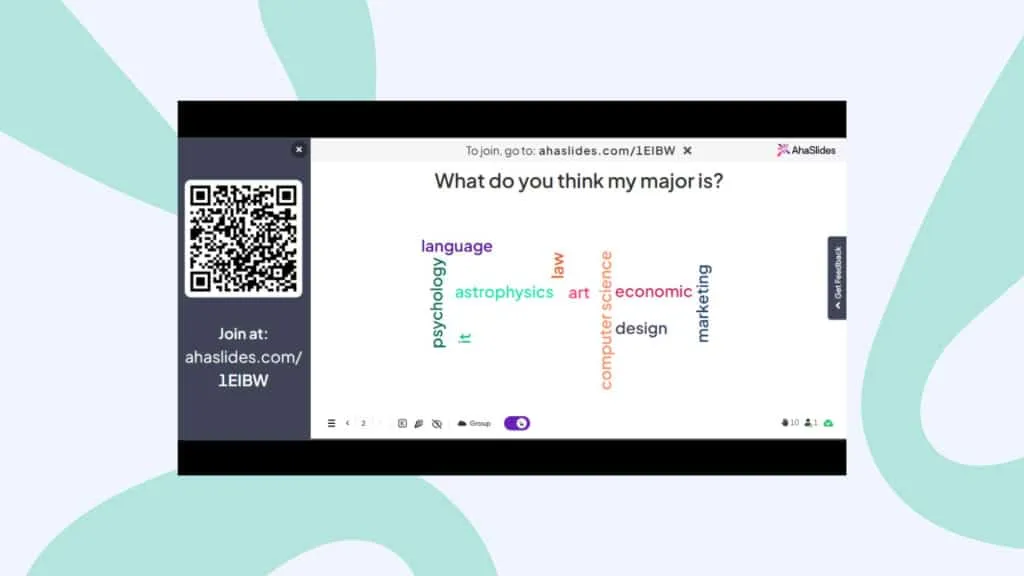
Stap #4: Host uw Zoom Word Cloud
Inmiddels zou iedereen zich bij uw woordwolk moeten hebben aangesloten en klaar moeten zijn om hun antwoorden op uw vraag in te voeren. Het enige wat ze hoeven te doen is hun antwoord intypen via hun telefoon en op 'verzenden' drukken.
Zodra een deelnemer zijn of haar antwoord heeft ingediend, verschijnt dit in de woordwolk. Als er te veel woorden zijn om te bekijken, kunt u de slimme woordwolk-groeperingsfunctie van AhaSlides gebruiken om vergelijkbare antwoorden automatisch te groeperen. Dit levert een overzichtelijke woordcollage op die prettig is voor het oog.
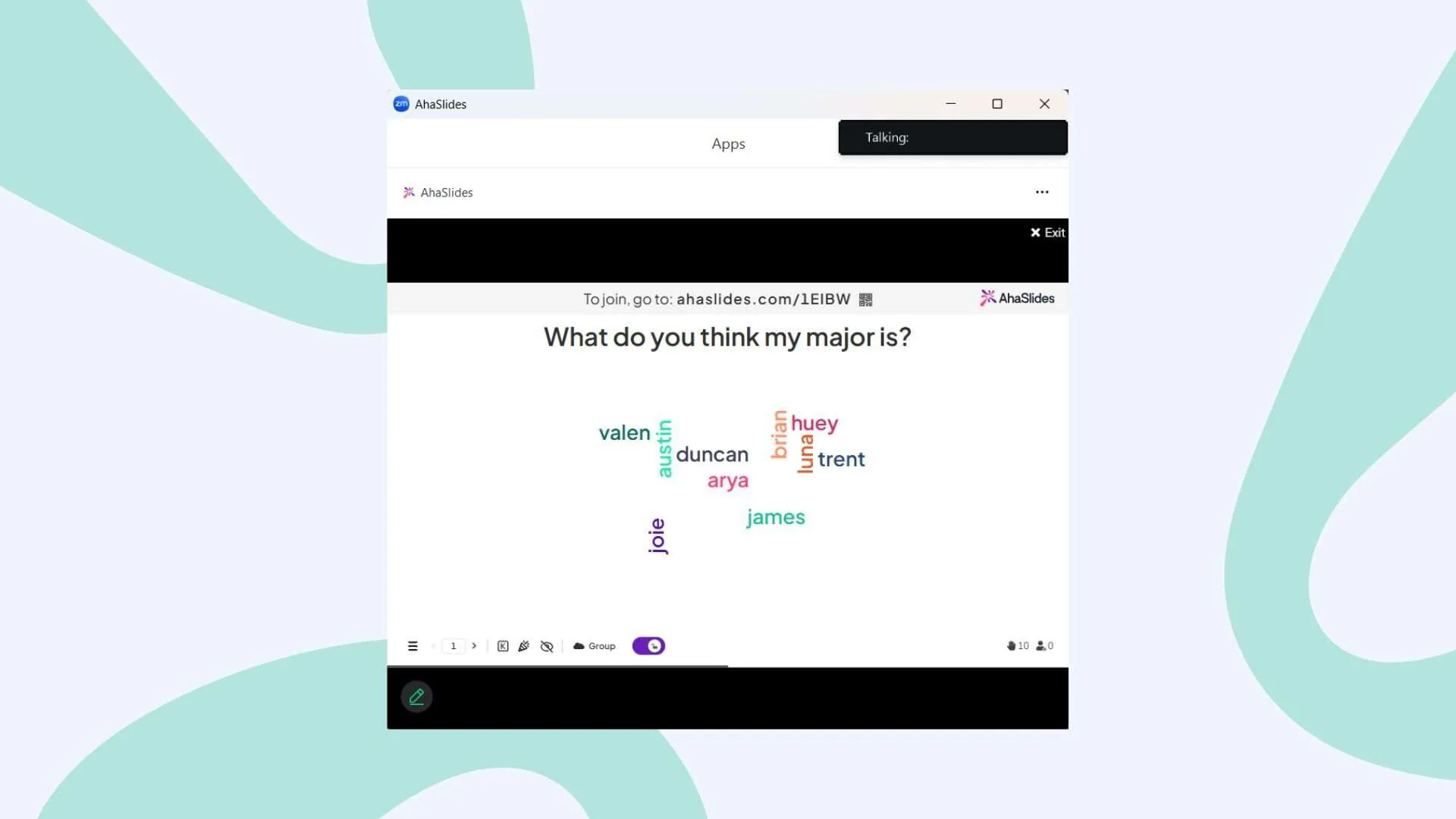
En dat is alles! Je kunt in een mum van tijd je eigen woordwolk maken, helemaal gratis. Meld je aan bij AhaSlides om te beginnen!
Extra functies op AhaSlides Zoom Word Cloud
- Integreer met PowerPoint - Gebruikt u PowerPoint voor presentaties? Maak het in een handomdraai interactief met AhaSlides. PowerPoint-invoegtoepassingJe hoeft niet te friemelen en tussen tabbladen te wisselen om iedereen op de hoogte te houden en samen te laten werken aan een live woordwolk 🔥
- Een afbeeldingsprompt toevoegen - Stel een vraag aan de hand van een afbeelding. U kunt een afbeeldingsprompt toevoegen aan uw woordwolk, die op uw apparaat en op de telefoons van uw publiek wordt weergegeven terwijl ze antwoorden. Probeer een vraag als 'Beschrijf deze afbeelding in één woord'.
- Inzendingen verwijderen - Zoals we al zeiden, kun je grof taalgebruik in de instellingen blokkeren, maar als er andere woorden zijn die je liever niet ziet, kun je deze verwijderen door er eenvoudigweg op te klikken zodra ze verschijnen.
- Voeg audio toe - Dit is een functie die je gewoon niet op andere sites zult vinden samenwerkende woordwolken. U kunt een audiotrack toevoegen die zowel vanaf uw apparaat als vanaf de telefoons van uw publiek wordt afgespeeld terwijl u uw woordwolk presenteert.
- Exporteer uw antwoorden - Neem de resultaten van uw Zoom-woordwolk weg in een Excel-blad met alle antwoorden, of in een reeks JPG-afbeeldingen, zodat u deze op een later tijdstip kunt bekijken.
- Voeg meer dia's toe - AhaSlides heeft weg meer te bieden dan alleen een live woordwolk. Net als in de cloud zijn er dia's waarmee u interactieve opiniepeilingen, brainstormsessies, vraag- en antwoordsessies, live quizzen en enquêtefuncties kunt maken.
Veelgestelde Vragen / FAQ
Wat is een Zoom-woordwolk?
Simpel gezegd is een Zoom-woordwolk een interactieve woordwolk die wordt gedeeld via Zoom (of andere software voor videogesprekken), meestal tijdens een virtuele vergadering, webinar of online les.
Waarom zou u een Zoom-woordwolk gebruiken?
De Zoom-woordwolk is een van de meest efficiënte tweerichtingshulpmiddelen om uw publiek echt te laten luisteren naar wat u te zeggen heeft. Het zorgt ervoor dat ze betrokken raken en het onderscheidt uw virtuele evenement van die lijzige Zoom-monologen waar we allemaal een hekel aan hebben.







