



Canva gjør det enkelt å lage pene lysbilder. Det er vanskeligere å få plass til å delta. Mange presentatører designer presentasjonen i Canva, og lar den deretter stå halvveis i foredraget for å åpne et avstemningsverktøy i en annen fane, og energien faller mens alle venter.
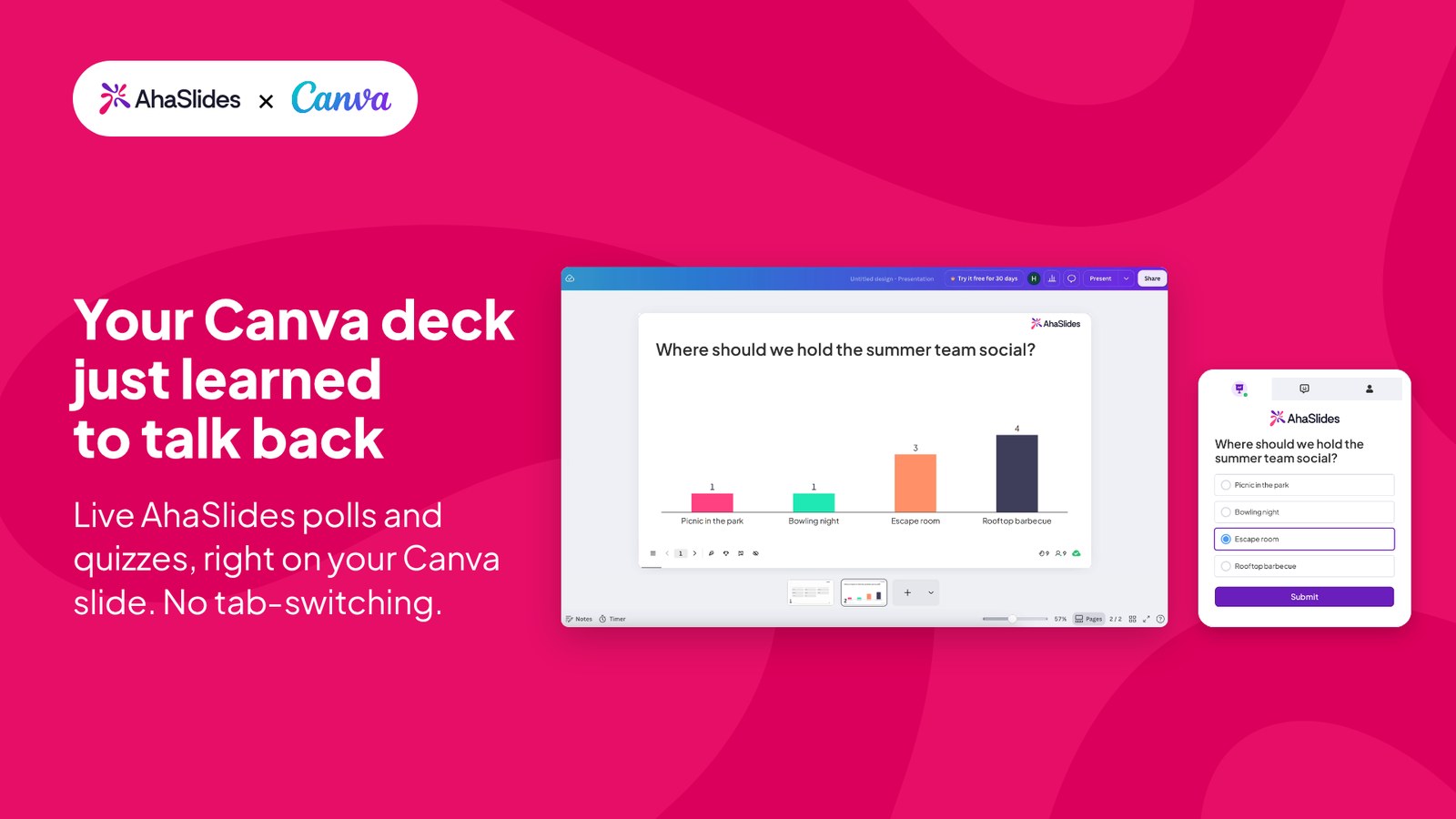
Lenge toppet Canva ønskelisten i integrasjonsmarkedet vårt, med god margin. Dere spurte. Igjen. Og igjen. Så AhaSlides kjører nå live i Canva-presentasjonen din, og den er tilgjengelig for alle. Det er ingen app å installere og ingen fanebytte. Denne veiledningen viser hvordan du gjør en Canva-presentasjon interaktiv med den, og hva du kan kjøre på lysbildet.
Hva gjør en Canva-presentasjon interaktiv?
«Interaktiv» kan bety to forskjellige ting i en Canva-dekk:
- Klikkbar navigasjon. Lenker og knapper som hopper mellom lysbilder. Dette er nyttig når noen klikker seg gjennom lysbildene alene, for eksempel i en leksjon i eget tempo.
- Publikumsdeltakelse. Folk svarer, stemmer og stiller spørsmål mens du presenterer. Dette er det som holder et live-rom våkent.
Canva har sine egne interaktive funksjoner, inkludert Canva Live for publikumsspørsmål. Denne veiledningen dekker den andre typen med AhaSlides: å kjøre avstemninger, spørrekonkurranser og ordskyer du lager i AhaSlides direkte på Canva-lysbildet ditt, slik at designet ditt forblir nøyaktig slik du lagde det.
Hva du kan kjøre på et Canva-lysbilde
Når AhaSlides-presentasjonen din er plassert i et Canva-lysbilde, presenterer du den slik du vanligvis ville gjort. Det inkluderer:
- Live meningsmålinger å sjekke meninger eller la rommet velge hva som kommer videre.
- Quizer med en ledertavle, så en treningsoppsummering eller et sosialt møte med lag blir til et spill du kan spille rett på Canva-lysbildet.
- Ordskyer som vokser etter hvert som folk sender inn svar.
- Q & A, slik at folk kan sende spørsmål uten å rekke opp hånden.
Publikummet ditt blir med på telefonene sine med koden eller QR-koden på skjermen, på samme måte som de blir med i en hvilken som helst AhaSlides-økt. De trenger ikke en Canva-konto. Resultatene oppdateres direkte på Canva-lysbildet ditt.
Slik legger du til AhaSlides i Canva-presentasjonen din
Før du starter , trenger du en AhaSlides-konto som kan presentere kortstokken (du eier den, eller du er en samarbeidspartner som kan presentere), og kortstokken må ikke være i privat modus. En privat kortstokk vises i Canva som et lenkekort i stedet for den direkte presentasjonen.
1. Bygg aktivitetene dine i AhaSlides
Lag dine egne avstemninger, quiz-spørsmål eller ordsky i AhaSlides. Er du usikker på hvor du skal begynne? Våre interaktive presentasjonsideer har mye å velge mellom.
2. Kopier lenken for presentasjon fra en annen app
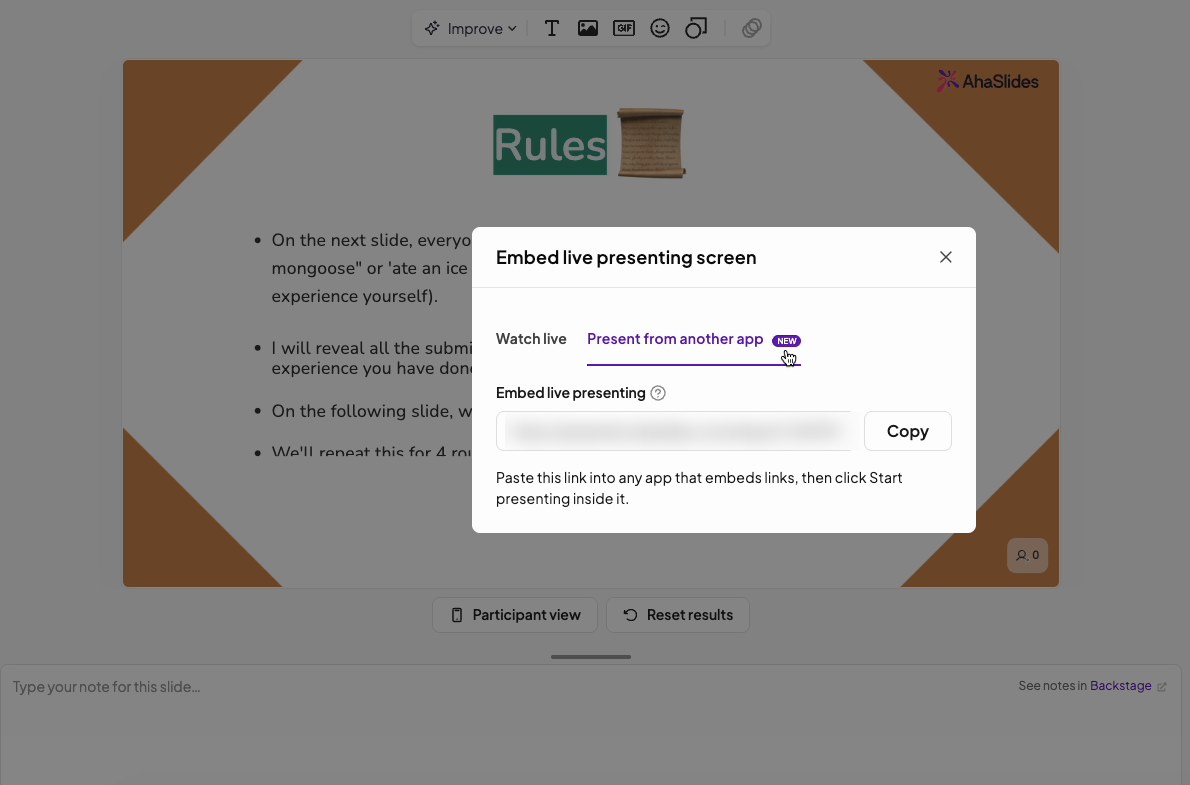
Åpne presentasjonen, gå til Del , deretter Bygg inn , og velg Presenter fra en annen app . Kopier lenken du får.
3. Lim det inn i Canvas Embed-app
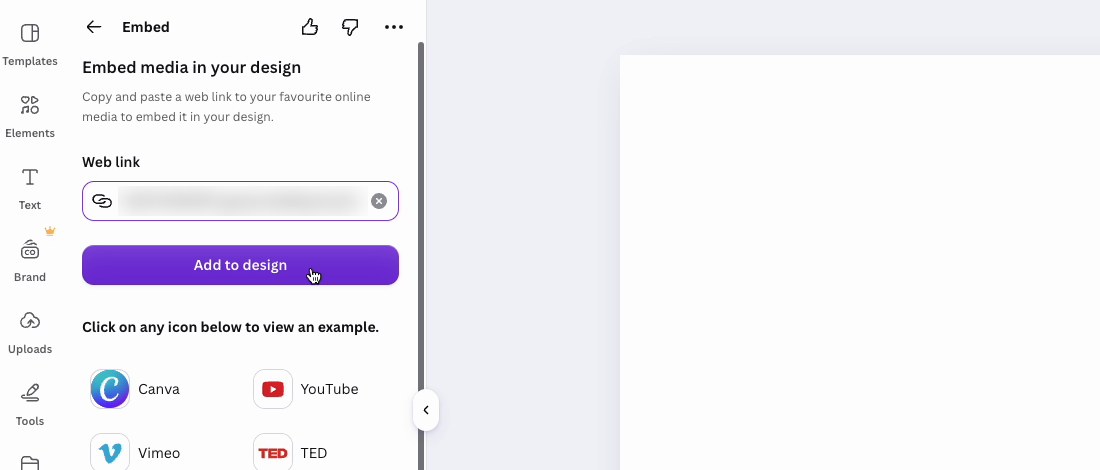
I Canva åpner du designet ditt og går til lysbildet der du vil ha aktiviteten. Åpne Apper i sidepanelet, søk etter Canvas Embed- app og åpne den, lim inn lenken din og legg den til designet. Endre størrelsen på den innebygde filen for å fylle lysbildet.
4. Gave fra Canva
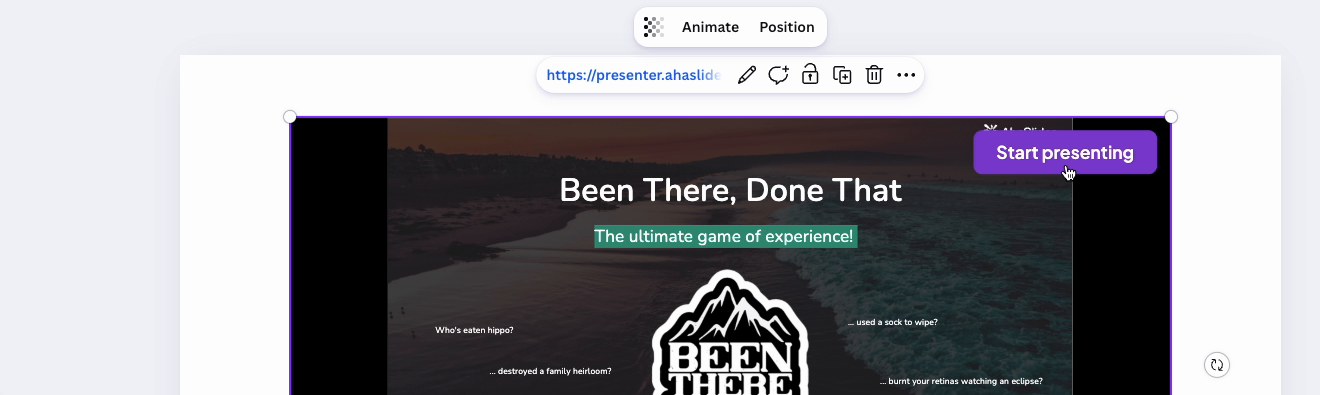
Presenter Canva-designet ditt som vanlig. Når du kommer til lysbildet, klikker du på Start presentasjon i innebyggingen. Første gang blir du bedt om å logge inn på AhaSlides. Derfra navigerer du gjennom AhaSlides-lysbildene dine som vanlig mens rommet svarer på telefonene sine.
Vi forbedrer denne funksjonen kontinuerlig, så noen trinn kan endres. Hjelpeguiden vår har alltid den nyeste versjonen.
Vil du bare vise lysbildene dine?
Hvis du bare vil at folk skal se AhaSlides-innholdet ditt uten å kjøre en direkte økt, limer du inn den vanlige delingslenken i Canvas Embed-app i stedet. Da vises en direkte, skrivebeskyttet versjon av innholdet ditt på lysbildet.
Godt å vite
- Ingenting blir lagt ut på nett ved et uhell. Åpning eller redigering av Canva-designet starter aldri AhaSlides-økten. Den starter bare når du klikker på Start presentasjon.
- Bare presentatører ser knappen. Personer som kan presentere lysbildene, ser Start presentasjon. Alle andre som ser på designet, ser bare lysbildene dine.
- Når du laster på nytt, nullstilles lysbildet. Hvis du laster inn Canva-lysbildet på nytt, går innebygde elementer tilbake til skjermbildet Start presentasjon.
Tips for en interaktiv Canva-presentasjon
- Åpner med en rask avstemning. En oppvarming med ett spørsmål i løpet av de to første minuttene forteller folk at dette foredraget ikke er et foredrag.
- Spre aktivitetene utover. Én interaksjon hvert 10. til 15. minutt holder oppmerksomheten oppe uten å bremse deg ned.
- Match utseendet. Velg et AhaSlides-tema som ligner på Canva-fargene dine, slik at det innebygde lysbildet føles som en del av samlingen.
- Logg inn før økten. Gjør engangsinnloggingen under gjennomgangen, ikke foran rommet.
- Avslutt med en ordsky. Spør «Hva er én ting du vil ta med deg?» og la svarene bli et sammendragsbilde.
Ofte stilte spørsmål
Kan du lage en Canva-presentasjon interaktiv?
Ja. Du kan legge til klikkbare lenker mellom lysbilder i Canva, bruke Canvas egne interaktive funksjoner eller legge inn AhaSlides på et lysbilde for å kjøre live-avstemninger, spørrekonkurranser og ordskyer som publikum svarer på på telefonene sine.
Må jeg installere en app for å bruke AhaSlides i Canva?
Nei. Du limer inn en AhaSlides-lenke i Canvas innebygde Embed-app. Det er ingenting å installere.
Trenger målgruppen min Canva- eller AhaSlides-kontoer?
Nei. De blir med med koden eller QR-koden på skjermen og svarer i telefonens nettleser.
Kan du lage en interaktiv quiz i Canva?
Ja. Lag en Kahoot-lignende quiz i AhaSlides, legg den inn i et Canva-lysbilde og presenter den. Spillerne svarer på telefonene sine, og poengtavlen viser hvem som leder etter hvert spørsmål.
Hvorfor vises kortstokken min som et lenkekort i Canva?
Kortstokken er sannsynligvis i privat modus, eller lenken kom ikke fra alternativet «Presenter fra en annen app». Slå av privat modus og kopier lenken på nytt.
Prøv det i din neste Canva-samling. Lag en avstemning i AhaSlides og presenter den fra Canva.







