


.webp)
Google Slides er enkelt, kjent og gratis. Millioner av mennesker bruker det daglig til alt fra bedriftspresentasjoner til forelesninger. Men Google Slides er statisk fra starten av. Du bygger en serie bilder med tekst, og publikum ser passivt på.
Denne begrensningen frustrerer moderne presentatører. Vi vet at passiv seing ikke fungerer. Forskning på aktiv læring viser konsekvent at publikum husker mer når presentasjoner involverer toveis interaksjon snarere enn enveis forelesninger [1]. Legger til interaktive elementer som spørrekonkurranser og avstemninger er en praktisk måte å bygge den interaksjonen inn i Google Slides. Likevel tilbyr Google Slides i seg selv ingen innebygd måte å samle inn innspill fra publikum i sanntid.
Løsningen er å utvide Google Slides med et dedikert verktøy for publikumsinteraksjon. AhaSlides er et Google Workspace-tillegg som lar deg legge inn avstemninger, spørrekonkurranser, ordskyer og spørsmål og svar-økter direkte i presentasjonen din. Deltakerne blir med ved hjelp av en enkel kode og svarer fra enhetene sine. Resultatene vises umiddelbart, og du kan justere presentasjonen din basert på hva du lærer av publikum.
Denne veiledningen viser hvordan du kan forvandle statiske Google Slides til en interaktiv opplevelse som engasjerer publikum og produserer handlingsrettede data om deres forståelse og preferanser.
Slik setter du opp interaktive Google Slides med AhaSlides
Trinn 1: Installer AhaSlides-tillegget
Åpne Google Slides-presentasjonen din. Klikk på Extensions menyen, og velg deretter Add-ons, deretter Get Add-onsSøk etter AhaSlides og klikk for å installere. Du gir tillegget tilgang til Google Slides. Når det er installert, vises AhaSlides som et alternativ i Utvidelser-menyen, sammen med de andre tilleggene.
Installasjonen er enkel og tar omtrent to minutter. Du trenger bare å gjøre dette én gang per Google-konto.
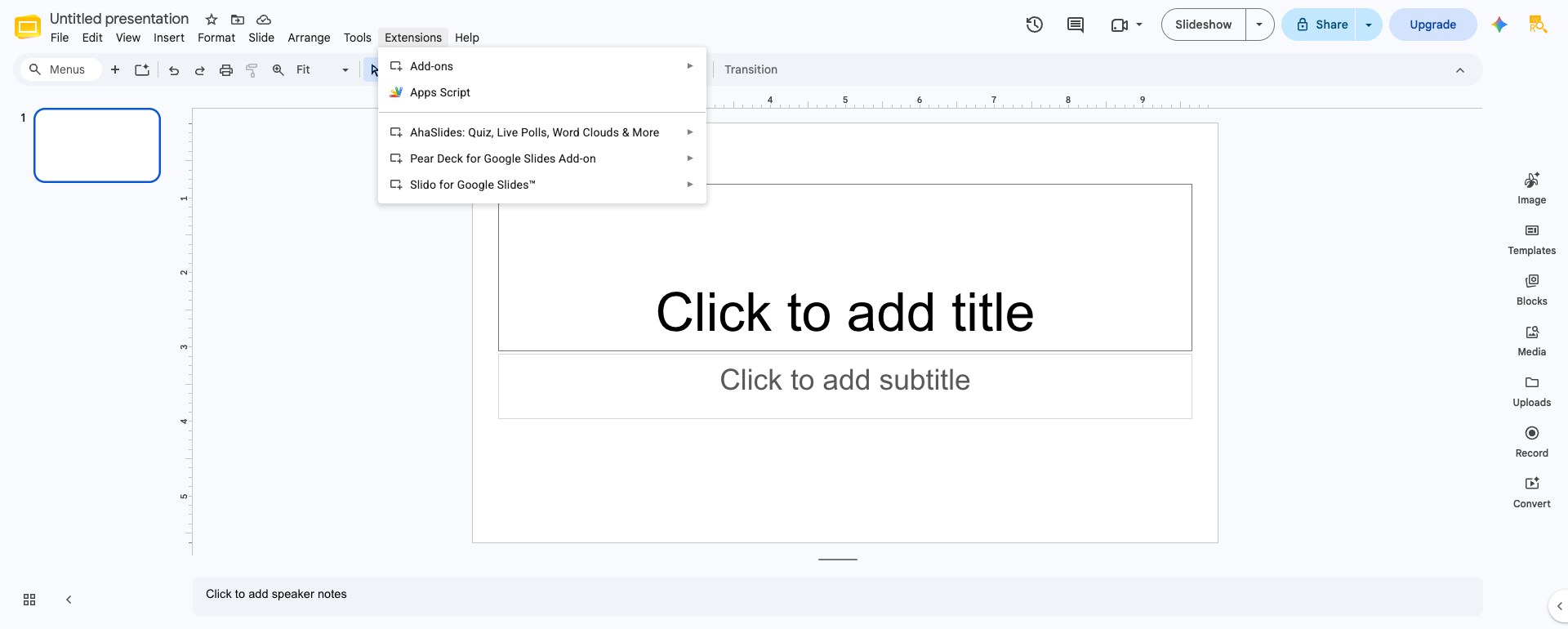
Bra å vite: tillegget fungerer ikke hvis nettleseren din er logget på mer enn én Google-konto samtidig, en kjent begrensning som AhaSlides flagger i sitt eget hjelpesenter . Hvis sidefeltet viser «Får ikke tilgang til AhaSlides-tillegget», åpner du Google Presentasjoner i et inkognitovindu eller logger deg ut av de ekstra kontoene først.
Trinn 2: Legg til interaktive elementer i lysbildene dine
Når AhaSlides er installert, åpner du Utvidelser-menyen, velger AhaSlides og deretter Åpne sidefelt. Logg inn (eller opprett en gratis konto), så kan du legge til interaktive lysbilder direkte fra sidefeltet. Hovedalternativene er:
Avstemninger. Samle inn meninger eller preferanser uten riktig eller galt svar. Vis resultater som søylediagrammer, sektordiagrammer eller smultringdiagrammer. Bruk avstemninger for å forstå publikumsperspektivet: «Hvordan leverer du vanligvis opplæringsøkter?» eller «Hvilken funksjon er viktigst for deg?» Resultatene vises umiddelbart og kan endre retningen på samtalen.
Velg svar (quizer). Lag spørsmål som tester publikums kunnskap, med ett alternativ merket som riktig. Sett en tidsgrense og konfigurer hvordan svarene skal scores. AhaSlides viser resultater i sanntid som et søylediagram, slik at du med et raskt blikk kan se hvilket svar rommet valgte, og om de valgte det riktige.
Ordskyer. Samle korte tekstsvar som gjengis som en levende, vektet ordsky, nyttig for oppvarming, refleksjonsoppgaver eller for å måle følelser i ett ord.
Du kan også legge til et spørsmål-og-svar- lysbilde slik at publikum kan sende inn og oppstemme spørsmål i sanntid, enten fra sidefeltets lysbildevelger eller fra AhaSlides-redigereren. Hvert interaktive element kan tilpasses for å matche lysbildedesignet og merkevaren din, inkludert farger, fonter og spørsmålstidspunkt.

Godt å vite: synkronisering går bare én vei. Når du bygger eller redigerer et lysbilde via AhaSlides-sidefeltet, oppdateres Google Slides-samlingen din, men hvis du senere redigerer lysbildet direkte i selve AhaSlides (for eksempel i AhaSlides-nettredigereren), synkroniseres ikke disse endringene tilbake til Google Slides. Behold redigeringene dine i sidefeltet hvis du vil at Google Slides-filen skal forbli kilden til sannheten.
Trinn 3: Presenter og del medlemskoden
Når du er klar til å presentere, åpner du AhaSlides-sidefeltet og velger «Presenter med AhaSlides», deretter «Presenter nå» eller «Presenter fra begynnelsen». Dette importerer presentasjonen din til AhaSlides-presentatøren i en ny fane og genererer en deltakerkode (som «ABCD123») som publikum bruker for å delta, enten ved å skrive inn koden på deltaker-URL-en eller skanne en QR-kode du viser.
Deltakerne trenger ikke å laste ned noe. De blir med fra nettleserne eller telefonene sine og svarer på de interaktive elementene dine mens du presenterer. For virtuelle presentasjoner kan du dele koden i møtechatten eller på skjermen. For arrangementer med fysisk oppmøte kan du vise den på projektoren.
Én begrensning som er verdt å planlegge rundt: fordi presentasjonen gir fra seg all kontroll til AhaSlides-presentatøren, konverteres de vanlige Google Slides-lysbildene dine til statiske bilder for den økten. Animasjoner, innebygd lyd og video og klikkbare lenker på lysbilder som ikke er fra AhaSlides vil ikke fungere mens du presenterer via AhaSlides.
Beste fremgangsmåter for interaktive Google Presentasjoner
Hold spørsmålene klare og konsise. Folk svarer fra telefonene sine eller raske nettleserøkter. Et forvirrende spørsmål blir hoppet over. Et tydelig spørsmål blir besvart. For quizer, gi åpenbare riktige og gale alternativer. For avstemninger, unngå ledende språk som forutinntatte svar.
Sett passende tidsfrister. En enkel spørreundersøkelse kan trenge 30 sekunder. Et tankevekkende spørsmål kan trenge to minutter. Deltakerne trenger nok tid til å tenke, men ikke så mye at oppmerksomheten mister oppmerksomheten. Start med 60 sekunder og juster basert på svarprosenten. Hvis 90 % av deltakerne svarer umiddelbart, kan du forkorte tiden. Hvis folk tydeligvis fortsatt tenker, gi dem mer tid.
Svar på resultatene. Ikke bare vis svarene og gå videre. Si noe sånt som «Interessant. De fleste av dere sa C, men la meg forklare hvorfor B har rett» eller «Se på den splittelsen. Vi har folk i to leire her. Hva driver de ulike svarene?» Når du engasjerer deg i resultatene, viser du at du følger med, og at publikums innspill former samtalen.
Plasser interaktive elementer med omtanke. En quiz hvert femte minutt føles som konstant testing. En quiz hvert 15. minutt føles som naturlig refleksjon. Sikt på tre til fem interaktive øyeblikk i en 30-minutters presentasjon. Dette gir rytme uten å overdrive.
Test på forhånd. Før den faktiske presentasjonen, gå gjennom den én gang som presentatør og én gang som deltaker (la en kollega bli med med koden). Sørg for at spørsmålene er tydelige, timingen fungerer og teknologien fungerer som forventet. Ingenting ødelegger engasjementet raskere enn tekniske problemer.
Interaktive Google-presentasjoner for ulike kontekster
Presentasjoner i klasserommet. Lærere bruker interaktive Google Slides for å sjekke forståelse uten å sette elevene på stedet. En rask quiz midtveis i en time viser hvilke konsepter som faller på plass og hvilke som trenger forsterkning. Ordskyer lar elevene reflektere over læring: «Hva er ett ord som beskriver det du lærte i dag?» Anonymitet (hvis aktivert) gjør det trygt for elever som sliter å delta.
Bedriftsopplæring. Trenere bruker spørrekonkurranser og avstemninger for å sikre at deltakerne følger med og absorberer materiale. Resultatene gir data om opplæringens effektivitet. Hvis et bestemt konsept konsekvent scorer lavt på spørrekonkurranser, er det et signal om at opplæringsmodulen trenger justering. Avstemninger hjelper også trenere med å forstå elevenes preferanser: hvilke emner som er mest relevante, hvilke opplæringsmetoder som fungerer best, og hvilke tidspunkter som er ideelle for fremtidige økter.
Salgs- og investorpresentasjoner. Meningsmålinger forteller deg hva potensielle kunder bryr seg om: «Hva er din topprioritet når du evaluerer løsninger som vår?» Spørsmål og svar-sesjoner lar potensielle kunder drive samtalen mot sine bekymringer. Quizer om bedriftens evner hjelper potensielle kunder med å forstå verdiforslaget ditt. Interaktiviteten signaliserer tillit og posisjonerer deg som en som ønsker dialog velkommen i stedet for enveis pitching.
Virtuelle presentasjoner. For Zoom , Teams eller lignende plattformer er interaktive Google Slides avgjørende. Passivitet på nett er enda mer problematisk enn personlig; folk konkurrerer allerede om oppmerksomhet fra e-post, chat og andre distraksjoner. En velplassert quiz eller avstemning bringer fokus tilbake til presentasjonen din og gjør at opplevelsen føles samarbeidsorientert snarere enn som å se et opptak.
Hva du lærer fra interaktive Google Presentasjoner

Utover den umiddelbare fordelen med engasjement, gir interaktive presentasjoner innsikt. Du ser hvilke spørsmål folk sliter med. Du ser hvilke emner de bryr seg mest om. Du ser hvor forståelsen deres samsvarer med forventningene dine og hvor den avviker.
En instruktør som holder den samme presentasjonen for flere grupper, kan legge merke til at gruppe A generelt scorer lavere på spørsmål om et bestemt emne. Dette utløser en dypere vurdering: hvorfor er det konseptet vanskeligere for denne gruppen? Svaret kan føre til justeringer i hvordan du forklarer det, eller det kan avsløre at denne gruppen har mindre bakgrunnskunnskap på det området og trenger mer kontekst.
På samme måte overrasker meningsmålinger deg. Du antok kanskje at bærekraft ville rangere lavt på en prioriteringsliste, men dataene viser at det er ganske viktig for publikummet ditt. Dette endrer hvordan du snakker om bedriften din i fremtidige presentasjoner.
Komme i gang i dag
Hvis du allerede bruker Google Slides, er du 10 minutter unna interaktive presentasjoner. Installer AhaSlides-tillegget, legg til ett interaktivt element i den neste presentasjonen din, og se hvordan publikum reagerer. Start med noe med lav innsats, som en avstemning eller en ordsky . Etter hvert som du blir komfortabel med prosessen, kan du legge til spørrekonkurranser og spørsmål og svar-økter.
Forskjellen mellom statiske og interaktive Google Slides er forskjellen mellom å forelese og å snakke. Publikum vil svare på invitasjonen til å delta. Spørsmålene du stiller vil avdekke innsikt du ikke forventet. Og selve presentasjonen vil bli mer engasjerende og minneverdig.
For å legge til live-avstemninger, spørrekonkurranser, ordskyer og spørsmål og svar til din neste økt, håndterer AhaSlides alt fra en gratis konto, på tvers av PowerPoint, Google Slides eller sin egen editor. For den fullstendige veiledningen som dekker teknikker, verktøy og ideer for enhver kontekst, se: Hvordan lage en presentasjon interaktiv: den komplette veiledningen.
Kilder
[1] Freeman, S., et al. (2014). «Aktiv læring øker studentenes prestasjoner i naturfag, ingeniørfag og matematikk.» Proceedings of the National Academy of Sciences , 111(23), 8410–8415. En metaanalyse av 225 studier fant at aktive, interaktive læringsformater gir betydelig bedre resultater enn passiv forelesning når det gjelder bevaring og beståttprosent.







