



En live-undersøkelse er et sett med spørsmål publikum svarer på på telefonene sine mens du fortsatt er i rommet, og resultatene vises på den delte skjermen etter hvert som stemmene kommer inn. Hele gruppen ser hva alle andre synes, og det er det som gjør den annerledes enn den nettbaserte undersøkelsen du sender ut på e-post etterpå.
Denne veiledningen dekker når en live-undersøkelse slår et skjema, hvilke spørsmålsformater du skal bruke, hvordan du setter opp en trinn for trinn, og hva du skal se etter i et live-undersøkelsesverktøy. Den er skrevet ut fra måten vi ser AhaSlides-presentatører kjøre live-undersøkelser i opplæringsrom, møter med alle hender og klasserom hver dag.
Hva er en live-undersøkelse?
En live-undersøkelse er en interaktiv undersøkelse som kjøres med en gruppe som er samlet, i et rom eller eksternt som en online sanntidsundersøkelse via en videosamtale. Du viser ett spørsmål om gangen, folk svarer fra sine egne enheter, og et sanntidsundersøkelsesverktøy teller og viser svarene umiddelbart.
En tradisjonell nettbasert undersøkelse fungerer motsatt. Hver person fyller den ut alene, når de kommer til den, og du ser på dataene dager senere. Begge er nyttige. De dekker forskjellige behov:
| Live-undersøkelse | Selvutfylt nettbasert undersøkelse | |
|---|---|---|
| Når folk svarer | Under økten, sammen | På egenhånd, over flere dager |
| Svarprosent | De fleste tilstedeværende | Avhenger av påminnelser og velvilje |
| Hvem ser resultater | Hele rommet, med en gang | Vanligvis bare eieren av undersøkelsen |
| Beste lengde | 3 til 8 spørsmål | 10 til 30 spørsmål |
| Best for | Pulssjekker, beslutninger, tilbakemeldinger i øyeblikket, diskusjonsstartere | Dyptgående research, benchmarking, anonyme HR-data |
Svarprosenten er den raden folk undervurderer. Når du ber et publikum på 40 om å svare på en umiddelbar undersøkelse før du går videre, svarer de fleste fordi spørsmålet er på skjermen og rommet venter. En oppfølgings-e-post får sjelden det.
Når bør du kjøre en live-undersøkelse?
Sanntidsundersøkelser fortjener sin plass når svarene er mer nyttige for gruppen nå enn for deg senere. Vanlige tilfeller:
- Presentasjoner og foredrag. Sjekk hva publikum allerede vet før du forklarer det, og sjekk deretter igjen på slutten. Å åpne med en interaktiv spørreundersøkelse for presentasjonspublikum forteller deg også hvilke deler av foredraget ditt du bør bruke mer tid på.
- Teammøter og alle hender. Bruk en live-undersøkelse for møter for å ta en rask temperaturmåling, prioritere alternativer eller samle inn spørsmål før spørsmål og svar.
- Opplæringsøkter og workshops. Still spørsmål om selvtillit og forståelse på slutten av hver modul, slik at du kan fikse hull før økten er over i stedet for etter den.
- Klasserom og forelesninger. En live-undersøkelse for bruk i klasserommet fungerer også som en formativ sjekk: du ser hvem som er fortapt mens du fortsatt kan hjelpe.
- Arrangementer og konferanser. Tilbakemeldinger fra økten som samles inn før folk forlater rommet, er vanligvis mer fullstendige enn en e-post som sendes etter arrangementet.
Det finnes solide bevis for å involvere publikum på denne måten. En metaanalyse av 225 studier i PNAS fant at studenter i tradisjonelle forelesningskurs hadde 1.5 ganger større sannsynlighet for å stryke enn studenter i kurs med aktiv læring ( Freeman et al., 2014 ). En gjennomgang av forskning på publikumsresponssystemer rapporterte fordeler for oppmerksomhet, engasjement og deltakelse, og fant at studentene verdsatte å kunne svare anonymt ( Kay & LeSage, 2009 ).
Hvilke spørsmålsformater fungerer i en live-undersøkelse?
En god live-undersøkelse blander formater. Hvert format gir rommet noe forskjellig å se på når resultatene vises. I AhaSlides er det disse lysbildetypene som gjør jobben:
| dannet | Hva publikum gjør | Bruk den til |
|---|---|---|
| Poll | Velger ett eller flere alternativer | Avgjørelser, preferanser, raske ja/nei-sjekker |
| Karakterskala | Vurderer ett eller flere utsagn på en skala | Tillit, tilfredshet, enighet (Likert-stil) |
| Word Cloud | Skriver inn et ord eller en kort frase | Humørsjekker, førsteinntrykk, «ett ord for å beskrive…» |
| Åpen slutt | Skriver inn et lengre svar i fritekst | Årsaker, forslag, tilbakemeldinger med egne ord |
| Ranking | Drar elementer i rekkefølge | Prioritering av prosjekter, temaer eller alternativer |
| Q & A | Sender inn og stemmer opp spørsmål | Samle spørsmål uten den pinlige stillheten |
| Undersøkelseslysbilde | Fyller ut en lenket undersøkelse med flere spørsmål | Lengre tilbakemeldingsskjemaer eller registrering i økten |
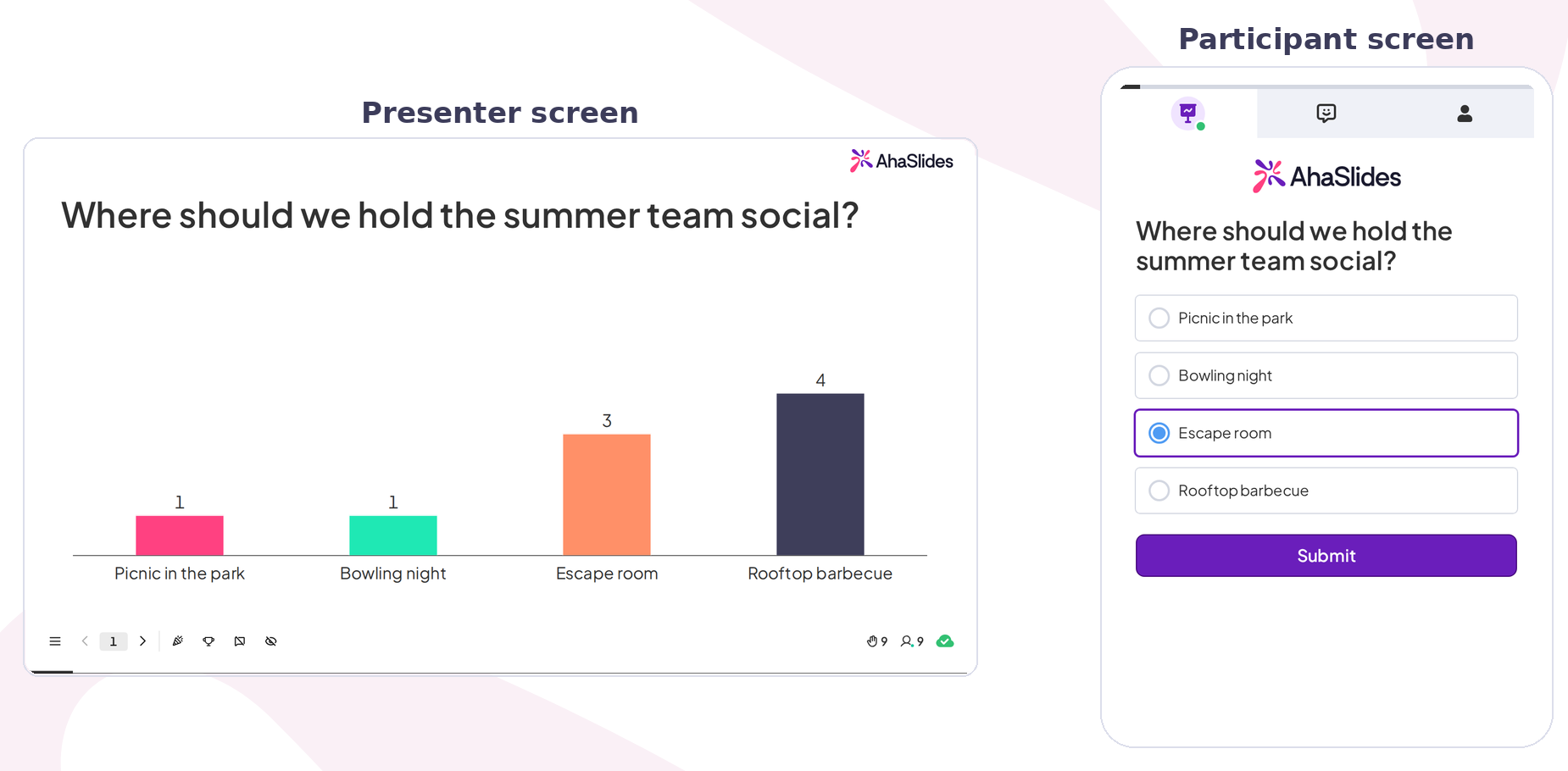
En avstemning gjør om stemmer til et levende søylediagram:
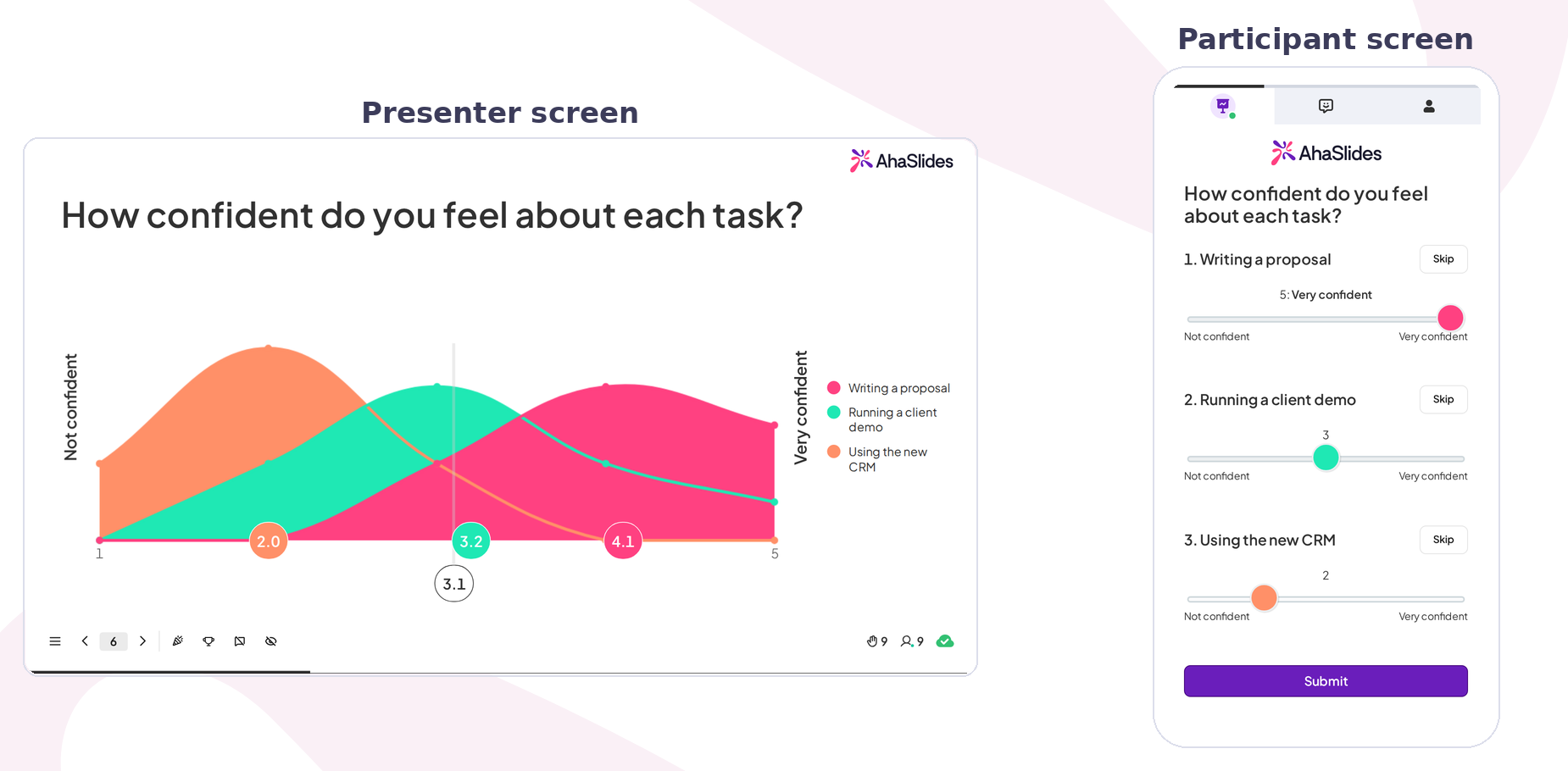
En vurderingsskala plasserer alle utsagn på én skala:
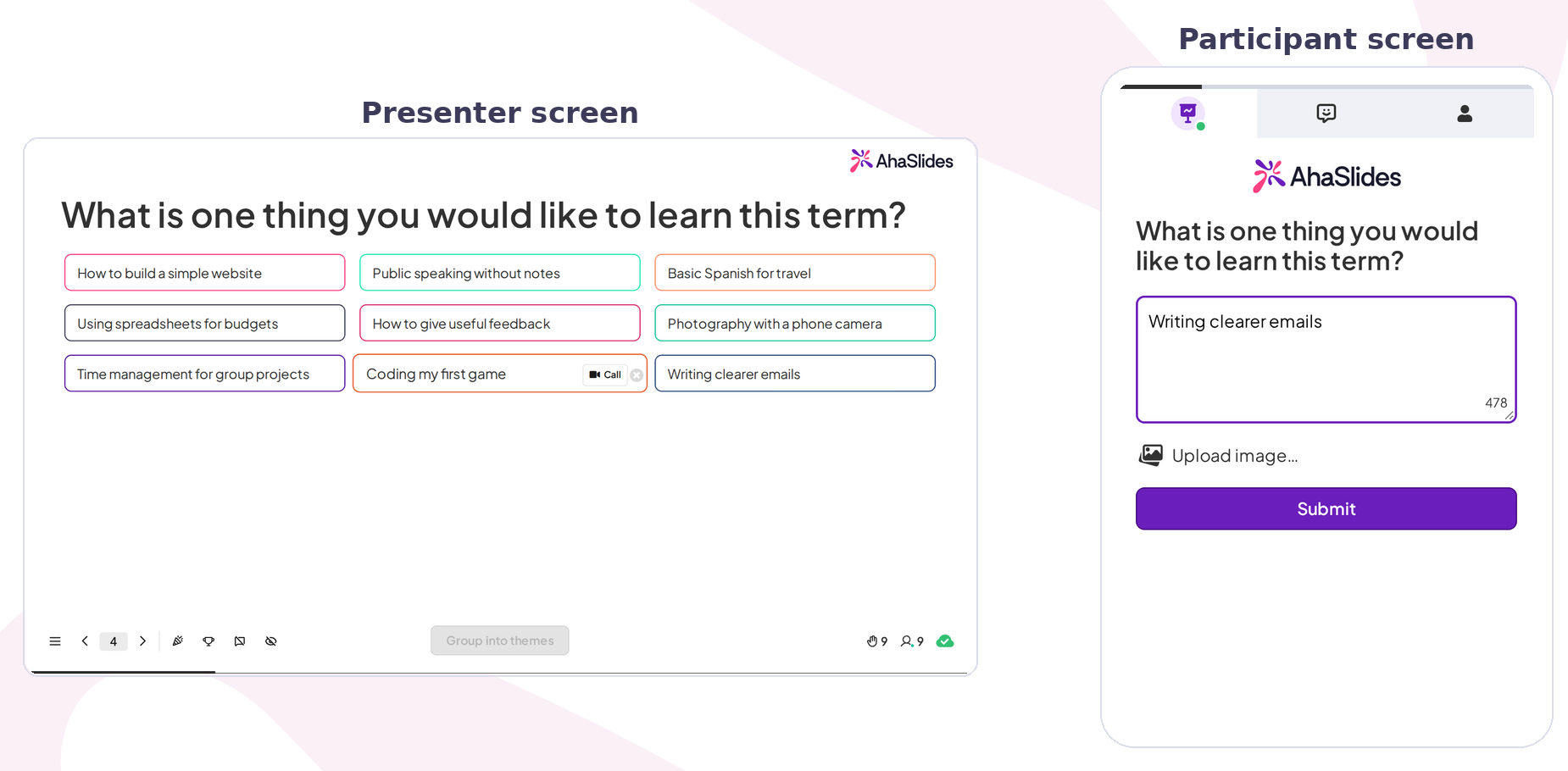
Et åpent lysbilde viser hvert svar som et kort:
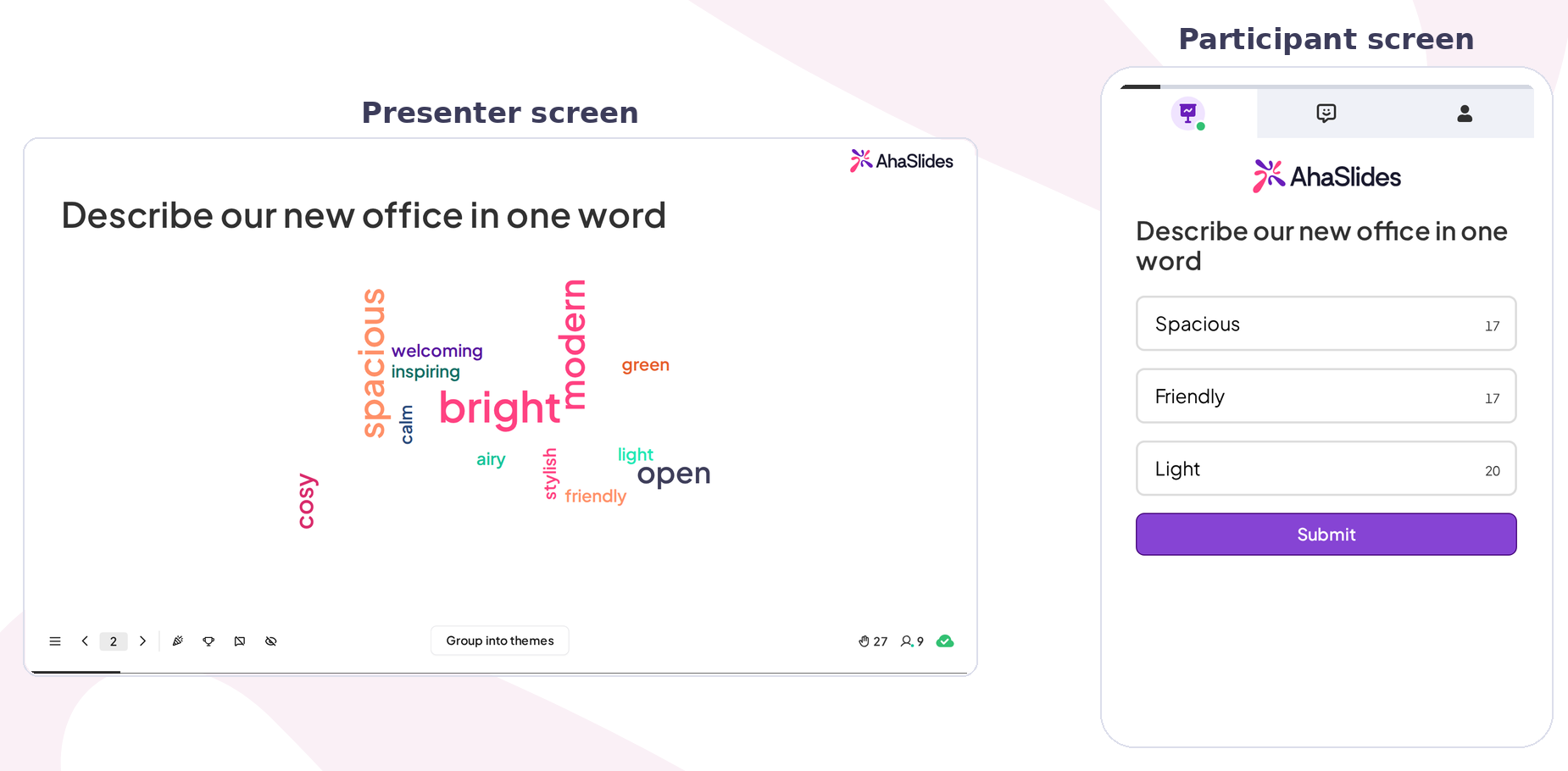
Et spørsmål i en ordsky-undersøkelse er den raskeste måten å varme opp et rom på. Spør «Med ett ord, hvordan føler du deg om kvartalet?», og de vanligste svarene vokser seg størst på skjermen i løpet av sekunder. Du kan kjøre en ordsky-undersøkelse gratis: AhaSlides gratisplan lar opptil 50 deltakere delta på hver presentasjon ( gjeldende grenser på prissiden ).
Hvis du vil ha mer informasjon om hvordan du velger riktig spørsmålstype, kan du se veiledningen vår for spørsmålstyper i undersøkelser.
Slik gjennomfører du en live-undersøkelse under en presentasjon: trinn for trinn
Her er oppsettet vi anbefaler for en live-undersøkelse under presentasjonsøkter av alle størrelser. Den første tar omtrent 15 minutter å lage.
Trinn 1: Bestem hva du skal gjøre med svarene
Skriv ned hvilken avgjørelse hvert spørsmål gir grunnlag for. «Hvilket av disse tre temaene bør vi dekke i dybden?» endrer hva du gjør videre. «Liker du møter?» gjør ikke det. Kutt ut alle spørsmål som ikke endrer noe.
Trinn 2: Hold det kort
Tre til åtte spørsmål er riktig lengde for en sanntidsundersøkelse i en økt. Spre dem utover: ett i starten, ett eller to i midten, noen få på slutten. Fem spørsmål på rad føles som et skjema. Fem spørsmål spredt over 45 minutter føles som en samtale.
Trinn 3: Lag spørsmålene dine som en undersøkelse
I AhaSlides er en undersøkelse et sett med spørsmål som folk blar gjennom og sender inn én gang. Du bygger den én gang og kan kjøre den i presentasjonen din eller dele den som en lenke. Åpne undersøkelser i menyen til venstre på dashbordet ditt:
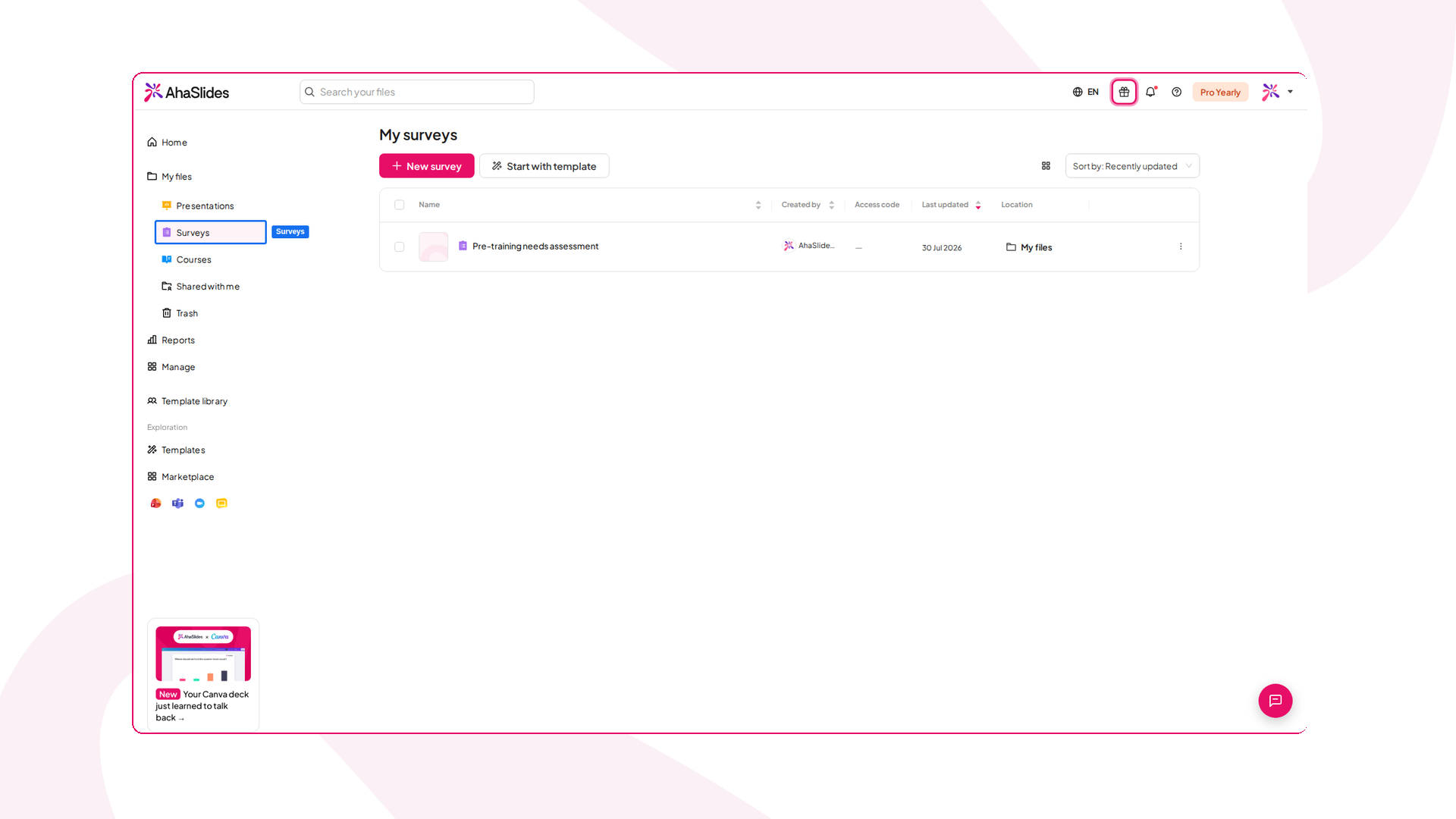
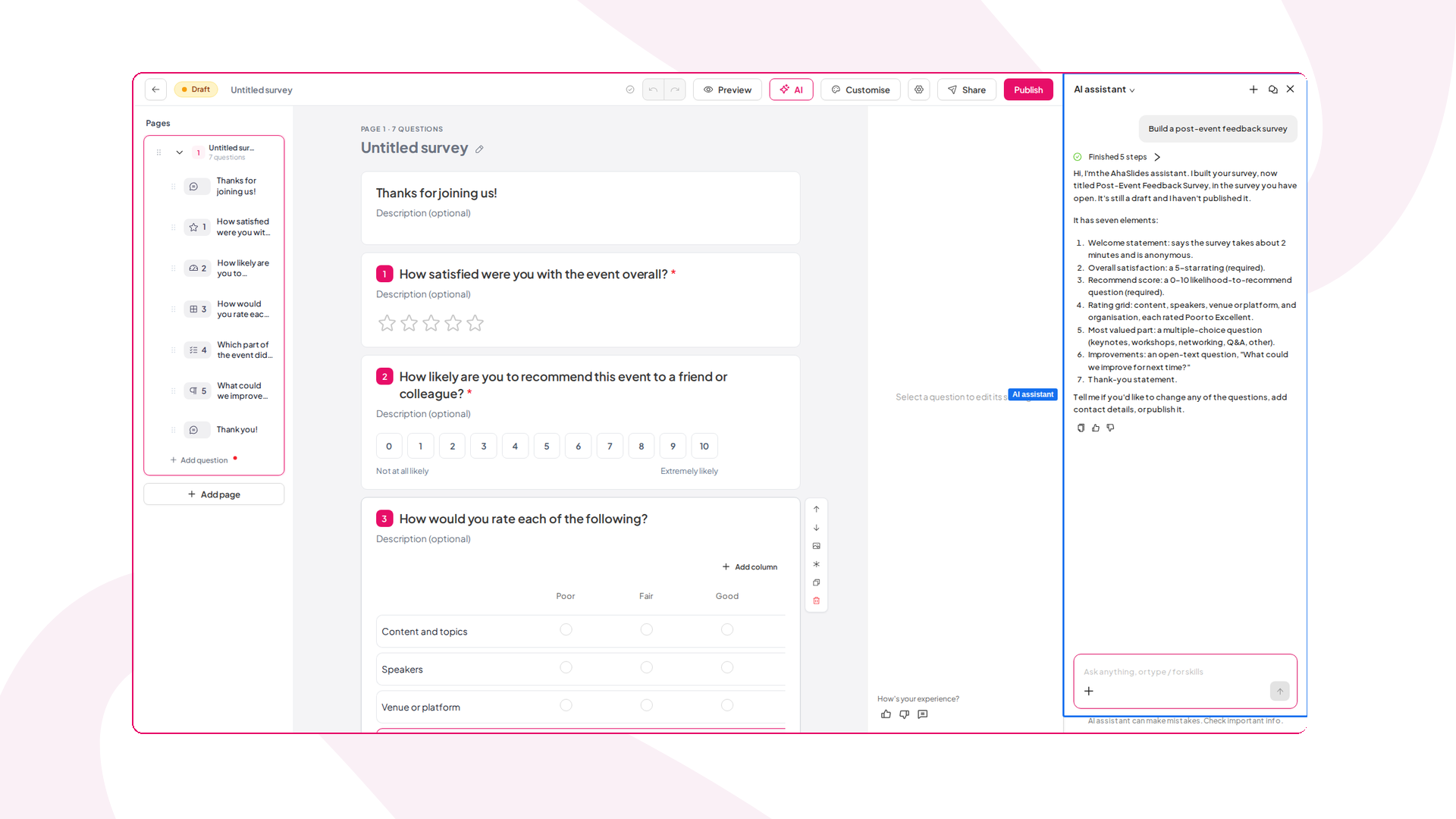
Klikk på Ny undersøkelse , og velg deretter Opprett med AI for å beskrive hva du ønsker, og la AhaSlides utarbeide spørsmålene. Bruk en mal eller Legg til et spørsmål for å bygge det selv. En undersøkelse kan blande flervalg, vurderingsskala, 5-stjerners vurdering, Net Promoter Score, korte og lange svar, matrise, dato og rangeringsspørsmål:
Trinn 4: Legg til undersøkelsen i presentasjonen din
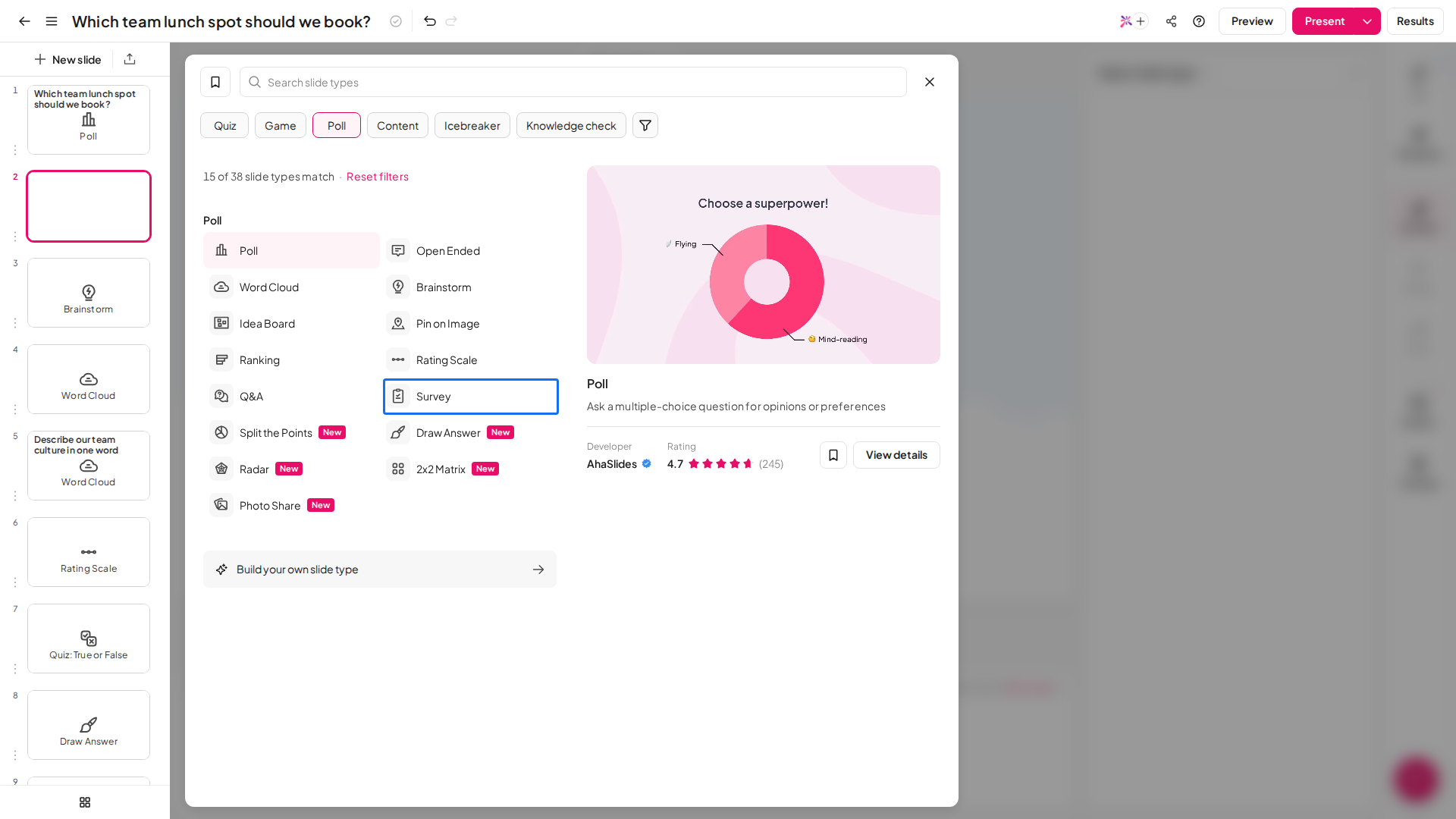
Åpne presentasjonen din, klikk på Nytt lysbilde og velg Undersøkelse fra lysbildetypevelgeren:
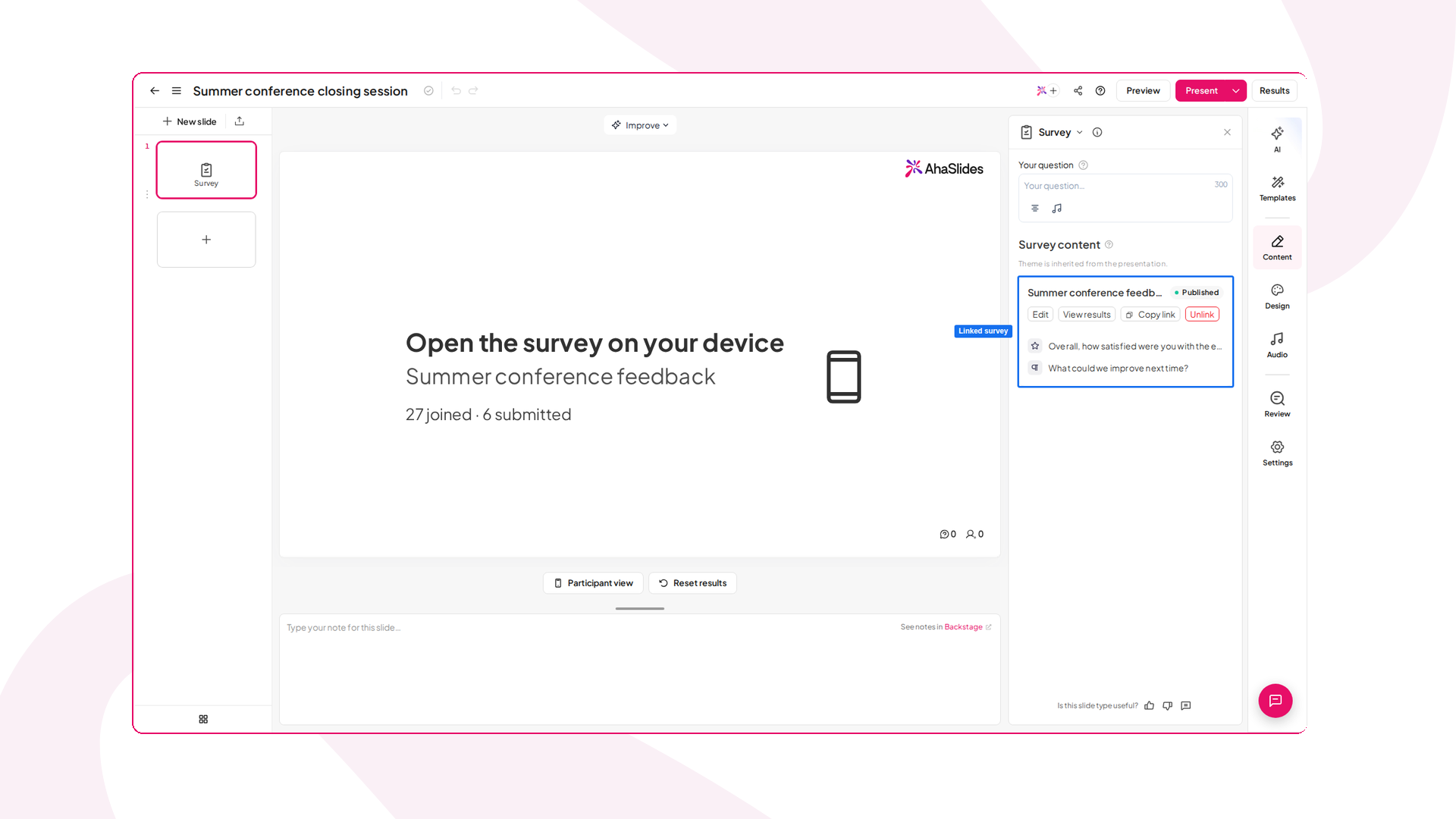
Under Flere måter å fylle ut dette lysbildet på klikker du på Legg til en eksisterende undersøkelse og Velg din. Når du kobler den, publiseres den automatisk, og lysbildet viser en etikett for koblet undersøkelse med undersøkelsesnavnet, en lenke for Vis resultater og spørsmålene dine oppført nedenfor:
Trinn 5: Bestem deg for anonymitet
Folk svarer mer ærlig når de vet at navnet deres ikke er vedlagt. En undersøkelse samler inn anonyme svar som standard, og hvert svar vises som Anonymt i resultatene dine. For sensitive spørsmål (arbeidsmengde, selvtillit, tilbakemeldinger på lederskap), behold det slik og si det på skjermen. Vår guide til anonyme undersøkelser dekker hvordan du holder det løftet.
Hvis du trenger å vite hvem som svarte, klikker du på tannhjulet for undersøkelsesinnstillinger i undersøkelsesredigereren og velger Krev pålogging under Respondentidentitet . Respondentene logger seg deretter først på med en AhaSlides-konto, og navnet og e-postadressen deres vises i resultatene dine.
Trinn 6: Få alle med en QR-kode
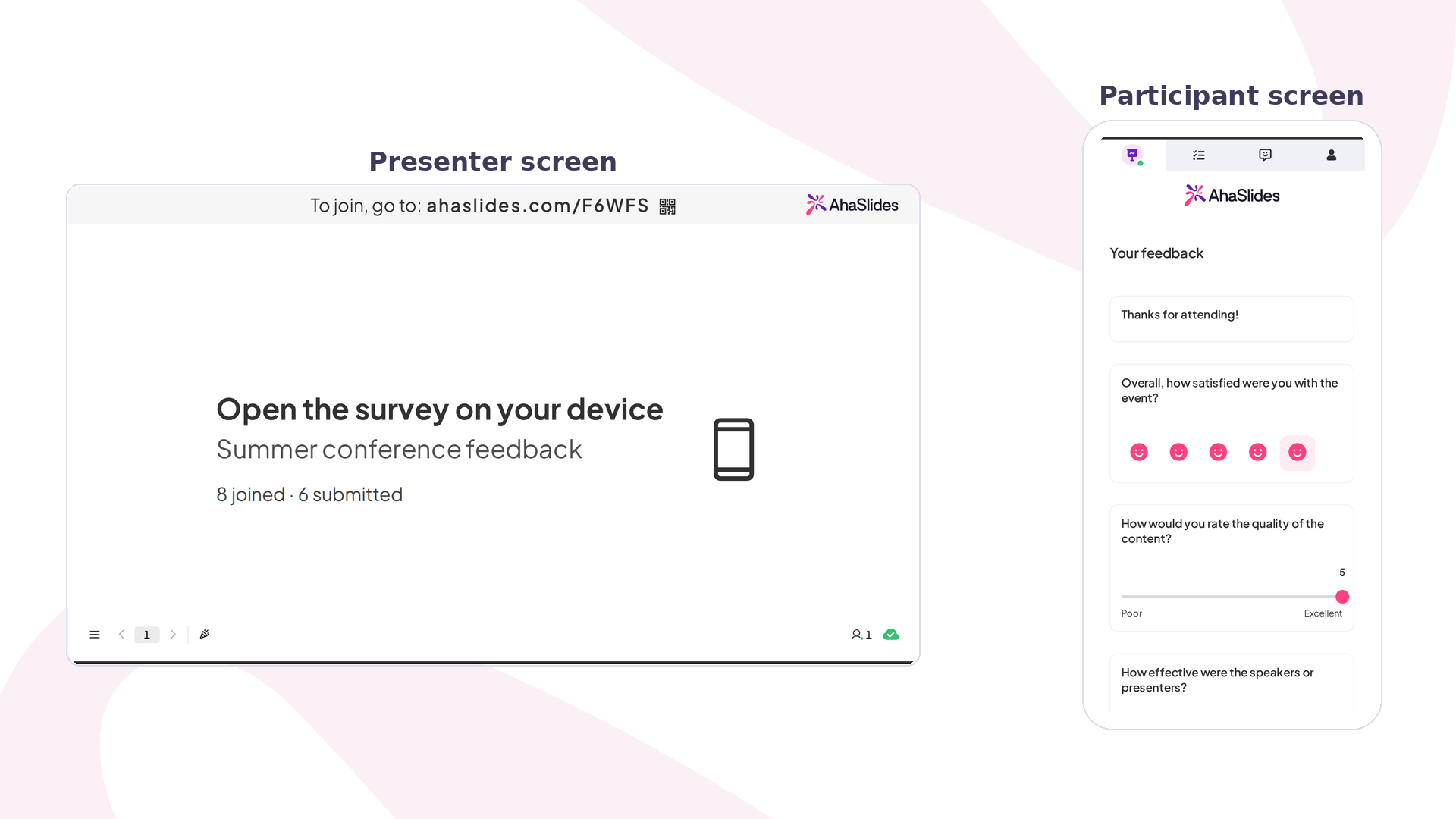
Presenter spørreskjemaet ditt som vanlig, med QR-koden for å bli med og den korte bli med-koden på skjermen før du starter. Deltakerne skanner, siden åpnes i nettleseren deres, og de er med. Ingen appnedlasting. Når du kommer til undersøkelseslysbildet, åpnes undersøkelsen på alle deltakernes telefoner: de blar gjennom spørsmålene og trykker på Send , mens presentatørskjermen teller hvor mange som har blitt med og sendt inn.
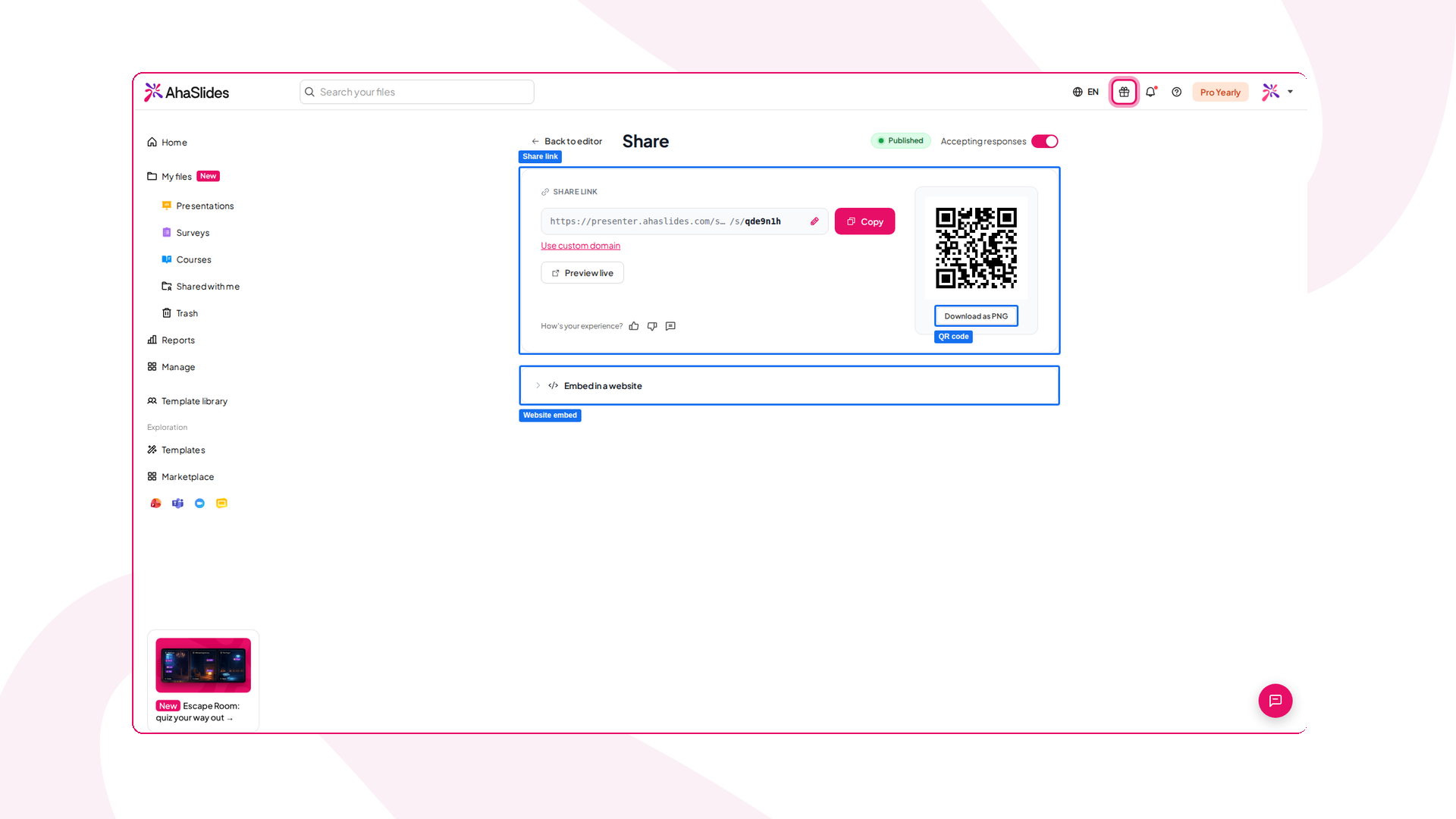
Ingen presentasjon? Publiser undersøkelsen, klikk på Del og velg Del med respondenter for å få en delingslenke, en QR-kode du kan laste ned som PNG og et alternativ for å legge inn på et nettsted :
Trinn 7: Snakk om resultatene
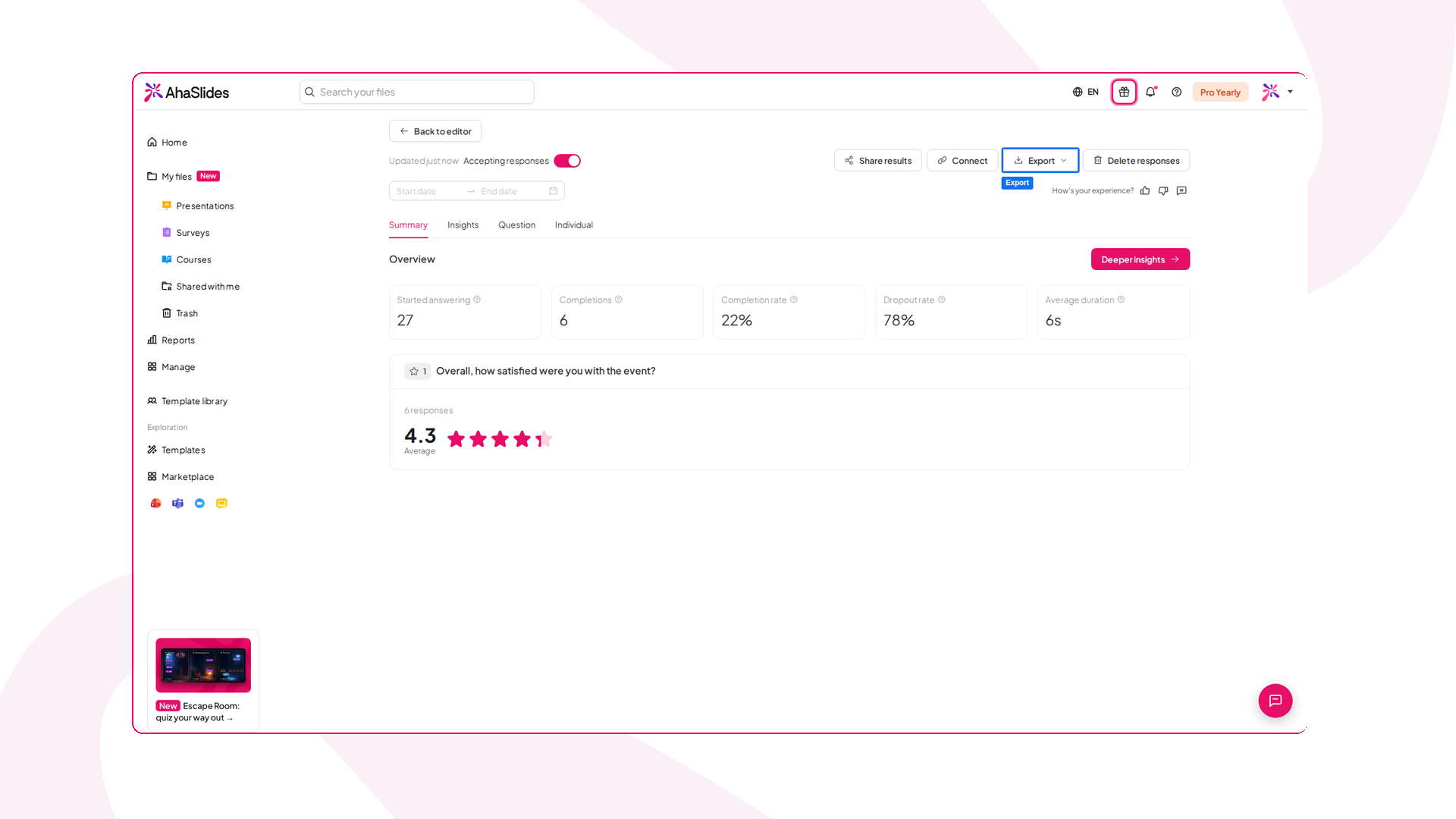
Dette er trinnet folk hopper over. Undersøkelsesresultater samles inn etter hvert som folk sender inn svarene, så åpne Vis resultater når svarene er inne: et sammendrag viser hvor mange som startet, fullførte og sluttet, med en oversikt for hvert spørsmål. Si hva du ser («to tredjedeler av dere vurderte dette til en 3 eller lavere, så la oss bruke ti minutter til her») og handle ut fra det. Enten den kjøres i et rom eller som en live online-undersøkelse, er en undersøkelse som aldri diskuteres bare datainnsamling med ekstra trinn.
Kjøre en live-undersøkelse i PowerPoint, Teams, Zoom og Google Slides
- PowerPoint. Med AhaSlides-tillegget for PowerPoint kan du sette inn interaktive lysbilder i den eksisterende samlingen din, slik at en live-undersøkelse i PowerPoint kjører fra den samme filen du uansett skulle presentere. Vår trinnvise veiledning til lage en PowerPoint-ordsky viser tillegget i aksjon.
- Microsoft Teams og Zoom. AhaSlides-appene for Teams og Zoom lar deltakerne svare i møtevinduet, noe som passer for hybride og eksterne team. For flere ideer, se vår guide til interaktive nettmøter.
- Google Slides. Bruk AhaSlides-tillegget i Google Slides, eller publiser presentasjonen din på nettet og legg den inn i AhaSlides, og legg deretter til spørreundersøkelsesspørsmål mellom lysbildene dine.
Møteundersøkelsesverktøyene som er innebygd i Teams og Zoom håndterer raske spørsmål godt, og begge tilbyr nå vurderinger og fritekstsvar. Det de mangler er den komplette presentasjonsflyten: avstemninger, spørsmål og svar og lysbildene dine i én samling, en bredere blanding av formater og én kombinert rapport for hvert svar.
En live-undersøkelse for møter: et eksempel
Her er en pulsundersøkelse med fem spørsmål vi ville brukt for å åpne et månedlig teammøte. Det tar omtrent seks minutter, inkludert diskusjon.
- Word Cloud: «Ett ord for hvordan denne måneden føltes.»
- Vurderingsskala: «Skår fra 1 til 5: Jeg vet hva prioriteringene mine er for neste måned» og «Jeg har det jeg trenger for å nå dem.»
- Poll: «Hvilken av disse bør vi fikse først?» (tre alternativer fra forrige måneds tilbakeblikk)
- Rangering: «Sorter disse fire prosjektene etter hvor viktige de er for kundene.»
- Spørsmål og svar (anonym): «Hva skal vi snakke om i dag som ikke står på agendaen?»
Vis ordskyen og vurderingene live, og skjul avstemningsresultatene til alle har stemt. Spørsmål og svar-lysbildet forblir åpent gjennom hele møtet.
En live-undersøkelse for klasserommet: et eksempel
For en forelesning eller et kurs fungerer en live-undersøkelse best som en sjekk før, under og etter timen:
- Før: en avstemning med et raskt diagnostisk spørsmål om emnet, for å se hva elevene allerede kan.
- I løpet av: en åpen spørsmål, «Hva er fortsatt uklart?», med svar vist anonymt.
- Etter: en vurderingsskala, «Hvor trygg føler du deg på å forklare dette til en klassekamerat?»
Sammenlign før- og etter-svarene på slutten av leksjonen. For flere ideer til klasserommet, les veiledningen vår om klasseromsavstemning.
Lese og dele resultater fra direkteundersøkelser
Resultater fra direkteundersøkelser har to funksjoner. De starter samtalen i rommet. Etter økten blir de en oversikt.
Se etter overraskelsen i løpet av økten: en delt stemme, en lav konfidenspoengsum, et ord som stadig dukker opp. Resultater fra spørreundersøkelser i sanntid er mest nyttige når de endrer det du sier videre.
Etter økten fører AhaSlides en rapport over alle svar, og betalte abonnementer kan eksportere dataene til Excel. Hvis du trenger å gjøre resultatene om til en kortstokk for interessenter, går vår guide til presentasjon av undersøkelsesresultater gjennom den.
Finn resultatene av en undersøkelse under Rapporter > Undersøkelser i dashbordet ditt, eller klikk på Vis resultater i undersøkelsesredigereren. Del resultater og Eksporter sitter øverst på siden, og du kan eksportere svar til Excel eller CSV.
Hva du skal se etter i et live-undersøkelsesverktøy
Det finnes mange apper for live-spørreundersøkelser og verktøy for publikumsundersøkelser, og de fleste ser like ut på en funksjonsliste. Dette er forskjellene som dukker opp i løpet av dagen:
- Bli med uten app. De fleste apper for sanntidsundersøkelser kjører nå i nettleseren, og en QR-kode er minimumsbetingelsen. En app for umiddelbar undersøkelse som får folk til å laste ned noe, mister deler av publikummet før det første spørsmålet.
- Spørsmålsvariasjon. Meningsmålinger alene er ikke en undersøkelse. En god interaktiv undersøkelsesapp tilbyr vurderingsskalaer, ordskyer, åpne svar og rangering i samme økt.
- Kontroll over resultater. Du bør kunne vise eller skjule resultater per spørsmål og la folk svare anonymt.
- Hvor den kjører. Hvis du presenterer i PowerPoint eller møtes i Teams, velg et verktøy som fungerer i dem.
- Publikumsstørrelse. En gruppeundersøkelsesapp bygget for et team på ti kan bli stående i en konferansesal. Sjekk deltakergrensen på planen du skal bruke.
- Resultater du kan beholde. En rapport og en eksport, slik at dataene overlever økten.
Hvis du hovedsakelig trenger spørreundersøkelser med ett enkelt spørsmål, sammenligner vår samling av gratis verktøy for nettbaserte spørreundersøkelser de viktigste alternativene. Hvis du går bort fra et skjemabasert verktøy, kan du se listen vår over SurveyMonkey-alternativer.
Vanlige feil å unngå
- For mange spørsmål på rad. En blokk med ti spørsmål gjør en live-sesjon om til skjemautfylling. Spre dem utover.
- Å spørre uten å handle. Hvis du spør hvilket emne du skal dekke og så ignorerer svaret, slutter folk å svare.
- Ledende spørsmål. «Hvor mye likte du dagens flotte økt?» måler høflighet mer enn mening.
- Viser resultater for tidlig på sensitive spørsmål. Skjul dem til avstemningen er avsluttet, slik at tidlige svar ikke påvirker resten.
- Glemmer de eksterne deltakerne. I hybridmøter, les spørsmålet høyt og hold det på skjermen lenge nok til at folk kan se en forsinket videostrøm.
Ofte stilte spørsmål
Hva er forskjellen mellom en live-undersøkelse og en avstemning?
En avstemning er vanligvis et enkelt flervalgsspørsmål. En live-undersøkelse er et kort sett med spørsmål, ofte en blanding av formater som vurderingsskalaer, ordskyer og åpne svar, som kjøres i løpet av en økt for å forstå en gruppes synspunkter på et emne.
Kan jeg kjøre en live-undersøkelse gratis?
Ja. AhaSlides gratisplan lar opptil 50 live-deltakere delta samtidig, med ubegrensede presentasjoner. Sjekk prissiden for gjeldende grenser før en stor økt.
Hvordan blir deltakere med i en live-undersøkelse?
De skanner en QR-kode eller skriver inn en kort registreringskode i telefonens nettleser. Ingen appnedlasting eller konto er nødvendig.
Er svar på live-undersøkelser anonyme?
De kan være det. Du bestemmer om du vil samle inn navn eller andre detaljer. For ærlig tilbakemelding om sensitive emner, la folk svare anonymt og fortell dem det på skjermen.
Hva er det beste spørreundersøkelsesverktøyet for møter?
Det beste undersøkelsesverktøyet for møter er et som deltakerne kan bli med i på sekunder, som fungerer i møteprogramvaren din, og som tilbyr mer enn flervalg. AhaSlides kjører i PowerPoint, Teams og Zoom, og støtter avstemninger, vurderingsskalaer, ordskyer, åpne spørsmål, rangering og spørsmål og svar i samme økt.
Kilder
- Freeman, S., Eddy, SL, McDonough, M., et al. (2014). Aktiv læring øker elevenes prestasjoner i naturfag, ingeniørfag og matematikk. PNAS, 111(23), 8410–8415. https://www.pnas.org/doi/10.1073/pnas.1319030111
- Kay, RH, og LeSage, A. (2009). Undersøkelse av fordelene og utfordringene ved bruk av publikumsresponssystemer: En gjennomgang av litteraturen. Datamaskiner og utdanning, 53(3), 819–827. https://doi.org/10.1016/j.compedu.2009.05.001







