
🎉 Gratulacje! 🎉
Zorganizowałeś swoją pierwszą, zajebistą prezentację na AhaSlides. Teraz czas na więcej!
Jeśli szukasz wskazówek, co dalej, nie szukaj dalej. Poniżej przedstawiamy 5 najważniejszych wskazówek , jak zdobyć duże zaangażowanie podczas kolejnej prezentacji AhaSlides!
- Wskazówka nr 1 💡 Zmieniaj typy slajdów
- Wskazówka nr 2 💡 Treści alternatywne i interaktywne slajdy
- Porada #3 💡 Uczyń tło pięknym
- Wskazówka nr 4 💡 Graj w gry!
- Wskazówka nr 5 💡 Przejmij kontrolę nad swoimi odpowiedziami
Wskazówka nr 1 💡 Zmieniaj typy slajdów
Oczywiście, wiele osób lubi grać bezpiecznie podczas pierwszego doświadczenia z AhaSlides. Ankieta tutaj, slajd Q&A tam i miejmy nadzieję, że wyjście na scenę przy entuzjastycznych brawach.
Istnieje wiele innych sposobów na zaangażowanie odbiorców w AhaSlides. Oto kilka mniej znanych typów slajdów dla początkujących…
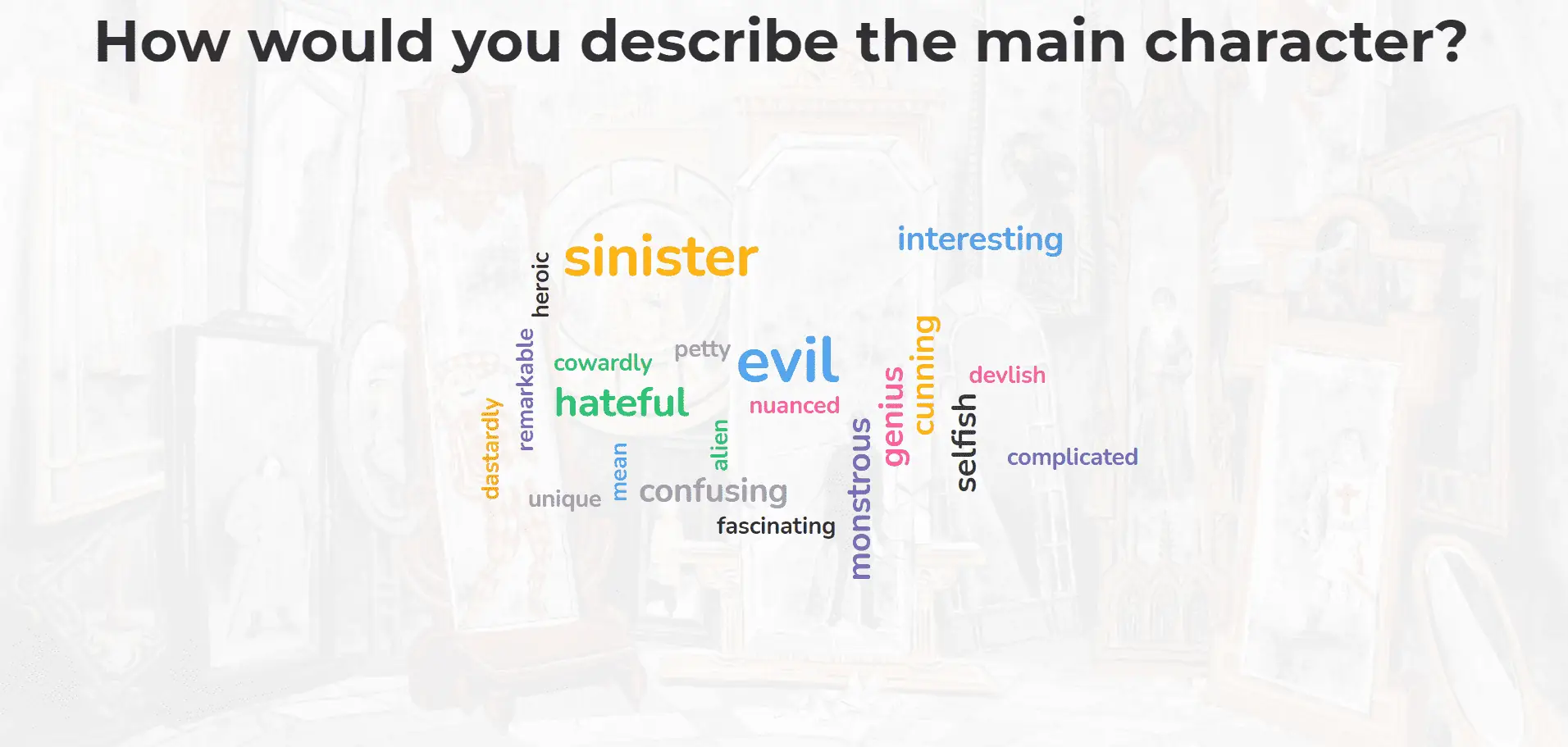
1. Słowo Cloud
Zbierz opinie składające się z pojedynczych słów od całej grupy . Im popularniejsze są wśród odbiorców, tym więcej odpowiedzi wydaje się być w ich zasięgu, a te najpopularniejsze są wyświetlane na szczycie listy i w centrum.
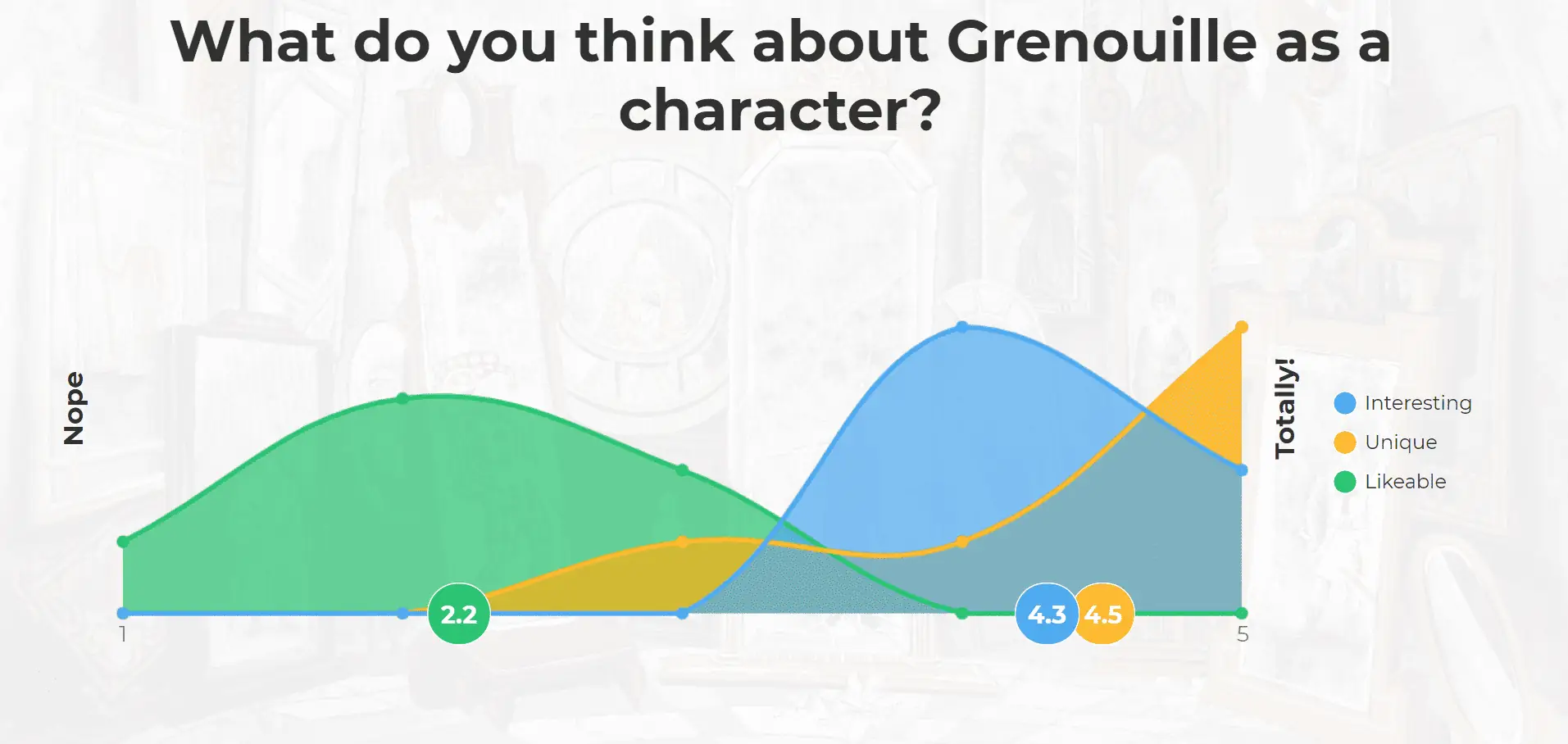
2. Wagi
Zobacz opinie na skali przesuwnej . Zadaj pytanie, zapisz stwierdzenia i poproś publiczność o ocenę każdego stwierdzenia od 1 do X. Wyniki są wyświetlane na kolorowym, interaktywnym wykresie.
3. Koło obrotowe
koło zamachowe jest świetny dla losowy wybór czegokolwiek. Po prostu napisz wpisy bezpośrednio na slajdzie, a następnie naciśnij duży przycisk pośrodku, aby zakręcić kołem.
Dzięki temu uczestnicy mogą nawet wpisz swoje własne imiona relacja na żywo, co jest ogromną oszczędnością czasu. Świetne na ciekawostki, teleturnieje lub wywoływanie uczestników.
Zauważ, że ten film został przyspieszony w celach demonstracyjnych.

Wskazówka nr 2 💡 Treści alternatywne i interaktywne slajdy
Jak wiecie, w AhaSlides stawiamy na interaktywność. Ogólny brak interaktywności w prezentacjach był głównym powodem, dla którego stworzyliśmy AhaSlides.
Z drugiej strony, zbytnie angażowanie publiczności może być męczące i może przyćmić przekaz, który próbujesz przekazać.
Dobra prezentacja to taka, w której zachowana jest równowaga między slajdami z treścią a slajdami interaktywnymi :
- Slajdy treści to slajdy w postaci nagłówków, list, obrazów, osadzonych elementów YouTube itp. Dostarczają informacji i nie wymagają żadnej interakcji ze strony uczestników.
- Slajdy interaktywne to slajdy ankietowe i otwarte, slajdy z pytaniami i odpowiedziami oraz slajdy z quizami. Do pracy potrzebują wkładu publiczności.

⭐️ Sprawdź ten przykład
W tej prezentacji interaktywne slajdy są ładnie rozmieszczone między slajdami zawartości.
Korzystanie ze slajdów treści w ten sposób oznacza, że widzowie mogą odpocząć pomiędzy sekcjami, w których biorą udział. To utrzymuje koncentrację na wysokim poziomie w dłuższej perspektywie.
Protip do prezentacji 👊 Staraj się unikać slajdów z treścią, które zawierają wszystko , co chcesz powiedzieć w swojej prezentacji. Czytanie bezpośrednio z ekranu oznacza, że prezenter nie nawiązuje kontaktu wzrokowego ani nie używa mowy ciała, co szybko nudzi publiczność.
Porada #3 💡 Uczyń tło pięknym
Podczas pierwszej prezentacji łatwo jest skupić całą uwagę na interaktywnych slajdach i nie zauważyć jej ogólnego wrażenia wizualnego.
Tak naprawdę estetyka to także zaangażowanie.
Dobre tło o odpowiednim kolorze i widoczności może zdziałać zaskakujące cuda dla zwiększenia zaangażowania w prezentację. Uzupełnienie interaktywnego slajdu pięknym tłem sprawi, że prezentacja będzie pełniejsza i bardziej profesjonalna.
Możesz zacząć od przesłania tła ze swoich plików lub wybrania jednego z zintegrowanych bibliotek obrazów i GIF-ów AhaSlides. Najpierw wybierz obraz i przytnij go według własnych upodobań.

Następnie wybierz kolor i widoczność. Wybór koloru zależy od Ciebie, ale powinieneś upewnić się, że widoczność tła jest zawsze niska. Piękne tła są świetne, ale jeśli nie możesz przeczytać słów przed nimi, bardziej szkodzą Twojemu współczynnikowi zaangażowania niż pomagają.
Sprawdź te przykłady 👇 Ta prezentacja używa tego samego tła w całej prezentacji, ale zmienia kolory na slajdach w zależności od kategorii danego slajdu. Slajdy z treścią mają niebieską nakładkę z białym tekstem, a slajdy interaktywne mają białą nakładkę z czarnym tekstem.


Zanim zdecydujesz się na ostateczne tło, sprawdź, jak będzie wyglądać na urządzeniach mobilnych uczestników. Kliknij przycisk „Widok uczestnika”, aby zobaczyć, jak będzie wyglądać na węższym ekranie.

Wskazówka nr 4 💡 Graj w gry!
Jasne, nie każdą prezentację, ale na pewno większość prezentacji można urozmaicić jedną lub dwiema grami.
- Są niezapomniany – Temat prezentacji, przedstawiony za pomocą gry, na dłużej pozostanie w pamięci uczestników.
- Są ujmujący – Zazwyczaj można oczekiwać stuprocentowego skupienia widza na grze.
- Są zabawa – Gry po prostu pozwalają widzom się zrelaksować, co daje im większą motywację do skupienia się po zakończeniu gry.
Oprócz koła fortuny i slajdów quizowych, możesz zagrać w wiele gier, korzystając z różnych funkcji AhaSlides.

Tu jest jeden: Bezcelowy 💯
Pointless to brytyjski teleturniej, w którym gracze muszą zdobyć najbardziej niejasne poprawne odpowiedzi możliwe do zdobycia punktów.
Możesz odtworzyć to, tworząc slajd chmury słów i prosząc o jednowyrazowe odpowiedzi na pytanie. Najpopularniejsza odpowiedź pojawi się w środku, więc gdy odpowiedzi będą już widoczne, klikaj na to centralne słowo, aż na końcu zostanie Ci najmniej przesłanych odpowiedzi.
Chcesz więcej gier? 💡 Sprawdź 10 innych gier, w które możesz zagrać na AhaSlides na spotkaniu zespołu, lekcji, warsztacie lub ogólnej prezentacji.
Wskazówka nr 5 💡 Przejmij kontrolę nad swoimi odpowiedziami
Stanie przed ekranem i przyjmowanie nieograniczonych odpowiedzi od tłumu może być denerwujące.
Co jeśli ktoś powie coś, czego nie lubisz? Co jeśli jest pytanie, na które nie potrafisz odpowiedzieć? Co jeśli jakiś uczestnik rebelii pójdzie na całość z przekleństwami?
AhaSlides oferuje dwie funkcje, które pomagają filtrować i moderować treści przesyłane przez odbiorców.
1. Filtr wulgaryzmów 🗯️

Możesz włączyć lub wyłączyć filtr wulgaryzmów dla całej prezentacji, klikając slajd, przechodząc do zakładki „Treść” i zaznaczając pole wyboru w sekcji „Inne ustawienia”.
Robienie tego spowoduje automatycznie blokuj wulgaryzmy w języku angielskim w momencie ich przesłania.
Gdy wulgaryzmy są zablokowane gwiazdkami, możesz następnie usunąć całe zgłoszenie ze slajdu.
2. Moderacja pytań i odpowiedzi ✅

Tryb moderacji pytań i odpowiedzi pozwala zatwierdzać lub odrzucać zgłoszenia publiczności do slajdu z pytaniami i odpowiedziami, zanim zdążą one zostać wyświetlone na ekranie. W tym trybie tylko Ty lub zatwierdzony moderator widzi każde przesłane pytanie.
Wystarczy nacisnąć przycisk, aby „zatwierdzić” lub „odrzucić” dowolne pytanie. Zatwierdzone pytania będą wyświetlane wszystkim użytkownikom , a odrzucone zostaną usunięte.
Chcesz dowiedzieć się więcej? 💡 Sprawdź artykuły w naszym centrum pomocy na temat filtra wulgaryzmów i moderacji pytań i odpowiedzi.
No więc… co teraz?
Teraz, gdy masz już pięć dodatkowych broni w swoim arsenale AhaSlides, czas zacząć tworzyć kolejne arcydzieło! Wybierz jedną z trzech poniższych opcji lub przejdź na stronę z funkcjami , aby zobaczyć wszystkie możliwości oprogramowania.
Wróć do swojego pulpitu nawigacyjnego i stwórz coś, z czego będziesz dumny.
Skorzystaj z szablonu klubu książki użytego w tym artykule i zmodyfikuj go według własnego uznania.
Sprawdź bibliotekę szablonów AhaSlides , aby znaleźć coś na początek