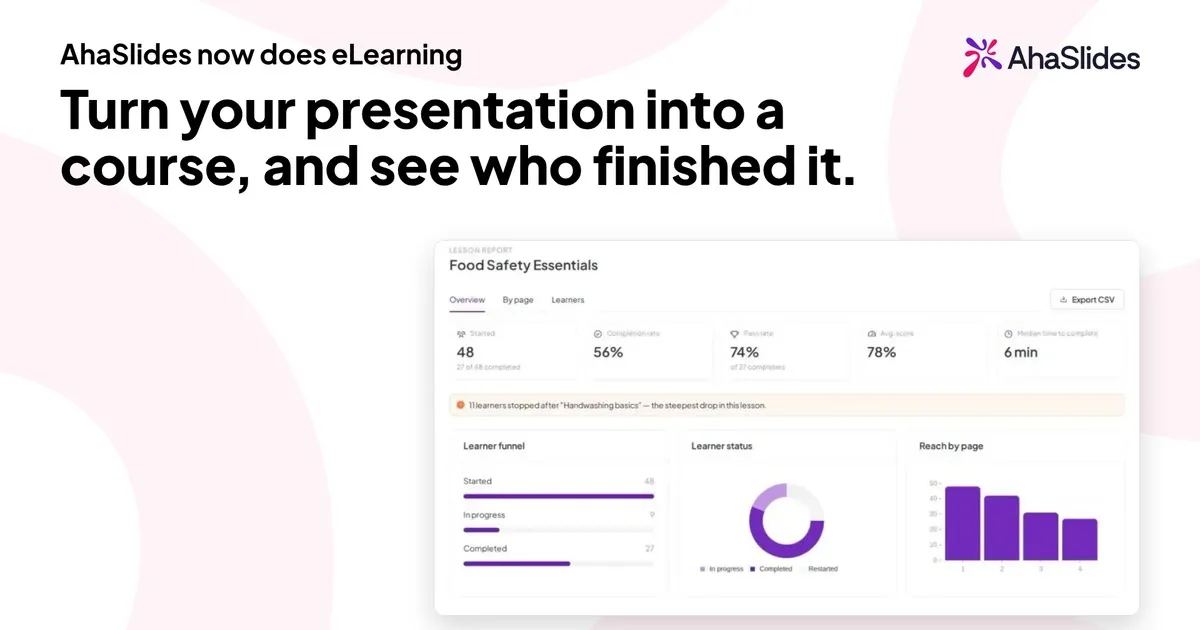
Masz temat, który musi opanować Twój zespół, prezentację, którą już dwukrotnie zaprezentowałeś, i nie masz sposobu, aby upewnić się, że wszyscy ją zobaczą. Sesja na żywo dociera do osób, które mogłyby uczestniczyć tego dnia. Szkolenie w tempie indywidualnym dociera do wszystkich, w dogodnym dla nich czasie, i pokazuje, kto ukończył szkolenie.
Ten poradnik pokazuje, jak utworzyć kurs szkoleniowy online w AhaSlides , z pustej strony lub ze slajdów, które już masz. Jest on przeznaczony dla trenerów, zespołów ds. szkoleń i rozwoju oraz HR, którzy chcą samodzielnie stworzyć kurs, bez konieczności tworzenia projektu z wykorzystaniem narzędzia autorskiego lub angażowania programisty.
Czym jest kurs szkoleniowy online?
Kurs szkoleniowy online to zestaw lekcji, które uczestnicy przerabiają samodzielnie, we własnym tempie, zazwyczaj w celu opanowania jednej umiejętności zawodowej lub jednego zakresu wiedzy. Każda lekcja coś wyjaśnia, a następnie sprawdza, czy została przyswojona. Na tym właśnie polega różnica między kursem a nagraną prezentacją: uczestnik wykonuje zadania, a Ty widzisz, co zrobił.
W AhaSlides kurs składa się z lekcji . Każda lekcja składa się ze stron , a każda strona z bloków : tekstu, obrazów, filmów, list, fiszek, testów wiedzy i ćwiczeń sortujących. Uczniowie otwierają jeden link, logują się lub zakładają konto i pracują nad materiałem. Następnie widzisz ich postępy i wyniki.
Przed budową: trzy decyzje, które oszczędzają na przeróbkach
Poświęć na to dziesięć minut zanim otworzysz edytor.
- Podaj nazwę wyniku. Dokończ zdanie „Po tym kursie uczestnik potrafi…”. Kurs „Bezpieczeństwo żywności” to temat. „Prawidłowo przechowywać, etykietować i podawać daty ważności surowych składników” to wynik, wokół którego można budować lekcje i pytania.
- Zdecyduj, kto je weźmie i jak dostanie się do środka. Kurs dla każdego nowego pracownika może być po prostu linkiem w e-mailu powitalnym. Kurs zgodności dla jednego działu wymaga listy osób z imienną nazwą.
- Zdecyduj, co uznajesz za ukończone. Otwarcie każdej lekcji to minimum. Możesz również chcieć minimalnej liczby poprawnych odpowiedzi lub minimalnego czasu spędzonego na lekcji. Ustawisz to w kroku 4.
Jak stworzyć kurs szkoleniowy online
1. Zacznij od tego, co już masz
Można zacząć na pięć sposobów.
- Z szablonu kursu. When you have no courses yet, Courses opens on a library of 600+ ready-made course templates by AhaSlides Official, covering compliance, workplace safety, soft skills and AI training. Filter by category, region, audience or length, then claim one and edit it like any course you built (jak zacząć od szablonu kursu).
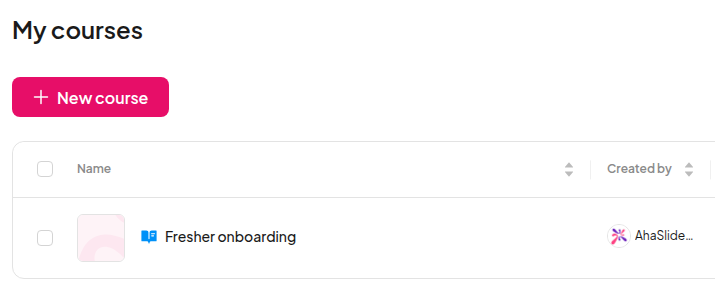
- Z pustego kursu. Otwarte Moje plikikliknij Utwórz nowy i wybierz Kurs. Zastąp „Kurs bez tytułu” własnym tytułem i dodaj krótki opis, który uczestnicy kursu zobaczą na stronie kursu.
- Z poziomu monitu lub pliku. Kliknij AI w edytorze kursu i opisz, czego chcesz, lub prześlij plik. Asystent AI doda i edytuje lekcje w otwartym kursie.
- Z importowanego pliku. Rozpocznij nowy kurs z pliku: prześlij plik PDF, PowerPoint, Word, tekstowy, Markdown lub graficzny i pozwól agentowi kursu na jego podstawie przygotować lekcje. Nie dotyczy to jeszcze kont UE.
- Z prezentacji. Otwórz istniejącą prezentację, użyj menu obok jej nazwy i wybierz Zamień się w kursAhaSlides tworzy nowy projekt kursu, a asystent AI konwertuje do niego slajdy. Przeczytaj wynik przed publikacją: to wstęp, a nie ukończony kurs.
Jeśli nie wiesz, od czego zacząć, najszybszą drogą jest prezentacja, ponieważ struktura i większość sformułowań już istnieją.
2. Podziel treść na lekcje i strony
Twój nowy kurs rozpoczyna się od pierwszej lekcji . Kliknij „Dodaj lekcję” dla każdego kolejnego tematu i przeciągnij lekcje w kolejności, w jakiej uczniowie powinni je realizować.
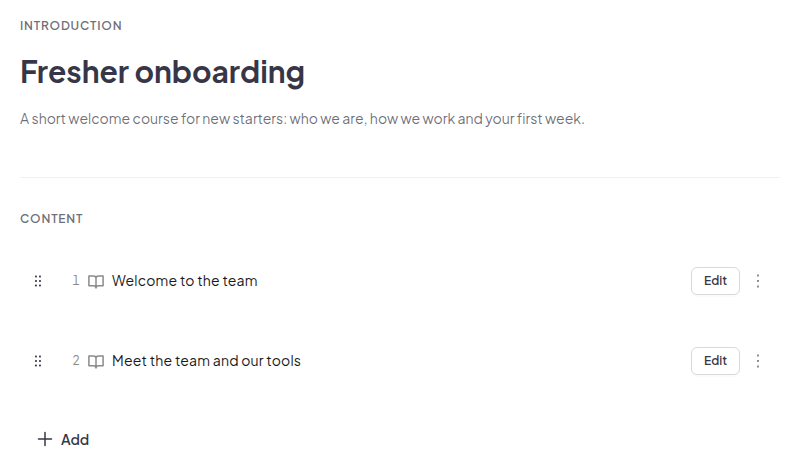
W ramach lekcji pracuj na stronach. Strona powinna uczyć jednej idei. Jeśli strona wymaga długiego przewijania, podziel ją. Krótkie strony sprawiają, że postępy są widoczne dla ucznia i sprawiają, że widok „porzucania” w raporcie jest bardziej przydatny później, ponieważ widać dokładnie, gdzie uczniowie się zatrzymali.
Praktyczna forma dla większości szkoleń:
- Jedna lekcja na każdy wynik, a nie na temat.
- Od trzech do sześciu stron na lekcję.
- Krótkie sprawdzenie na koniec każdej lekcji, dzięki któremu uczniowie znajdą luki szybciej niż Ty.
3. Twórz strony z bloków i dodawaj kontrole
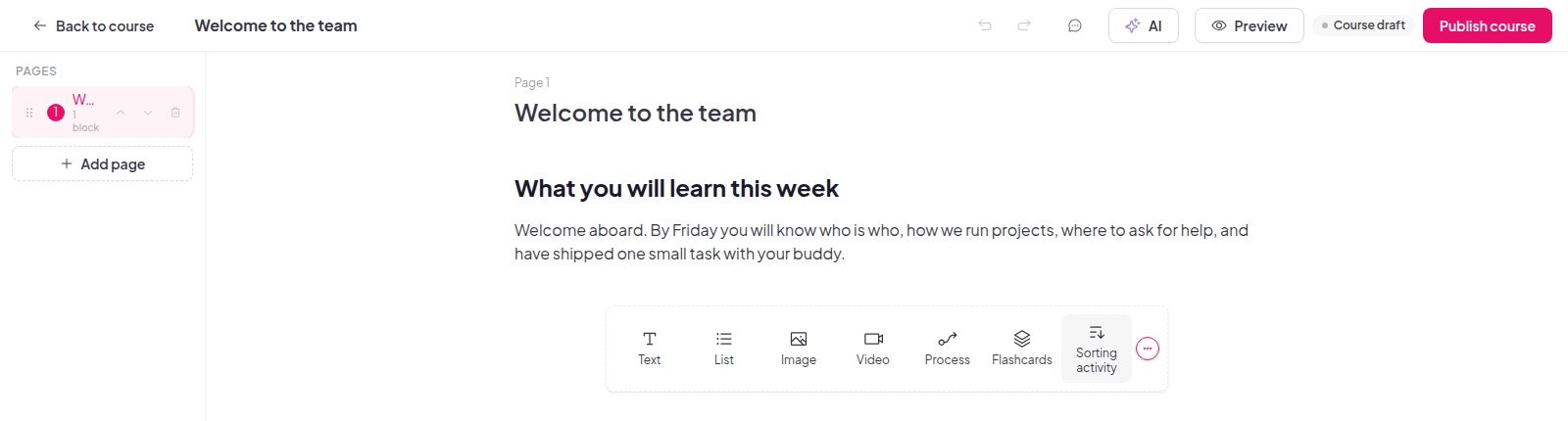
Każda strona zawiera bloki. Wybierz typ bloku z paska pod treścią lub kliknij Dodaj blok i wyszukaj. Rodziny bloków obejmują:
| Rodzina bloków | Co możesz dodać |
|---|---|
| Tekst i lista | Akapity, nagłówki, listy wypunktowane, numerowane lub listy wyboru |
| Obrazy, galeria i multimedia | Obrazy, wideo, pliki audio, załączniki i osadzenia |
| Interaktywny | Fiszki, ćwiczenia sortujące, scenariusze, listy odkrywania i grafiki z etykietami |
| Sprawdzenie wiedzy | Wielokrotnego wyboru, wielokrotnych odpowiedzi, uzupełniania luk i dopasowywania |
| Wykres | Wykresy słupkowe, liniowe lub kołowe |
Połącz bloki pasywne i aktywne. Strona tekstu, po której następuje sprawdzenie wiedzy, działa lepiej niż trzy strony tekstu, po których następuje długi quiz. Fiszki pasują do słownictwa i definicji, ćwiczenie sortujące pomaga w podejmowaniu decyzji „który z nich jest bezpieczny”, a scenariusz – do oceny sytuacji. Dodaj tekst alternatywny do każdego obrazka, aby uczniowie, którzy go nie widzą, nadal rozumieli jego przesłanie.
Masz już szkolenie w formie wideo? Dodaj Wideo blok, kliknij Załaduj plik i wybierz plik MP4 lub WebM o rozmiarze do 100 MB, aby uczniowie mogli go obejrzeć na stronie tuż przed sprawdzeniem. Linki YouTube i Vimeo nadal działają, a film można w dowolnym momencie zastąpić lub usunąć. Najpierw wyeksportuj pliki MOV, takie jak nagrania z iPhone'a, w formacie MP4. Konta w regionie UE będą przesyłane później. Otwórz swoje kursy aby dodać jeden do lekcji.
Zmiany są zapisywane w trakcie pracy, a edytor wyświetla komunikat Zapisane, gdy wszystko jest aktualne.
4. Ustaw, co uznaje się za ukończone
Otwórz Ustawienia kursu . Na karcie Ukończenie opcja „Wszystkie lekcje ukończone” jest zawsze włączona. Możesz dodać dwa dodatkowe wymagania:
- Minimalna liczba poprawnych odpowiedzi: Procent odpowiedzi na pytania sprawdzające wiedzę, które uczeń musi udzielić poprawnie, od 0 do 100.
- Minimalny czas nauki: Liczba minut, które uczeń musi spędzić na kursie. Czas jest sumowany podczas wizyt, a czas bezczynności lub czas z ukrytą kartą nie jest wliczany.
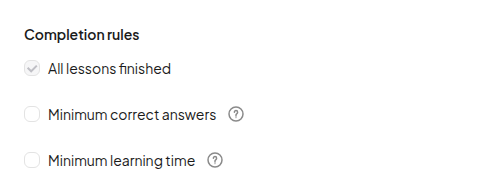
Uczniowie widzą każdy wymóg i swoje postępy w jego realizacji podczas nauki, więc na koniec nie ma żadnych niespodzianek. Ogólne Możesz również dodać miniaturę, czyli obraz w formacie 16:9 o rozdzielczości co najmniej 1280 x 720 pikseli, który będzie wyświetlany na kartach kursu. Gdy uczestnicy spełnią te wymagania, możesz nagrodzić ich certyfikatem: wybierz jeden z poniższych. Certyfikat w taki sam Ogólne kartę, a każdy, kto ukończy kurs, może pobrać go w formacie PDF, skopiować jego link lub dodaj to do LinkedIn.
5. Podgląd, publikacja i udostępnienie jednego łącza
Kliknij „Podgląd” , aby zobaczyć kurs w wersji, w jakiej będą go widzieć uczestnicy, i przełączać się między widokiem na komputer, tablet i telefon. Gdy będziesz zadowolony, kliknij „Publikuj” , wybierz „Pobierz link dla uczestnika” i opublikuj. Skopiuj link i wyślij go.
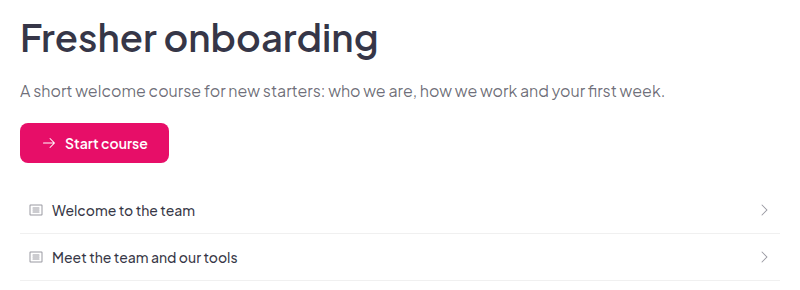
Ty wybierasz, kto może je otworzyć:
- Każdy, kto ma link. Uczniowie najpierw logują się lub tworzą konto, aby ich postępy były zapisywane na ich koncie.
- Tylko dla przydzielonych uczniów. Tylko wyznaczone przez Ciebie osoby mogą je przyjąć.
Po uruchomieniu kursu możesz go edytować, a uczestnicy widzą wprowadzone zmiany bez konieczności ich ponownego publikowania. Każdy kurs, w którym uczestniczą, znajduje się w portalu dla uczestników pod adresem learn.ahaslides.com, z paskiem postępu i statusem: Nierozpoczęty , W trakcie lub Ukończony.
6. Zarządzaj, kto bierze udział w kursie
W przypadku kursu skierowanego do konkretnych osób otwórz „Zarządzaj” w oknie udostępniania. Możesz:
- Dodaj uczestników jeden po drugim lub zaimportuj je z pliku CSVi wyeksportuj listę później.
- Otwórz profil ucznia aby zobaczyć ich szczegóły, przypisane kursy i postępy w każdym z nich.
- Dodaj pola niestandardowe, takie jak dział lub stanowisko, do wykorzystania w imporcie.
Po kliknięciu Przypisz wybrane, AhaSlides emails each newly assigned learner for you. The email names the course and you as the trainer, shows the due date if the course has one, and has a Rozpocznij kurs przycisk. Aby ustawić termin, kliknij ikonę koła zębatego (Ustawienia kursu), otwórz Postęp kartę i wybierz opcję poniżej Termin płatności. E-maile z kursami zawierają płatnymi planami i nie są jeszcze na kontach UE. Bez nich zadanie nadal się zapisuje, więc wyślij link samodzielnie i określ, czego oczekujesz od uczniów. Otwórz swoje kursy aby przypisać jeden.
7. Przeczytaj raport i ulepsz kurs
Kliknij „Zgłoś” opublikowany kurs. Zawiera on trzy zakładki:
- Przegląd: uczestników, wskaźnik ukończenia, liczbę godzin nauki i medianę czasu ukończenia.
- Na podstawie lekcji: ukończenia i porzucenia każdej lekcji i strony, a także liczba uczniów, którzy prawidłowo odpowiedzieli na każde pytanie.
- Uczniowie: wszystkich uczestników kursu, ich status i wynik. Po otwarciu certyfikatu ta zakładka również zawiera Certyfikat kolumna, w której możesz otworzyć, wycofać lub przywrócić certyfikat ucznia lub ponownie wysłać certyfikat e-mailem.
Widok „Według lekcji” to miejsce, w którym kurs staje się lepszy. Jeśli jedna trzecia uczniów zatrzyma się na tej samej stronie, przepisz ją, zanim zaczniesz obwiniać uczniów. Dane możesz wyeksportować w formacie CSV.
Możesz również zaprosić współpracowników do wspólnego tworzenia lub recenzowania kursu. Dodaj ich jako współpracowników za pomocą opcji Może edytować lub Może wyświetlać.
Jak przekształcić prezentację PowerPoint w kurs szkoleniowy
Większość treningów zaczyna się od talii. Jeśli Twoja tak ma, nie musisz jej przebudowywać.
- Przenieś talię do AhaSlides. Zaimportuj swoje
.pptxplik. Zobacz przewodnik po importowaniu pliku PowerPoint lub PDF. - Zmień to w kurs. Po umieszczeniu prezentacji w AhaSlides otwórz menu obok jej nazwy i wybierz Zamień się w kursAsystent AI zamienia Twoje slajdy w lekcje.
- Edytuj wersję roboczą. Slajdy przeznaczone do omówienia często zawierają nagłówek i zdjęcie, a wyjaśnienie jest żywe w Twoim stylu. Dodaj brakujące wyjaśnienie do każdej strony, a następnie po każdej sekcji przeprowadź test wiedzy.
- Publikuj i udostępniaj. Wykonaj kroki od 4 do 6 powyżej.
Jeśli chcesz, aby uczniowie zobaczyli talię dokładnie tak, jak ją zaprojektowałeś, zaimportuj plik .pptx do kursu i wybierz Dodaj plik jako treść kursu:staje się to lekcją w formie slajdów, którą uczniowie przeglądają, a ich postępy są widoczne w raporcie z kursu.
Zmień swoją prezentację w kurs i zobacz, kto go ukończył.
Trening we własnym tempie: kiedy działa, a kiedy nie
Szkolenia w tempie własnym dostosowane są do treści, które są takie same dla wszystkich i które uczestnicy muszą móc powtarzać: podstawy wdrażania, znajomość produktów, zasady, procedury bezpieczeństwa, instruktaże dotyczące narzędzi. Oszczędza to czas na ćwiczenia praktyczne, których nie da się zrealizować w ramach kursu.
Mniej sprawdza się, gdy celem jest dyskusja, ćwiczenie z feedbackiem lub zmiana nastawienia. W takich przypadkach warto przeprowadzić sesję na żywo i wykorzystać kurs jako przygotowanie przed nią lub jako wzmocnienie po niej. Nasz przewodnik po szkoleniach wirtualnych obejmuje część na żywo.
Typowe błędy przy tworzeniu kursu szkoleniowego
- Zacznijmy od slajdów, a nie wyników. Kurs, w którym każdy slajd zamienia się w stronę, ma tendencję do kopiowania luk w prezentacji. Najpierw napisz wyniki.
- Testowanie tylko na końcu. Pojedynczy quiz po godzinie zajęć pokazuje problem zbyt późno. Sprawdzaj po każdej lekcji.
- Ustawianie poprzeczki bez jej testowania. Obejrzyj kurs samodzielnie i odpowiedz na pytania kontrolne, a następnie ustaw minimalny współczynnik poprawnych odpowiedzi.
- Pozostawiając uczniów w niepewności. Przed przydzieleniem zadania ustal termin, aby e-mail z kursem informował uczestników o terminie jego ukończenia. Jeśli e-mail nie zostanie wysłany (według informacji z potwierdzenia), wyślij link samodzielnie.
- Nigdy nie otwieraj raportu. Spójrz na lekcję po pierwszych dziesięciu uczniach i ponownie po edycji.
Pytania, które ludzie zadają
Czy uczestnicy potrzebują konta? Tak. Otwarcie linku do kursu wymaga od uczestników zalogowania się lub utworzenia konta, aby ich postępy zostały zapisane.
Czy mogę ograniczyć kurs do wybranych osób? Tak. Wybierz opcję „Tylko przypisani uczniowie” , a następnie przypisz kurs do uczestników.
Czy koledzy mogą mi pomóc w jego tworzeniu? Tak. Zaproś ich jako współpracowników z uprawnieniami Może edytować lub Może wyświetlać . Tylko właściciel kursu może publikować lub cofać publikację.
Co się stanie z postępami, jeśli wycofam publikację kursu? Zostaną one zachowane. Uczniowie będą kontynuować naukę od miejsca, w którym przerwali, po ponownej publikacji.
Gdzie uczniowie znajdują swoje kursy? W portalu dla uczniów pod adresem learn.ahaslides.com, w zakładce Moje kursy.
Czy mogę utworzyć kurs na podstawie dokumentu PDF lub Word?Tak. Importuj jeden plik do 50 MB i 100 slajdów, a agent kursu przygotowuje lekcje zgodnie z ich strukturą. Nie są jeszcze dostępne na kontach UE.
Zbuduj swój pierwszy kurs
Wybierz jeden rezultat i jedną talię, z których już korzystasz, i przekształć je w kurs składający się z trzech lekcji w tym tygodniu. Dowiedz się więcej na stronie kreatora kursu AhaSlides , przeczytaj artykuł z instrukcją krok po kroku lub zaloguj się lub załóż konto w AhaSlides, aby rozpocząć tworzenie.