


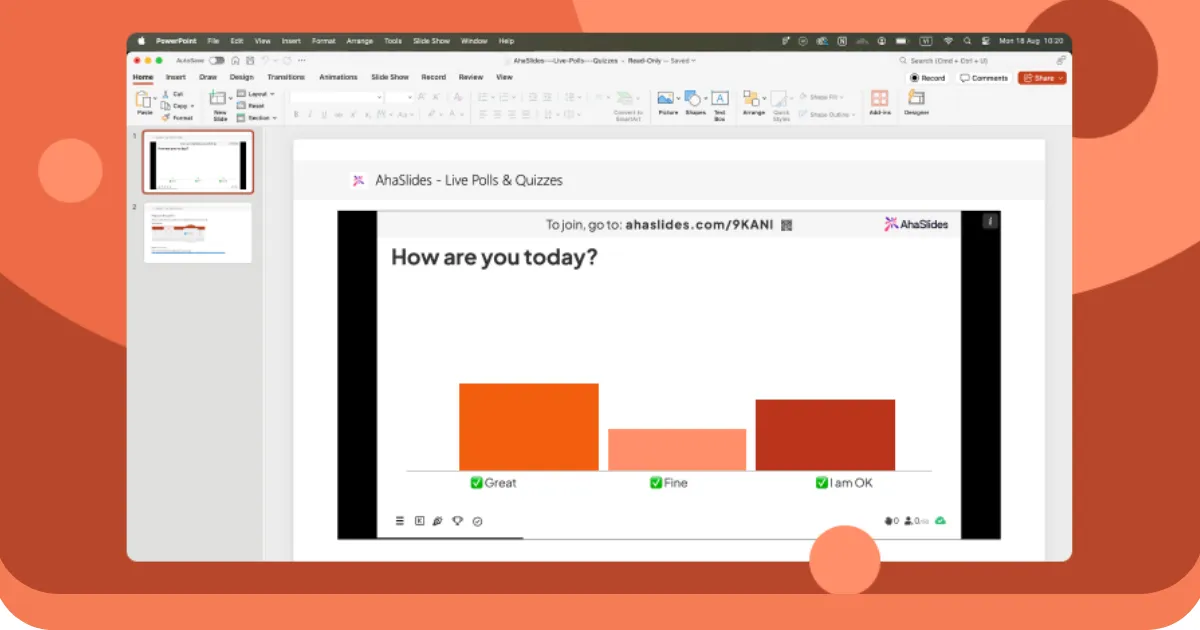
Krótka odpowiedź: aby dodać interakcję z publicznością na żywo do istniejącej prezentacji PowerPoint, użyj dodatku działającego w programie PowerPoint: ClassPoint, Slido, Mentimeter, Poll Everywhere lub Vevox. Aby stworzyć w pełni interaktywną prezentację od podstaw, użyj AhaSlides, Mentimeter, Genially lub Nearpod. Aby przekształcić prezentację w interaktywny moduł e-learningowy, użyj pakietu iSpring Suite lub Articulate 360. To trzy różne zadania, a narzędzia te nie są zamienne.
Większość artykułów na ten temat łączy wszystkie trzy kategorie w jedną listę rankingową, przez co użytkownicy instalują niewłaściwą aplikację. Poniżej są one rozdzielone.
Tworzymy AhaSlides, które znajduje się w drugiej kategorii. Jeśli działanie narzędzia zależy od wersji lub licencji programu PowerPoint, mówimy o tym wprost, zamiast to ukrywać.
Prezentacja PowerPoint wzbogacona o elementy interaktywne może przyciągnąć nawet 92% odbiorców. Dlaczego?
Spójrz:
Nie trać więcej czasu i zapoznaj się z naszym kompleksowym przewodnikiem, który wyjaśnia, jak przygotować interaktywną prezentację w programie PowerPoint za pomocą dwóch prostych i wyjątkowych metod. Znajdziesz w nim także bezpłatne szablony, dzięki którym stworzysz arcydzieło.
Metoda 1: Interaktywność z udziałem publiczności za pomocą dodatków
Interaktywność oparta na nawigacji poprawia przepływ treści, ale nie rozwiązuje podstawowego problemu prezentacji na żywo: biernego siedzenia publiczności, podczas gdy jedna osoba do niej mówi. Stworzenie autentycznego zaangażowania podczas sesji na żywo wymaga innych narzędzi.
Dlaczego zaangażowanie odbiorców jest ważniejsze niż wyszukana nawigacja
Różnica między interaktywną nawigacją a interaktywnym uczestnictwem to różnica między filmem dokumentalnym Netflixa a warsztatem. Oba mogą być wartościowe, ale służą zupełnie innym celom.
Z interaktywnością nawigacji: Nadal prezentujesz widzom. Oglądają, podczas gdy Ty w ich imieniu eksplorujesz treści. Dla Ciebie jako prezentera jest to interaktywne, ale oni pozostają biernymi obserwatorami.
Z interaktywnością uczestnictwa: Facylitujesz WRAZ z ludźmi. Aktywnie się angażują, ich wkład pojawia się na ekranie, a prezentacja staje się rozmową, a nie wykładem.
Badania konsekwentnie pokazują, że aktywne uczestnictwo przynosi znacznie lepsze rezultaty niż bierne oglądanie. Kiedy widzowie odpowiadają na pytania, dzielą się opiniami lub przesyłają zapytania ze swoich telefonów, dzieje się kilka rzeczy jednocześnie:
- Zwiększa się zaangażowanie poznawcze. Rozważanie opcji ankietowych i formułowanie odpowiedzi uruchamia głębsze przetwarzanie niż bierne przyjmowanie informacji.
- Wzrost inwestycji psychologicznej. Gdy ludzie zaangażują się w działanie, bardziej interesują ich rezultaty, zwracają uwagę na rezultaty i chcą poznać opinie innych.
- Społeczny dowód staje się widoczny. Kiedy wyniki ankiety pokazują, że 85% odbiorców zgadza się z czymś, ten konsensus sam w sobie staje się danymi. Gdy w sesji pytań i odpowiedzi pojawia się 12 pytań, aktywność staje się zaraźliwa i więcej osób się angażuje.
- Nieśmiali uczestnicy odnajdują głos. Introwertycy i młodsi członkowie zespołu, którzy nigdy nie podnieśliby ręki ani nie zabrali głosu, będą anonimowo zadawać pytania lub głosować w ankietach, bezpiecznie korzystając ze swoich telefonów.
Ta transformacja wymaga narzędzi wykraczających poza natywne funkcje programu PowerPoint, ponieważ potrzebne są rzeczywiste mechanizmy zbierania i wyświetlania odpowiedzi. Kilka dodatków rozwiązuje ten problem.
Korzystanie z dodatku AhaSlides do programu PowerPoint w celu udziału publiczności na żywo
AhaSlides to bezpłatny dodatek do programu PowerPoint , który działa zarówno na komputerach Mac, jak i w systemie Windows, oferujący 19 różnych interaktywnych typów slajdów, w tym quizy, ankiety, chmury słów, sesje pytań i odpowiedzi oraz ankiety.
Krok 1: Utwórz konto AhaSlides
- Zarejestruj się aby uzyskać bezpłatne konto AhaSlides
- Przygotuj wcześniej interaktywne działania (ankiety, quizy, chmury słów)
- Dostosuj pytania, odpowiedzi i elementy projektu
Krok 2: Zainstaluj dodatek AhaSlides w programie PowerPoint
- Otwórz PowerPoint
- Przejdź do zakładki „Wstaw”
- Kliknij „Pobierz dodatki” (lub „Dodatki pakietu Office” na komputerze Mac)
- Wyszukaj „AhaSlides”
- Kliknij „Dodaj”, aby zainstalować dodatek
Krok 3: Wstaw interaktywne slajdy do swojej prezentacji
- Utwórz nowy slajd w prezentacji PowerPoint
- Przejdź do „Wstaw” → „Moje dodatki”
- Wybierz AhaSlides z zainstalowanych dodatków
- Zaloguj się na swoje konto AhaSlides
- Wybierz slajd interaktywny, który chcesz dodać
- Kliknij „Dodaj slajd”, aby wstawić go do prezentacji
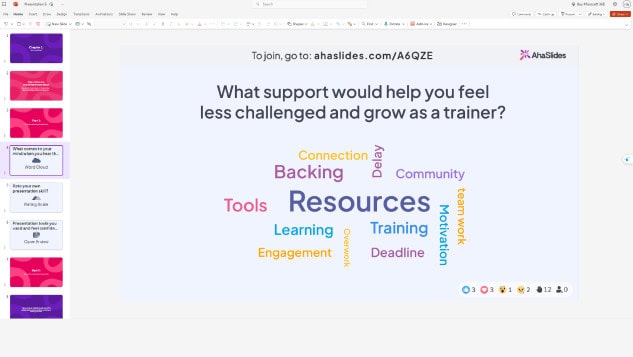
Podczas prezentacji na interaktywnych slajdach pojawi się kod QR i link do dołączenia. Uczestnicy mogą zeskanować kod QR lub kliknąć link na swoim smartfonie, aby dołączyć i uczestniczyć w czasie rzeczywistym.
Nadal masz wątpliwości? Zobacz ten szczegółowy przewodnik w naszej Bazie Wiedzy.
Wskazówka eksperta nr 1: Użyj lodołamacza
Rozpoczęcie każdej prezentacji od krótkiej, interaktywnej aktywności pomaga przełamać lody i nadać pozytywny, angażujący ton. Przełamywanie lodów sprawdza się szczególnie dobrze w przypadku:
- Warsztaty, na których chcesz ocenić nastrój lub energię publiczności
- Spotkania wirtualne ze zdalnymi uczestnikami
- Sesje szkoleniowe z nowymi grupami
- Wydarzenia firmowe, na których ludzie mogą się nie znać
Przykładowe pomysły na przełamanie lodów:
- „Jak się wszyscy dzisiaj czują?” (ankieta nastroju)
- „Jakim jednym słowem możesz opisać swój obecny poziom energii?” (chmura słów)
- „Oceń swoją znajomość dzisiejszego tematu” (pytanie ze skalą)
- „Skąd bierzesz udział?” (pytanie otwarte w przypadku wydarzeń wirtualnych)
Te proste ćwiczenia od razu angażują Twoją publiczność i dostarczają cennych informacji na temat jej stanu umysłu, które możesz wykorzystać do dostosowania podejścia do prezentacji.

💡 Chcesz więcej gier na przełamanie lodów? Znajdziesz tu całą masę darmowych!
Wskazówka eksperta nr 2: Zakończ mini quizem
Quizy nie służą tylko do oceny – to potężne narzędzia angażujące, które przekształcają bierne słuchanie w aktywną naukę. Strategiczne rozmieszczenie quizów pomaga:
- Wzmocnij kluczowe punkty - Uczestnicy lepiej zapamiętują informacje, gdy są testowani
- Zidentyfikuj luki w wiedzy - Wyniki w czasie rzeczywistym pokazują, co wymaga wyjaśnienia
- Utrzymuj uwagę - Wiedza o zbliżającym się quizie pozwala widzom zachować koncentrację
- Stwórz niezapomniane chwile - Elementy rywalizacji dodają emocji
Najlepsze praktyki dotyczące rozmieszczania quizów:
- Dodaj quizy składające się z 5–10 pytań na końcu głównych tematów
- Używaj quizów jako przejść między sekcjami
- Zawiera końcowy quiz obejmujący wszystkie najważniejsze punkty
- Wyświetlaj tabele wyników, aby stworzyć przyjazną rywalizację
- Udzielaj natychmiastowej informacji zwrotnej na temat prawidłowych odpowiedzi
W AhaSlides quizy działają płynnie w programie PowerPoint. Uczestnicy rywalizują o punkty, udzielając szybkich i poprawnych odpowiedzi na swoich telefonach, a wyniki pojawiają się na bieżąco na slajdzie.
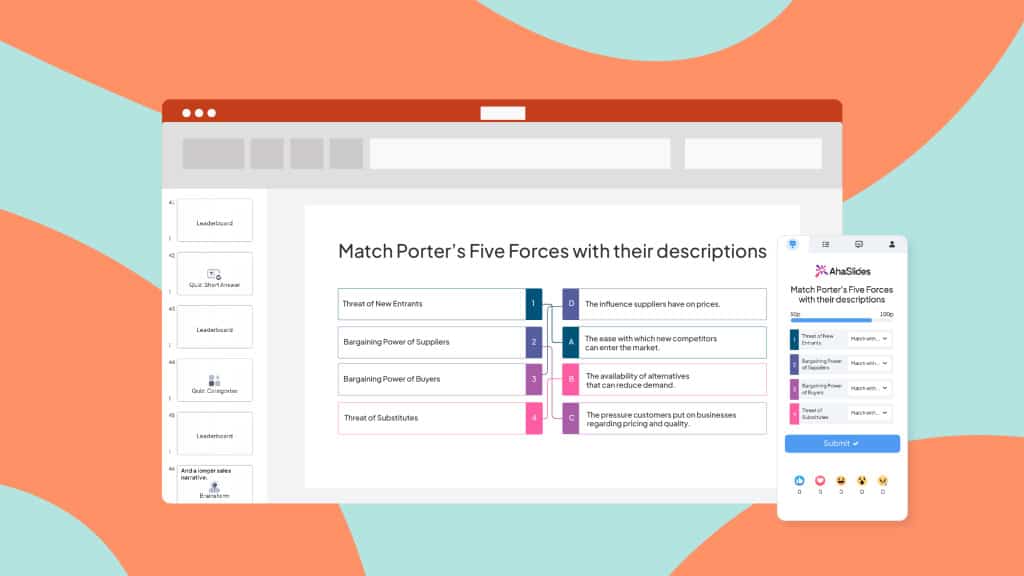
W AhaSlides quizy działają tak samo, jak inne interaktywne slajdy. Zadaj pytanie, a Twoja publiczność będzie rywalizować o punkty, udzielając najszybszych odpowiedzi na swoich telefonach.
Wskazówka eksperta nr 3: Łącz różne slajdy
Różnorodność zapobiega zmęczeniu prezentacją i utrzymuje zaangażowanie przez dłuższe sesje. Zamiast wielokrotnie korzystać z tego samego elementu interaktywnego, łącz różne typy:
Dostępne typy slajdów interaktywnych:
- sondaże - Szybkie zbieranie opinii z odpowiedziami wielokrotnego wyboru
- Quizy - Testowanie wiedzy z punktacją i tabelami wyników
- Chmury słów - Wizualna reprezentacja reakcji publiczności
- Pytania otwarte - Odpowiedzi w formie tekstu swobodnego
- Skaluj pytania - Zbieranie ocen i opinii
- Slajdy burzy mózgów - Wspólne generowanie pomysłów
- Sesje pytań i odpowiedzi - Anonimowe przesyłanie pytań
- Koła obrotowe - Losowy wybór i grywalizacja
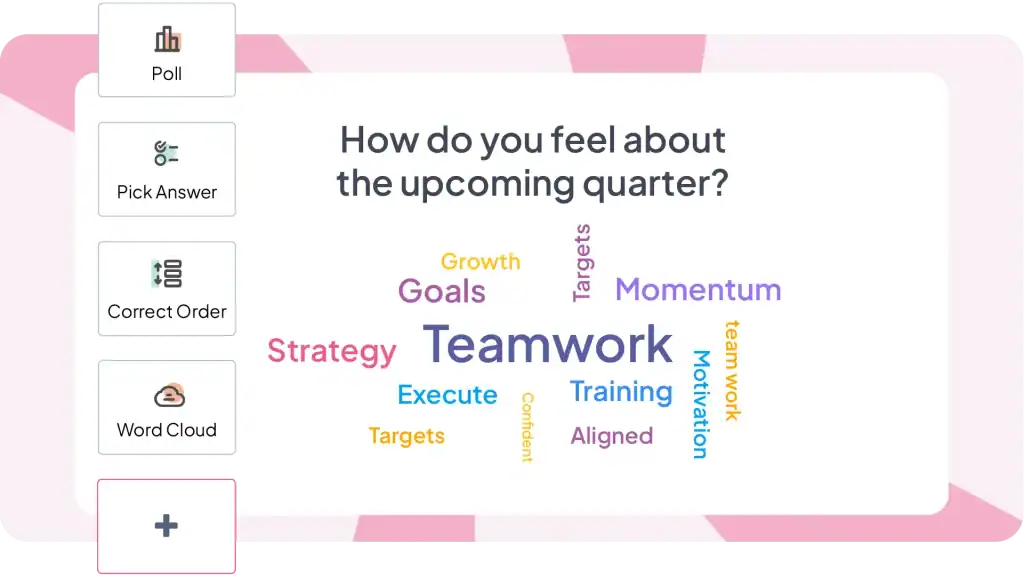
Zalecana mieszanka na prezentację trwającą 30 minut:
- 1-2 aktywności przełamujące lody na początku
- 2-3 ankiety w celu szybkiego zaangażowania
- 1-2 quizy sprawdzające wiedzę
- 1 chmura słów dla kreatywnych odpowiedzi
- 1 sesja pytań i odpowiedzi
- 1 ostatni quiz lub ankieta na zakończenie
Taka różnorodność sprawia, że Twoja prezentacja staje się dynamiczna i gwarantuje uwzględnienie różnych stylów uczenia się i preferencji uczestników.
Inne opcje dodatków warte rozważenia
AhaSlides to nie jedyna opcja. Istnieje kilka narzędzi, które służą podobnym celom, ale mają różne cele.
ClassPoint integruje się z programem PowerPoint i zawiera narzędzia do adnotacji, szybkie ankiety oraz funkcje grywalizacji. Szczególnie popularny w kontekście edukacyjnym. Bardziej rozbudowany w zakresie narzędzi do prezentacji, mniej rozbudowany w zakresie planowania przed prezentacją.
Mentimeter oferuje piękne wizualizacje i chmury słów. Cena premium odzwierciedla dopracowany design. Ze względu na niższe koszty, lepiej sprawdza się na okazjonalnych, dużych wydarzeniach niż na regularnych spotkaniach.
Aplikacja Poll Everywhere działa od 2008 roku i oferuje dopracowaną integrację z programem PowerPoint. Obsługuje odpowiedzi SMS-owe i internetowe, co jest przydatne dla odbiorców, którzy nie lubią kodów QR ani dostępu do internetu. Cena za każdą odpowiedź może być wysoka w przypadku częstego korzystania.
Slido koncentruje się na sesjach pytań i odpowiedzi oraz podstawowych sondażach. Szczególnie sprawdza się na dużych konferencjach i spotkaniach miejskich, gdzie moderacja ma znaczenie. Mniej kompleksowe formy interakcji w porównaniu z platformami typu „wszystko w jednym”.
Prawda jest taka, że wszystkie te narzędzia rozwiązują ten sam zasadniczy problem (umożliwienie publiczności udziału na żywo w prezentacjach PowerPoint), różniąc się nieco zestawem funkcji i ceną. Wybierz je w oparciu o swoje specyficzne potrzeby – edukacyjne czy korporacyjne, częstotliwość spotkań, ograniczenia budżetowe i rodzaje interakcji, których potrzebujesz najbardziej.
Kiedy należy zaangażować profesjonalistów
Tworzenie zaawansowanych, interaktywnych prezentacji wymaga znacznej ilości czasu i wiedzy. Jeśli masz napięte terminy, brakuje Ci pewności siebie w projektowaniu lub potrzebujesz prezentacji idealnie odzwierciedlających Twoją markę, rozważ współpracę ze specjalistami.
Presented to brytyjska agencja zajmująca się projektowaniem PowerPoint, która łączy profesjonalne projektowanie z zasadami kognitywistyki. Tworzą interaktywne prezentacje z niestandardową nawigacją, zaawansowanymi animacjami i wyrafinowanymi interfejsami użytkownika – zajmując się wszystkim, od restrukturyzacji treści po implementację techniczną.
Metoda 2: Interaktywność oparta na nawigacji z wykorzystaniem natywnych funkcji programu PowerPoint
PowerPoint oferuje zaawansowane funkcje interaktywne, których większość osób nigdy nie odkrywa. Te narzędzia pozwalają tworzyć prezentacje, w których widzowie kontrolują swoją pracę, wybierając, które treści i w jakiej kolejności je przeglądać.
1. Hiperłącza
Hiperłącza to najprostszy sposób tworzenia interaktywnych prezentacji PowerPoint. Pozwalają one połączyć dowolny obiekt na slajdzie z dowolnym innym slajdem w prezentacji, tworząc ścieżki między treściami.
Jak dodać hiperłącza:
- Wybierz obiekt, który chcesz uczynić klikalnym (tekst, kształt, obraz, ikonę)
- Kliknij prawym przyciskiem myszy i wybierz „Link” lub naciśnij Ctrl+K
- W oknie dialogowym Wstaw hiperłącze wybierz opcję „Umieść w tym dokumencie”
- Wybierz slajd docelowy z listy
- kliknij OK
Obiekt można teraz klikać podczas prezentacji. Kliknięcie go podczas prezentacji powoduje przejście bezpośrednio do wybranego miejsca docelowego.
2. Animacja
Animacje dodają ruchu i atrakcyjności wizualnej do slajdów. Zamiast po prostu pojawiać się tekst i obrazy, mogą one „wlecieć”, „zanikać” lub nawet podążać określoną ścieżką. To przykuwa uwagę odbiorców i utrzymuje ich zaangażowanie. Oto kilka rodzajów animacji, które warto poznać:
- Animacje wejścia: Kontroluj sposób wyświetlania elementów na slajdzie. Opcje obejmują „Wlot” (z określonego kierunku), „Zanikanie”, „Rozrost/zmniejszenie” lub nawet dramatyczne „Odbicie”.
- Animacje wyjścia: Kontroluj sposób znikania elementów ze slajdu. Rozważ „Fly Out”, „Fade Out” lub zabawny „Pop”.
- Animacje podkreślające: Podświetlaj określone punkty animacjami, takimi jak „Puls”, „Rośnięcie/zmniejszenie” lub „Zmiana koloru”.
- Ścieżki ruchu: Animuj elementy, aby podążały określoną ścieżką na slajdzie. Można to wykorzystać do wizualnego opowiadania historii lub podkreślania powiązań między elementami.
3. Wyzwalacze
Wyzwalacze idą o krok dalej w animacjach i sprawiają, że prezentacja jest interaktywna. Pozwalają kontrolować, kiedy animacja ma się odbywać, w oparciu o określone działania użytkownika. Oto kilka typowych wyzwalaczy, których możesz użyć:
- Na kliknięcie: Animacja rozpoczyna się w momencie kliknięcia przez użytkownika określonego elementu (np. kliknięcie obrazu powoduje odtworzenie filmu).
- Po najechaniu myszką: Animacja jest odtwarzana, gdy użytkownik najedzie myszką na element. (np. najedź kursorem na liczbę, aby wyświetlić ukryte wyjaśnienie).
- Po poprzednim slajdzie: Animacja rozpoczyna się automatycznie po zakończeniu wyświetlania poprzedniego slajdu.
Szukasz więcej pomysłów na interaktywny program PowerPoint?
Większość poradników upraszcza interaktywną prezentację PowerPoint do „jak dodawać animacje i hiperłącza”. To tak, jakby sprowadzić gotowanie do „jak używać noża”. Technicznie poprawne, ale zupełnie nie o to chodzi.
Interaktywny program PowerPoint występuje w dwóch zasadniczo różnych wersjach, z których każda rozwiązuje odmienne problemy:
Interaktywność oparta na nawigacji (natywne funkcje programu PowerPoint) tworzy treści, które można eksplorować i dostosowywać do własnego tempa, a użytkownicy mogą samodzielnie decydować o swojej drodze. Warto to wykorzystać podczas tworzenia modułów szkoleniowych, prezentacji sprzedażowych dla zróżnicowanej publiczności lub prezentacji w kioskach.
Interaktywność z udziałem publiczności (wymaga dodatków) przekształca prezentacje na żywo w dwustronną rozmowę, w której publiczność aktywnie uczestniczy. Wykorzystaj tę funkcję podczas prezentacji dla zespołów, prowadzenia szkoleń lub organizowania wydarzeń, w których zaangażowanie ma znaczenie.
Jeśli chcesz korzystać z funkcji interaktywnych opartych na nawigacji, otwórz program PowerPoint i już dziś zacznij eksperymentować z hiperłączami i wyzwalaczami.
Jeśli chcesz wziąć udział w zajęciach, wypróbuj bezpłatnie AhaSlides — nie jest wymagana karta kredytowa, narzędzie działa bezpośrednio w programie PowerPoint, a w ramach bezpłatnego planu możesz uczestniczyć nawet do 50 osób.
Najczęściej zadawane pytania
Jak uatrakcyjnić slajdy?
Zacznij od spisania swoich pomysłów, a następnie wykaż się kreatywnością przy projektowaniu slajdu, dbając o spójność projektu; uczyń swoją prezentację interaktywną, następnie dodaj animacje i przejścia, następnie wyrównaj wszystkie obiekty i teksty na wszystkich slajdach.
Jakie są najpopularniejsze interaktywne działania podczas prezentacji?
Podczas prezentacji można wykorzystać wiele interaktywnych działań, m.in. ankiety na żywo, quizy, chmury słów, tablice pomysłów kreatywnych lub sesje pytań i odpowiedzi.
Pełen przewodnik obejmujący techniki, narzędzia i pomysły na każdy kontekst znajdziesz w artykule: Jak stworzyć interaktywną prezentację: kompletny przewodnik.







