
Czy kiedykolwiek chciałeś zorganizować taki quiz? 👇
Niezależnie od tego, czy chcesz zorganizować quiz na wieczorze quizowym, w klasie czy na spotkaniu personelu, oto nasz przewodnik krok po kroku, jak przygotować quiz w aplikacji Zoom . Znajdziesz w nim również kilka świetnych gier Zoom , którymi zrobisz wrażenie na zgromadzonej publiczności.

- Czego będziesz potrzebować…
- Krok 1: Wybierz swoje rundy
- Krok 2: Napisz swoje pytania
- Krok 2.5: Przetestuj
- Krok 3: Udostępnij swój quiz
- Krok 4: Zaczynamy!
- Najczęściej zadawane pytania
Problem z quizami Zoom
Funkcja quizów Zoom jest dostępna dla licencjonowanych gospodarzy. Szczegółowe instrukcje znajdziesz tutaj.
Tylko mała uwaga, tworzenie quizu na Zoomie jest uważane za ograniczone i skomplikowane przez wielu użytkowników, ponieważ gromadzą się, aby zobaczyć alternatywy dla quizu Zoom. Oto prosta tabela porównawcza, aby dowiedzieć się, dlaczego jest to uciążliwe:
| Udogodnienia | Zoom | AhaSlajdy |
|---|---|---|
| Gra drużynowa | Nie | Tak |
| Punktacja i tabela wyników | Nie | Tak |
| Pytania oparte na tekście/obrazie | Nie | Tak |
| Wspólna edycja | Nie | Tak |
| Raport z quizu | Tak, ale jeśli quiz zostanie uruchomiony ponownie w trakcie spotkania, w raporcie zostanie wyświetlone tylko ostatnie wystąpienie. | Tak |
Czytaj dalej, aby znaleźć o wiele łatwiejsze i bardziej praktyczne rozwiązanie dotyczące przeprowadzania quizu w aplikacji Zoom~
Czego będziesz potrzebować do swojego quizu Zoom
- Zoom – Domyślamy się, że już to rozgryzłeś? Tak czy inaczej, te wirtualne quizy działają również w Teams, Meet, Gather, Discord i zasadniczo każdym oprogramowaniu, które pozwala udostępniać ekran.
- Oprogramowanie do interaktywnych quizów – To oprogramowanie jest tutaj najważniejsze. Interaktywna platforma quizowa, taka jak AhaSlides, pozwala zachować zdalne quizy Zoom zorganizowane, różnorodne i niesamowicie zabawne.
Sprawdź więcej pomysłów z AhaSlides
- Gry Zoom dla dorosłych
- Powiększ chmurę słów
- Zabawne gry do grania w klasie
- Pytania do quizu matematycznego
- Gry do grania na Zoom ze studentami
Oto jak to działa
- Rozpocznij spotkanie na platformie Zoom jak zwykle.
- Jako gospodarz quizu, gdy wszyscy już przybędą, udostępniasz swój ekran otwartej na nim platformie quizowej (np. AhaSlides).
- Gracze widzą Twój ekran na swoich komputerach i postępują zgodnie z instrukcjami, aby wziąć udział w quizie zdalnie, korzystając ze swoich telefonów.
Brzmi prosto? Bo tak naprawdę jest!
A tak przy okazji, jedną z zalet korzystania z AhaSlides do quizów na Zoomie jest dostęp do wszystkich gotowych szablonów, a nawet pełnych quizów. Sprawdź naszą publiczną bibliotekę szablonów.






Tworzenie najlepszego quizu z zoomem w 5 prostych krokach
Quiz Zoom zyskał ogromną popularność podczas lockdownów i utrzymał gorączkę w dzisiejszym hybrydowym otoczeniu. Utrzymywał ludzi w kontakcie z ciekawostkami i ich społecznością, gdziekolwiek i kiedykolwiek byli. Możesz zaszczepić poczucie wspólnoty w swoim biurze, klasie lub po prostu wśród znajomych, tworząc quiz Zoom, który zapamiętają. Oto jak:
Krok 1: Wybierz swoje rundy (lub wybierz spośród tych rund quizów Zoom)
Poniżej znajdziesz kilka pomysłów na quizy online. Jeśli te nie przypadną Ci do gustu, sprawdź 50 innych pomysłów na quizy na Zoomie!
Pomysł nr 1: Runda wiedzy ogólnej
Chleb i masło każdego quizu Zoom. Ze względu na zakres tematyczny, każdy będzie mógł odpowiedzieć przynajmniej na niektóre pytania.
Typowe tematy pytań dotyczących wiedzy ogólnej obejmują:
- filmy
- polityka
- Gwiazdy
- Sport
- aktualności
- historia
- geografia
Jednymi z najlepszych quizów wiedzy ogólnej na Zoomie są pub quizy BeerBods , Airliners Live i Quizland . Zdziałali cuda dla ducha wspólnoty i, z biznesowego punktu widzenia, sprawili, że ich marki były niezwykle istotne.

Pomysł nr 2: Okrągły obraz powiększający
Quizy obrazkowe zawsze cieszą się popularnością, niezależnie od tego, czy jest to runda bonusowa w pubie, czy też cały quiz stojący na oddzielnych nóżkach w formacie JPEG.
Quiz obrazkowy na Zoomie jest o wiele bardziej płynny niż ten na żywo. Możesz zrezygnować z zawiłej metody z długopisem i papierem i zastąpić ją obrazkami, które wyświetlają się w czasie rzeczywistym na telefonach uczestników.
W AhaSlides możesz dodać obrazek do pytania i/lub pytań quizu Zoom lub odpowiedzi wielokrotnego wyboru.

Pomysł 3: Okrągły Zoom Audio
Możliwość prowadzenia bezproblemowych quizów audio to kolejna struna na dziobie wirtualnych ciekawostek.
Quizy muzyczne, quizy efektów dźwiękowych, a nawet quizy śpiewu ptaków czynią cuda w oprogramowaniu do quizów na żywo. To wszystko dzięki gwarancji, że zarówno gospodarz, jak i gracze mogą usłyszeć muzykę bez dramatyzmu.
Muzyka jest odtwarzana na telefonie każdego gracza z osobna, a także ma sterowanie odtwarzaniem, dzięki czemu każdy gracz może pominąć fragmenty lub wrócić do pominiętych fragmentów.

Pomysł nr 4: Okrągły quiz Zoom
W tej grze Zoom będziesz musiał zgadnąć, co to za obiekt na powiększonym zdjęciu.
Zacznij od podzielenia quizu na różne tematy, takie jak loga, samochody, filmy, kraje itp. Następnie po prostu prześlij swój obraz – upewnij się, że jest pomniejszony lub powiększony, aby każdy musiał włożyć dodatkowy wysiłek w odgadnięcie.
Możesz ułatwić sobie zadanie, stosując proste testy wielokrotnego wyboru, lub pozwolić uczestnikom na samodzielne rozwiązanie problemu, korzystając z typu quizu „Wpisz odpowiedź” w AhaSlides.

Krok 2: Napisz pytania do quizu
Po wybraniu rund nadszedł czas, aby wskoczyć do oprogramowania do quizu i zacząć tworzyć pytania!
Pomysły na typy pytań
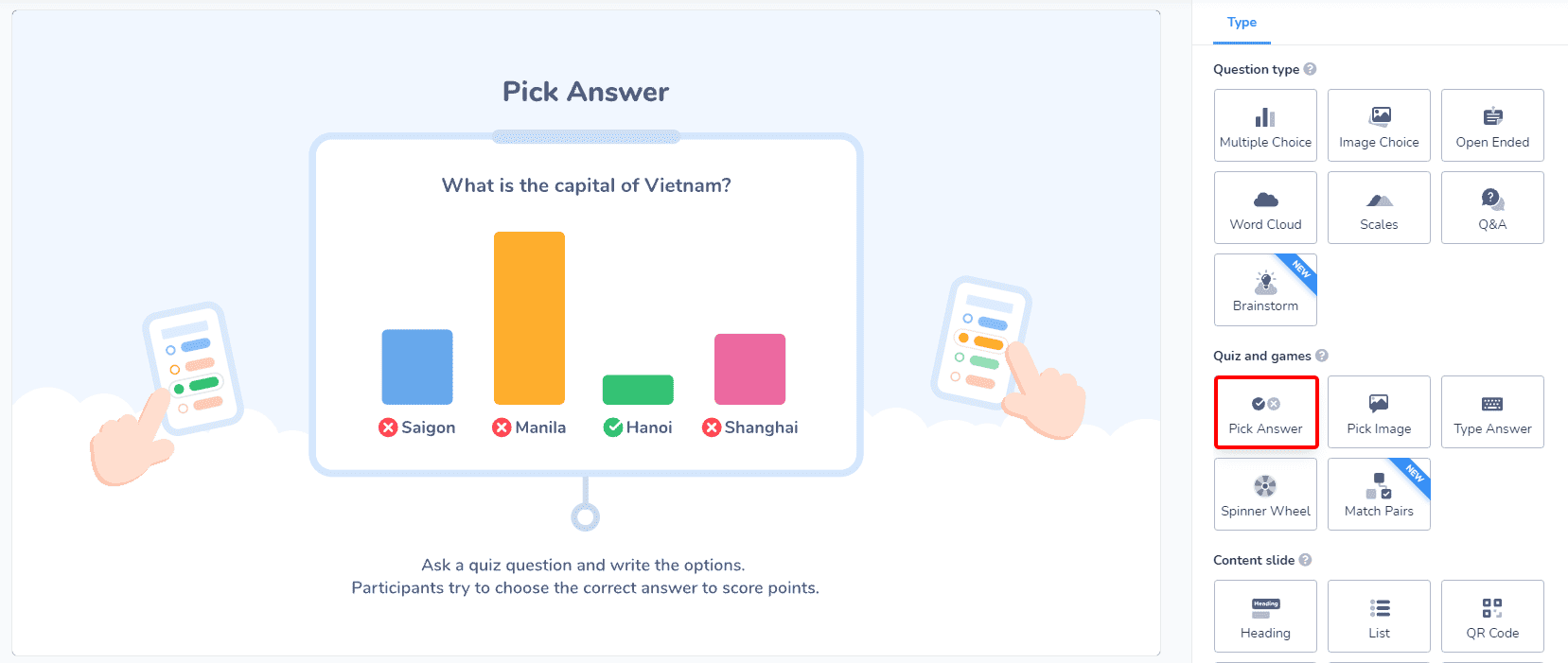
W przypadku wirtualnego quizu Zoom masz zazwyczaj do wyboru pięć typów pytań (AhaSlides oferuje wszystkie te typy, a nazwa AhaSlides dla danego typu pytania podana jest w nawiasach):
- Wielokrotny wybór z odpowiedziami tekstowymi (Wybierz odpowiedź)
- Wielokrotny wybór z odpowiedziami obrazowymi (Wybierz obraz)
- Odpowiedź otwarta (typ odpowiedzi) – pytanie otwarte bez opcji
- Dopasuj odpowiedzi (dopasuj pary) – zestaw podpowiedzi i zestaw odpowiedzi, które gracze muszą ze sobą połączyć
- Ułóż odpowiedzi w kolejności (prawidłowa kolejność) – losowa lista stwierdzeń, które gracze muszą ułożyć we właściwej kolejności
Różnorodność dodaje smaku życiu, jeśli chodzi o prowadzenie quizu Zoom. Zapewnij graczom różnorodność pytań, aby utrzymać ich zaangażowanie.
Limity czasowe, punkty i inne opcje
Kolejna ogromna zaleta oprogramowania do wirtualnego quizu: komputer zajmuje się administratorem. Nie musisz ręcznie bawić się stoperem ani podliczać punktów.
W zależności od używanego oprogramowania, będziesz mieć różne dostępne opcje. Na przykład w AhaSlides, niektóre z ustawień, które możesz zmienić to…
- Limit czasu
- System punktów
- Nagrody za szybszą odpowiedź
- Wiele poprawnych odpowiedzi
- Filtr wulgaryzmów
- Wskazówka do quizu dotyczącego pytania wielokrotnego wyboru

💡 Pssst – jest więcej ustawień, które wpływają na cały quiz, a nie tylko na poszczególne pytania. W menu „Ustawienia quizu” możesz zmienić licznik czasu, włączyć muzykę w tle i skonfigurować grę zespołową.
Dostosuj wygląd
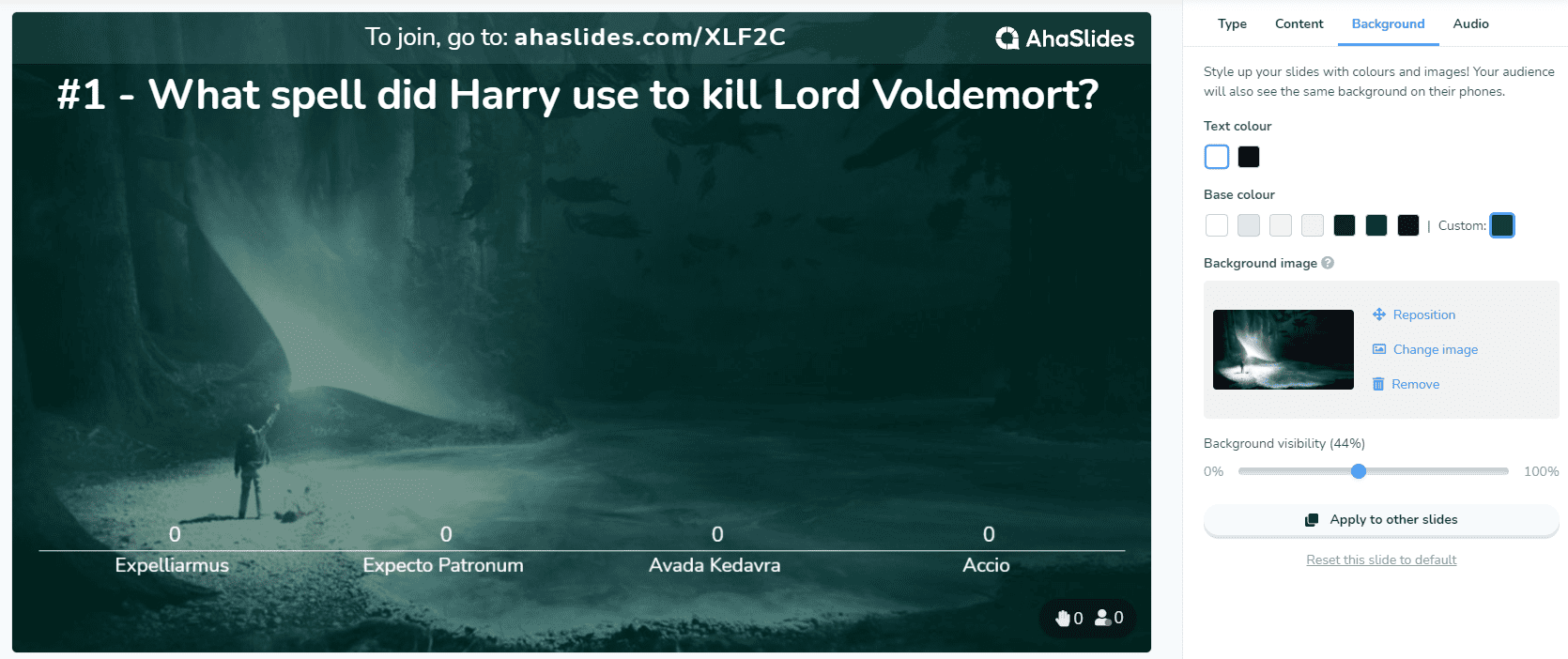
Podobnie jak w przypadku jedzenia, prezentacja jest częścią doświadczenia. Chociaż nie jest to darmowa funkcja w wielu internetowych kreatorach quizów, w AhaSlides możesz zmienić sposób wyświetlania każdego pytania na ekranie gospodarza i ekranie każdego gracza. Możesz zmienić kolor tekstu, dodać obraz tła (lub GIF) i wybrać jego widoczność w stosunku do koloru bazowego.
Krok 2.5: Przetestuj to
Gdy już przygotujesz zestaw pytań testowych, będziesz gotowy, ale jeśli nigdy wcześniej nie korzystałeś z oprogramowania do przeprowadzania testów na żywo, możesz chcieć przetestować swoje dzieło.
- Dołącz do własnego quizu Zoom: naciśnij „Prezentuj” i użyj telefonu, aby wprowadzić kod łączenia adresu URL u góry slajdów (lub zeskanuj kod QR).
- Odpowiedz na pytanie: Po wejściu do lobby quizu możesz nacisnąć „Rozpocznij quiz” na swoim komputerze. Odpowiedz na pierwsze pytanie na swoim telefonie. Twój wynik zostanie policzony i wyświetlony w tabeli wyników na następnym slajdzie.
Obejrzyj krótki film poniżej, aby zobaczyć, jak to wszystko działa 👇
Krok 3: Udostępnij swój quiz
Twój quiz Zoom jest gotowy do użycia! Następnym krokiem jest zebranie wszystkich graczy w pokoju Zoom i udostępnienie ekranu, na którym będziesz prowadzić quiz.
Gdy wszyscy będą oglądać Twój ekran, kliknij przycisk „Prezentuj”, aby wyświetlić kod URL i kod QR, dzięki którym gracze będą mogli dołączyć do quizu na swoich telefonach.
Gdy wszyscy już pojawią się w lobby, czas rozpocząć quiz!

Krok 4: Zaczynamy!
Podczas przechodzenia przez każde pytanie w quizie Zoom Twoi gracze odpowiadają na swoich telefonach w określonych przez Ciebie limitach czasowych.
Ponieważ udostępniasz swój ekran, każdy gracz będzie mógł zobaczyć pytania na swoim komputerze, a także na swoich telefonach.
Zapoznaj się z kilkoma wskazówkami dotyczącymi hostingu od Xquizit 👇
I to wszystko! 🎉 Udało Ci się przeprowadzić zabójczy quiz online Zoom. Podczas gdy Twoi gracze odliczają dni do przyszłotygodniowego quizu, możesz sprawdzić swój raport, aby zobaczyć, jak wszyscy sobie poradzili.
Chcesz dowiedzieć się więcej?
Oto kompletny samouczek, jak bezpłatnie stworzyć dowolny szablon quizu online w AhaSlides! Jeśli nadal masz pytania, zajrzyj do naszego artykułu pomocy .
Najczęściej zadawane pytania
Jak odpowiadać na pytania na Zoomie?
W sekcji Spotkania w menu nawigacyjnym możesz edytować istniejące spotkanie lub zaplanować nowe. Aby włączyć funkcję pytań i odpowiedzi, zaznacz pole wyboru w obszarze Opcje spotkania.
Jak przeprowadzić ankietę w Zoom?
Na dole strony spotkania możesz znaleźć opcję utworzenia ankiety. Kliknij „Dodaj”, aby rozpocząć tworzenie ankiety.
Jaka jest alternatywa dla quizu Zoom?
AhaSlides może być dobrą opcją jako alternatywa dla quizu Zoom. Nie tylko możesz przedstawić dobrze zorganizowaną interaktywną prezentację z różnymi aktywnościami, takimi jak Q&A, ankiety lub burza mózgów, ale także tworzyć różnorodne quizy, które przyciągają uwagę publiczności w AhaSlides.