Se você é novo no AhaSlides, ou se já nos usa há anos, mas não explorou o menu recentemente, este guia é o que gostaríamos que existisse. O produto cresceu muito nos últimos doze meses e agora oferecemos mais de 30 tipos de slides — e continuamos adicionando novos quase todos os meses — abrangendo tudo, desde enquetes e quizzes ao vivo até pesquisas completas, diagramas, fixação de imagens e quadros de brainstorming, passando por enquetes de atribuição de pontos, matrizes de opinião e uma corrida de patos com vencedor aleatório.
Mas listas de recursos não ajudam. Fluxos de trabalho, sim. Por isso, organizamos este tutorial da mesma forma que uma pessoa planeja sessões: antes, durante e depois. Para cada fase, mostraremos qual tipo de slide usar e como configurá-lo corretamente.
Mapa rápido: qual tipo de slide faz o quê - baixe o guia rápido aqui.
Antes da sessão: uma preparação que compensa.
Os melhores treinamentos interativos que vemos começam antes mesmo de alguém entrar na chamada. Dois tipos de slides facilitam essa etapa.
O slide da Pesquisa: colete trabalho prévio sem precisar ficar cobrando as pessoas.
O slide de Pesquisa é uma das adições mais recentes ao AhaSlides e, discretamente, tornou-se um dos recursos mais utilizados pelas equipes de Treinamento e Desenvolvimento. Ele permite criar um formulário com várias perguntas simultaneamente . Você pode combinar diferentes tipos de perguntas em uma única pesquisa: múltipla escolha, texto aberto, escalas de avaliação e classificação. É uma pesquisa de verdade, não uma enquete disfarçada.
Como usar o AhaSlides
- Em uma apresentação, escolha o tipo de slide "Pesquisa".
- Crie um novo questionário com no máximo 3 a 5 perguntas: o nível de familiaridade dos participantes com o tema, a principal dúvida deles e o que eles esperam aprender.
- Publique a pesquisa e vincule-a à apresentação.
- Quando você estiver apresentando uma sessão ao vivo e passar para este slide, os participantes verão um formulário em seus dispositivos para preenchê-lo.
Já vimos pesquisas pré-sessão transformarem o início de treinamentos, que antes era apenas uma abertura fria, em momentos do tipo "Li suas respostas e aqui está o que vamos abordar". Só isso já muda completamente o clima da sala.
Abertura: quebrar o gelo
Os dois primeiros minutos de uma sessão definem o tom emocional para os próximos sessenta. Três tipos de slides fazem isso muito bem.
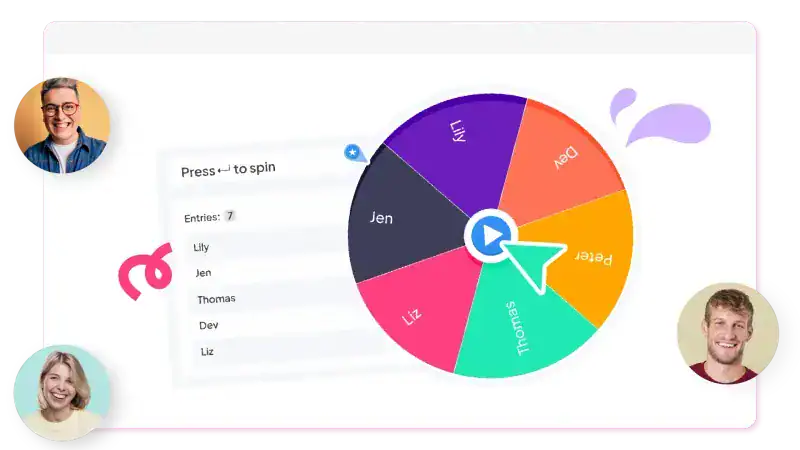
Roda da Fortuna: mantenha todos em alerta
Coloque os nomes dos participantes na roleta, gire-a e peça para quem for sorteado compartilhar algo. A aleatoriedade é justamente o objetivo. Todos sabem que podem ser escolhidos, então todos permanecem presentes.
Bons exemplos
- Treinamento corporativo: "Qual é a coisa mais surpreendente sobre sua função que alguém de fora da sua equipe não imaginaria?"
- Integração: "Qual ferramenta você considerava indispensável no seu último emprego?"
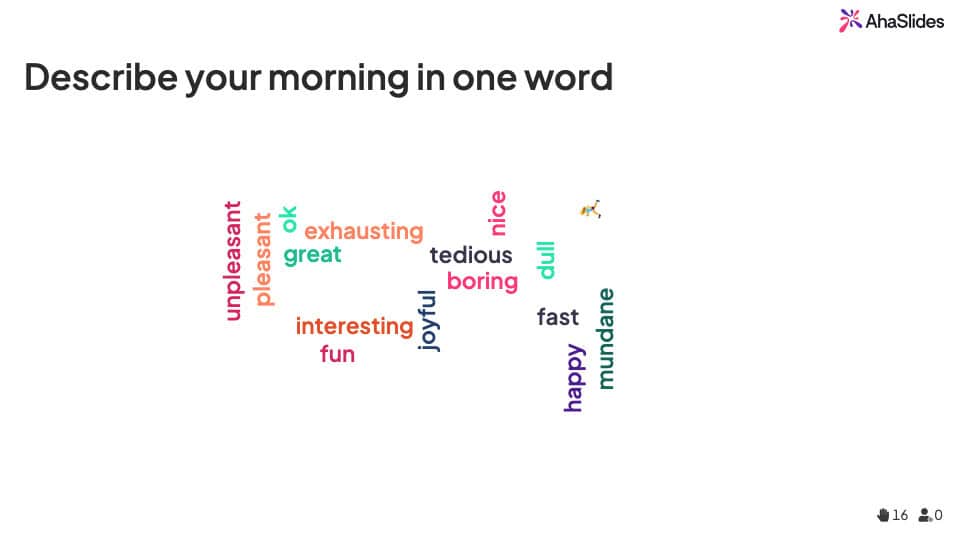
Nuvem de palavras: revele o clima do ambiente em 30 segundos.
Uma Nuvem de Palavras pede uma ou duas palavras e as transforma em uma representação visual, onde quanto maior, mais popular. Nossa atividade favorita para iniciar grupos com mais de 15 pessoas. Leia em voz alta enquanto ela cresce; as palavras que surgem geralmente indicam exatamente onde concentrar seus esforços.
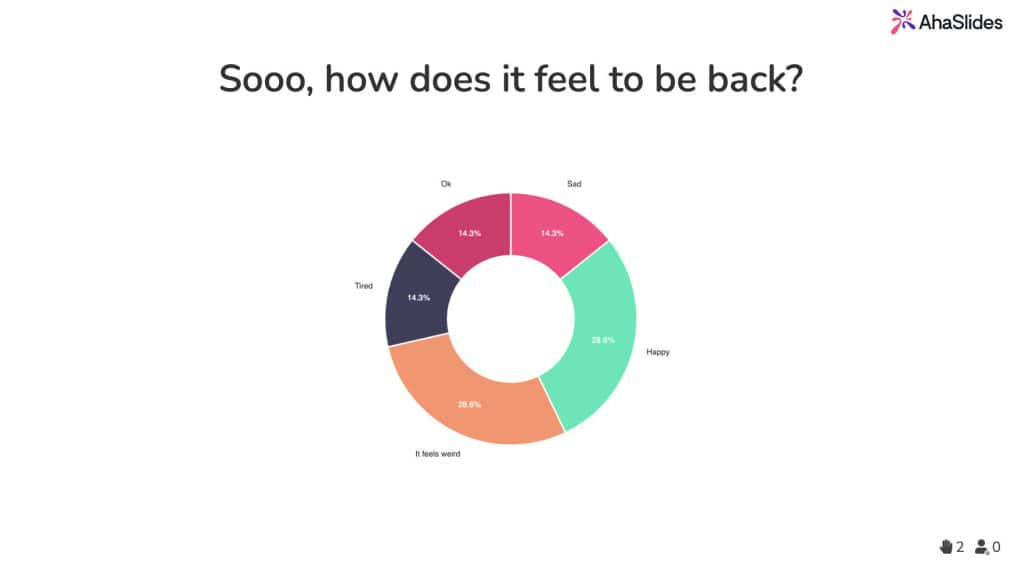
Enquete: inicie uma votação rápida
As enquetes são a ferramenta mais utilizada. São de múltipla escolha e podem ser exibidas em formato de gráfico de barras, rosca ou pizza. Use-as quando precisar de uma resposta rápida de sim/não, uma avaliação inicial ou uma votação entre opções específicas.
Exemplos de votação de abertura
- Qual é o seu nível de experiência com [tópico]? Iniciante / Alguma experiência / Bastante experiente / Especialista
- "Como você se sente em relação a este treinamento? Animado(a) / Curioso(a) / Cético(a) / Só estou aqui pelo certificado?" (Aposte em opções honestas, você obterá respostas mais sinceras)
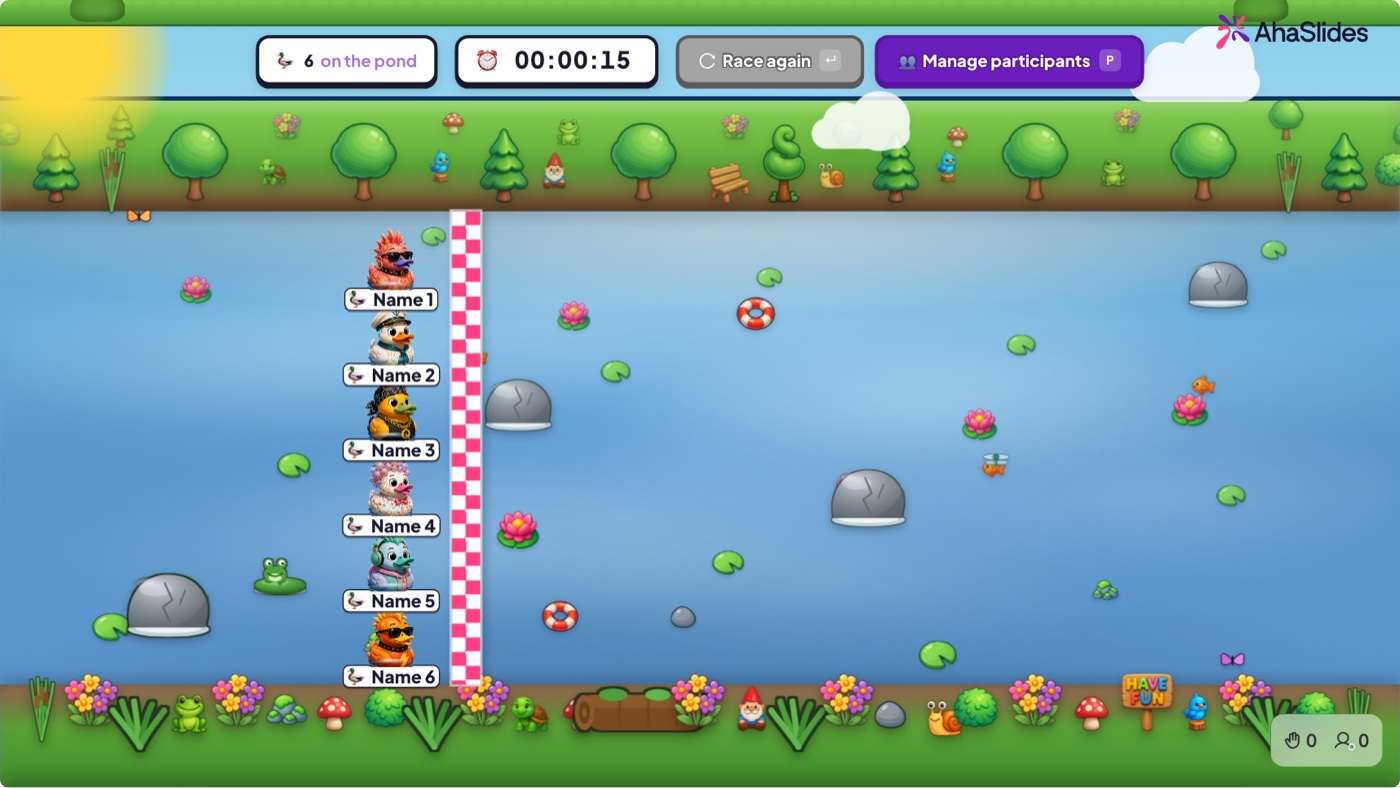
Corrida de Patos: escolha um vencedor aleatoriamente (e dê boas risadas)
A Corrida de Patos é a maneira mais divertida e descontraída de quebrar o gelo, distribuir uma tarefa, entregar um prêmio ou simplesmente encontrar um vencedor aleatório. Cada participante recebe um pato, os patos competem e o vencedor é escolhido puramente por sorte — sem pontuação, sem habilidade, apenas um pouco de caos compartilhado para descontrair o ambiente.
Compartilhamento de fotos: um mural dinâmico de fotos
O recurso Compartilhamento de Fotos convida o público a enviar fotos diretamente de seus celulares para um mural compartilhado. É uma ótima maneira de começar a sessão — "mostre-nos sua mesa, sua vista ou seu animal de estimação" — e igualmente útil no meio da sessão para fotografar o quadro branco, o protótipo ou um exemplo do mundo real, para que a foto de todos apareça na tela ao mesmo tempo.
Ensino: mantenha-os com você
Esta é a parte central da sessão. Cinco tipos de slides são responsáveis pela maior parte do trabalho pesado aqui.
Quiz: Escolha a resposta para testes de conhecimento clássico.
O quiz padrão. Questões de múltipla escolha, limite de tempo (15 a 30 segundos funciona bem), pontuação e placar de líderes. Anuncie o placar de líderes no início e o engajamento se manterá alto durante toda a prova.
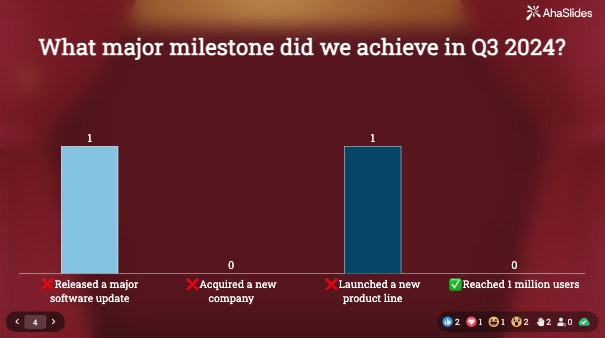
Quiz: Combine os pares de vocabulário e conceitos
Arraste os itens da coluna A para corresponder aos itens da coluna B. Ótimo para termos e definições, produtos e recursos, problemas e soluções, departamentos e responsabilidades.
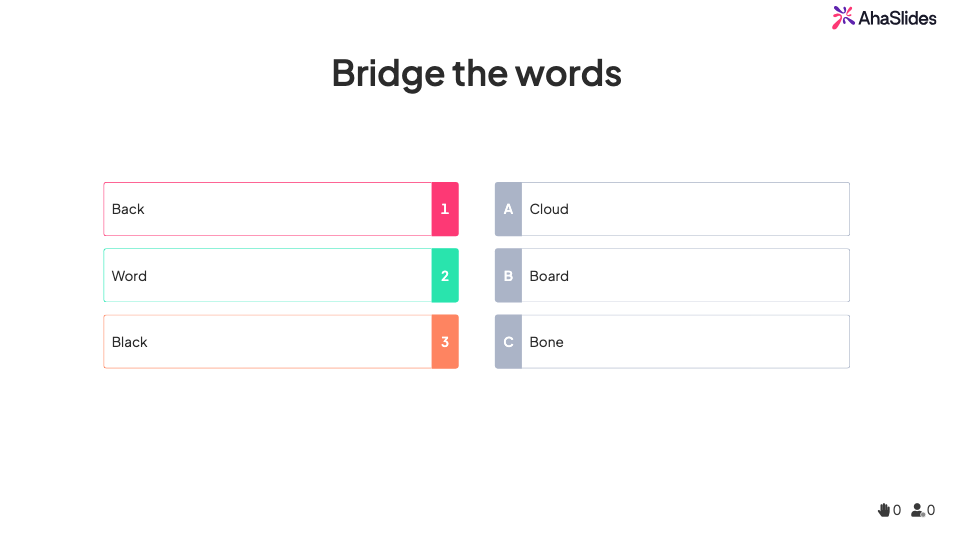
Quiz: Ordem correta para processos e fluxos de trabalho
Arraste os itens para a sequência correta. Se você estiver ensinando algum tipo de processo (etapas de integração, um procedimento operacional padrão, um fluxo de trabalho de vendas, a ordem de eventos históricos), este é o slide.
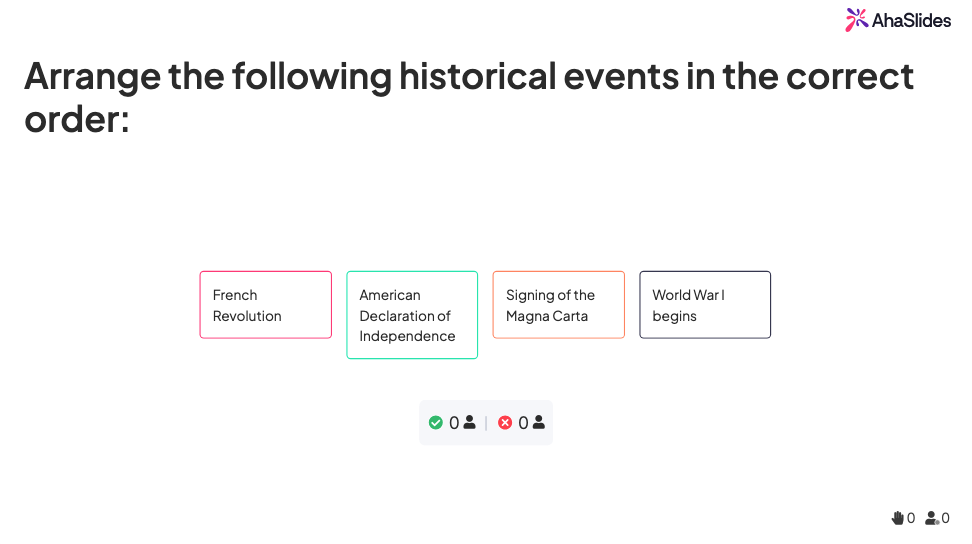
Teste: Categorize para avaliar suas habilidades de classificação.
Os participantes classificam os itens nas categorias corretas. Use essa atividade para: identificar quais despesas pertencem a qual categoria orçamentária, quais sintomas correspondem a qual condição e quais tarefas pertencem a qual função. É uma maneira brilhante de ensinar tomada de decisões, e não apenas fatos.
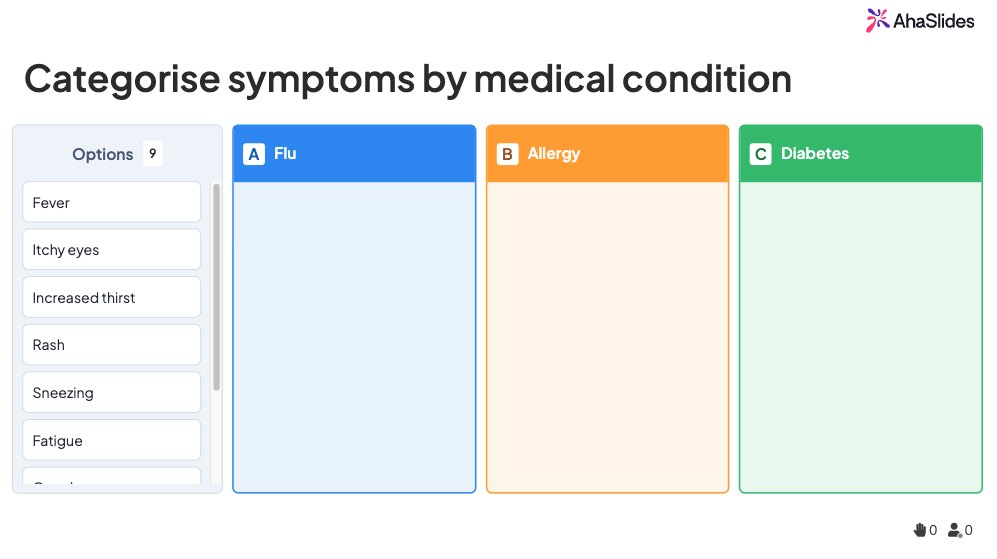
Slide com diagrama: mostre como as coisas se conectam.
O slide de Diagrama é um dos nossos mais recentes e um dos menos utilizados. Ele permite criar e apresentar estruturas visuais: fluxogramas, hierarquias, mapas de processos, estruturas organizacionais e diagramas de sistemas. Em vez de descrever como algo funciona com palavras, você o mostra.
Onde brilha para o aprendizado e desenvolvimento.
- Treinamento de conformidade: visualize fluxos de aprovação e caminhos de escalonamento.
- Integração: apresente o organograma, a jornada do cliente ou a arquitetura do produto.
- Treinamento de processos: visualize um POP (Procedimento Operacional Padrão) como um fluxograma em vez de um bloco de texto.
O diagrama está integrado ao slide, portanto você não precisa de um link separado do Miro ou do Lucidchart que interrompa o fluxo da sua apresentação.
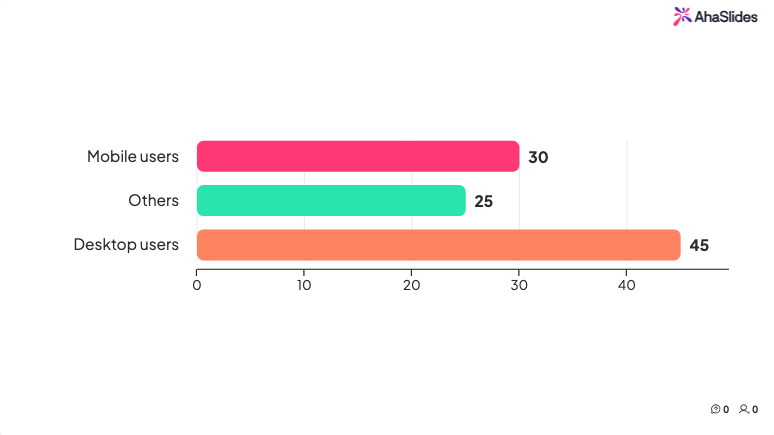
Pin na imagem: perguntas "mostre-me onde"
Faça o upload de uma imagem. Os participantes marcam pontos nela. Você vê todos os pontos ao vivo na tela do apresentador. Parece simples, e é, mas resolve um problema específico de ensino de forma muito eficaz.
Casos de uso que funcionam
- Treinamento de software: "Marque o local onde você clicaria para iniciar um novo projeto"
- Habilitação de vendas: "Identifique a parte desta apresentação que te faz perder o interesse"
- Pesquisa de UX: "Fixar a parte mais confusa desta tela"
- Educação: "Identifique o país onde começou a Revolução Industrial"
Quando 30 pessoas marcam pontos no mesmo lugar errado, isso representa uma lacuna de aprendizado que você não teria conseguido identificar de nenhuma outra forma.
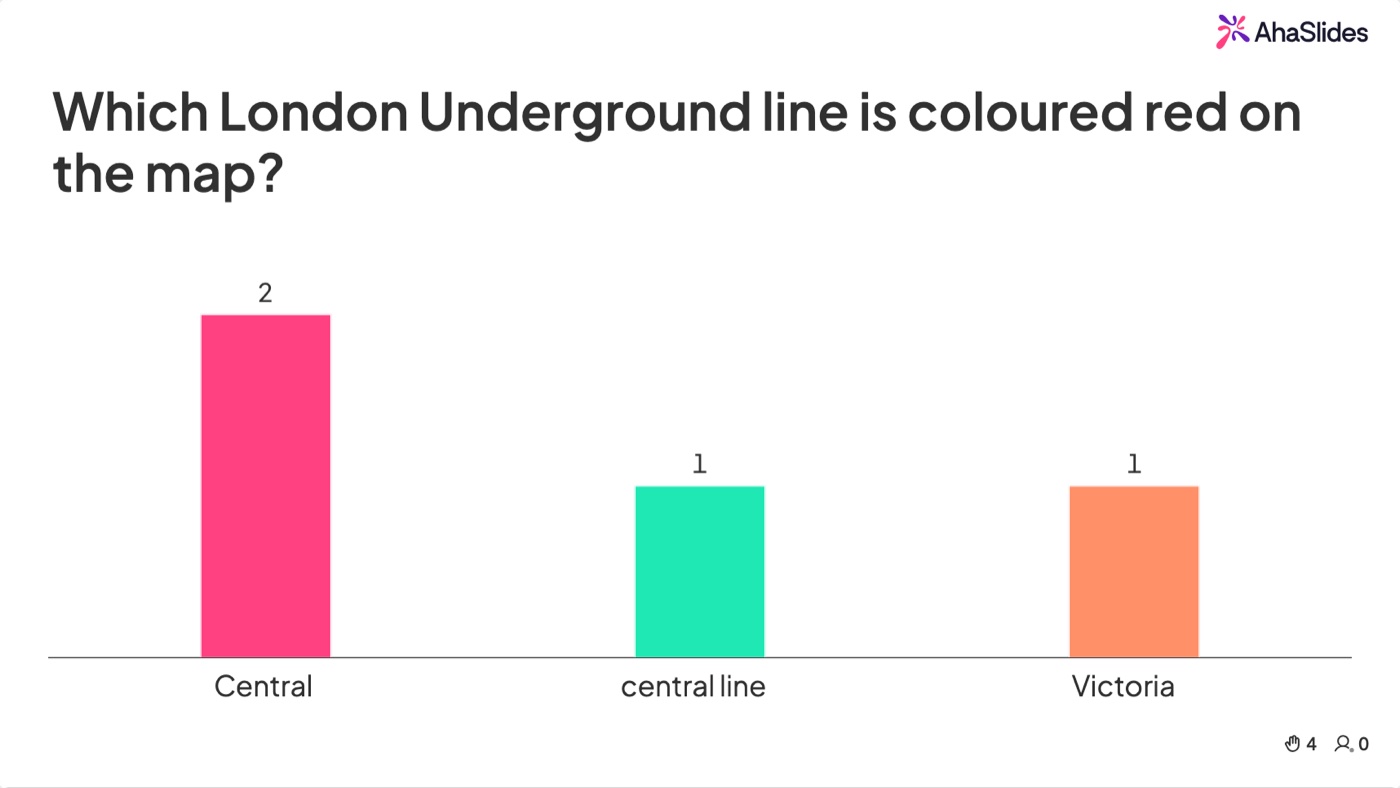
Questionário: Resposta curta para memorização aberta
A resposta curta é um slide de quiz sem opções de resposta — os participantes digitam sua resposta e ela é comparada com a correta, então eles precisam se lembrar dela em vez de apenas reconhecê-la. É uma verificação de conhecimento mais difícil e honesta do que a de múltipla escolha. Mantenha a resposta aceita curta e adicione algumas grafias plausíveis para que respostas próximas da correta ainda sejam consideradas.
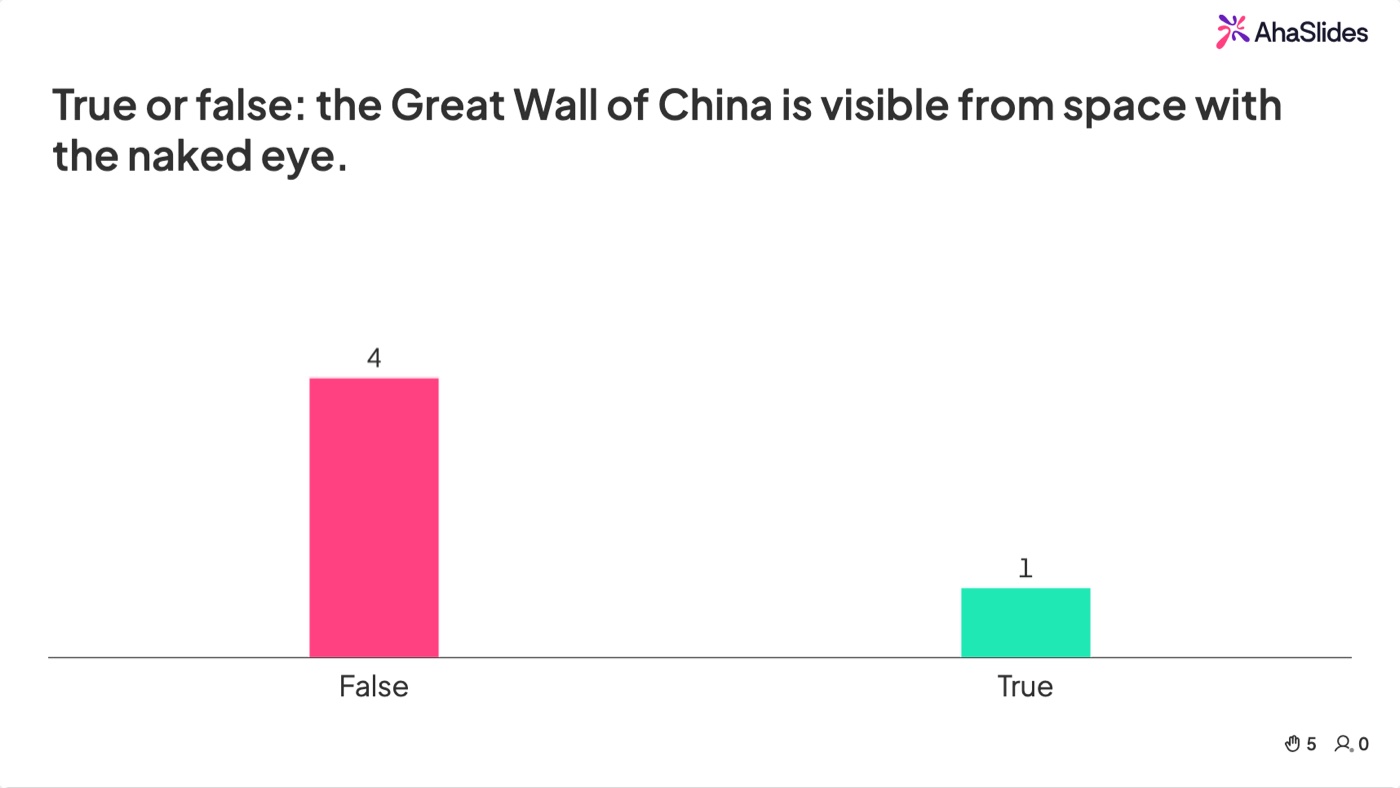
Quiz: Verdadeiro ou Falso para uma rodada de perguntas rápidas
Verdadeiro ou Falso é um dos nossos formatos de quiz mais recentes e é perfeito para manter o ritmo acelerado. Os participantes deslizam o dedo sobre uma série de afirmações e respondem a cada uma delas como verdadeira ou falsa, contra o relógio, marcando pontos à medida que avançam. Com apenas duas opções por vez, ninguém trava em uma pergunta difícil — perfeito para desmistificar conceitos errôneos logo no início ou para verificar rapidamente o quanto você sabe sobre o assunto.
Desenhe a resposta: deixe-os fazer um esboço.
Com o recurso "Draw Answer" (Desenhe a Resposta), os participantes desenham suas respostas em seus celulares e as enviam para a tela compartilhada — ideal para qualquer coisa que uma imagem explique mais rapidamente do que palavras, como esboçar um fluxo de trabalho, marcar um diagrama ou mostrar como resolveriam um problema. É um formato mais recente que ainda está sendo implementado, então abra-o em seu próprio celular para conferir antes de apresentar.
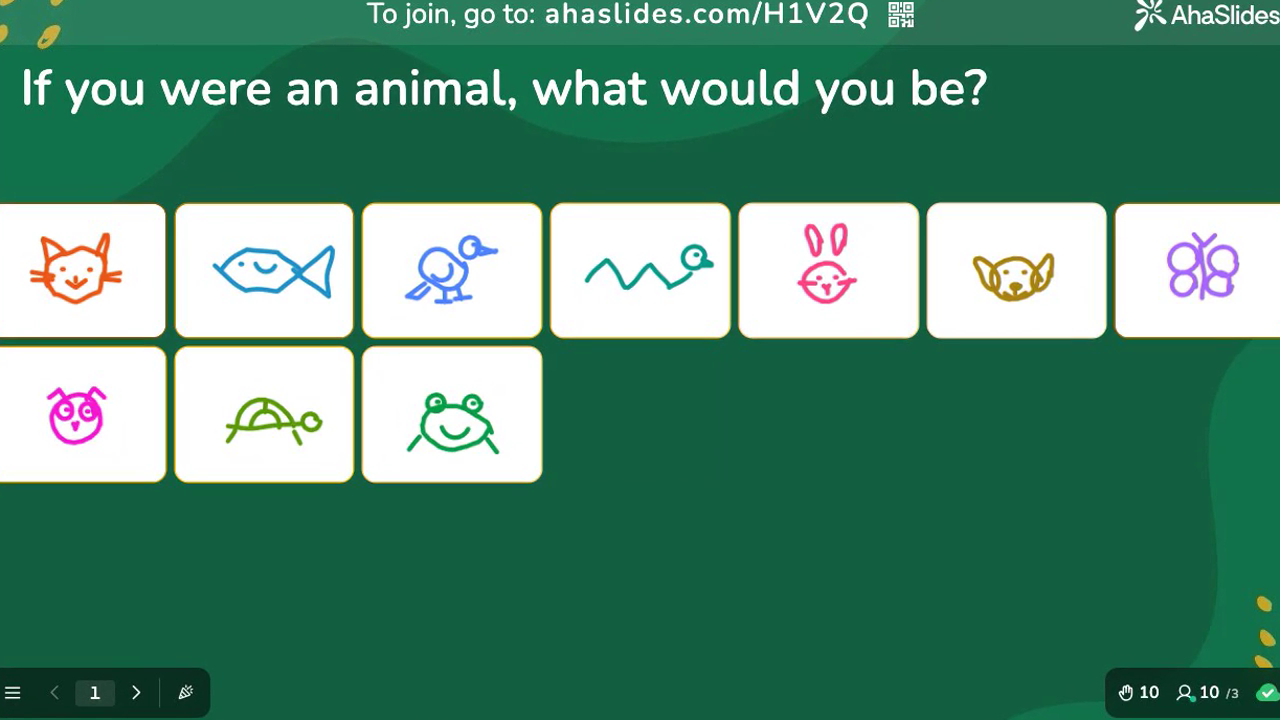
Imagem interativa: explore no seu próprio ritmo.
A Imagem Interativa permite que você fixe anotações em pontos específicos de uma imagem; os participantes tocam em cada marcador para lê-las em seus próprios dispositivos, no seu próprio tempo. Por ser autoguiada, essa funcionalidade é ideal para recursos visuais detalhados — uma captura de tela anotada, um diagrama com legendas, uma foto do produto — que recompensam uma análise mais atenta do que uma demonstração ao vivo permite.
Discussão: expor o que eles pensam
Na metade da sessão, você quer abrir espaço para perguntas. Mas a pergunta "Alguma pergunta?" quase nunca gera perguntas de verdade. Estes três tipos de slides, sim.
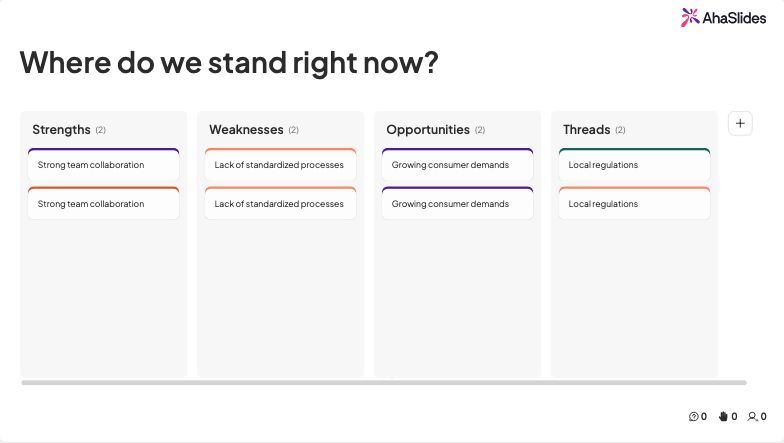
Quadro de ideias: notas adesivas digitais
O Quadro de Ideias permite que os participantes enviem ideias curtas que aparecem como notas adesivas em uma tela compartilhada, e depois as agrupem e votem nelas. (Há também um slide de Brainstorming mais simples, caso você queira apenas as notas adesivas e a votação, sem a etapa de agrupamento.) Eles podem curtir as contribuições uns dos outros, o que naturalmente destaca as ideias mais relevantes.
Perfeito para
- Retrospectivas: "O que funcionou? O que não funcionou? O que devemos tentar?"
- Resolução de problemas: "Como podemos [resolver esse desafio]?"
- Oficinas de estratégia: "O que devemos parar de fazer?"
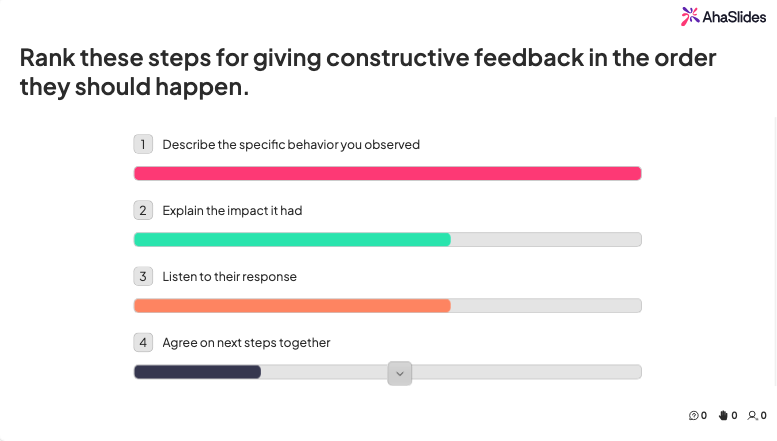
Classificação: priorização de forças
O slide de classificação apresenta aos participantes uma lista e pede que arrastem os itens para ordená-los por prioridade. Os resultados são agregados em uma única lista classificada para todo o grupo. É a maneira mais rápida de fazer com que todos concordem sobre o que é mais importante.
Quando usar
- Classifique estes 5 problemas enfrentados pelos clientes, do mais urgente ao menos urgente.
- "Classifique esses tópicos de treinamento de acordo com o que você mais deseja que seja abordado em seguida"
- Classifique estas funcionalidades de acordo com a que mais lhe ajudaria no trabalho diário.
Enquanto uma enquete diz "escolha um", um ranking diz "escolha todos em ordem". Isso faz diferença quando você precisa priorizar de verdade.
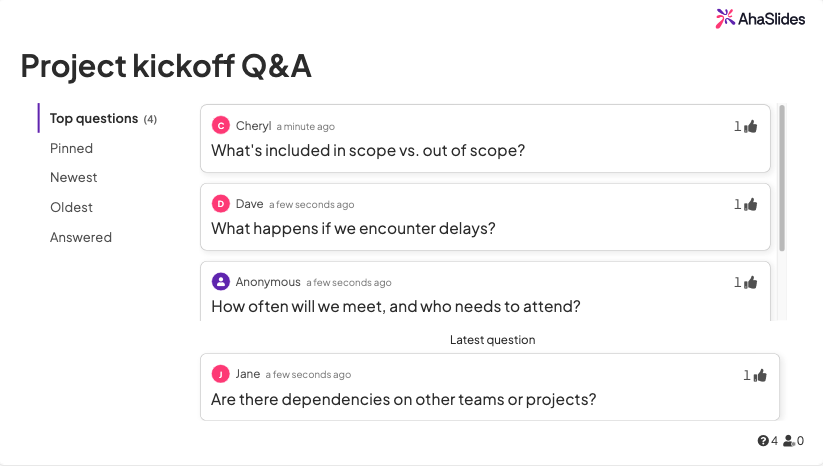
Perguntas e respostas: anônimas, com votos positivos, sem silêncios constrangedores.
Abra o slide de perguntas e respostas no início da sessão e deixe-o aberto. Os participantes podem enviar perguntas a qualquer momento, diretamente de seus celulares, inclusive anonimamente, se desejarem. Outros participantes podem votar nas perguntas mais relevantes, fazendo com que elas apareçam no topo da lista.
Como usamos o recurso de perguntas e respostas.
- Abra o formulário antes do início da sessão e diga às pessoas que elas podem enviar os trabalhos a qualquer momento.
- Responda às 2 ou 3 perguntas mais votadas nos intervalos planejados.
- Marque as perguntas como "respondidas" para que a lista de discussão permaneça organizada.
Questões abertas: respostas em suas próprias palavras.
O slide de Respostas Abertas coleta respostas em texto livre e as exibe na tela à medida que chegam. Enquanto uma Enquete limita as pessoas a opções predefinidas, as Respostas Abertas permitem que elas digam exatamente o que pensam — perfeito para perguntas como "qual é o seu maior desafio com isso?" ou "o que tornaria esse processo melhor?". Leia algumas respostas em voz alta conforme forem aparecendo para manter a conversa fluindo.
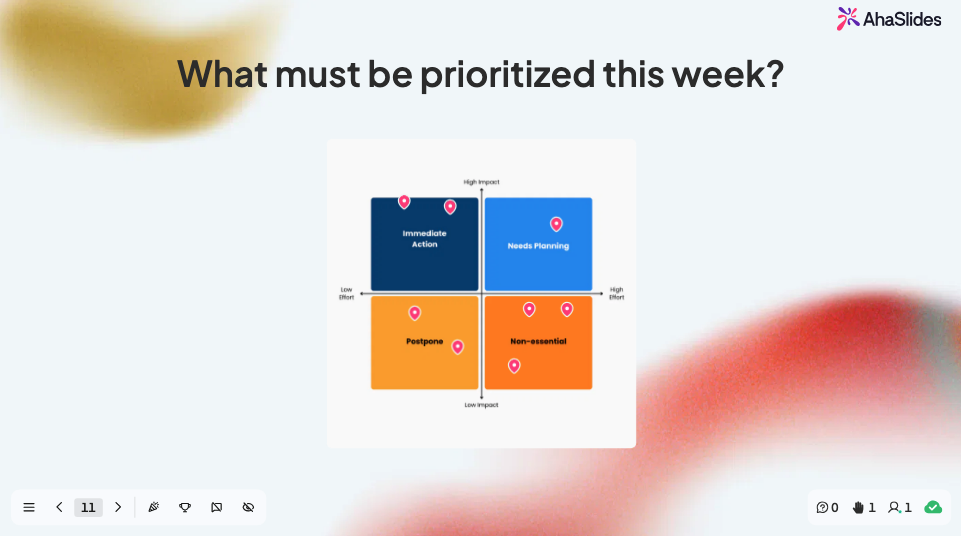
Matriz 2x2: mapeie ideias em dois eixos.
A Matriz 2x2 pede aos participantes que posicionem itens em dois eixos — esforço versus impacto, urgência versus importância, custo versus valor — e as posições do grupo criam um mapa compartilhado em tempo real. É a maneira mais rápida de transformar um debate vago em uma imagem que todos podem apontar e usar para priorizar.
Dividir os pontos: forçar escolhas reais.
A opção "Dividir os Pontos" atribui a cada participante uma quantia de pontos para distribuir entre as opções como preferir. Como não é possível apoiar todas as opções, obtém-se uma visão muito mais precisa das prioridades do que uma simples votação por aclamação — ideal para dividir um orçamento, avaliar funcionalidades ou decidir como a equipe deve alocar seu tempo.
Após a sessão: feedback que seja realmente útil.
Os formulários de feedback por e-mail atingem taxas de resposta de 10 a 20%. O feedback durante a sessão chega a 70 a 90%. O momento certo é fundamental.
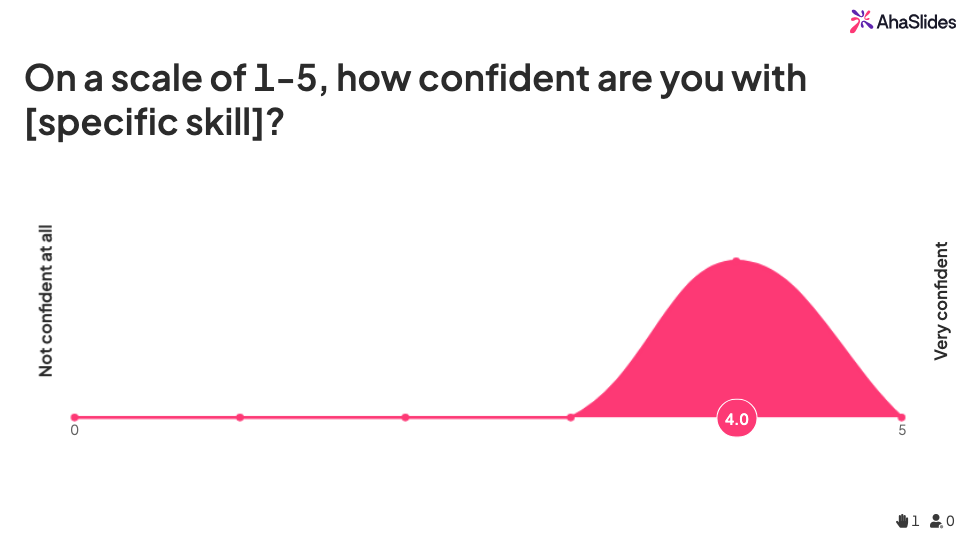
Escala de avaliação: feedback rápido durante a sessão
Nos últimos 3 a 5 minutos da sua sessão, insira um slide com uma escala de avaliação. De 1 a 5, de 1 a 10 ou com emojis. Limite-se a 2 ou 3 perguntas, no máximo. Assim, todos na sala respondem enquanto a experiência ainda está fresca na memória.
Três perguntas que sempre funcionam
- "Qual foi a relevância desta sessão para o seu trabalho?" (1 a 5)
- "Qual a probabilidade de você aplicar o que aprendeu esta semana?" (1 a 10)
- "Qual a probabilidade de você recomendar este treinamento a um colega?" (Escala NPS de 0 a 10)
Slide da pesquisa: feedback mais extenso que eles levam consigo.
Para obter um feedback mais aprofundado, direcione os participantes para uma pesquisa ao final da sessão. Diferentemente de uma escala de avaliação, a pesquisa consiste em um formulário com várias perguntas, exibido em um único slide nos dispositivos dos participantes. Como pode ser aplicada logo após a sua apresentação, o público estará mais propenso a respondê-la, aumentando a taxa de resposta.
O que incluir em uma pesquisa pós-sessão
- Texto aberto: "O que você fará de diferente como resultado desta sessão?"
- Texto aberto: "Qual é um tópico que você gostaria que tivéssemos abordado com mais profundidade?"
- Classificação: "Classifique os tópicos da próxima sessão de acordo com o que você considera mais útil"
Relatórios e análises: os recibos
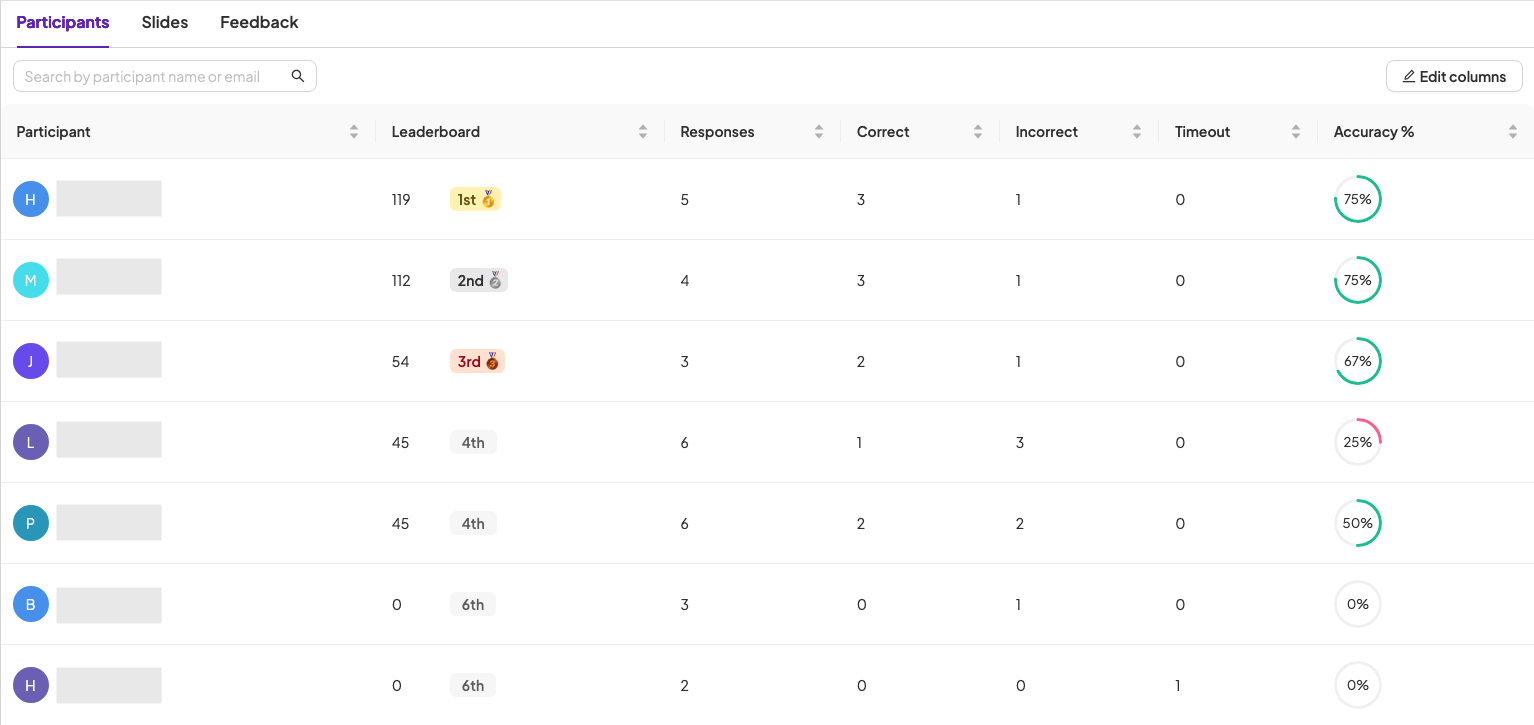
Cada sessão que você realiza gera um relatório: taxas de engajamento, resultados de enquetes, pontuações em questionários, atividades de perguntas e respostas e respostas individuais. Para líderes de T&D que precisam justificar orçamentos de treinamento, esses são os dados que comprovam o investimento. "O engajamento teve uma média de 87% em 14 sessões neste trimestre" soa diferente de "as pessoas pareceram gostar".
Dicas da equipe AhaSlides
Alguns pequenos hábitos que adquirimos após assistir a milhares de sessões:
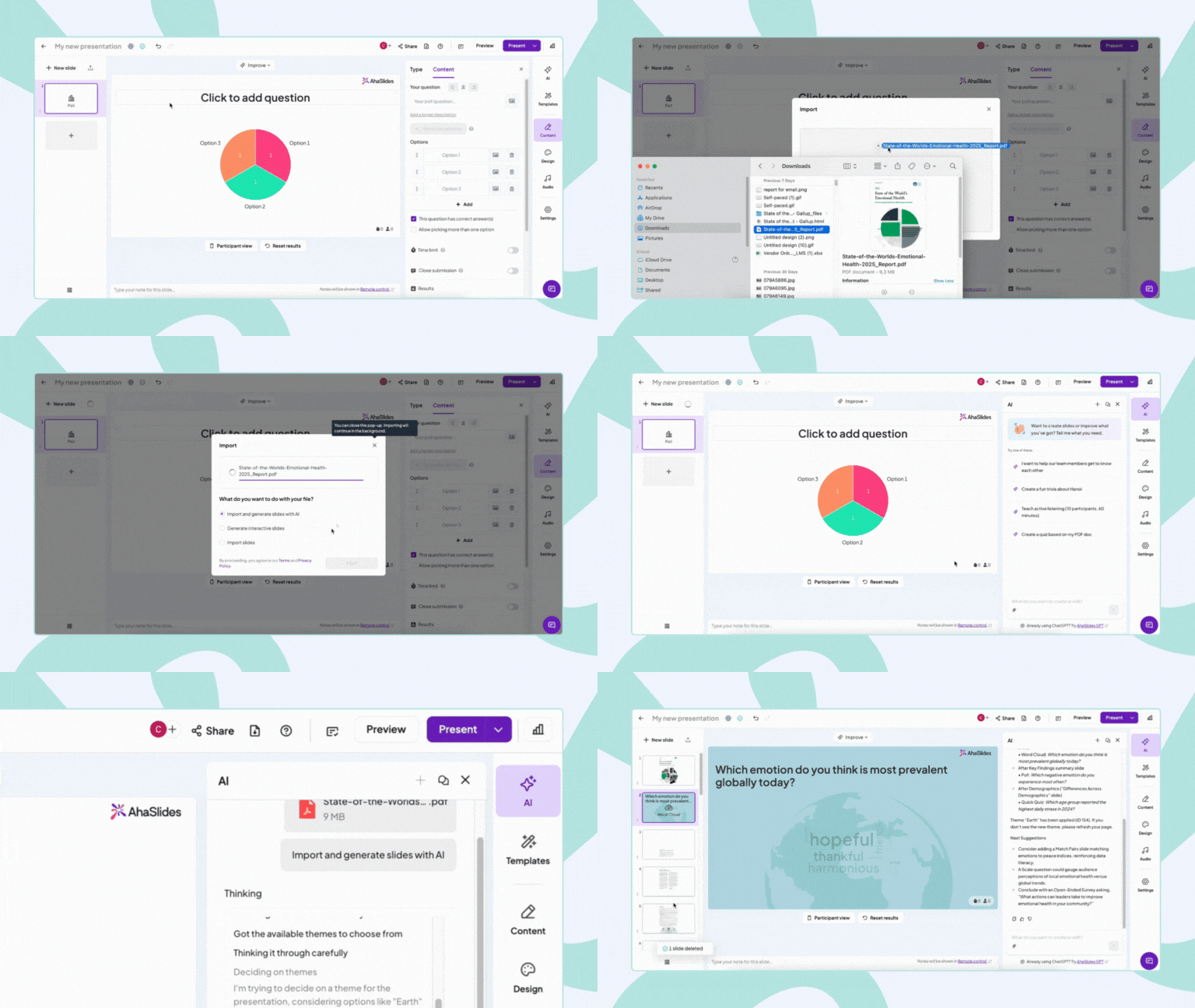
Use o AI Slides Maker para criar e depois personalizar os slides.
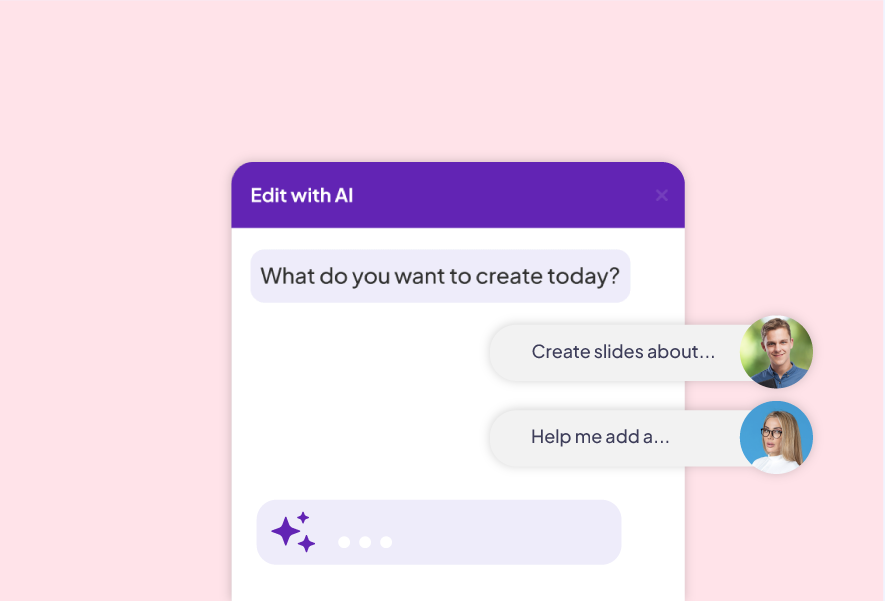
Insira seu tópico ou documento em nosso Criador de Slides com IA e você terá uma apresentação interativa completa em menos de um minuto. Não é perfeita em todos os detalhes, mas é um ponto de partida que economiza uma hora. Considere-a como um rascunho, não como a versão final.
Não interaja em excesso.
Para uma sessão de 60 minutos, o ideal é que haja de 5 a 7 momentos interativos. Mais do que isso e você fica mudando de contexto constantemente. Menos do que isso e as pessoas se dispersam.
Emparelhe o controle remoto/Backstage com um tablet.
Nosso recurso de Controle Remoto ou Backstage permite que você avance os slides pelo seu celular ou tablet. Pode parecer algo simples, mas não é. A liberdade de se movimentar pela sala (ou se afastar da webcam em uma sessão híbrida) transforma completamente a sua energia como apresentador.
Importe seu PPT existente.
Se você já possui uma apresentação do PowerPoint, importe-a e adicione os slides interativos nos locais apropriados. Não precisa recriar tudo. A maioria dos nossos usuários mais assíduos começou dessa forma.
Os erros mais comuns a evitar
Ignorando os resultados
Os resultados da enquete não devem ser um slide de transição. Faça uma pausa, leia-os em voz alta e reaja a eles. "Interessante, 60% de vocês disseram X. Vamos dedicar mais dois minutos a isso." Essa é a estratégia para engajar o público.
Esquecer de testar no celular
Abra a sessão no seu próprio celular antes que os participantes entrem. Simule a experiência de inserir o código de acesso como se fosse um aluno. Vinte segundos de testes evitam o problema de "por que minha resposta não está aparecendo".
Enterrando o código de junção
Código de inscrição minúsculo no canto da tela = baixa participação. Deixe-o grande, visível na tela e repita-o em voz alta. Não presuma que quem entrou depois viu.
Iniciar
Cadastre-se em ahaslides.com . Navegue pela biblioteca de modelos, escolha uma apresentação que se adeque ao seu caso de uso, insira o conteúdo e execute-a. Comece pequeno. Uma enquete. Um quiz. A partir daí, vá expandindo.
Se você estiver criando um currículo de treinamento completo em vez de uma única sessão, dê uma olhada no AhaSlides Online Course Builder , que reúne esses mesmos tipos de slides interativos em lições autodidáticas que os alunos podem acessar no seu próprio ritmo.
.webp)