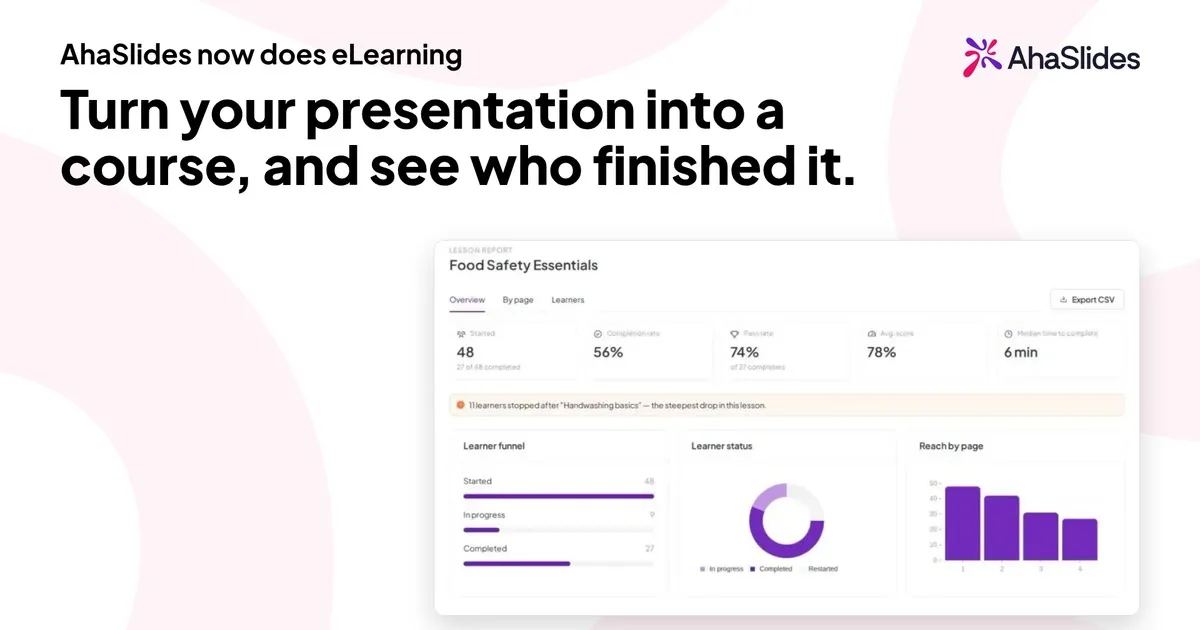
Você tem um tópico que sua equipe precisa aprender, uma apresentação que você já fez duas vezes e nenhuma maneira de garantir que todos a vejam. Uma sessão ao vivo alcança as pessoas que poderiam participar naquele dia. Um curso de treinamento autoguiado alcança todos, no horário que for mais conveniente para eles, e mostra quem concluiu o curso.
Este guia explica como criar um curso de treinamento online no AhaSlides , partindo de uma página em branco ou de slides já existentes. Ele foi escrito para instrutores, equipes de T&D e RH que desejam criar um curso por conta própria, sem a necessidade de uma ferramenta de autoria ou um desenvolvedor.
O que é um curso de treinamento online?
Um curso de treinamento online é um conjunto de lições que as pessoas fazem sozinhas, no seu próprio ritmo, geralmente para aprender uma habilidade profissional ou um conjunto de conhecimentos. Cada lição explica algo e, em seguida, verifica se o conteúdo foi compreendido. Essa é a diferença entre um curso e uma apresentação gravada: o aluno pratica e você pode ver o que ele fez.
No AhaSlides, um curso é construído a partir de lições . Cada lição é composta por páginas , e cada página é composta por blocos : texto, imagens, vídeos, listas, flashcards, verificações de conhecimento e atividades de classificação. Os alunos acessam um link, fazem login ou criam uma conta e trabalham com o conteúdo. Você então visualiza o progresso e os resultados deles.
Antes de construir: três decisões que evitam retrabalho.
Dedique dez minutos a estas etapas antes de abrir o editor.
- Dê um nome ao resultado. Complete a frase “Após este curso, o aluno será capaz de…”. Um curso chamado “Segurança alimentar” é um tópico. “Armazenar, etiquetar e datar corretamente os ingredientes crus” é um resultado em torno do qual você pode construir aulas e perguntas.
- Decida quem fica com ele e como ele entra. Um curso para cada novo funcionário pode ser apenas um link em um e-mail de boas-vindas. Um curso de conformidade para um departamento específico precisa de uma lista com os nomes das pessoas inscritas.
- Decida o que conta como concluído. Abrir todas as lições é o mínimo. Você também pode definir uma porcentagem mínima de respostas corretas ou um tempo mínimo de uso. Você define isso na etapa 4.
Como criar um curso de treinamento online
1. Comece com o que você já tem.
Você pode começar de cinco maneiras.
- A partir de um modelo de curso. Se você ainda não tem cursos, a seção Cursos abre uma biblioteca com mais de 600 modelos de cursos prontos da AhaSlides Official, abrangendo temas como conformidade, segurança no trabalho, habilidades interpessoais e treinamento em IA. Filtre por categoria, região, público-alvo ou duração, escolha um modelo e edite-o como qualquer outro curso que você já tenha criado.Como começar com um modelo de curso).
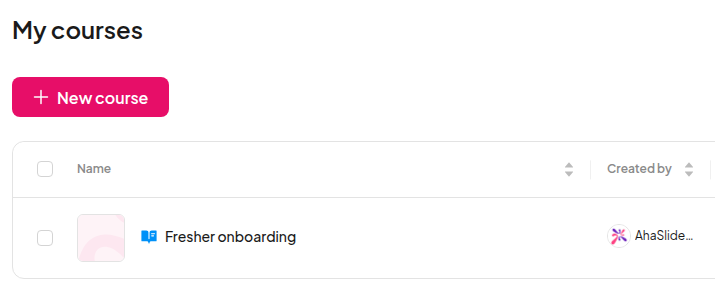
- Partindo do zero. Abra Meus arquivos, clique em Crie um novo e escolha ParaSubstitua "Curso sem título" pelo seu próprio título e adicione uma breve descrição, que os alunos verão na página do curso.
- A partir de um prompt ou de um arquivo. Clique AI No editor de cursos, descreva o que deseja ou carregue um arquivo. O assistente de IA adiciona e edita lições no curso que você abriu.
- A partir de um arquivo importado. Iniciar um novo curso a partir de um arquivoFaça o upload de um arquivo PDF, PowerPoint, Word, texto, Markdown ou imagem, e deixe que o agente do curso elabore as lições a partir dele. Ainda não disponível para contas da UE.
- De uma apresentação. Abra uma apresentação existente, use o menu ao lado do nome dela e escolha Transformar em um cursoO AhaSlides cria um novo rascunho de curso e o assistente de IA converte seus slides nele. Leia o resultado antes de publicar: é um ponto de partida, não um curso finalizado.
Se você não tem certeza por onde começar, a apresentação é o caminho mais rápido, porque a estrutura e a maior parte do texto já existem.
2. Divida o conteúdo em lições e páginas.
Seu novo curso começa com uma primeira lição . Clique em "Adicionar lição" para cada tópico subsequente e arraste as lições para a ordem em que os alunos devem assisti-las.
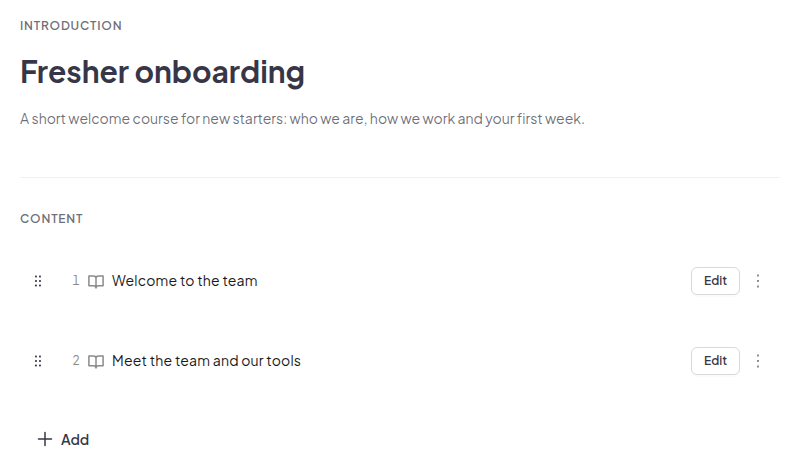
Dentro de uma lição, trabalhe em páginas. Cada página deve ensinar uma ideia por vez. Se uma página exigir rolagem longa, divida-a. Páginas curtas tornam o progresso visível para o aluno e facilitam a visualização do abandono no seu relatório posteriormente, pois você poderá ver exatamente onde os alunos pararam.
Um formato prático para a maioria dos cursos de formação:
- Uma aula por objetivo de aprendizagem, não por tópico.
- De três a seis páginas por lição.
- Uma breve verificação ao final de cada aula, para que os alunos identifiquem as lacunas de conhecimento antes que você o faça.
3. Crie páginas a partir de blocos e adicione verificações.
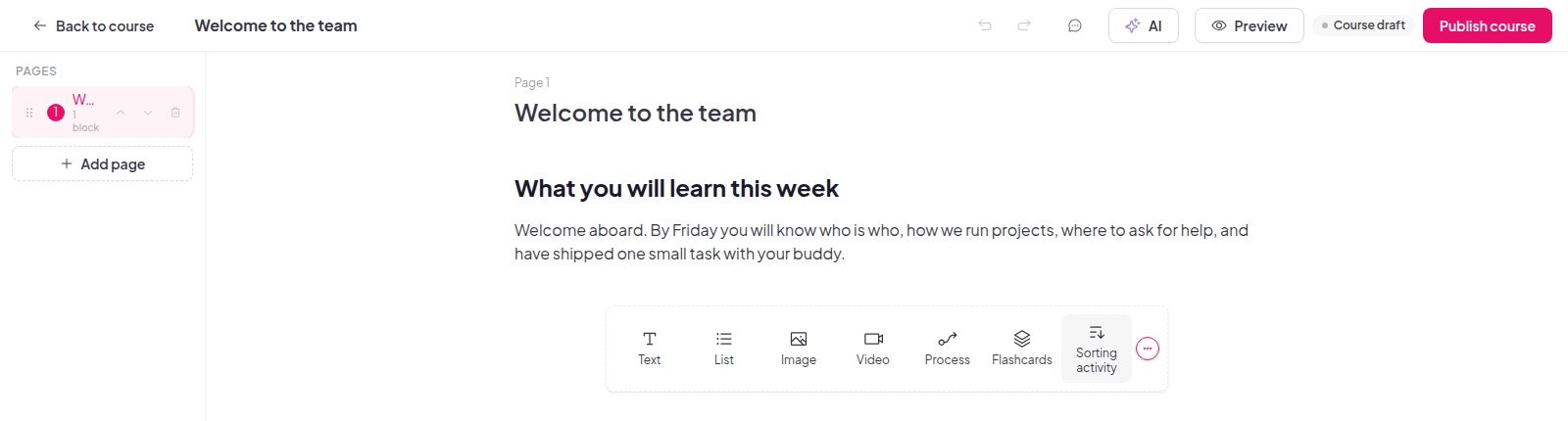
Cada página contém blocos. Selecione um tipo de bloco na barra abaixo do seu conteúdo ou clique em Adicionar bloco e pesquise. As famílias de blocos incluem:
| Família Block | O que você pode adicionar |
|---|---|
| Texto e lista | Parágrafos, títulos, listas com marcadores, numeradas ou com caixas de seleção |
| Imagem, galeria e multimídia | Imagens, vídeos, áudios, anexos e elementos incorporados. |
| Interativo | Cartões de memorização, atividades de classificação, cenários, listas de revelação e gráficos com legendas. |
| Verificação de conhecimento | Questões de múltipla escolha, múltipla resposta, completar lacunas e correspondência. |
| de cores | Gráficos de barras, linhas ou pizza |
Combine blocos de texto passivo e ativo. Uma página de texto seguida de uma verificação de conhecimento funciona melhor do que três páginas de texto seguidas de um longo questionário. Cartões de memorização são adequados para vocabulário e definições, uma atividade de classificação é ideal para decisões do tipo "qual destas é uma prática segura" e um cenário é adequado para julgamentos. Adicione texto alternativo a cada imagem para que os alunos que não conseguem vê-la ainda compreendam o ponto principal.
Já tem o treinamento em vídeo? Adicione um bloco de vídeo , clique em "Carregar do dispositivo" e escolha um arquivo MP4 ou WebM de até 100 MB para que os alunos o assistam na página antes da verificação. Os links do YouTube e do Vimeo continuam funcionando e você pode substituir ou remover o vídeo a qualquer momento. Exporte arquivos MOV, como gravações do iPhone, primeiro como MP4. As contas da região da UE recebem os uploads posteriormente. Abra seus cursos para adicionar um vídeo a uma lição.
As alterações são salvas conforme você trabalha, e o editor exibe a mensagem "Salvo" quando tudo estiver atualizado.
4. Defina o que será considerado concluído.
Abra as configurações do curso . Na aba Conclusão , a opção “Todas as lições concluídas” está sempre ativada. Você pode adicionar mais dois requisitos:
- Número mínimo de respostas corretas: A porcentagem de acertos nas questões de teste de conhecimento que um aluno deve obter, numa escala de 0 a 100.
- Tempo mínimo de aprendizagem: O tempo que um aluno deve dedicar ao curso é contabilizado em minutos. Esse tempo é acumulado ao longo das visitas, e o tempo ocioso ou com a aba oculta não é contabilizado.
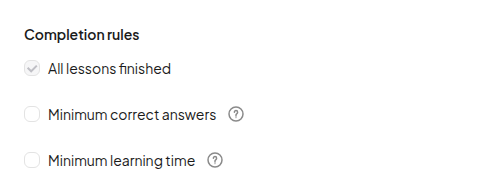
Os alunos visualizam cada requisito e seu progresso em relação a ele enquanto estudam, para que não haja surpresas no final. Na aba Geral , você também pode adicionar uma miniatura, uma imagem 16:9 com pelo menos 1280 x 720 px, que será exibida nos cartões do seu curso. Quando os alunos cumprirem esses requisitos, você poderá recompensá-los com um certificado: escolha um em Certificado na mesma aba Geral , e qualquer pessoa que concluir o curso poderá baixá-lo em PDF, copiar o link ou adicioná-lo ao LinkedIn.
5. Visualize, publique e compartilhe um link.
Clique em Visualizar para ver o curso da mesma forma que os alunos o verão e alterne entre as visualizações para computador, tablet e celular. Quando estiver satisfeito, clique em Publicar , escolha Obter link do aluno e publique. Copie o link e envie-o.
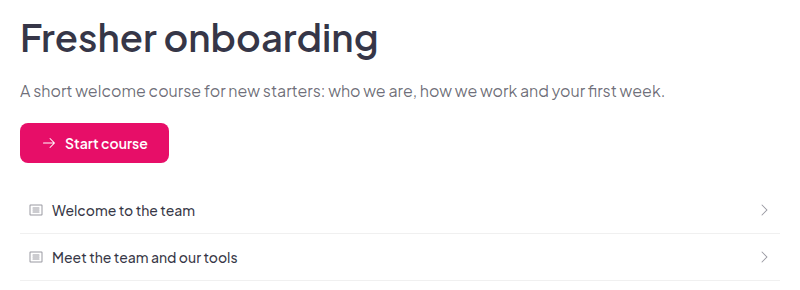
Você escolhe quem pode abri-lo:
- Alguém tem o link? Os alunos primeiro fazem login ou criam uma conta, para que seu progresso seja salvo em sua conta.
- Apenas alunos designados. Somente as pessoas que você designar poderão fazer isso.
Depois que o curso estiver online, você poderá continuar editando-o e os alunos verão suas alterações sem que você precise publicar novamente. Os alunos encontram todos os cursos nos quais estão matriculados no portal do aluno em learn.ahaslides.com, com uma barra de progresso e o status " Não iniciado" , " Em andamento" ou "Concluído" em cada um deles.
6. Gerencie quem participa do curso.
Para um curso direcionado a pessoas específicas, abra "Gerenciar" na janela de compartilhamento. Você pode:
- Adicionar participantes um por um ou importá-los de um arquivo CSVe exporte a lista posteriormente.
- Abra um perfil de aluno Para ver os detalhes deles, os cursos atribuídos e o progresso em cada um.
- Adicionar campos personalizados, como departamento ou cargo, para usar em importações.
Ao clicar em "Atribuir selecionados" , o AhaSlides envia um e-mail para cada aluno recém-atribuído. O e-mail menciona o curso e você como instrutor, exibe a data de entrega (se houver) e contém um botão "Iniciar o curso" . Para definir uma data de entrega, clique no ícone de engrenagem ( Configurações do curso ), abra a guia "Progresso" e escolha uma opção em " Data de entrega" . Os e-mails do curso estão disponíveis apenas em planos pagos e ainda não são compatíveis com contas da UE. Mesmo sem eles, a atribuição ainda é salva, então envie o link você mesmo e explique o que espera que os alunos façam. Abra seus cursos para atribuir um aluno.
7. Leia o relatório e aprimore o curso.
Clique em "Relatório" em um curso publicado. Ele possui três abas:
- Visão geral: Participantes, taxa de conclusão, horas de aprendizado e tempo médio de conclusão.
- Por lição: O nível de conclusão e desistência de cada lição e página, além da quantidade de alunos que acertaram cada questão.
- Aprendizes: Todos que estão fazendo o curso, seu status e pontuação. Quando um certificado estiver ativado, esta aba também terá um registro. Certificado coluna, onde você pode abrir, cancelar ou restaurar um certificado de aprendizagem, ou reenviar o e-mail do certificado.
A visualização "Por lição" é onde um curso realmente melhora. Se um terço dos seus alunos para na mesma página, reescreva essa página antes de culpar os alunos. Você pode exportar os dados como um arquivo CSV.
Você também pode convidar colegas para criar ou revisar o curso com você. Adicione-os como colaboradores com as permissões " Pode editar" ou "Pode visualizar".
Como transformar uma apresentação do PowerPoint em um curso de treinamento
A maioria dos treinamentos começa como um baralho. Se o seu for assim, você não precisa reconstruí-lo.
- Importe a apresentação para o AhaSlides. Importe o seu
.pptxArquivo. Veja o Guia para importar um arquivo PowerPoint ou PDF. - Transforme isso em um curso. Depois que a apresentação estiver no AhaSlides, abra o menu ao lado do nome dela e escolha Transformar em um cursoO assistente de IA converte seus slides em aulas.
- Edite o rascunho. Os slides elaborados para serem apresentados oralmente geralmente contêm um título e uma imagem, e a explicação é feita em sua voz. Adicione a explicação que falta em cada página e, em seguida, inclua uma verificação de conhecimento após cada seção.
- Publique e compartilhe. Siga os passos 4 a 6 acima.
Se você deseja que os alunos vejam a apresentação exatamente como você a projetou, importe o arquivo .pptx para um curso e selecione "Adicionar arquivo como conteúdo do curso" : ele se tornará uma aula em formato de apresentação de slides na qual eles poderão clicar e o progresso deles será exibido no relatório do curso.
Transforme sua apresentação em um curso e veja quem o concluiu.
Treinamento autodirigido: quando funciona e quando não funciona
O treinamento autodirigido é ideal para conteúdos comuns a todos e que precisam ser revisados: conceitos básicos de integração, conhecimento do produto, políticas, procedimentos de segurança, tutoriais de ferramentas. Ele economiza tempo de treinamento prático, algo que um curso presencial não consegue fazer.
É menos adequado quando o objetivo é a discussão, a prática com feedback ou a mudança de atitudes. Para esses casos, mantenha uma sessão ao vivo e use o curso como preparação antes ou reforço depois dela. Nosso guia de treinamento virtual aborda a parte ao vivo.
Erros comuns na criação de um curso de treinamento
- Começando pelos slides, não pelos resultados. Um curso que converte cada slide em uma página tende a copiar as lacunas da apresentação. Escreva os objetivos de aprendizagem primeiro.
- Testes realizados somente no final. Um único teste após uma hora de conteúdo revela o problema tarde demais. Verifique após cada aula.
- Estabelecer um padrão sem testá-lo. Visualize o curso você mesmo, responda às perguntas de verificação e, em seguida, defina a taxa mínima de respostas corretas.
- Deixando os alunos na dúvida. Defina uma data de entrega antes de atribuir a tarefa, para que o e-mail do curso informe aos alunos quando devem concluir. Se nenhum e-mail for enviado (a confirmação indicar isso), envie o link você mesmo.
- Nunca abrir o relatório. Veja a seção "Por lição" após os dez primeiros alunos e novamente após a edição.
Perguntas que as pessoas fazem
Os alunos precisam de uma conta? Sim. Ao abrir um link do curso, os alunos são solicitados a fazer login ou criar uma conta primeiro, para que seu progresso seja salvo.
Posso limitar um curso a determinadas pessoas? Sim. Selecione "Somente alunos atribuídos" e, em seguida, atribua o curso aos participantes.
Meus colegas podem me ajudar a construir isso? Sim. Convide-os como colaboradores com as permissões " Pode editar" ou "Pode visualizar" . Somente o proprietário do curso pode publicar ou cancelar a publicação.
O que acontece com o progresso se eu despublicar um curso? O progresso é mantido. Os alunos continuam de onde pararam assim que você publicar o curso novamente.
Onde os alunos encontram seus cursos? No portal do aluno em learn.ahaslides.com, em Meus cursos.
Posso criar um curso a partir de um PDF ou documento do Word? Sim. Importe um arquivo de até 50 MB e 100 slides, e o criador do curso elaborará as aulas, seguindo a estrutura definida. Ainda não disponível para contas da UE.
Crie seu primeiro curso
Escolha um resultado e um baralho que você já usa e transforme-os em um curso de três aulas esta semana. Saiba mais na página do criador de cursos do AhaSlides , leia o artigo de ajuda passo a passo ou faça login ou crie uma conta no AhaSlides para começar a criar.