


.webp)
O Google Slides é simples, familiar e gratuito. Milhões de pessoas o utilizam diariamente para tudo, desde apresentações corporativas a aulas. Mas, por padrão, o Google Slides é estático. Você cria uma série de imagens com texto, e seu público assiste passivamente.
Essa limitação frustra os apresentadores modernos. Sabemos que assistir passivamente não funciona. Pesquisas sobre aprendizado ativo Os resultados mostram consistentemente que o público retém mais informações quando as apresentações envolvem interação bidirecional em vez de palestras unidirecionais [1]. Além disso, elementos interativos Recursos como questionários e enquetes são uma maneira prática de incorporar essa interação ao Google Slides. No entanto, o próprio Google Slides não oferece uma forma nativa de coletar a opinião do público em tempo real.
A solução é estender o Google Slides com uma ferramenta dedicada à interação com o público. O AhaSlides é um complemento do Google Workspace que permite incorporar enquetes, questionários, nuvens de palavras e sessões de perguntas e respostas diretamente na sua apresentação. Os participantes entram usando um código simples e respondem a partir de seus dispositivos. Os resultados aparecem instantaneamente e você pode ajustar sua apresentação com base no que aprende com o público.
Este guia mostra como transformar suas apresentações estáticas do Google Slides em uma experiência interativa que engaja seu público e gera dados úteis sobre sua compreensão e preferências.
Como configurar apresentações interativas do Google Slides com o AhaSlides
Passo 1: Instale o complemento AhaSlides
Abra sua apresentação do Google Slides. Clique em Extensions menu e selecione Add-ons, Em seguida Get Add-onsProcure por AhaSlides e clique para instalar. Você concederá permissão ao complemento para acessar suas Apresentações Google. Após a instalação, o AhaSlides aparecerá como uma opção no menu Extensões, junto com seus outros complementos.
A instalação é simples e leva cerca de dois minutos. Você só precisa fazer isso uma vez por conta do Google.
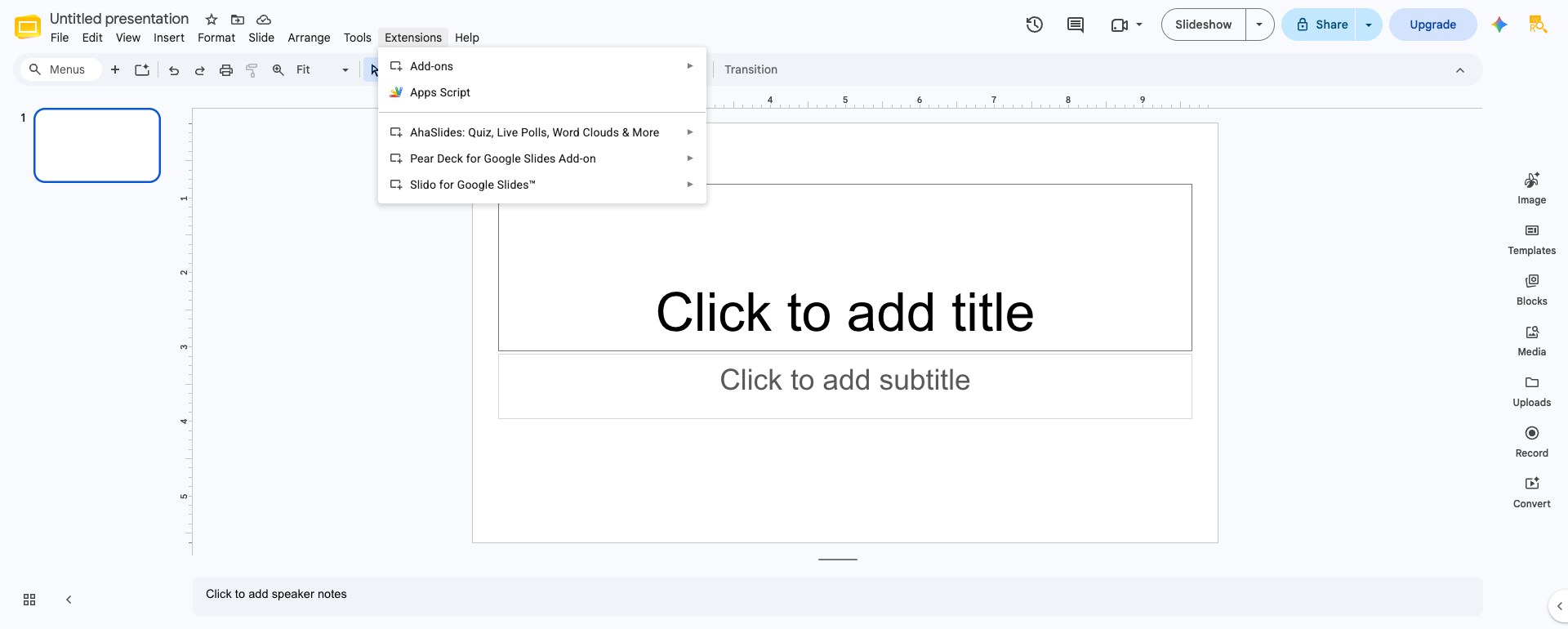
É bom saber: o complemento não funciona se o seu navegador estiver conectado a mais de uma conta do Google simultaneamente, uma limitação conhecida que o AhaSlides menciona em sua central de ajuda . Se a barra lateral exibir a mensagem "Não é possível acessar o complemento AhaSlides", abra o Google Slides em uma janela anônima ou desconecte-se das contas adicionais primeiro.
Passo 2: Adicione elementos interativos aos seus slides
Após instalar o AhaSlides, abra o menu Extensões, selecione AhaSlides e, em seguida, Abrir Barra Lateral. Faça login (ou crie uma conta gratuita) e você poderá adicionar slides interativos diretamente da barra lateral. As principais opções são:
Enquetes. Reúna opiniões ou preferências sem respostas certas ou erradas. Exiba os resultados como gráficos de barras, gráficos de pizza ou gráficos de rosca. Use enquetes para entender a perspectiva do público: "Como você costuma ministrar treinamentos?" ou "Qual recurso é mais importante para você?". Os resultados aparecem instantaneamente e podem mudar o rumo da sua conversa.
Escolha a resposta (quizzes). Crie perguntas que testem o conhecimento do público, com uma opção marcada como correta. Defina um limite de tempo e configure a pontuação das respostas. O AhaSlides exibe os resultados em tempo real em um gráfico de barras, para que você possa ver rapidamente qual resposta foi escolhida e se a resposta está correta.
Nuvens de palavras. Colete respostas de texto curtas que se transformam em uma nuvem de palavras ponderada e dinâmica, útil para aquecimento, estímulos à reflexão ou para avaliar o sentimento em uma única palavra.
Você também pode adicionar um slide de perguntas e respostas para que seu público possa enviar e votar em perguntas em tempo real, seja pelo seletor de slides na barra lateral ou diretamente no editor do AhaSlides. Cada elemento interativo pode ser personalizado para combinar com o design e a identidade visual do seu slide, incluindo cores, fontes e tempo de exibição das perguntas.

É bom saber: a sincronização é unidirecional. Criar ou editar um slide pela barra lateral do AhaSlides atualiza sua apresentação do Google Slides, mas se você editar esse slide diretamente no AhaSlides (por exemplo, no editor web do AhaSlides), essas alterações não serão sincronizadas com o Google Slides. Mantenha suas edições na barra lateral se quiser que seu arquivo do Google Slides continue sendo a fonte original.
Passo 3: Apresente e compartilhe o código de entrada.
Quando estiver pronto para apresentar, abra a barra lateral do AhaSlides e escolha "Apresentar com AhaSlides", depois "Apresentar agora" ou "Apresentar desde o início". Isso importa sua apresentação para o apresentador do AhaSlides em uma nova aba e gera um código de acesso (como "ABCD123") que seu público usa para participar, seja inserindo o código no link de acesso ou escaneando um código QR que você exibir.
Os participantes não precisam baixar nada. Eles acessam a reunião pelo navegador ou celular e interagem com os elementos interativos durante a apresentação. Para apresentações virtuais , você pode compartilhar o código no chat da reunião ou na tela. Para eventos presenciais, exiba-o no projetor.
Uma limitação importante a considerar: como a apresentação passa o bastão para o apresentador do AhaSlides, seus slides normais do Google Slides se convertem em imagens estáticas durante a sessão. Animações, áudio e vídeo incorporados e links clicáveis em slides que não são do AhaSlides não funcionarão enquanto você estiver apresentando pelo AhaSlides.
Melhores práticas para apresentações interativas do Google Slides
Mantenha as perguntas claras e concisas. As pessoas respondem pelo celular ou em sessões rápidas na internet. Uma pergunta confusa é ignorada. Uma pergunta clara é respondida. Em questionários, forneça opções óbvias de certo e errado. Em enquetes, evite linguagem tendenciosa que induza respostas.
Defina limites de tempo adequados. Uma enquete simples pode precisar de 30 segundos. Uma pergunta instigante pode precisar de dois minutos. Os participantes precisam de tempo suficiente para pensar, mas não tanto a ponto de perderem a atenção. Comece com 60 segundos e ajuste com base na taxa de respostas. Se 90% das pessoas responderem imediatamente, você pode reduzir o tempo. Se as pessoas ainda estiverem pensando, dê a elas mais tempo.
Responda aos resultados. Não se limite a mostrar as respostas e seguir em frente. Diga algo como "Interessante. A maioria de vocês disse C, mas deixe-me explicar por que B está correto" ou "Vejam essa divisão. Temos pessoas em dois grupos aqui. O que está motivando essas respostas diferentes?". Ao interagir com os resultados, você demonstra que está prestando atenção e que a opinião do público influencia a conversa.
Distribua os elementos interativos de forma estratégica. Um quiz a cada cinco minutos dá a sensação de estar sendo testado constantemente. Um quiz a cada 15 minutos proporciona uma reflexão natural. Busque incluir de três a cinco momentos interativos em uma apresentação de 30 minutos. Isso cria ritmo sem exageros.
Faça um teste prévio. Antes da sua apresentação propriamente dita, simule-a uma vez como apresentador e outra como participante (peça a um colega para participar com o código). Certifique-se de que as perguntas estejam claras, o tempo esteja correto e a tecnologia funcione como esperado. Nada prejudica o engajamento mais rapidamente do que dificuldades técnicas.
Apresentações interativas do Google Slides para diferentes contextos.
Apresentações em sala de aula. Os professores usam slides interativos do Google para verificar a compreensão sem constranger os alunos. Um pequeno teste no meio da aula mostra quais conceitos estão sendo assimilados e quais precisam de reforço. Nuvens de palavras permitem que os alunos reflitam sobre o aprendizado: "Qual palavra descreve o que você aprendeu hoje?". O anonimato (se ativado) torna a participação segura para alunos com dificuldades.
Treinamento corporativo. Os instrutores utilizam questionários e enquetes para garantir que os participantes estejam prestando atenção e absorvendo o conteúdo. Os resultados fornecem dados sobre a eficácia do treinamento. Se um determinado conceito obtiver consistentemente uma pontuação baixa nos questionários, isso indica que o módulo de treinamento precisa de ajustes. As enquetes também ajudam os instrutores a entender as preferências dos alunos: quais tópicos são mais relevantes, quais modalidades de treinamento funcionam melhor e quais horários são ideais para sessões futuras.
Apresentações de vendas e para investidores. Enquetes revelam o que os potenciais clientes valorizam: "Qual é a sua principal prioridade ao avaliar soluções como a nossa?". Sessões de perguntas e respostas permitem que os potenciais clientes conduzam a conversa para suas preocupações. Questionários sobre as capacidades da sua empresa ajudam os potenciais clientes a entender sua proposta de valor. A interatividade demonstra confiança e posiciona você como alguém que valoriza o diálogo em vez de uma abordagem unilateral de vendas.
Apresentações virtuais. Para o Zoom , Teams ou plataformas similares, os slides interativos do Google são cruciais. A passividade online é ainda mais problemática do que presencialmente; as pessoas já estão competindo pela atenção com e-mails, chats e outras distrações. Um quiz ou enquete bem elaborado traz o foco de volta para a sua apresentação e torna a experiência mais colaborativa do que a de assistir a uma gravação.
O que você aprende com os slides interativos do Google

Além do benefício imediato do engajamento, as apresentações interativas geram insights. Você percebe quais perguntas as pessoas têm dificuldade em responder. Você vê quais tópicos são mais importantes para elas. Você percebe onde o entendimento delas coincide com as suas expectativas e onde diverge.
Um instrutor que apresenta a mesma palestra para vários grupos pode notar que o Grupo A geralmente obtém pontuações mais baixas em questões sobre um tópico específico. Isso leva a uma análise mais profunda: por que esse conceito é mais difícil para esse grupo? A resposta pode resultar em ajustes na forma como você o explica ou pode revelar que esse grupo tem menos conhecimento prévio nessa área e precisa de mais contexto.
Da mesma forma, os resultados da pesquisa podem surpreendê-lo. Você poderia ter presumido que a sustentabilidade estaria em uma posição baixa na lista de prioridades, mas os dados mostram que ela é bastante importante para o seu público. Isso muda a forma como você fala sobre sua empresa em apresentações futuras.
Começando hoje
Se você já usa o Google Slides, está a apenas 10 minutos de criar apresentações interativas. Instale o complemento AhaSlides, adicione um elemento interativo à sua próxima apresentação e veja como seu público reage. Comece com algo simples, como uma enquete ou uma nuvem de palavras . À medida que se familiarizar com o processo, adicione questionários e sessões de perguntas e respostas.
A diferença entre apresentações estáticas e interativas do Google Slides é a diferença entre dar uma palestra e conversar. Seu público responderá ao convite para participar. As perguntas que você fizer revelarão insights inesperados. E a própria apresentação se tornará mais envolvente e memorável.
Para adicionar enquetes ao vivo, quizzes, nuvens de palavras e perguntas e respostas à sua próxima sessão, o AhaSlides cuida de tudo isso a partir de uma conta gratuita, seja no PowerPoint, no Google Slides ou em seu próprio editor. Para obter o guia completo com técnicas, ferramentas e ideias para cada contexto, consulte: Como tornar uma apresentação interativa: o guia completo.
Fontes
[1] Freeman, S., et al. (2014). "A aprendizagem ativa aumenta o desempenho dos alunos em ciências, engenharia e matemática." Anais da Academia Nacional de Ciências , 111(23), 8410-8415. Uma meta-análise de 225 estudos descobriu que os formatos de aprendizagem ativa e interativa superam significativamente as aulas expositivas passivas em termos de retenção e taxas de aprovação.







