


.webp)
Algumas verdades vieram à tona desde que o Zoom dominou os mundos virtuais do trabalho e da escola. Aqui estão duas delas: não se pode confiar em um participante entediado do Zoom com um fundo personalizado, e um pouco de interatividade faz toda a diferença.
A nuvem de palavras do Zoom é uma das ferramentas bidirecionais mais eficientes para garantir que seu público realmente preste atenção no que você tem a dizer. Ela os engaja e diferencia seu evento virtual daqueles monólogos intermináveis do Zoom que todos nós passamos a detestar.
Aqui estão 4 passos para configurar sua própria nuvem de palavras no Zoom em menos de 5 minutos.
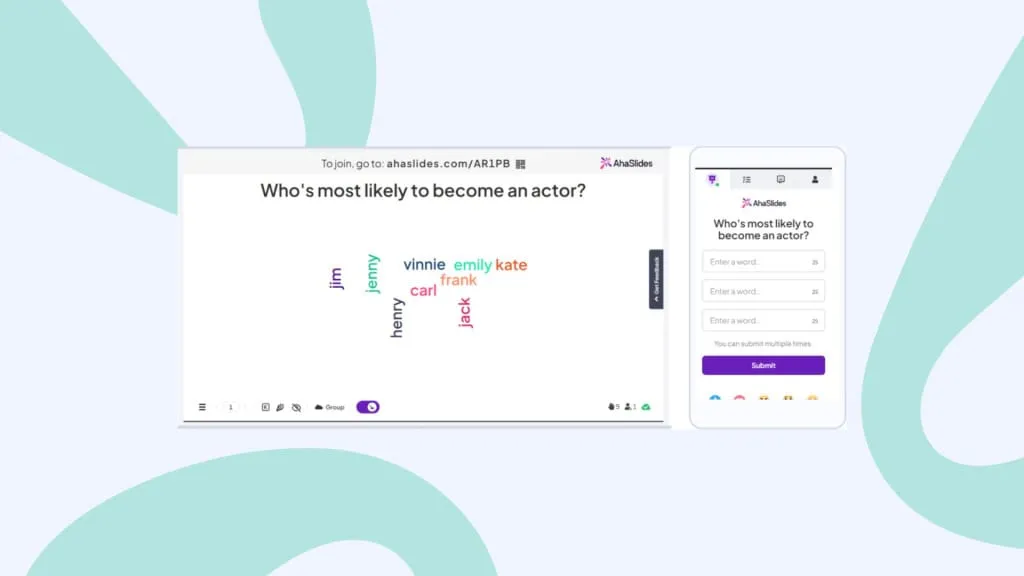
Uma nuvem de palavras ao vivo. Imagem cortesia de AhaSlides
O que é uma nuvem de palavras Zoom?
Em termos simples, uma nuvem de palavras do Zoom é uma nuvem de palavras interativa compartilhada pelo Zoom (ou qualquer outro software de videochamada), geralmente durante uma reunião virtual, webinar ou aula online.
Especificamos "interativo" aqui porque é importante notar que esta não é apenas uma nuvem de palavras estática com palavras predefinidas. Esta é uma nuvem de palavras colaborativa e dinâmica, na qual todos os seus colegas de reunião no Zoom podem enviar suas próprias respostas e vê-las se movimentando na tela. Quanto mais respostas forem enviadas pelos participantes, maior e mais centralizada ela aparecerá na nuvem de palavras.
Algo mais ou menos assim 👇
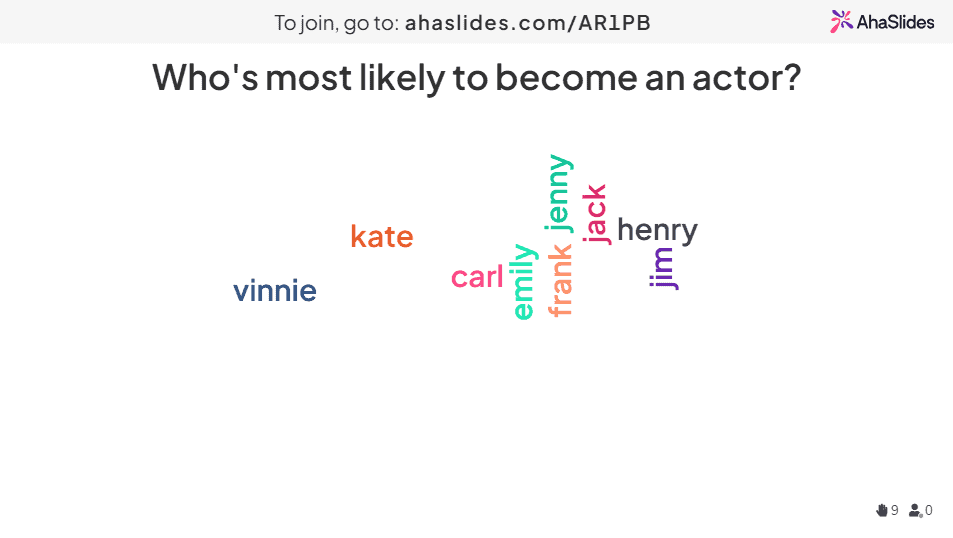
Normalmente, uma nuvem de palavras Zoom não precisa de nada mais do que um laptop para o apresentador (é você!) E uma conta gratuita em um software de nuvem de palavras como o AhaSlides. Seus participantes não precisarão de nada além de dispositivos como laptops ou telefones para participar.
Veja como configurar um em 5 minutos...
Como executar uma nuvem de palavras do Zoom gratuitamente
Seus participantes do Zoom merecem uma diversão interativa. Dê a eles em 4 passos rápidos!
Etapa 1: Crie uma nuvem de palavras
Cadastre-se gratuitamente no AhaSlides e crie uma nova apresentação. No editor de apresentações, você pode selecionar "nuvem de palavras" como tipo de slide.
Depois de fazer isso, tudo o que você precisa fazer para criar sua nuvem de palavras Zoom é inserir a pergunta que deseja fazer ao seu público. Aqui está um exemplo 👇
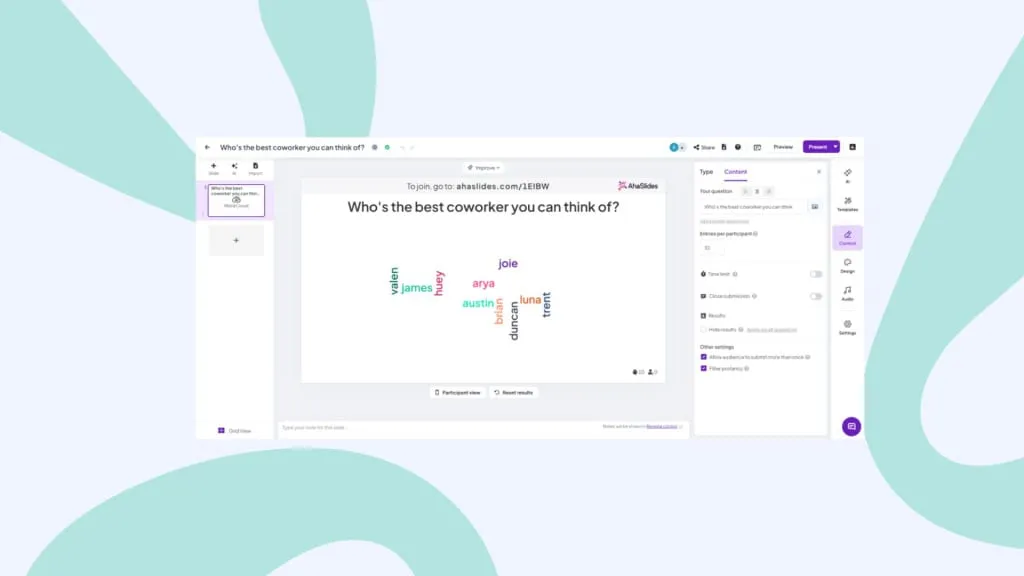
Depois disso, você pode alterar as configurações da nuvem ao seu gosto. Algumas das coisas que você pode alterar são:
- Escolha quantas vezes um participante pode responder.
- Revele as entradas de palavras quando todos responderem.
- Bloqueie palavrões enviados pelo seu público.
- Aplique um limite de tempo para responder.
👊 Bônus: Você pode personalizar completamente a aparência da sua nuvem de palavras ao apresentá-la no Zoom. Na aba "Design", você pode alterar o tema, as cores e a imagem de fundo.
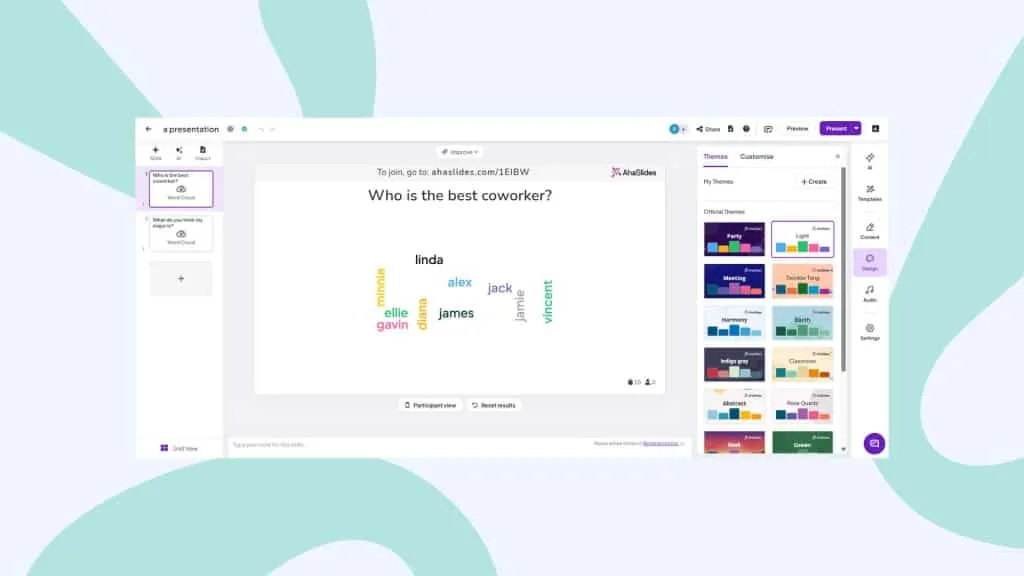
Etapa 2: teste
Pronto, sua nuvem de palavras do Zoom está totalmente configurada. Para ver como tudo vai funcionar no seu evento virtual, você pode enviar uma resposta de teste usando a "visualização do participante".
Clique no botão 'Visualização do participante' abaixo do slide. Quando o telefone na tela aparecer, digite sua resposta e clique em ‘enviar’. Aí está a primeira entrada na sua nuvem de palavras. (Não se preocupe, é muito menos desanimador quando você obtém mais respostas!)
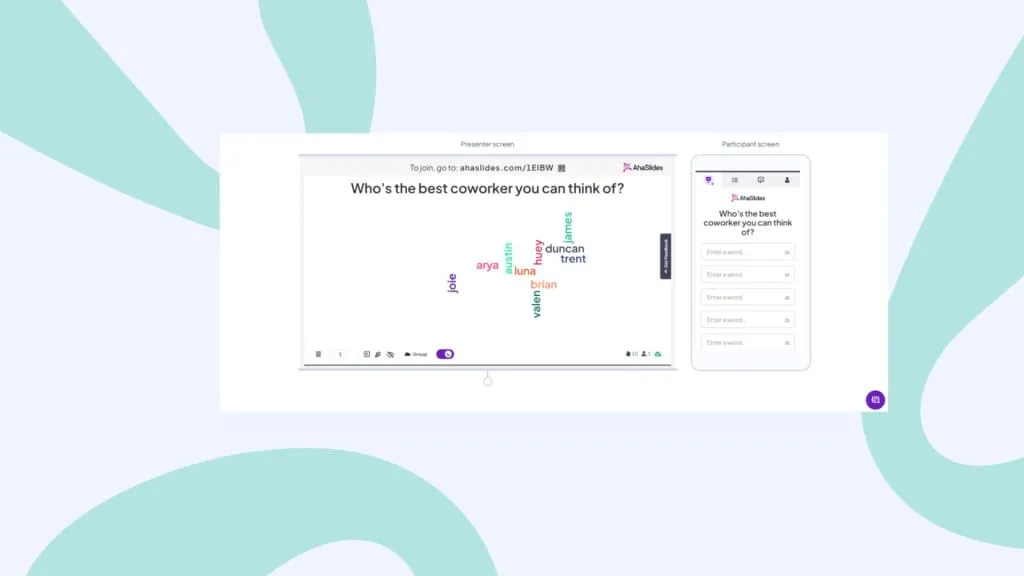
💡 Lembre-se: você precisará apagar esta resposta da sua nuvem de palavras antes de usá-la no Zoom. Para fazer isso, basta clicar em "Resultados" na barra de navegação e selecionar "Limpar respostas do público".
Etapa #3: Use a integração AhaSlides Zoom em sua reunião Zoom
Portanto, sua nuvem de palavras está concluída e aguarda respostas do seu público. Hora de ir buscá-los!
Inicie sua reunião Zoom e:
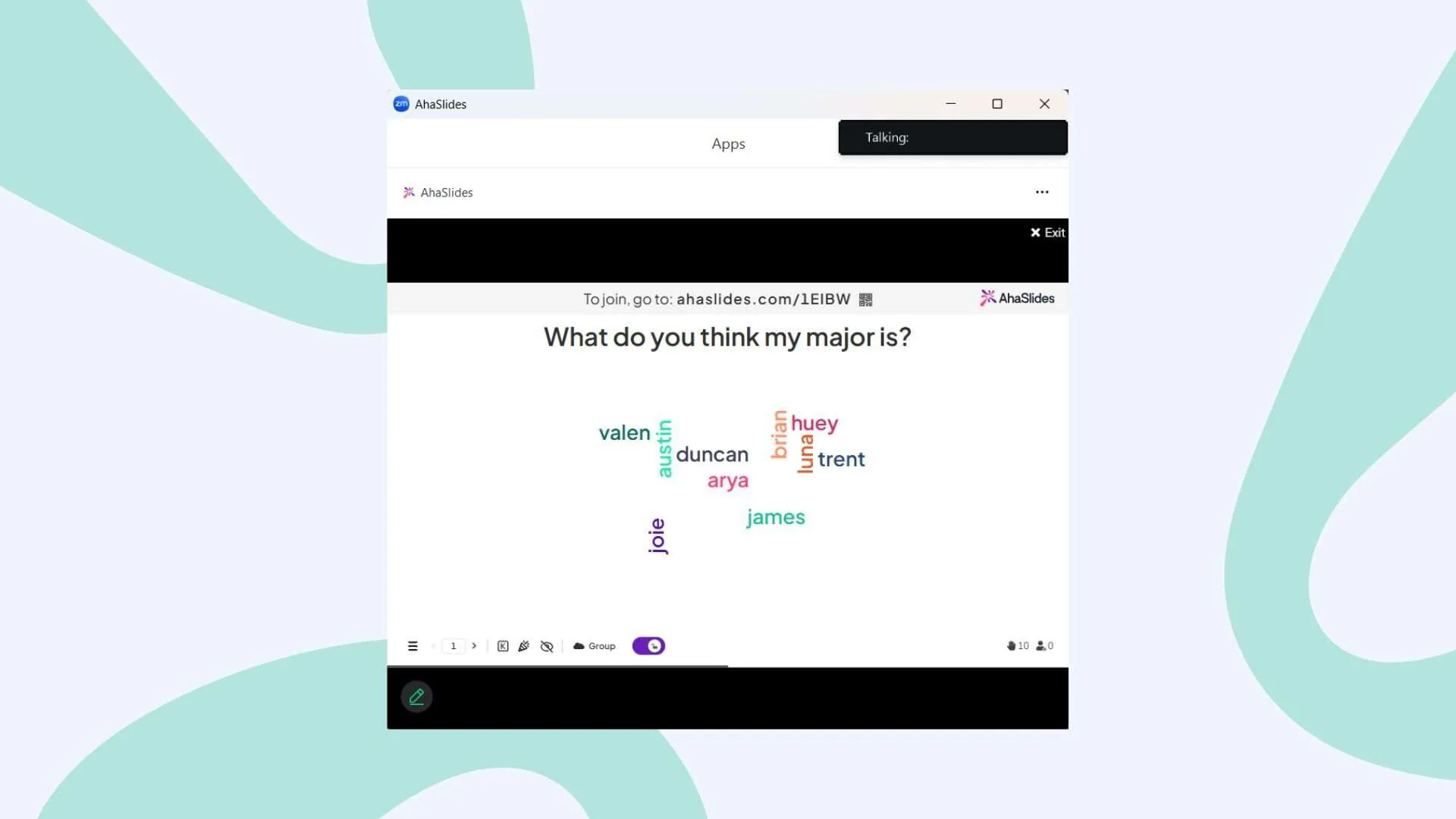
- Obter o Integração AhaSlides no Zoom App Marketplace.
- Inicie o aplicativo Zoom durante a reunião e faça login na sua conta AhaSlides.
- Clique na apresentação da nuvem de palavras desejada e comece a apresentá-la.
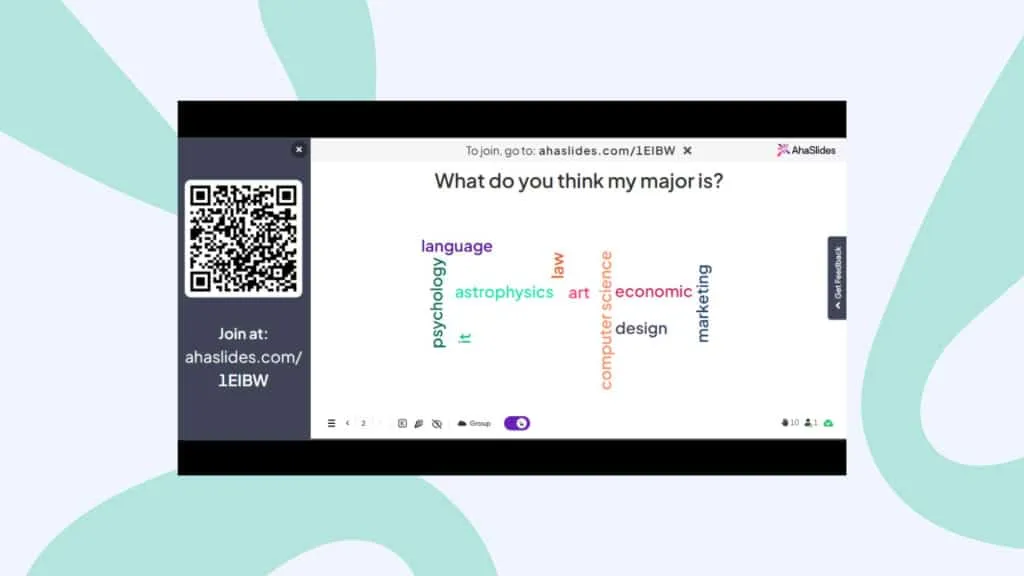
- Os participantes da sua reunião Zoom serão convidados automaticamente.
👊 Bônus: Você pode clicar na parte superior da sua nuvem de palavras para revelar um código QR. Os participantes podem vê-lo através do compartilhamento de tela, então basta escaneá-lo com seus celulares para participar imediatamente.
Passo #4: Hospede seu Zoom Word Cloud
A esta altura, todos já devem ter aderido à sua nuvem de palavras e estar prontos para responder à sua pergunta. Tudo o que eles precisam fazer é digitar a resposta no telefone e pressionar 'enviar'.
Assim que um participante enviar sua resposta, ela aparecerá na nuvem de palavras. Se houver muitas palavras para visualizar, você pode usar o recurso de agrupamento inteligente de nuvens de palavras do AhaSlides para agrupar automaticamente respostas semelhantes. O resultado será uma colagem de palavras organizada e visualmente agradável.
E pronto! Você pode criar sua nuvem de palavras de forma rápida e envolvente, totalmente grátis. Cadastre-se no AhaSlides para começar!
Recursos extras no AhaSlides Zoom Word Cloud
- Integrar com PowerPoint - Usando PowerPoint para apresentações? Torne-o interativo em segundos com AhaSlides Suplemento do PowerPointVocê não precisa ficar se mexendo e alternando entre abas para que todos participem e colaborem em uma nuvem de palavras ao vivo 🔥
- Adicionar um prompt de imagem - Faça uma pergunta com base em uma imagem. Você pode adicionar um prompt de imagem à sua nuvem de palavras, que é exibido no seu dispositivo e nos telefones do seu público enquanto eles atendem. Tente uma pergunta como 'Descreva esta imagem em uma palavra'.
- Excluir envios - Como mencionamos, você pode bloquear palavrões nas configurações, mas se houver outras palavras que você prefere não mostrar, você pode excluí-las simplesmente clicando nelas assim que aparecerem.
- Adicionar áudio - Este é um recurso que você não encontrará em outros nuvens de palavras colaborativas. Você pode adicionar uma faixa de áudio que seja reproduzida no seu dispositivo e nos telefones do público enquanto você apresenta sua nuvem de palavras.
- Exporte suas respostas - Retire os resultados da sua nuvem de palavras Zoom em uma planilha Excel contendo todas as respostas ou em um conjunto de imagens JPG para que você possa verificar novamente mais tarde.
- Adicionar mais slides - AhaSlides tem maneira mais a oferecer do que apenas uma nuvem de palavras viva. Assim como na nuvem, existem slides para ajudá-lo a criar enquetes interativas, sessões de brainstorming, perguntas e respostas, questionários ao vivo e recursos de pesquisa.
Perguntas frequentes
O que é uma nuvem de palavras Zoom?
Simplificando, uma nuvem de palavras do Zoom é uma nuvem de palavras interativa que é compartilhada pelo Zoom (ou qualquer outro software de videochamada) geralmente durante uma reunião virtual, webinar ou aula online.
Por que você deve usar uma nuvem de palavras Zoom?
A nuvem de palavras do Zoom é uma das ferramentas bidirecionais mais eficientes para fazer com que seu público realmente ouça o que você tem a dizer. Isso os envolve e diferencia seu evento virtual daqueles monólogos arrastados do Zoom que todos passamos a detestar.







