
🎉 Поздравляю! 🎉
Вы провели свою первую потрясающую презентацию на AhaSlides. Дальше — только вперед!
Если вам нужна помощь в определении дальнейших действий, то вы попали по адресу. Ниже мы привели 5 лучших быстрых советов , которые помогут вам привлечь внимание к вашей следующей презентации AhaSlides!
- Совет №1 💡 Меняйте типы слайдов
- Совет № 2 ate Альтернативный контент и интерактивные слайды
- Совет №3: Сделайте фон красивым
- Совет №4: Играйте в игры!
- Совет № 5: Контролируйте свои ответы
Совет №1 💡 Меняйте типы слайдов
Конечно, многие люди предпочитают не рисковать, впервые столкнувшись с AhaSlides. Опрос здесь, слайд вопросов и ответов там, и, надеюсь, прогулка до восторженных аплодисментов.
На AhaSlides существует множество других способов привлечь внимание аудитории. Вот несколько менее известных типов слайдов для новичков…
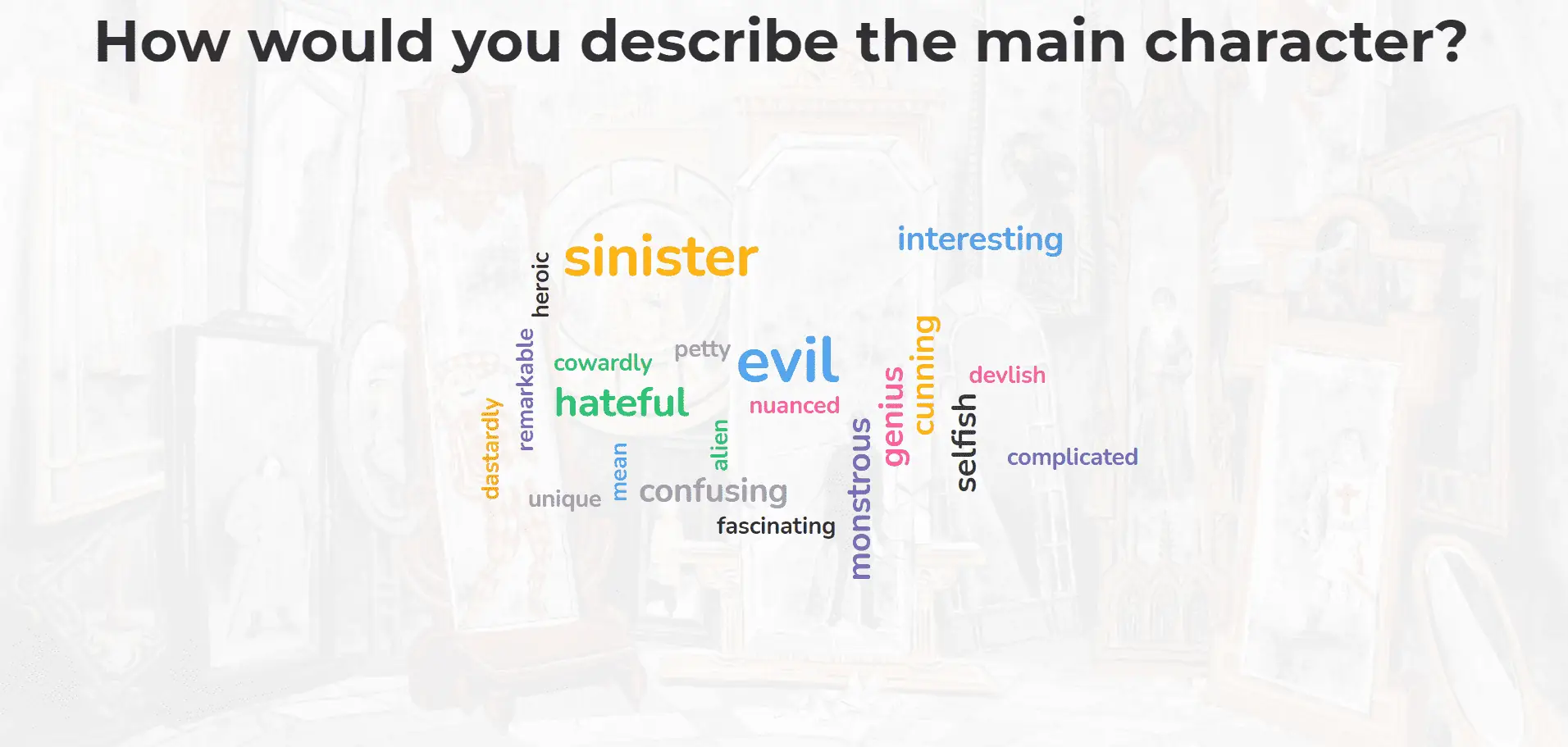
1. Облако слов
Соберите мнения всей группы, состоящие из одного слова . Чем популярнее ответы среди вашей аудитории, тем крупнее они отображаются, при этом самые популярные ответы располагаются в центре.
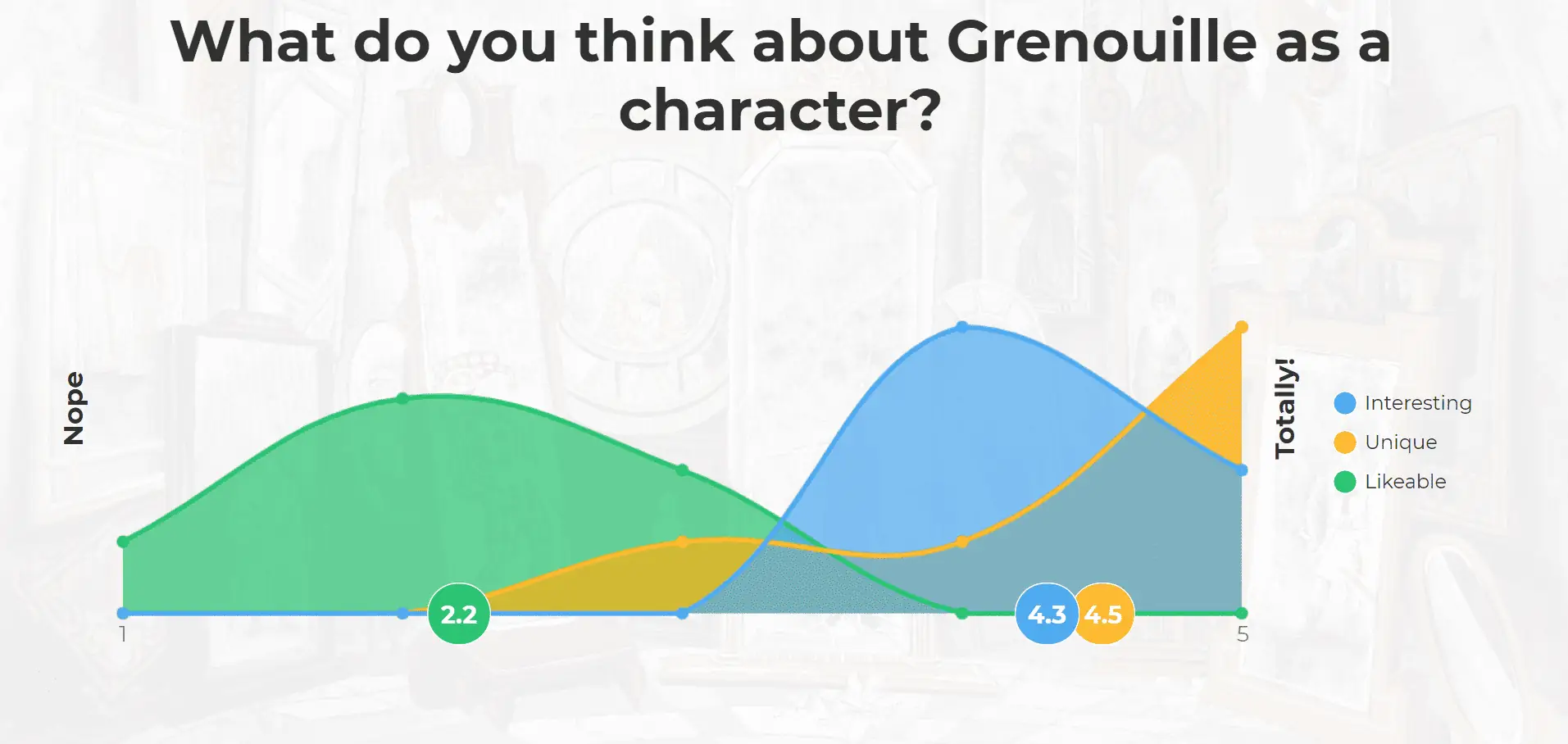
2. Весы
Оцените мнения по шкале . Задайте вопрос, запишите утверждения и попросите аудиторию оценить каждое утверждение от 1 до X. Результаты отобразятся в красочной интерактивной диаграмме.
3. Спиннер-колесо
прядильное колесо отлично подходит для случайный выбор чего либо. Просто напишите записи прямо на слайде, а затем нажмите большую кнопку посередине, чтобы крутить колесо.
При этом участники могут даже заполнить свои имена жить, что значительно экономит время. Отлично подходит для мелочей, игровых шоу или вызова участников.
Обратите внимание, что это видео было ускорено в демонстрационных целях.

Совет № 2 ate Альтернативный контент и интерактивные слайды
Как вы знаете, в AhaSlides мы уделяем первостепенное внимание интерактивности. Именно из-за общего недостатка интерактивности в презентациях мы и создали AhaSlides.
С другой стороны, слишком активное участие может истощить аудиторию и скрыть сообщение, которое вы пытаетесь донести.
Отличная презентация – это баланс между слайдами с содержанием и интерактивными слайдами.
- Слайды контента представляют собой слайды, такие как заголовки, списки, изображения, вставки YouTube и т. д. Они предоставляют информацию и не требуют какого-либо взаимодействия с участниками.
- Интерактивные слайды все слайды опросов и открытых слайдов, вопросы и ответы и слайды викторин. Для работы им нужен вклад аудитории.

⭐️ Проверить этот пример
В этой презентации интерактивные слайды красиво расположены между слайдами с содержанием.
Использование слайдов с контентом таким образом означает, что аудитория получает передышку между разделами, в которых они участвуют. Это позволяет удерживать высокий уровень внимания в долгосрочной перспективе.
Совет по подготовке презентаций 👊 Старайтесь избегать использования отдельных слайдов для описания всего , что вы хотите сказать в своей презентации. Чтение непосредственно с экрана означает отсутствие зрительного контакта и языка тела у докладчика, что быстро приводит к тому, что аудитория начинает скучать.
Совет №3: Сделайте фон красивым
Легко сосредоточить все свое внимание на интерактивных слайдах вашей первой презентации и, возможно, упустить из виду общее визуальное воздействие.
На самом деле, эстетика — это тоже вовлеченность.
Наличие подходящего фона с правильным цветом и видимостью может значительно повысить вовлеченность аудитории в вашу презентацию. Дополнение интерактивного слайда великолепным фоном делает презентацию более полной и профессиональной.
Вы можете начать либо с загрузки фона из ваших файлов, либо с выбора одного из интегрированных изображений AhaSlides и библиотек GIF. Для начала выберите изображение и обрежьте его по своему вкусу.

Далее выберите свой цвет и видимость. Выбор цвета зависит от вас, но вы должны убедиться, что фоновая видимость всегда низкая. Красивый фон - это здорово, но если вы не можете прочитать слова перед ними, они принесут вашей вовлеченности больше вреда, чем пользы.
Посмотрите эти примеры 👇 В этой презентации используется один и тот же фон на всех слайдах, но цвета чередуются в зависимости от категории слайда. На слайдах с контентом используется синяя накладка с белым текстом, а на интерактивных слайдах — белая накладка с черным текстом.


Прежде чем окончательно определиться с фоновым изображением, проверьте, как оно будет выглядеть на мобильных устройствах участников. Нажмите кнопку «Вид участника», чтобы увидеть, как оно выглядит на более узком экране.

Совет №4: Играйте в игры!
Конечно, не каждую презентацию можно оживить одной-двумя играми, но большинство из них определенно можно сделать интереснее.
- Они запоминаются лучше - Тема презентации, представленная в игре, надолго задержится в сознании участников.
- Они участвуя - Обычно от игры можно ожидать 100% сосредоточения аудитории.
- Они fun - Игры просто позволяют вашей аудитории расслабиться, давая им больше стимула сконцентрироваться впоследствии.
Помимо вращающегося колеса и слайдов викторин, есть масса игр, в которые вы можете играть, используя различные функции AhaSlides.

Вот один: Бессмысленный 💯
Pointless - это британское игровое шоу, в котором игроки должны получить самый непонятный правильные ответы позволяют выиграть очки.
Вы можете воссоздать это, создав слайд с облаком слов и попросив ответить на вопрос одним словом. Самый популярный ответ появится в центре, поэтому, когда ответы будут получены, продолжайте нажимать на это центральное слово, пока в конце не останется наименее представленный ответ(ы).
Хотите больше игр? 💡 Ознакомьтесь с 10 другими играми, в которые можно поиграть на AhaSlides для командных встреч, уроков, семинаров или презентаций.
Совет № 5: Контролируйте свои ответы
Стоять перед экраном и принимать откровенные ответы от толпы может нервировать.
Что, если кто-то скажет что-то, что вам не нравится? Что делать, если есть вопрос, на который вы не можете ответить? Что, если какой-нибудь участник мятежников будет стрелять изо всех сил с ненормативной лексикой?
Итак, в AhaSlides есть 2 функции, которые помогают фильтровать и модерировать контент, присланный аудиторией.
1. Фильтр нецензурной лексики 🗯️

Вы можете включить фильтр ненормативной лексики для всей презентации, щелкнув слайд, перейдя на вкладку «Содержание» и установив флажок в разделе «Другие настройки».
Это будет автоматически блокировать ненормативную лексику на английском языке когда они отправлены.
Если ненормативная лексика заблокирована звездочками, вы можете удалить всю отправленную информацию со своего слайда.
2. Модерация вопросов и ответов ✅

Режим модерации вопросов и ответов позволяет одобрять или отклонять вопросы, заданные аудиторией для слайда с вопросами и ответами, до того, как они будут показаны на экране. В этом режиме только вы или утвержденный модератор можете видеть все заданные вопросы.
Чтобы «одобрить» или «отклонить» вопрос, достаточно просто нажать кнопку. Одобренные вопросы будут отображаться для всех , а отклоненные — будут удалены.
Хотите узнать больше? 💡 Ознакомьтесь со статьями в нашем центре поддержки о фильтре нецензурной лексики и модерации вопросов и ответов.
Ну что теперь?
Теперь, когда в вашем арсенале AhaSlides появилось еще 5 инструментов, пришло время начать создавать свой следующий шедевр! Выберите один из трех вариантов ниже или перейдите на страницу с описанием возможностей , чтобы узнать обо всех функциях программы.
Вернитесь на свою панель управления и создайте что-нибудь, чем вы сможете гордиться.
Возьмите шаблон для книжного клуба, использованный в этой статье, и измените его по своему усмотрению.
Ознакомьтесь с библиотекой шаблонов AhaSlides , чтобы взять что-нибудь на заметку и начать работу.