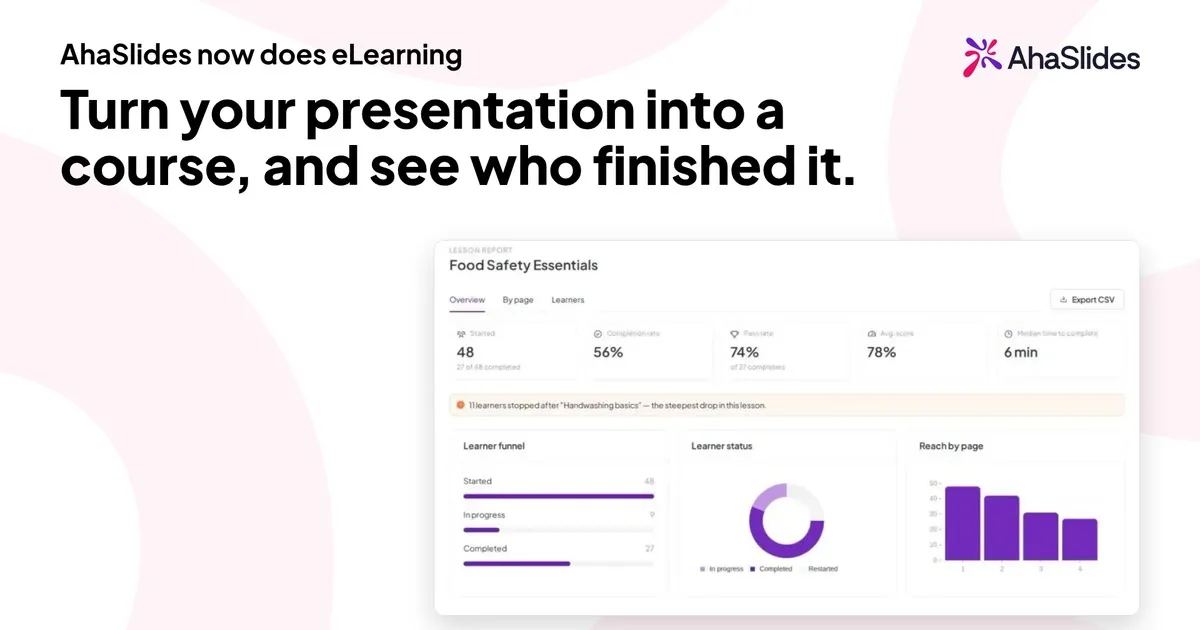
У вас есть тема, которую нужно изучить вашей команде, презентация, которую вы уже дважды показывали, и нет способа гарантировать, что все её увидят. Онлайн-сессия охватывает тех, кто мог бы присутствовать в этот день. Самостоятельный курс обучения охватывает всех, в любое удобное для них время, и показывает, кто его завершил.
В этом руководстве описано, как создать онлайн-курс в AhaSlides , начиная с пустой страницы или используя уже имеющиеся слайды. Оно предназначено для тренеров, специалистов по обучению и развитию персонала, а также HR-специалистов, которые хотят создать курс самостоятельно, без использования готовых инструментов для создания контента или привлечения разработчика.
Что такое онлайн-курс обучения?
Онлайн-курс обучения — это набор уроков, которые люди проходят самостоятельно, в своем собственном темпе, обычно для освоения одного профессионального навыка или определенной области знаний. Каждый урок что-то объясняет, а затем проверяет, насколько хорошо усвоено материал. В этом и заключается разница между курсом и записанной презентацией: обучающийся выполняет действия, и вы можете видеть, что он сделал.
В AhaSlides курс строится из уроков . Каждый урок состоит из страниц , а каждая страница, в свою очередь, состоит из блоков : текста, изображений, видео, списков, карточек, проверок знаний и заданий на сортировку. Учащиеся открывают одну ссылку, входят в систему или создают учетную запись и проходят курс. Затем вы видите их прогресс и результаты.
Перед началом строительства: три решения, которые помогут избежать переделок.
Прежде чем открывать редактор, уделите этому десять минут.
- Укажите результат. Закончите предложение: «После этого курса учащийся сможет…». Курс под названием «Безопасность пищевых продуктов» — это тема. «Правильное хранение, маркировка и датирование сырых ингредиентов» — это результат, вокруг которого можно строить уроки и вопросы.
- Решите, кто сможет им воспользоваться и как они смогут попасть внутрь. Курс для каждого нового сотрудника может представлять собой просто ссылку в приветственном электронном письме. Для курса по соблюдению нормативных требований в одном отделе необходим конкретный список людей.
- Определите, что считается завершенным. Открытие каждого урока — это минимум. Вы также можете установить минимальное количество правильных ответов или минимальное время, затраченное на урок. Это вы устанавливаете на шаге 4.
Как создать онлайн-курс обучения
1. Начните с того, что у вас уже есть.
Начать можно пятью способами.
- На основе шаблона курса. When you have no courses yet, Courses opens on a library of 600+ ready-made course templates by AhaSlides Official, covering compliance, workplace safety, soft skills and AI training. Filter by category, region, audience or length, then claim one and edit it like any course you built (как начать с шаблона курса).
- Начиная с нуля. Открыто Мои файлы, нажмите Создавать новое , а затем выбрать "Курс"Замените «Курс без названия» на свой собственный заголовок и добавьте краткое описание, которое учащиеся увидят на странице курса.
- Из командной строки или файла. Нажмите AI В редакторе курса опишите, что вы хотите получить, или загрузите файл. Искусственный интеллект добавит и отредактирует уроки в открытом вами курсе.
- Из импортированного файла. Начать новый курс из файлаЗагрузите файл в формате PDF, PowerPoint, Word, текстовый файл, файл Markdown или изображение, и пусть куратор курса составит уроки на его основе. Пока недоступно для аккаунтов из ЕС.
- Из презентации. Откройте существующую презентацию, воспользуйтесь меню рядом с ее названием и выберите Превратить в курсAhaSlides создает новый черновой вариант курса, и ИИ-помощник преобразует ваши слайды в него. Перед публикацией ознакомьтесь с результатом: это лишь отправная точка, а не готовый курс.
Если вы не знаете, с чего начать, то самый быстрый вариант — это презентация, поскольку структура и большая часть текста уже существуют.
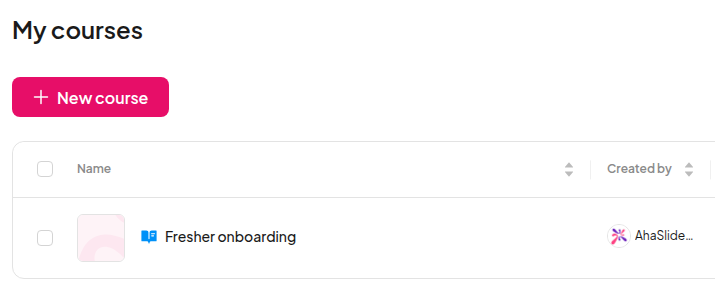
2. Разделите контент на уроки и страницы.
Ваш новый курс начинается с первого урока . Для каждой последующей темы нажмите «Добавить урок» и перетащите уроки в том порядке, в котором их должны проходить учащиеся.
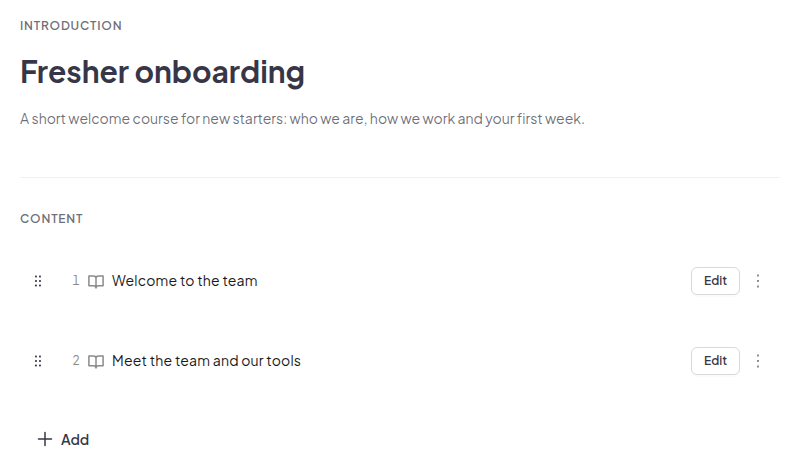
В рамках урока используйте страницы. Каждая страница должна объяснять одну идею. Если страница требует длинной прокрутки, разделите её. Короткие страницы позволяют учащемуся видеть прогресс и делают просмотр результатов в отчёте более полезным в дальнейшем, поскольку вы можете точно увидеть, где остановились.
Практичная форма для большинства учебных курсов:
- Один урок на каждый результат, а не на каждую тему.
- От трех до шести страниц на урок.
- В конце каждого урока проводится краткая проверка, чтобы учащиеся могли обнаружить пробелы в знаниях раньше вас.
3. Создавайте страницы из блоков и добавляйте галочки.
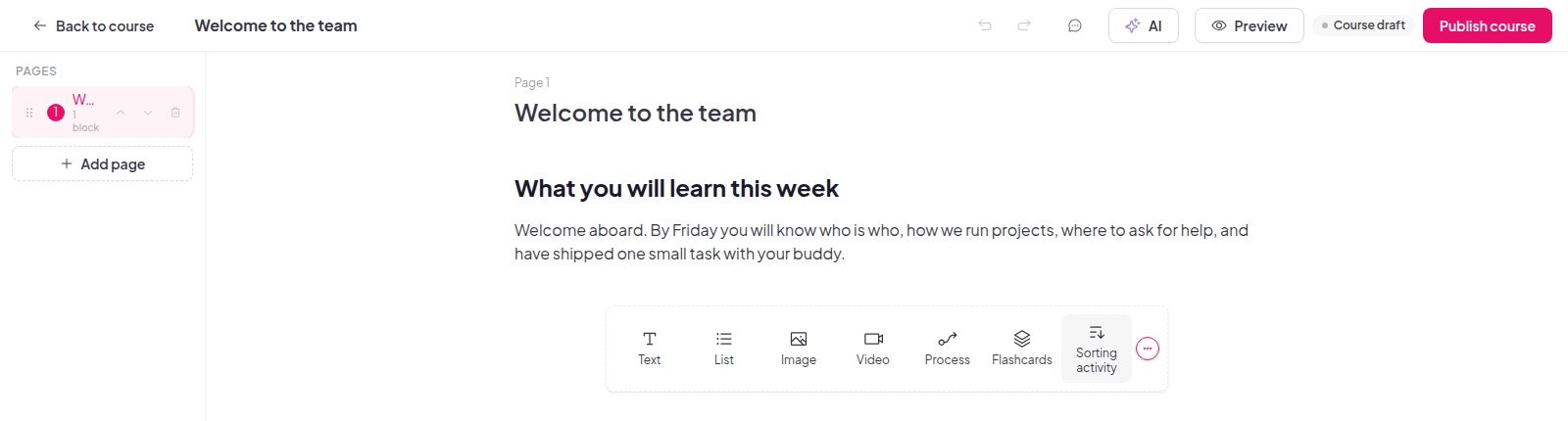
На каждой странице находятся блоки. Выберите тип блока на панели под вашим контентом или нажмите «Добавить блок» и выполните поиск. Семейства блоков включают:
| Семейство кварталов | Что вы можете добавить |
|---|---|
| Текст и список | Абзацы, заголовки, маркированные, нумерованные списки или списки с флажками. |
| Изображения, галерея и мультимедиа | Изображения, видео, аудио, вложения и встроенные файлы |
| Интерактивное | Флэш-карты, задания на сортировку, сценарии, списки для раскрытия и графические изображения с подписями. |
| Проверка знаний | Выбор нескольких вариантов ответа, несколько вариантов ответа, заполнение пропусков и сопоставление. |
| График | Столбчатые, линейные или круговые диаграммы |
Сочетайте пассивные и активные блоки. Страница текста с последующей проверкой знаний работает лучше, чем три страницы текста с последующим длинным тестом. Карточки подходят для изучения лексики и определений, задание на сортировку — для определения «какой из этих методов безопасен», а сценарий — для оценки ситуации. Добавьте к каждому изображению альтернативный текст, чтобы учащиеся, которые его не видят, все равно понимали суть.
У вас уже есть обучающее видео? Добавьте его. Видео заблокировать, нажмите Загрузить с устройства Выберите файл MP4 или WebM размером до 100 МБ, чтобы учащиеся могли посмотреть его на странице непосредственно перед проверкой, которая проверяет знания. Ссылки на YouTube и Vimeo по-прежнему работают, и вы можете заменить или удалить видео в любое время. Экспортируйте файлы MOV, например, записи с iPhone, сначала в формате MP4. Для учетных записей в регионе ЕС загрузка происходит позже. Откройте свои курсы добавить один к уроку.
Изменения сохраняются по мере работы, и редактор отображает сообщение «Сохранено», когда все данные обновлены.
4. Определите, что считается завершенным.
Откройте настройки курса . На вкладке «Завершение» параметр «Все уроки завершены» всегда должен быть включен. Вы можете добавить еще два требования:
- Минимальное количество правильных ответов: Процент правильных ответов, которые должен дать учащийся при проверке знаний, от 0 до 100.
- Минимальный срок обучения: Время, которое обучающийся должен провести в курсе, суммируется за все посещения, и время простоя или время, проведенное с закрытой вкладкой, не учитывается.
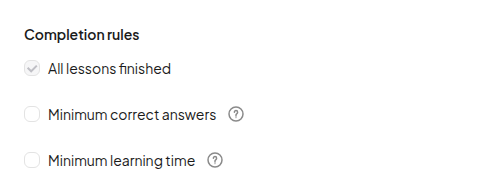
В процессе обучения учащиеся видят каждое требование и свой прогресс в его выполнении, поэтому в конце не возникает никаких неожиданностей. Общие На вкладке вы также можете добавить миниатюру — изображение в формате 16:9 размером не менее 1280 x 720 пикселей, которое будет отображаться на карточках ваших курсов. Когда учащиеся выполнят эти требования, вы можете наградить их сертификатом: выберите один из вариантов ниже. Сертификация на той же Общие Вкладка, и любой, кто завершит курс, сможет скачать его в формате PDF, скопировать ссылку или добавить это в LinkedIn.
5. Предварительный просмотр, публикация и отправка одной ссылки.
Нажмите «Предварительный просмотр» , чтобы увидеть курс так, как его увидят учащиеся, и переключайтесь между режимами просмотра на компьютере, планшете и телефоне. Когда вы будете удовлетворены результатом, нажмите «Опубликовать» , выберите «Получить ссылку для учащихся» и опубликуйте. Скопируйте ссылку и отправьте её.
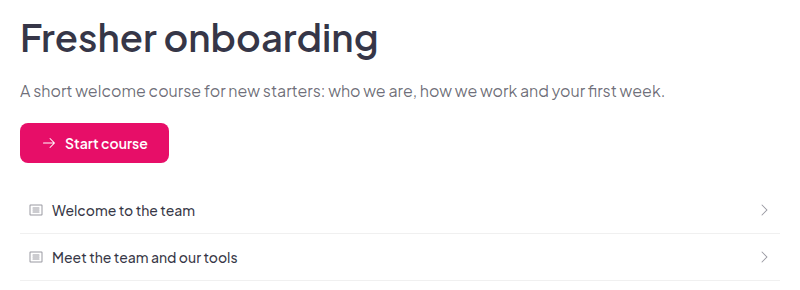
Вы сами выбираете, кто сможет его открыть:
- Есть ссылка? Учащиеся сначала входят в систему или создают учетную запись, чтобы их прогресс сохранялся в этой учетной записи.
- Только для назначенных учащихся. Его могут взять только те, кого вы назначите.
После запуска курса вы можете продолжать его редактировать, и учащиеся будут видеть ваши изменения без необходимости повторной публикации. Учащиеся находят все курсы, на которые они записаны, на портале для учащихся по адресу learn.ahaslides.com, где отображается индикатор выполнения и статус « Не начато» , « В процессе» или «Завершено ».
6. Организуйте распределение участников по курсам.
Чтобы открыть курс, предназначенный для конкретных пользователей, откройте раздел «Управление» в окне «Поделиться». Вы можете:
- Добавить участников один за другим или импортируйте их из CSV-файлаа затем экспортировать список.
- Откройте профиль учащегося чтобы просмотреть их данные, назначенные курсы и успеваемость по каждому из них.
- Добавить настраиваемые полянапример, отдел или должность, для использования при импорте.
Когда вы нажимаете Назначить выбранное, AhaSlides emails each newly assigned learner for you. The email names the course and you as the trainer, shows the due date if the course has one, and has a Начать курс кнопка. Чтобы установить срок выполнения, нажмите значок шестеренки (Настройки курса), открыть Прогресс вкладка и выберите вариант в СрокВ электронные письма, отправляемые в рамках курса, входит: платными планами и еще не зарегистрированы в европейских аккаунтах. Даже без них задание сохранится, поэтому отправьте ссылку самостоятельно и укажите, что вы ожидаете от учащихся. Откройте свои курсы назначить одного.
7. Прочитайте отчет и улучшите курс.
Нажмите «Сообщить» для опубликованного курса. В нем три вкладки:
- Обзор: количество участников, процент завершения обучения, количество учебных часов и среднее время завершения.
- По уроку: Показатели завершения и отчисления для каждого урока и страницы, а также количество учащихся, правильно ответивших на каждый вопрос.
- Учащиеся: Все участники курса, их статус и оценка. Когда сертификат включен, на этой вкладке также отображается информация о сертификате. Сертификация В этой колонке вы можете открыть, отозвать или восстановить свидетельство об обучении, а также повторно отправить электронное письмо с свидетельством.
Раздел «По урокам» позволяет улучшить курс. Если треть ваших учеников останавливаются на одной и той же странице, перепишите её, прежде чем обвинять учеников. Вы можете экспортировать данные в формате CSV.
Вы также можете пригласить коллег для совместной работы над созданием или проверкой курса. Добавьте их в качестве соавторов с возможностью редактирования или просмотра.
Как превратить презентацию PowerPoint в учебный курс
Большинство тренировочных площадок начинаются с палубы. Если ваша тоже такая, вам не нужно её перестраивать.
- Перенесите эту площадку в AhaSlides. Импортировать ваш
.pptxфайл. Увидеть Инструкция по импорту файлов PowerPoint или PDF. - Превратите это в курс. После того, как презентация будет загружена в AhaSlides, откройте меню рядом с её названием и выберите Превратить в курсИскусственный интеллект-помощник преобразует ваши слайды в уроки.
- Отредактируйте черновик. Слайды, предназначенные для обсуждения, часто содержат заголовок и картинку, а объяснение излагается вашим голосом. Добавьте недостающее объяснение на каждую страницу, а затем добавьте проверку знаний после каждого раздела.
- Публикуйте и делитесь. Выполните шаги с 4 по 6 выше.
Если вы хотите, чтобы учащиеся увидели презентацию именно в том виде, в котором вы её разработали, импортируйте файл .pptx в курс. , а затем выбрать Добавить файл в качестве содержимого курса: это превращается в презентацию, которую они просматривают, и их прогресс отображается в отчете по курсу.
Превратите свою презентацию в курс и посмотрите, кто его закончил.
Самостоятельное обучение: когда оно работает, а когда нет.
Самостоятельное обучение подходит для контента, одинакового для всех, и к которому необходимо иметь возможность возвращаться: основы адаптации, знание продукта, политики, процедуры безопасности, пошаговые инструкции по использованию инструментов. Это экономит время, затрачиваемое на то, что невозможно охватить в рамках онлайн-курса.
Этот метод менее подходит, когда целью является обсуждение, практика с обратной связью или изменение отношения. В таких случаях лучше проводить очные занятия и использовать курс в качестве подготовки перед ними или для закрепления материала после них. Наше руководство по виртуальному обучению охватывает и очные занятия.
Распространенные ошибки при создании учебного курса
- Начинаем со слайдов, а не с результатов. Курс, в котором каждый слайд преобразуется в отдельную страницу, как правило, копирует пробелы из презентации. Сначала опишите результаты обучения.
- Тестирование проводится только в конце. Проверочный тест, пройденный после часа изучения материала, выявляет проблему слишком поздно. Проверяйте после каждого урока.
- Устанавливать планку, не проверив её. Ознакомьтесь с курсом самостоятельно, пройдите контрольные проверки, а затем установите минимальное количество правильных ответов.
- Оставлять учащихся в неведении. Установите крайний срок выполнения задания до его начала, чтобы в электронном письме с информацией о ходе курса учащимся было сообщено, когда его нужно завершить. Если письмо не отправлено (об этом говорится в подтверждении), отправьте ссылку самостоятельно.
- Никогда не открывал отчёт. Просмотрите результаты урока после работы с первыми десятью учениками, а затем еще раз после редактирования.
Вопросы, которые задают люди
Нужна ли учащимся учетная запись? Да. При переходе по ссылке на курс учащимся сначала предлагается войти в систему или создать учетную запись, чтобы сохранить свой прогресс.
Можно ли ограничить доступ к курсу для определенных категорий участников? Да. Выберите «Только назначенные учащиеся» , а затем назначьте курс участникам.
Могут ли коллеги помочь мне в создании курса? Да. Пригласите их в качестве соавторов с возможностью редактирования или просмотра . Публиковать или скрывать курс может только его владелец.
Что произойдет с прогрессом, если я удалю курс из публикации? Он сохранится. После повторной публикации учащиеся продолжат обучение с того места, где остановились.
Где учащиеся находят свои курсы? На портале для учащихся по адресу learn.ahaslides.com, в разделе «Мои курсы».
Можно ли создать курс из PDF-файла или документа Word?Да. Импортируйте один файл Файлы размером до 50 МБ и содержат 100 слайдов, а организатор курса составляет планы уроков, следуя их структуре. Пока недоступно для аккаунтов в ЕС.
Создайте свой первый курс
Выберите один результат и одну колоду, которую вы уже используете, и превратите их в курс из трех уроков на этой неделе. Узнайте больше на странице создания курсов AhaSlides , прочтите пошаговую инструкцию или войдите в систему или создайте учетную запись на AhaSlides, чтобы начать создание курса.